
Manual de usuario
Módulo Configuración
Permite administrar y consultar los parámetros generales del sistema, la información financiera y los elementos relacionados con la seguridad y el acceso de los usuarios
Objetivo: Facilitar la configuración y administración de los parámetros necesarios para el correcto funcionamiento del sistema y sus diferentes módulos
- Módulo
- Configuración
- Responsable
- Soporte técnico
- Cantidad de submódulos
- 13
- Tipo de módulo
- Administrativo y de configuración
- Usuarios destinatarios
- Usuarios encargados de la administración, configuración y gestión general del sistema
- Dependencias
- Información de la empresa, parámetros administrativos y financieros, usuarios, permisos y demás datos requeridos para la operación del sistema
- Nivel de acceso
- Administrador
- Versión del software
- 3.0.0.15
Temas del manual
Tema 1
Apariencia
Descripción
La sección Apariencia permite personalizar el aspecto visual de la interfaz del sistema, facilitando que cada usuario seleccione el tema con el que desea trabajar. Los cambios realizados en esta sección se aplican únicamente al usuario que los configura, por lo que cada usuario puede utilizar un tema diferente de acuerdo con sus preferencias, sin modificar la apariencia establecida por los demás usuarios del sistema.
Acceso a la sección
Para acceder a las opciones de Apariencia, ingrese al módulo de configuración del sistema. En la parte superior izquierda de la interfaz encontrará la sección Apariencia, desde la cual podrá consultar y seleccionar los temas disponibles para personalizar la interfaz.
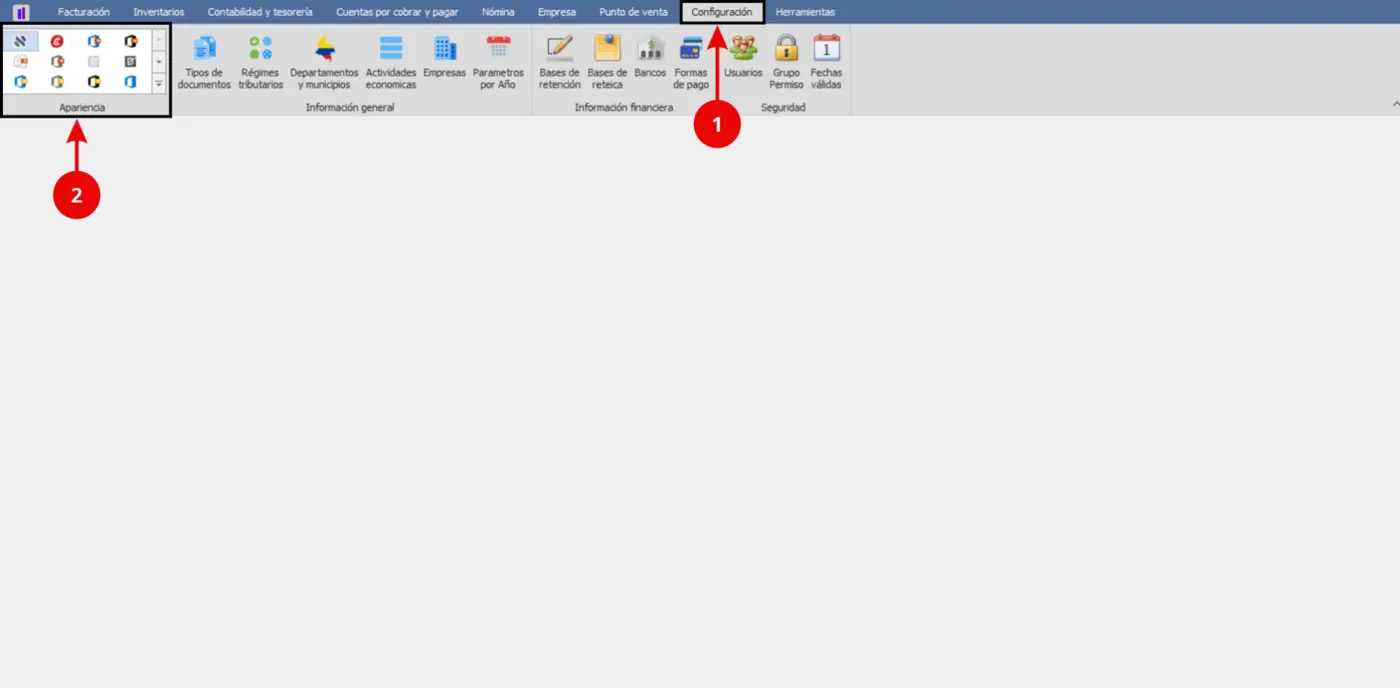
Interfaz de la sección
Al ingresar a las opciones de Apariencia, se muestra el listado de temas disponibles para personalizar la interfaz del sistema, presentados mediante una vista gráfica que permite identificar fácilmente las diferentes alternativas de diseño, entre las que se encuentran Basic, The Bezier, diferentes versiones de Office, DevExpress, Visual Studio, entre otros. Cada tema incluye una vista previa que permite reconocer sus principales características visuales antes de seleccionarlo.
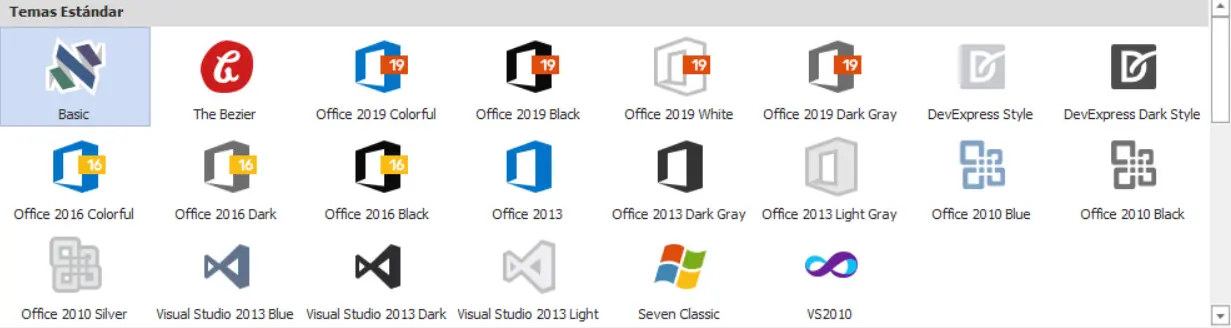
Configuración de la apariencia
Para configurar la apariencia del sistema:
Ingrese a la sección Apariencia.
Revise los diferentes temas disponibles en el listado.
Seleccione el tema que desea utilizar.
El sistema aplicará la apariencia seleccionada a la interfaz correspondiente al usuario.
La selección puede modificarse posteriormente siguiendo el mismo procedimiento y escogiendo un tema diferente.
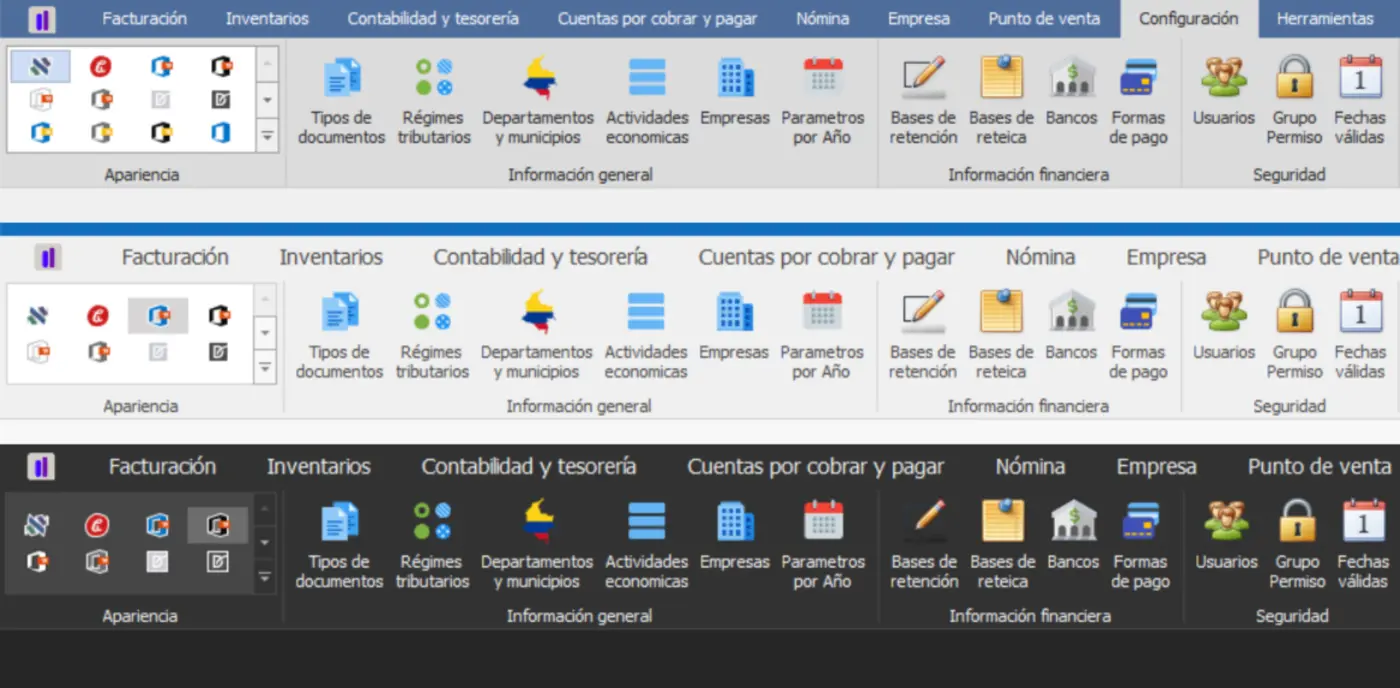
Acciones disponibles
La sección Apariencia permite seleccionar una de las opciones disponibles para establecer la apariencia de la interfaz y cambiar el tema actualmente seleccionado por otra alternativa disponible.
Consideraciones
La configuración de apariencia es individual para cada usuario.
El tema seleccionado por un usuario no modifica la apariencia configurada por los demás usuarios del sistema.
Cada usuario puede seleccionar el tema que prefiera de acuerdo con sus necesidades o preferencias de visualización.
El cambio de tema modifica únicamente la presentación visual de la interfaz y no afecta la información, configuración funcional ni los datos registrados en el sistema.
La disponibilidad de los temas puede variar de acuerdo con la versión o configuración del sistema.
Tema 2
Tipos de documentos
Descripción
El submódulo Tipos de documentos permite administrar los documentos de identificación que pueden utilizarse en el sistema, como Registro Civil, Tarjeta de Identidad, Cédula de Ciudadanía, NIT, entre otros. Estos tipos de documento son utilizados principalmente al momento de crear o registrar un tercero, permitiendo identificar y clasificar correctamente el documento con el que se encuentra registrado.
Acceso al submódulo
Para acceder al submódulo Tipos de documentos, ingrese al módulo Configuración y seleccione la sección correspondiente a la información general. Luego, seleccione la opción Tipos de documentos.
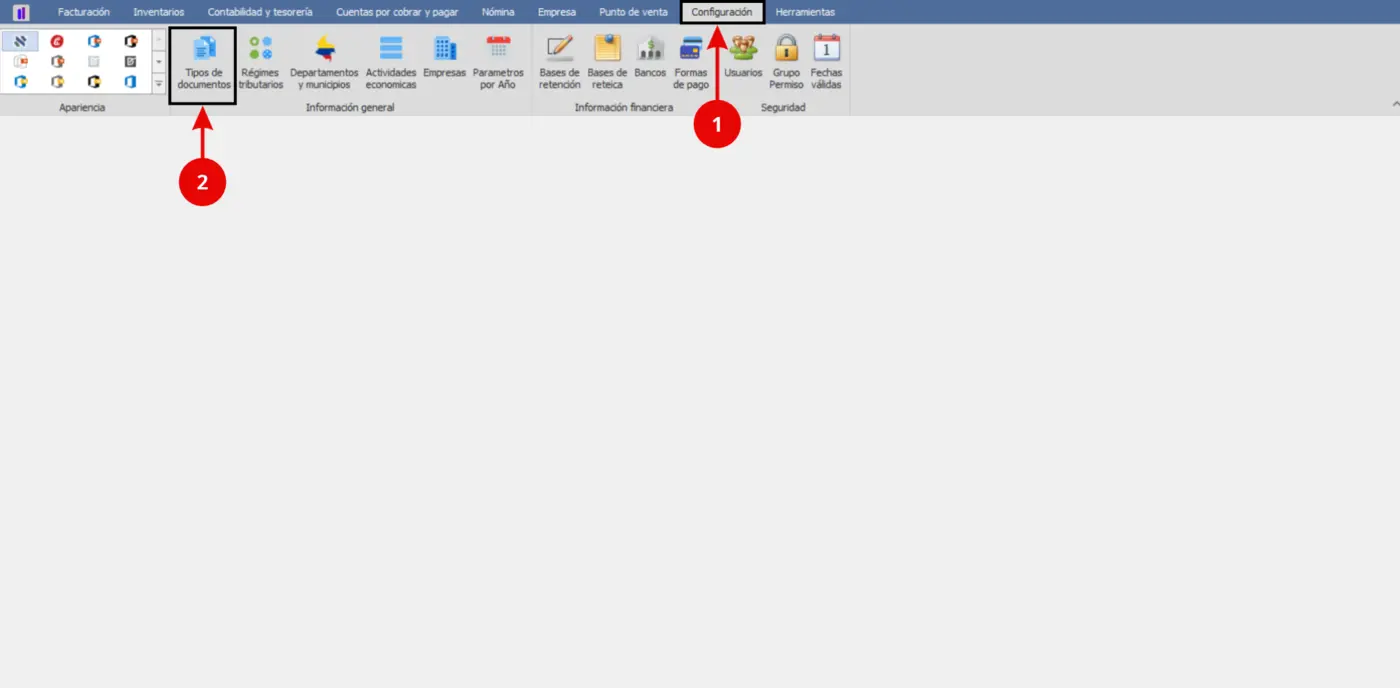
Interfaz del submódulo
La interfaz está compuesta por un campo Buscar, una tabla donde se muestran los tipos de documentos registrados y diferentes opciones para administrar la información. Desde esta interfaz es posible crear, modificar, exportar y eliminar los registros, así como consultar la información mediante diferentes formatos de exportación.
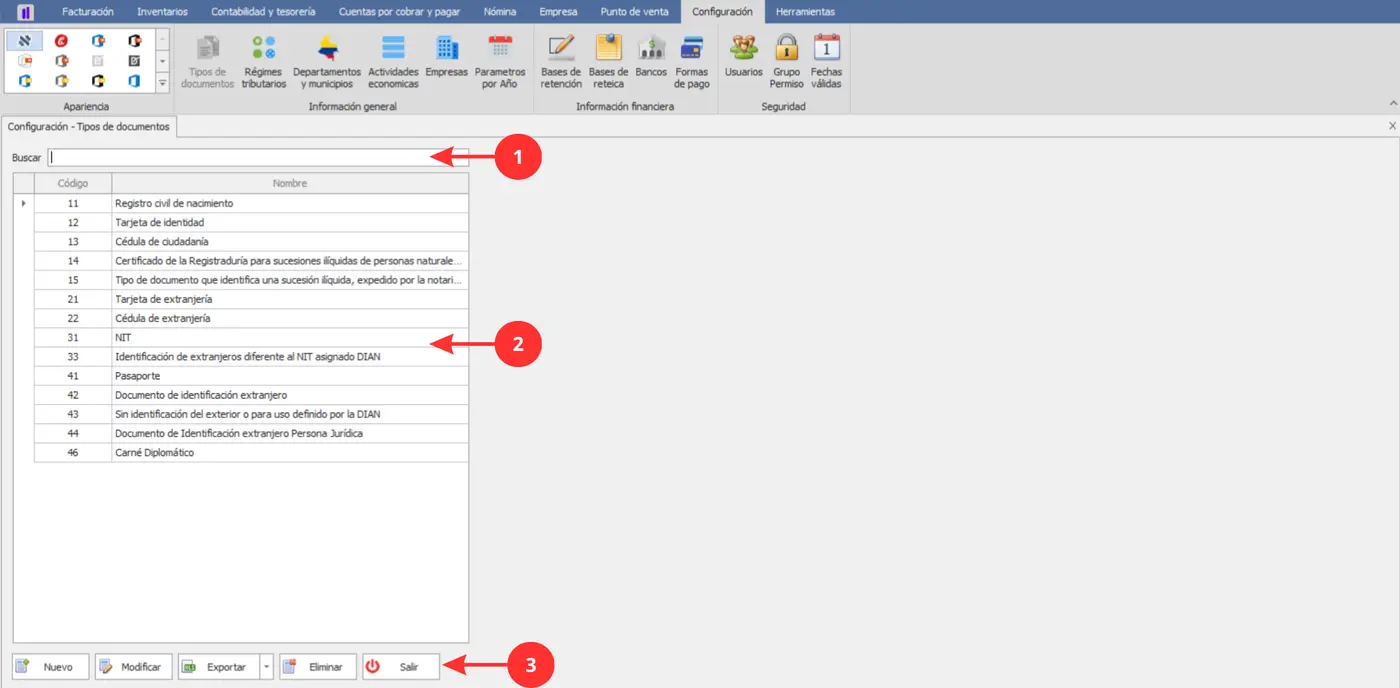
① Campo de búsqueda — Permite localizar rápidamente los tipos de documentos registrados en el sistema.
② Tabla de registros — Muestra la información de los tipos de documentos registrados.
③ Botones de acción (Nuevo, Modificar, Exportar y Eliminar) — Permiten crear nuevos tipos de documentos, actualizar la información de un registro, exportar los datos en diferentes formatos o eliminar el registro seleccionado.
Gestión de tipos de documentos
Este apartado permite realizar las diferentes operaciones de administración de los tipos de documentos registrados en el sistema, incluyendo su creación, modificación, exportación y eliminación.
Crear un tipo de documento
Para registrar un nuevo tipo de documento dentro del sistema:
Seleccione el botón Nuevo.
El sistema abrirá el formulario para ingresar la información correspondiente.
En el campo ID, el sistema asignará automáticamente un número consecutivo al nuevo registro.
En el campo Código, ingrese el código correspondiente al tipo de documento.
En el campo Nombre, escriba el nombre del documento de identificación que desea registrar.
Verifique la información ingresada y seleccione Guardar para registrar el nuevo tipo de documento. Si desea descartar la operación, utilice Cancelar. Para cerrar el formulario, seleccione Salir.
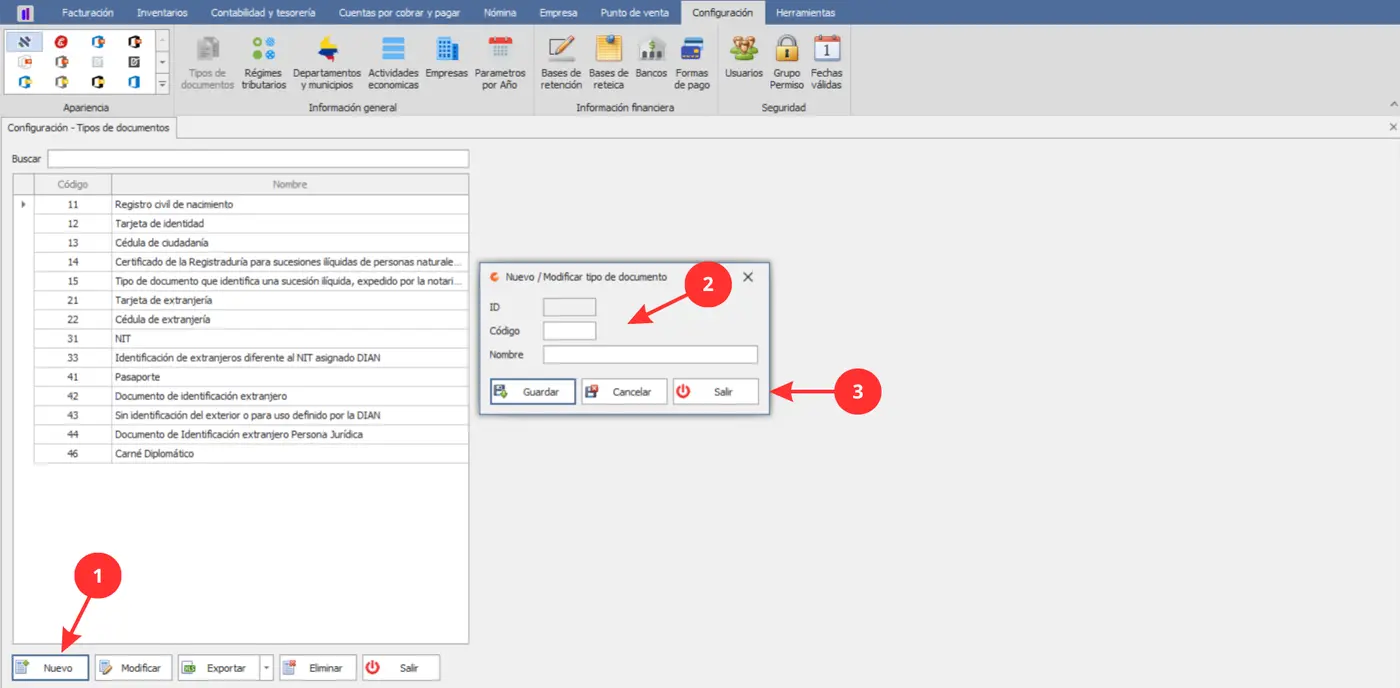
① Nuevo — Permite iniciar el registro de un nuevo tipo de documento.
② Datos del tipo de documento — Contiene los campos ID, Código y Nombre, que permiten identificar y registrar el tipo de documento. El campo ID es asignado automáticamente por el sistema mediante un número consecutivo y no puede ser modificado manualmente.
③ Botones de acción (Guardar, Cancelar y Salir) — Permiten registrar la información diligenciada, cancelar la operación de creación o cerrar el formulario y regresar a la interfaz del submódulo, respectivamente.
Modificar un tipo de documento
Para actualizar la información de un tipo de documento existente:
Ubique el tipo de documento que desea modificar en la tabla y selecciónelo.
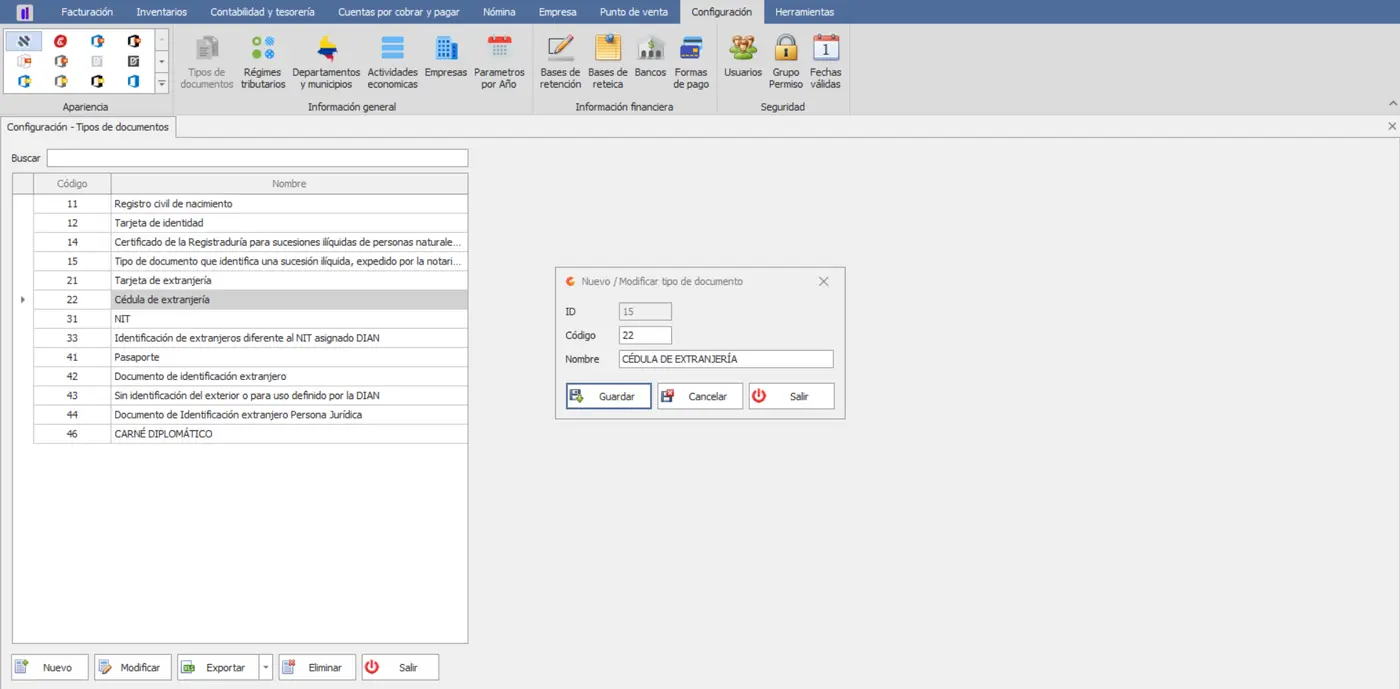
Haga clic en el botón Modificar.
El sistema abrirá el formulario con la información previamente registrada.
Actualice los campos Código y Nombre según sea necesario.
Verifique la información y seleccione Guardar para aplicar los cambios. Si desea descartar la modificación, utilice Cancelar. Para cerrar el formulario, seleccione Salir.
Exportar información
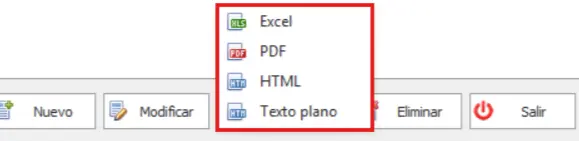
La opción Exportar permite generar la información registrada en el submódulo en diferentes formatos, facilitando la consulta, almacenamiento o utilización de los parámetros anuales en otros medios.
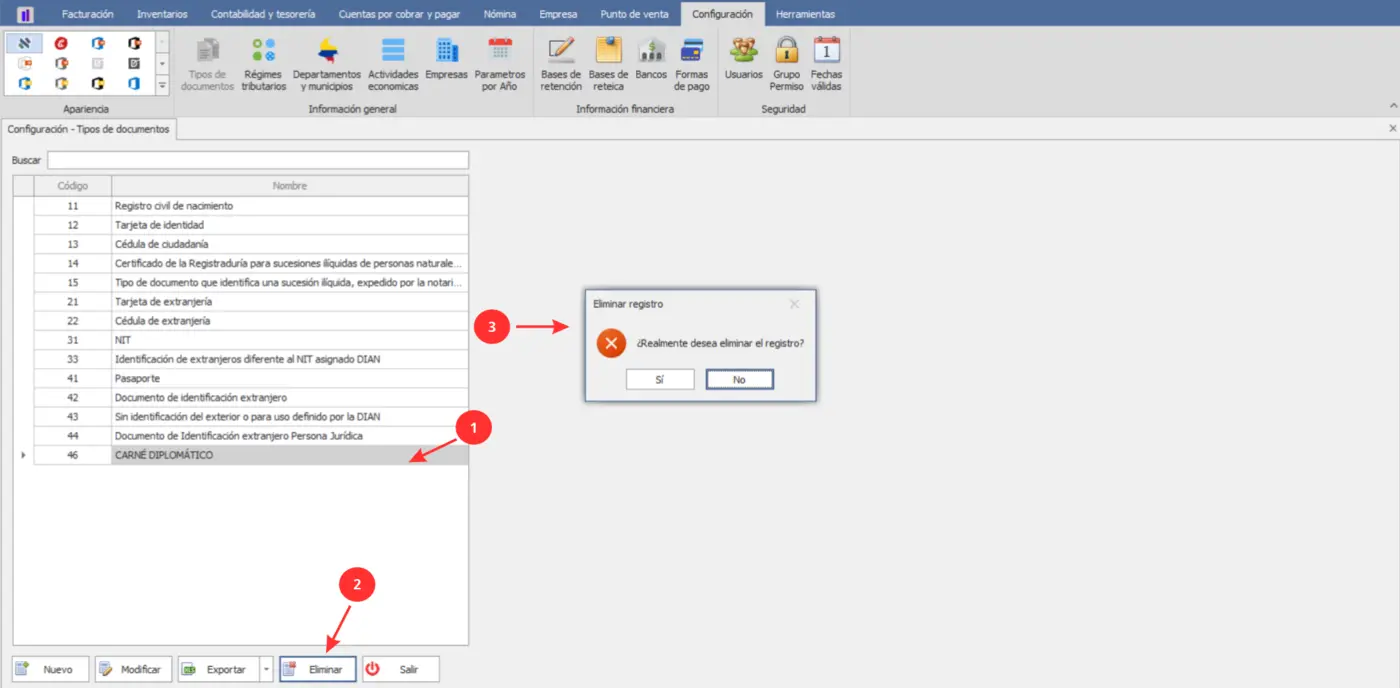
Eliminar un tipo de documento
Para eliminar un tipo de documento registrado:
① Ubique y seleccione el tipo de documento que desea eliminar en la tabla.
② Haga clic en el botón Eliminar.
③ El sistema mostrará un mensaje de confirmación. Seleccione Sí para continuar con la operación.
Una vez completado el proceso, el registro se eliminará de acuerdo con las validaciones establecidas por el sistema.
Acciones disponibles
El submódulo Tipos de documentos dispone de las siguientes acciones:
Nuevo — Permite registrar un nuevo tipo de documento.
Modificar — Permite actualizar la información de un tipo de documento existente.
Exportar — Permite generar archivos con la información de los tipos de documentos en formatos Excel, PDF, HTML y texto plano.
Eliminar — Permite retirar un tipo de documento de los registros, de acuerdo con las validaciones del sistema.
Salir — Permite cerrar el submódulo.
Consideraciones
Los tipos de documentos registrados en este submódulo se utilizan principalmente al momento de crear o registrar un tercero.
El campo ID es asignado automáticamente por el sistema mediante un número consecutivo y no requiere digitación manual.
El código y el nombre deben corresponder al tipo de documento que se desea utilizar para la identificación de los terceros.
Es posible eliminar un tipo de documento registrado; sin embargo, no se recomienda hacerlo si está asociado a un tercero, ya que esto podría afectar la integridad y la consulta de la información relacionada.
Tema 3
Regímenes tributarios
Descripción
El submódulo Regímenes tributarios permite administrar las diferentes condiciones o clasificaciones tributarias que pueden asociarse a los terceros registrados en el sistema. Esta información permite identificar la condición fiscal del tercero y establecer si es responsable de IVA, aspecto que puede ser utilizado por el sistema para el tratamiento de las operaciones contables y tributarias relacionadas con dicho tercero.
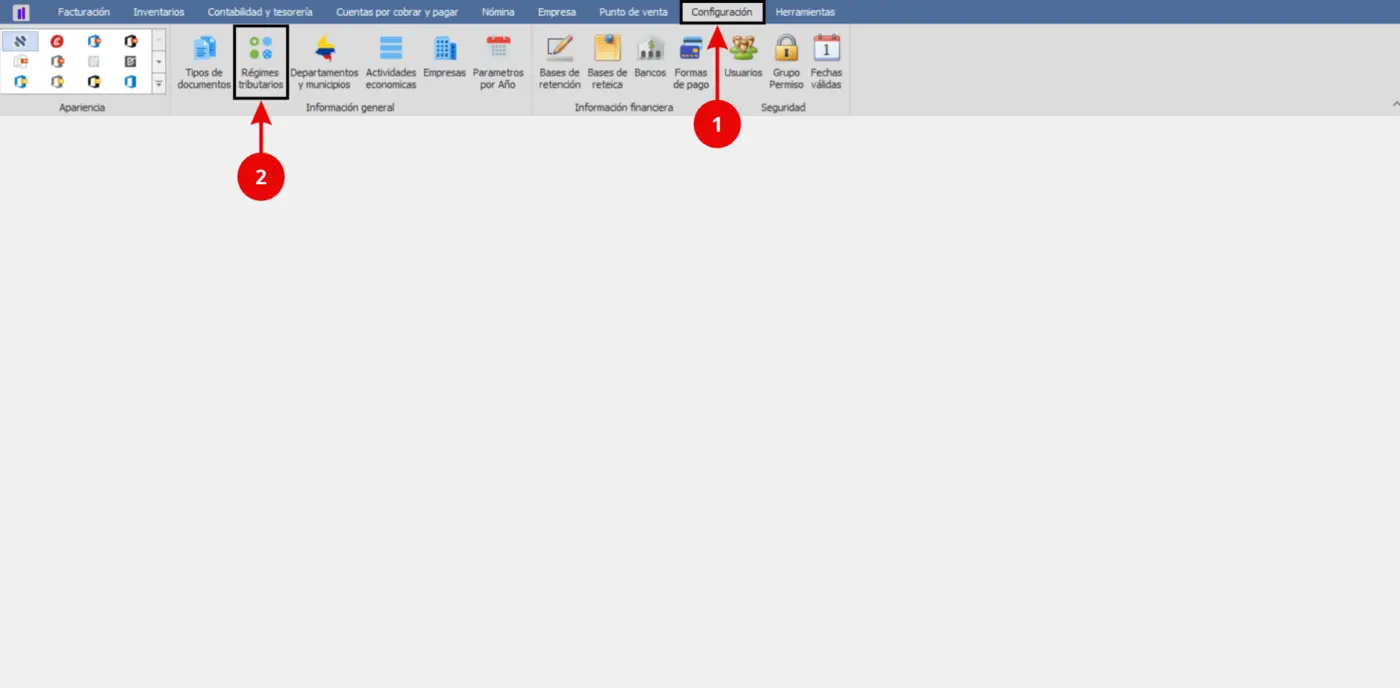
Acceso al submódulo
Para acceder al submódulo Regímenes tributarios, ingrese al módulo Configuración y seleccione la sección correspondiente a la información general. Luego, seleccione la opción Regímenes tributarios.
Interfaz del submódulo
La interfaz está compuesta por un campo Buscar, una tabla donde se muestran los regímenes tributarios registrados y diferentes opciones para administrar la información. Desde esta interfaz es posible crear, modificar, exportar y eliminar los registros, así como consultar la información mediante diferentes formatos de exportación.
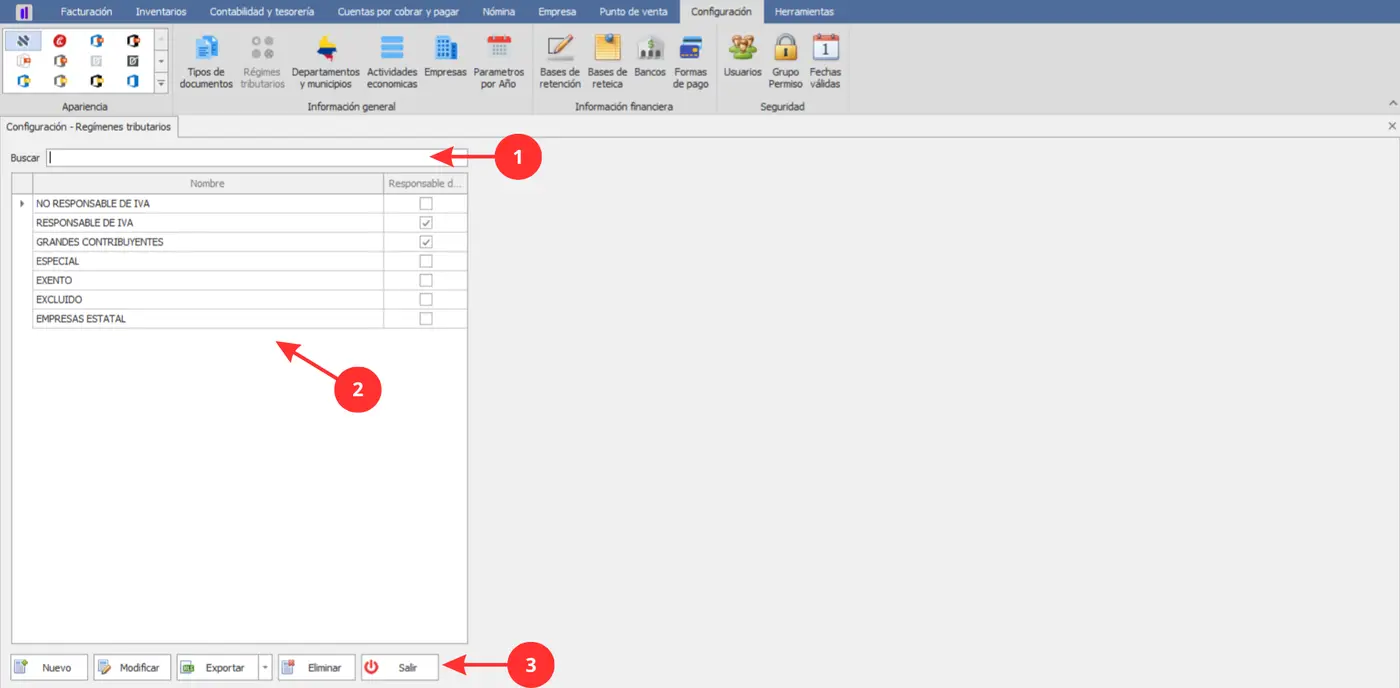
① Campo de búsqueda — Permite localizar rápidamente los regímenes tributarios registrados.
② Tabla de registros — Muestra la información de los regímenes tributarios existentes en el sistema.
③ Botones de acción (Nuevo, Modificar, Exportar y Eliminar) — Permiten crear nuevos regímenes tributarios, actualizar la información de un registro, exportar los datos en diferentes formatos o eliminar el registro seleccionado.
Gestión de regímenes tributarios
El submódulo Regímenes tributarios permite gestionar los registros utilizados para clasificar la condición tributaria de los terceros. Desde este apartado es posible crear nuevos regímenes, modificar su información, exportar los registros y eliminar aquellos que ya no sean necesarios.
Crear un régimen tributario
Para registrar un nuevo régimen tributario dentro del sistema:
Seleccione el botón Nuevo.
El sistema abrirá el formulario para ingresar la información correspondiente.
En el campo ID, el sistema asignará automáticamente un número consecutivo al nuevo registro. Este campo no puede ser modificado manualmente.
En el campo Nombre, escriba el nombre del régimen tributario que desea registrar.
Seleccione la opción Responsable de IVA cuando el régimen corresponda a una condición en la que el tercero sea responsable de este impuesto.
Verifique la información ingresada y seleccione Guardar para registrar el nuevo régimen tributario. Si desea descartar la operación, utilice Cancelar. Para cerrar el formulario, seleccione Salir.
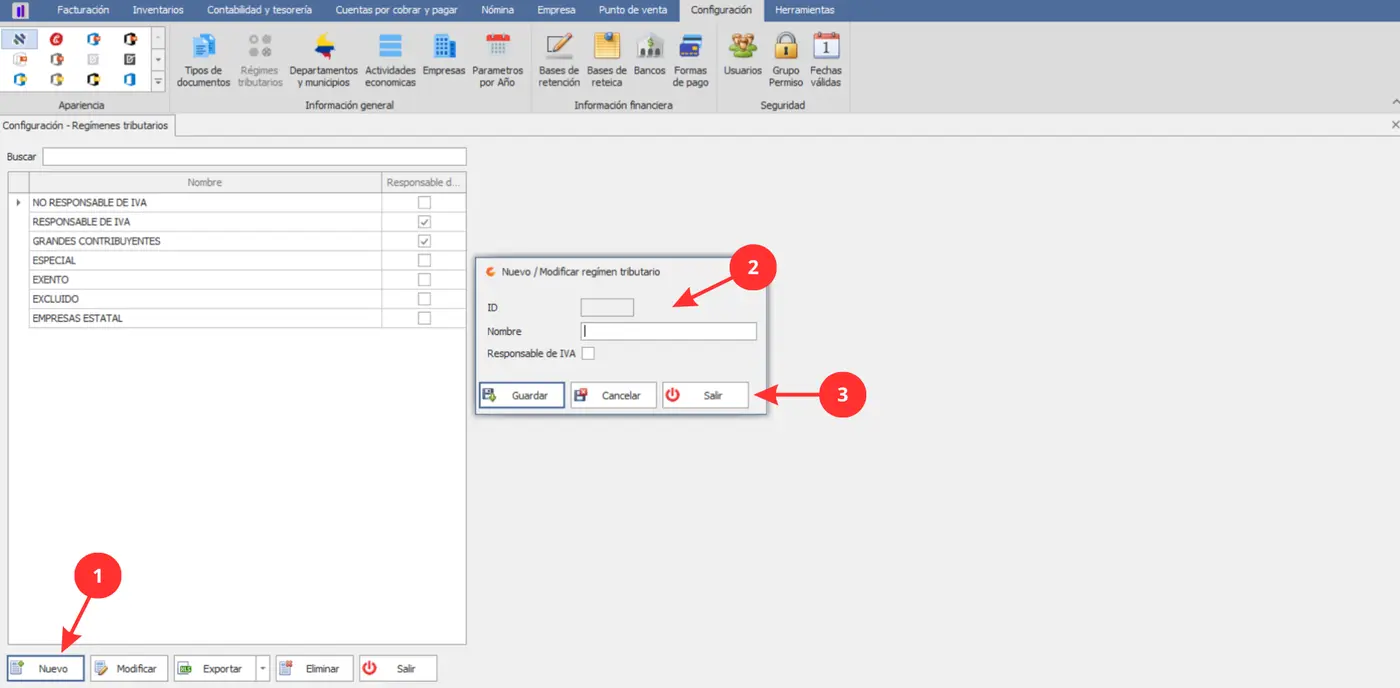
① Nuevo — Permite iniciar el registro de un nuevo régimen tributario.
② Datos del régimen tributario — Contiene los campos ID, Nombre y Responsable de IVA, que permiten identificar el régimen y establecer su condición frente al impuesto sobre las ventas. El campo ID es asignado automáticamente por el sistema mediante un número consecutivo y no puede ser modificado manualmente.
③ Botones de acción (Guardar, Cancelar y Salir) — Permiten registrar la información diligenciada, cancelar la operación de creación o cerrar el formulario y regresar a la interfaz del submódulo, respectivamente.
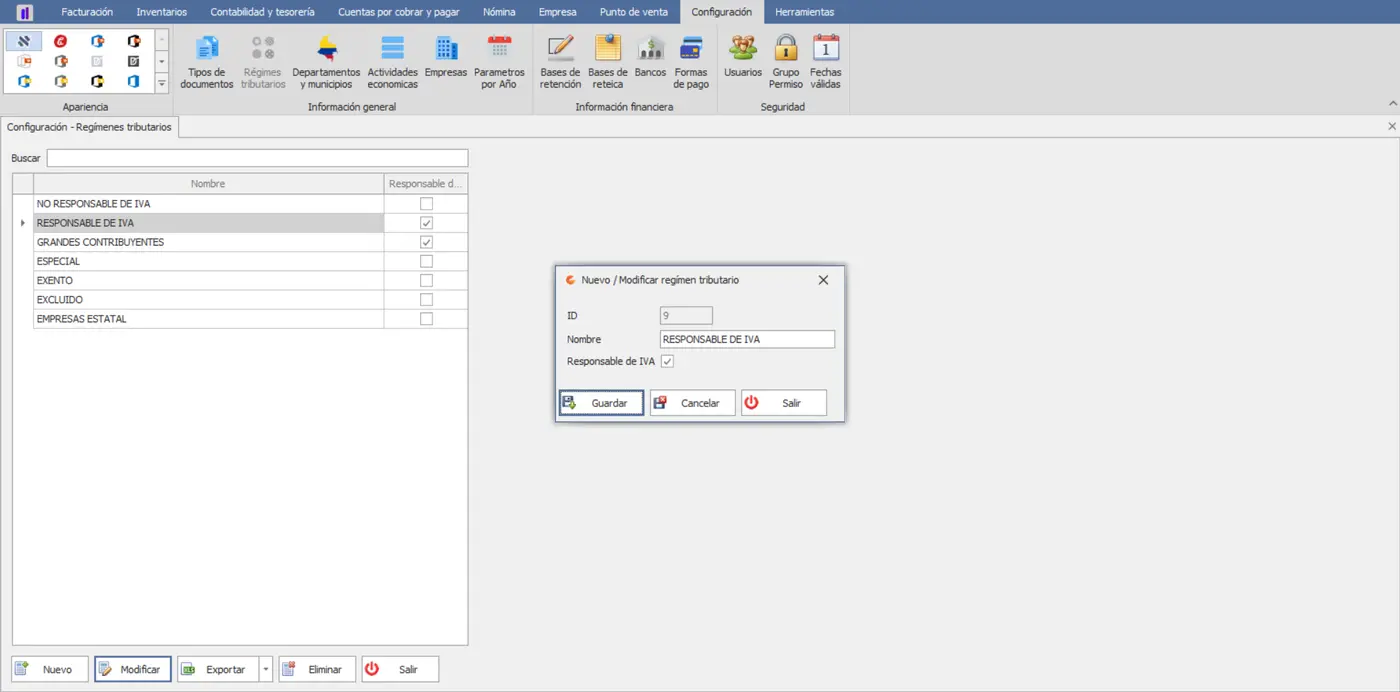
Modificar un régimen tributario
Para actualizar la información de un régimen tributario existente:
Ubique el régimen tributario que desea modificar en la tabla y selecciónelo.
Haga clic en el botón Modificar.
Actualice la información necesaria en el formulario.
Verifique la información y seleccione Guardar para aplicar los cambios.
Exportar información
La opción Exportar permite generar la información registrada en el submódulo en diferentes formatos, facilitando la consulta, almacenamiento o utilización de los parámetros anuales en otros medios.
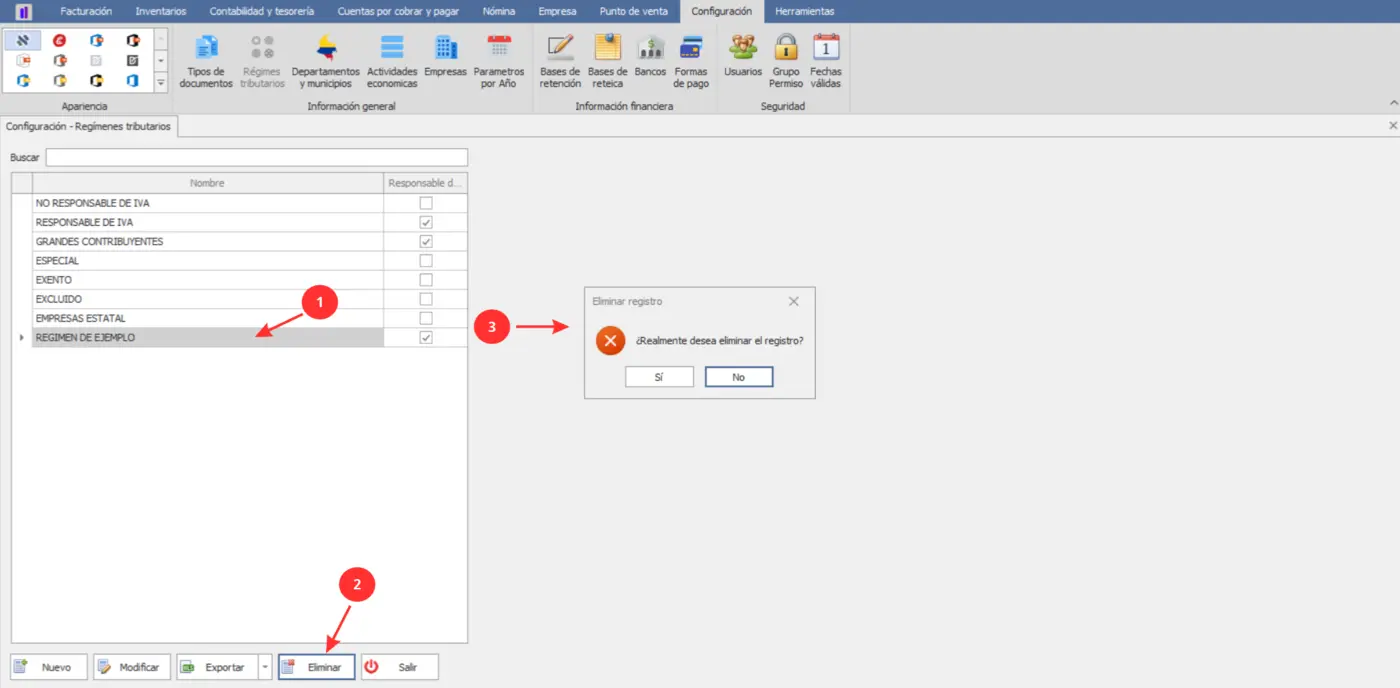
Eliminar un régimen tributario
Para eliminar un régimen tributario registrado:
① Ubique y seleccione el régimen tributario que desea eliminar en la tabla.
② Haga clic en el botón Eliminar.
③ El sistema mostrará un mensaje de confirmación. Seleccione Sí para continuar con la operación.
Una vez completado el proceso, el registro se eliminará de acuerdo con las validaciones establecidas por el sistema.
Acciones disponibles
El submódulo Regímenes tributarios dispone de las siguientes acciones:
Nuevo — Permite registrar un nuevo régimen tributario.
Modificar — Permite actualizar la información de un régimen tributario existente.
Exportar — Permite generar archivos con la información de los regímenes tributarios en formatos Excel, PDF, HTML y texto plano.
Eliminar — Permite retirar un régimen tributario de los registros, de acuerdo con las validaciones del sistema.
Salir — Permite cerrar el submódulo.
Consideraciones
El ID de cada régimen tributario es asignado automáticamente por el sistema y no puede ser modificado.
La opción Responsable de IVA permite identificar la condición del régimen frente a este impuesto.
La clasificación tributaria debe corresponder a la información fiscal con la que se encuentra registrado el tercero.
Los regímenes tributarios pueden eliminarse incluso si se encuentran siendo utilizados en otros registros del sistema.
Tema 4
Departamentos y municipios
Descripción
El submódulo Departamentos y municipios permite administrar la información de las divisiones territoriales utilizadas en el sistema para identificar la ubicación geográfica de los registros, como terceros, sedes y otros datos que requieren asociar un departamento o municipio. Esta información facilita la organización y estandarización de los datos territoriales, utilizando códigos que permiten identificar de manera única cada ubicación geográfica
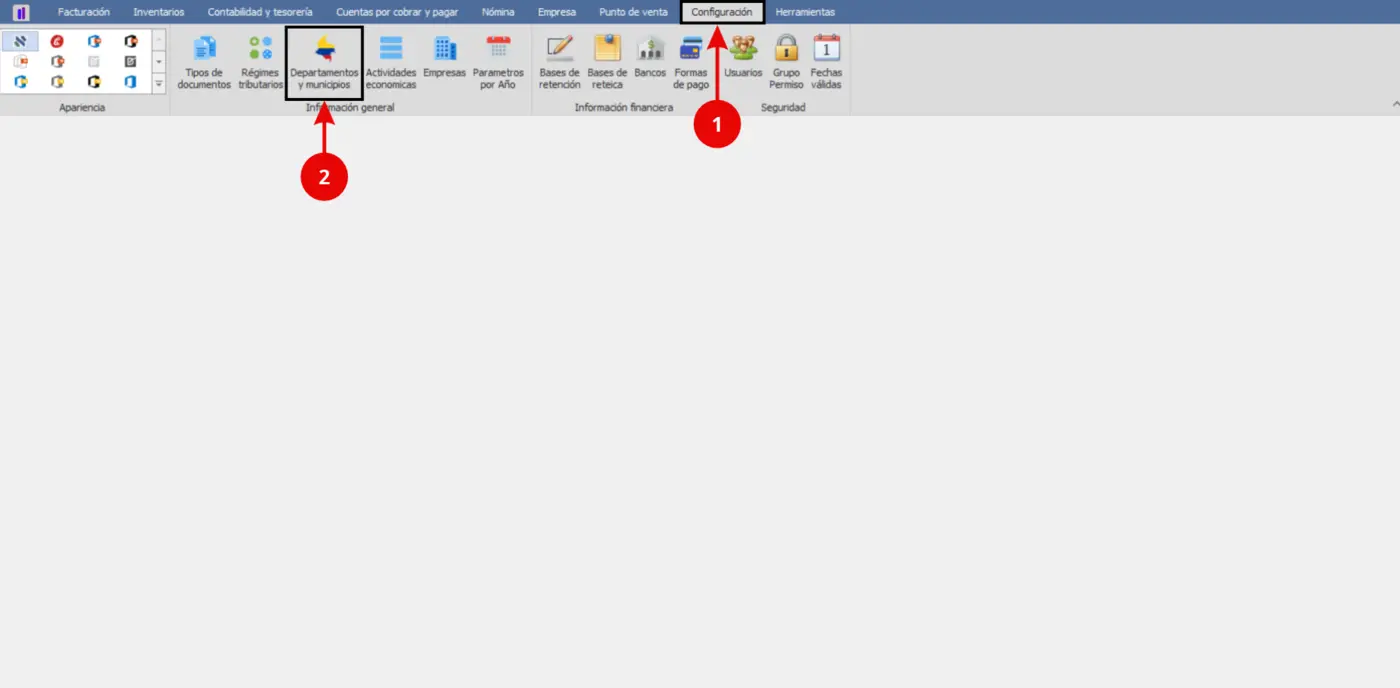
Acceso al submódulo
Para acceder al submódulo Departamentos y municipios, ingrese al módulo Configuración y seleccione la sección correspondiente a la información general. Luego, seleccione la opción Departamentos y municipios.
Interfaz del submódulo
La interfaz está compuesta por un campo buscar, una tabla donde se muestran los departamentos y municipios registrados y diferentes opciones para administrar la información. Desde esta interfaz es posible crear, modificar y exportar los registros, así como consultar la información mediante diferentes formatos de exportación.
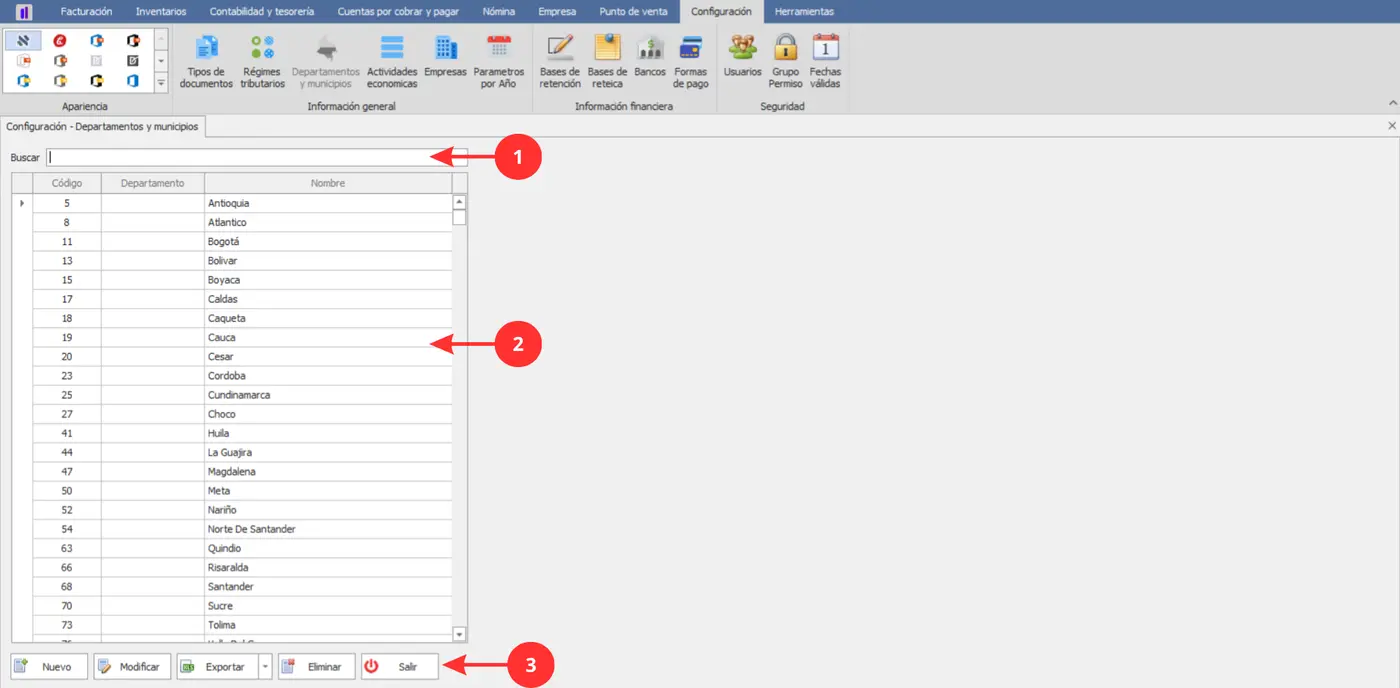
① Campo de búsqueda — Permite localizar rápidamente los departamentos y municipios registrados.
② Tabla de registros — Muestra la información de los departamentos y municipios existentes en el sistema.
③ Botones de acción (Nuevo, Modificar y Exportar) — Permiten crear nuevos registros, actualizar la información de un registro seleccionado o exportar los datos en diferentes formatos.
Gestión de departamentos y municipios
El submódulo Departamentos y municipios permite gestionar los registros territoriales utilizados como referencia en diferentes procesos del sistema. Desde este apartado es posible crear y modificar departamentos y municipios, así como consultar y exportar la información registrada.
Crear un departamento o municipio
Para registrar un nuevo departamento o municipio dentro del sistema:
Seleccione el botón Nuevo.
El sistema abrirá el formulario para ingresar la información correspondiente.
En el campo Código, ingrese el código que identifica el departamento o municipio.
En el campo Tipo, seleccione si el registro corresponde a un Departamento o Municipio.
Si selecciona Municipio, el sistema habilitará el campo Departamento, donde deberá seleccionar de la lista desplegable el departamento al que pertenece el municipio.
En el campo Nombre, escriba el nombre del departamento o municipio que desea registrar.
Verifique la información ingresada y seleccione Guardar para registrar el nuevo departamento o municipio. Si desea descartar la operación, utilice Cancelar. Para cerrar el formulario, seleccione Salir.
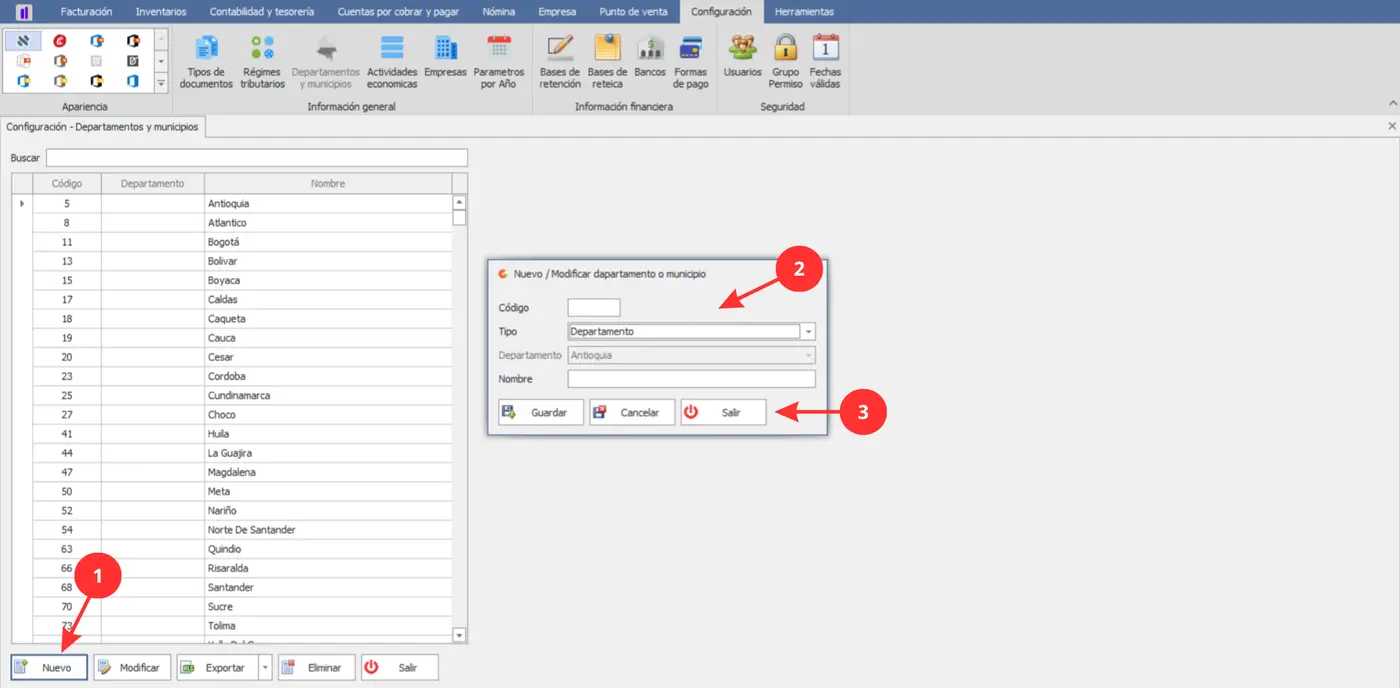
① Nuevo — Permite iniciar el registro de un nuevo departamento o municipio.
② Datos del registro — Contiene los campos Código, Tipo, Departamento y Nombre, que permiten identificar y definir el registro. El campo Departamento se habilita cuando se selecciona Municipio, permitiendo establecer el departamento al que pertenece.
③ Botones de acción (Guardar, Cancelar y Salir) — Permiten registrar la información diligenciada, cancelar la operación de creación o cerrar el formulario y regresar a la interfaz del submódulo, respectivamente.
Modificar un departamento o municipio
Para actualizar la información de un departamento o municipio existente:
Ubique el registro que desea modificar en la tabla y selecciónelo.
Haga clic en el botón Modificar.
Actualice la información necesaria en el formulario.
Verifique la información y seleccione Guardar para aplicar los cambios.
Figura 18. Modificación de la información de un departamento o municipio
Exportar información
La opción Exportar permite generar la información registrada en el submódulo en diferentes formatos, facilitando la consulta, almacenamiento o utilización de los parámetros anuales en otros medios.
Eliminar un departamento o municipio
Los registros correspondientes a departamentos y municipios no pueden ser eliminados desde este submódulo. Esta restricción permite conservar la información territorial utilizada como referencia por los diferentes registros y procesos del sistema.
Acciones disponibles
El submódulo Departamentos y municipios dispone de las siguientes acciones:
Nuevo — Permite registrar un nuevo departamento o municipio.
Modificar — Permite actualizar la información de un departamento o municipio existente.
Exportar — Permite generar archivos con la información de los departamentos y municipios en formatos Excel, PDF, HTML y texto plano.
Salir — Permite cerrar el submódulo.
Consideraciones
Los departamentos y municipios funcionan como información geográfica de referencia para diferentes registros del sistema.
El campo Departamento se habilita únicamente cuando se selecciona Municipio como tipo de registro.
Al registrar un municipio, se debe seleccionar el departamento al que pertenece.
Los códigos permiten identificar y diferenciar los departamentos y municipios registrados en el sistema, siguiendo esquemas de codificación territorial
Los registros de departamentos y municipios no pueden eliminarse desde el submódulo.
Tema 5
Actividades económicas
Descripción
El submódulo Actividades económicas permite administrar las actividades económicas que pueden asociarse a los terceros registrados en el sistema. Esta información permite identificar y clasificar la actividad económica que desarrolla cada tercero, facilitando su utilización en procesos administrativos, contables y tributarios que requieren conocer o registrar dicha actividad.
Acceso al submódulo
Para acceder al submódulo Actividades económicas, ingrese al módulo Configuración y seleccione la sección correspondiente a la información general. Luego, seleccione la opción Actividades económicas.
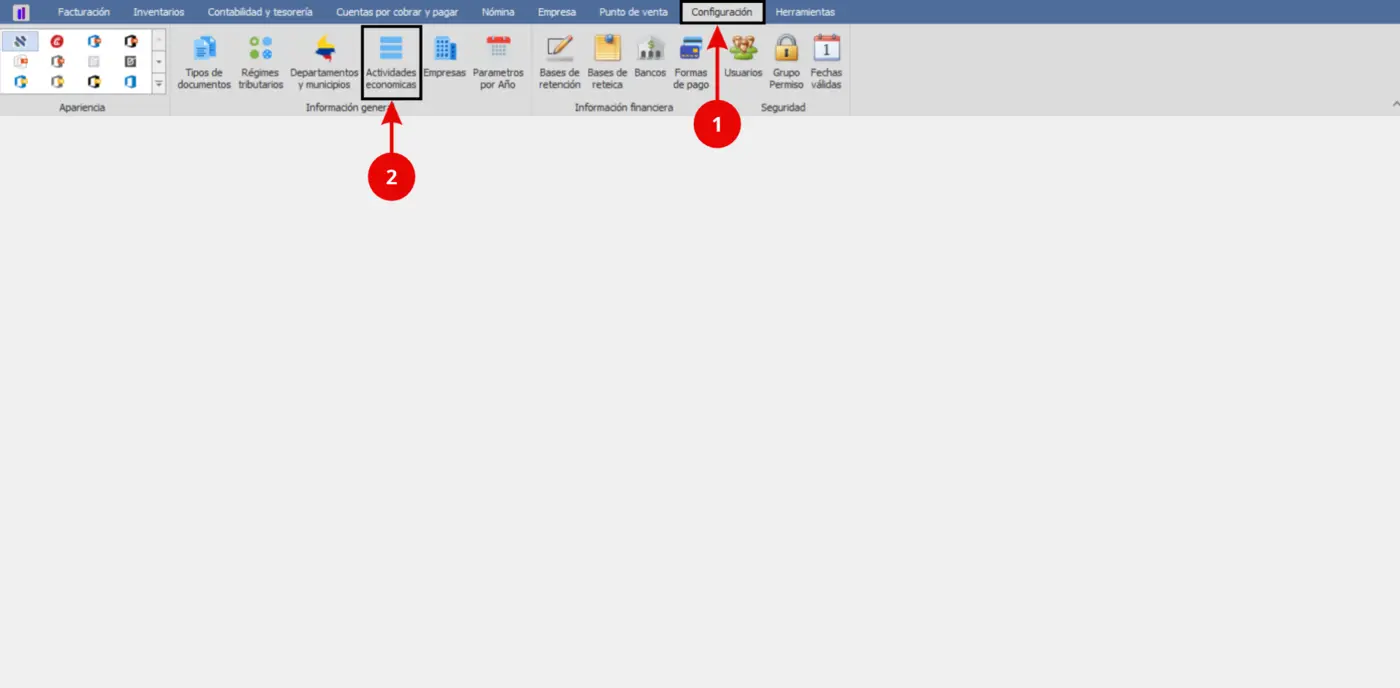
Interfaz del submódulo
La interfaz está compuesta por un campo buscar, una tabla donde se muestran las actividades económicas registradas y diferentes opciones para administrar la información. Desde esta interfaz es posible crear, modificar, exportar y eliminar los registros, así como consultar la información mediante diferentes formatos de exportación.
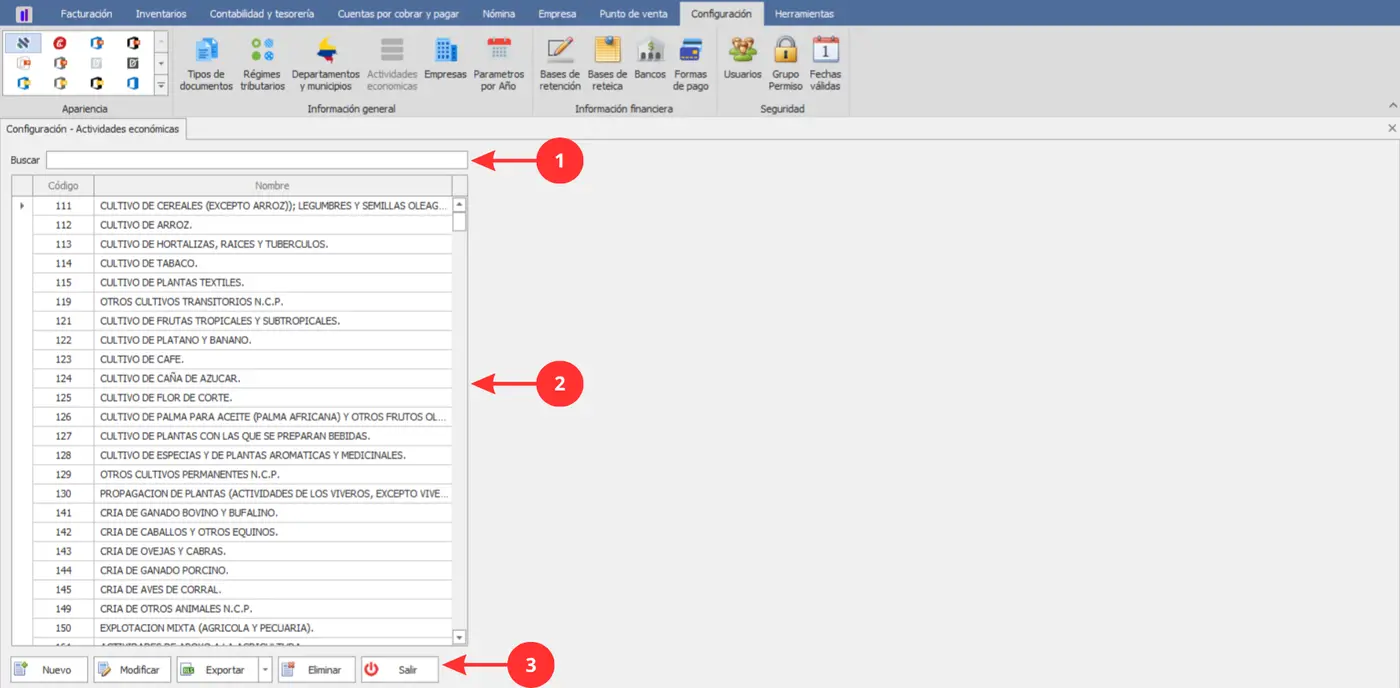
① Campo de búsqueda — Permite localizar rápidamente las actividades económicas registradas.
② Tabla de registros — Muestra las actividades económicas existentes en el sistema.
③ Botones de acción (Nuevo, Modificar, Exportar, Eliminar y Salir) — Permiten crear una nueva actividad económica, actualizar la información del registro seleccionado, exportar los registros en formatos PDF, Excel, TXT y HTML, eliminar la actividad seleccionada o cerrar el submódulo.
Gestión de actividades económicas
El submódulo Actividades económicas permite gestionar los registros utilizados para clasificar las actividades desarrolladas por los terceros. Desde este apartado es posible crear nuevas actividades económicas, modificar su información, exportar los registros y eliminar aquellos que ya no sean necesarios.
Crear una actividad económica
Para registrar una nueva actividad económica dentro del sistema:
Seleccione el botón Nuevo.
El sistema abrirá el formulario para ingresar la información correspondiente.
En el campo ID, el sistema asignará automáticamente un número consecutivo al nuevo registro. Este campo no puede ser digitado ni modificado manualmente.
En el campo Código, ingrese el código correspondiente a la actividad económica.
En el campo Nombre, escriba el nombre de la actividad económica que desea registrar.
Verifique la información ingresada y seleccione Guardar para registrar la nueva actividad económica. Si desea descartar la operación, utilice Cancelar. Para cerrar el formulario, seleccione Salir.
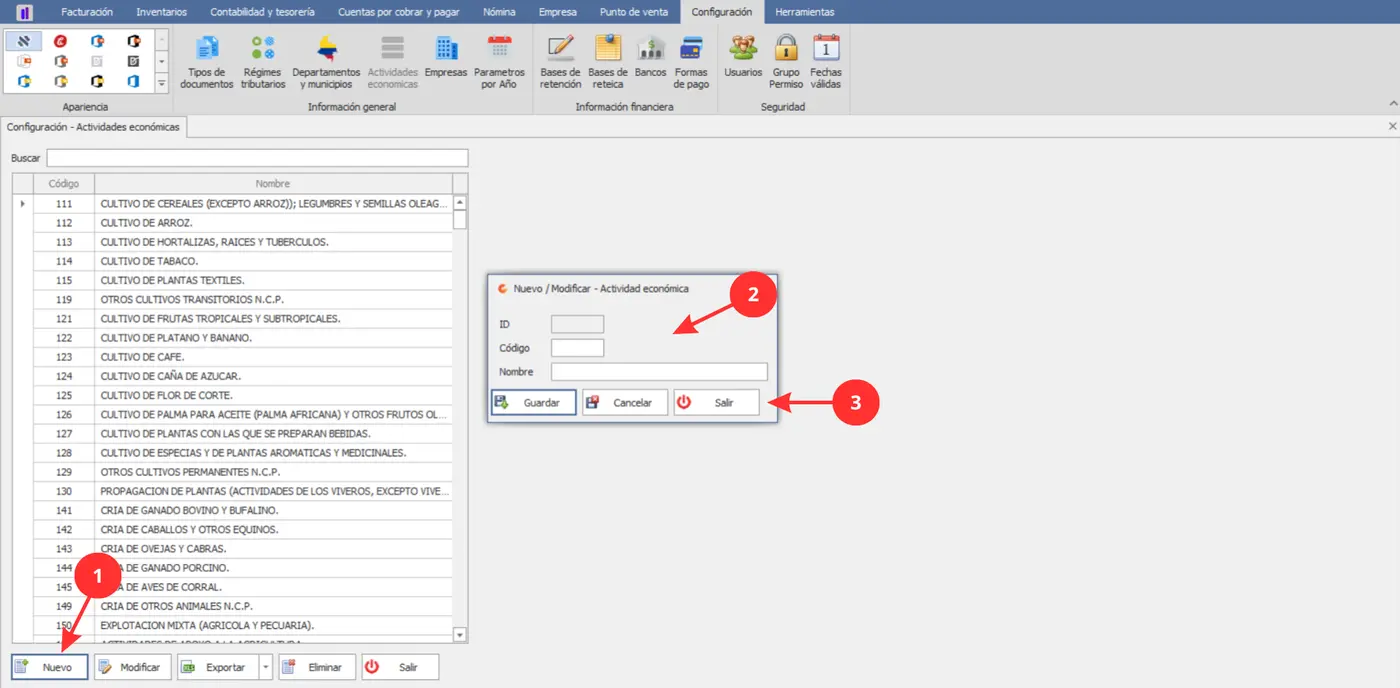
① Nuevo — Permite iniciar el registro de una nueva actividad económica.
② Datos de la actividad económica — Contiene los campos ID, Código y Nombre. El ID se asigna automáticamente por el sistema mediante un número consecutivo y no puede ser digitado ni modificado manualmente.
③ Botones de acción (Guardar, Cancelar y Salir) — Permiten registrar la información diligenciada, cancelar la operación de creación o cerrar el formulario y regresar a la interfaz del submódulo.
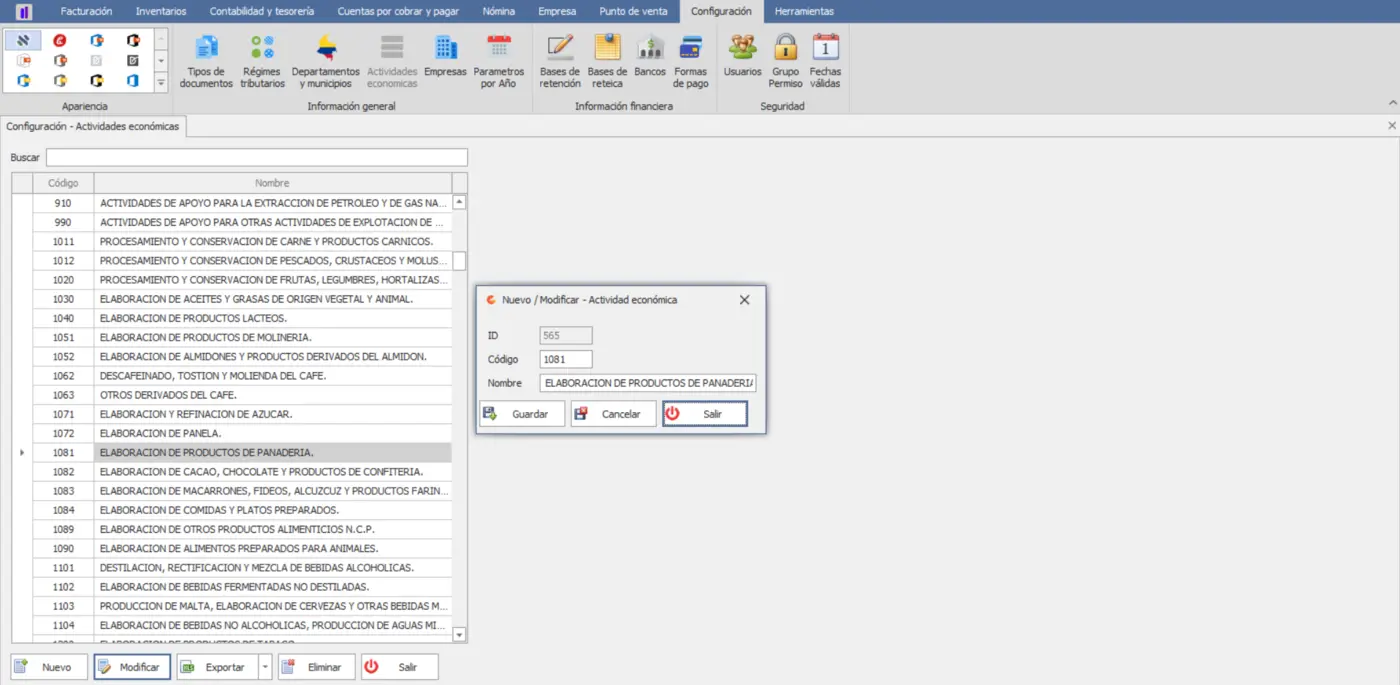
Modificar una actividad económica
Para actualizar la información de una actividad económica existente:
Ubique la actividad económica que desea modificar en la tabla y selecciónela.
Haga clic en el botón Modificar.
El sistema abrirá el formulario con la información previamente registrada.
Actualice los campos Código y Nombre según sea necesario. El campo ID se mostrará como información del registro y no podrá ser modificado.
Verifique la información y seleccione Guardar para aplicar los cambios. Si desea descartar la modificación, utilice Cancelar. Para cerrar el formulario, seleccione Salir.
Exportar información
La opción Exportar permite generar la información registrada en el submódulo en diferentes formatos, facilitando la consulta, almacenamiento o utilización de los parámetros anuales en otros medios.
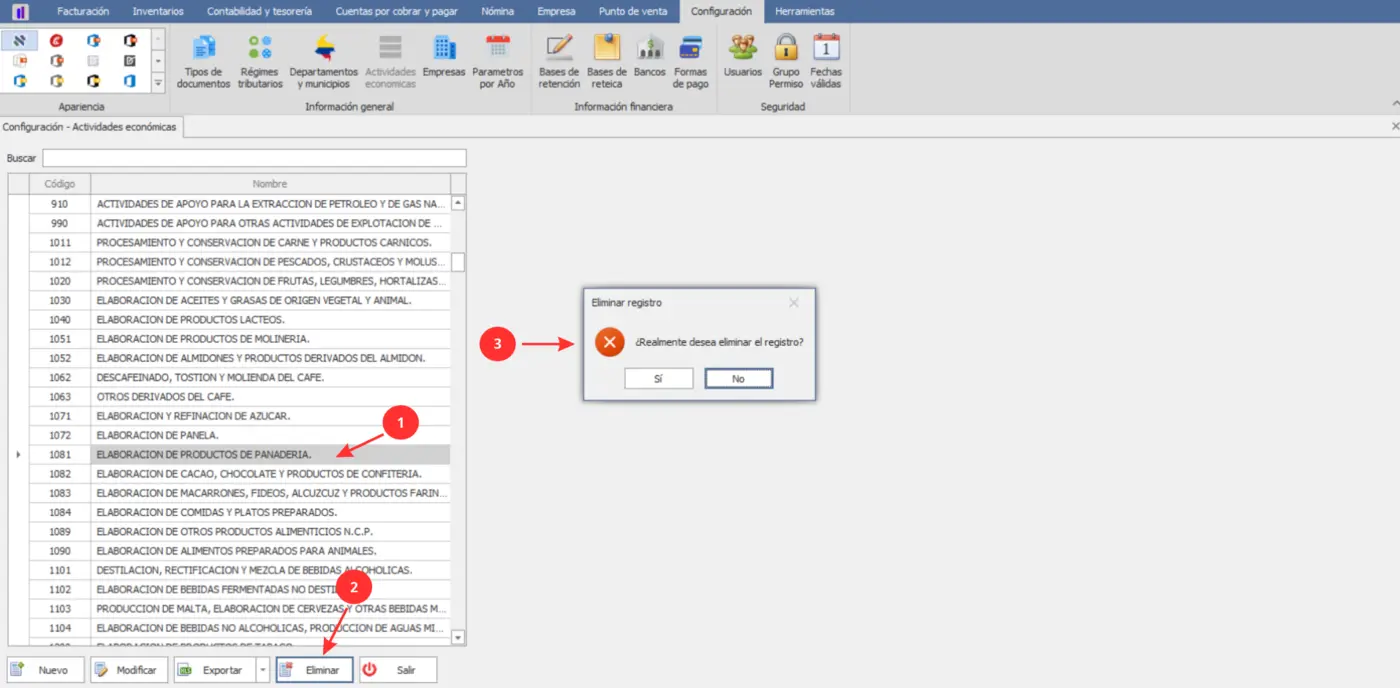
Eliminar una actividad económica
Para eliminar una actividad económica registrada:
① Ubique y seleccione la actividad económica que desea eliminar en la tabla.
② Haga clic en el botón Eliminar.
③ El sistema mostrará un mensaje de confirmación. Seleccione Sí para continuar con la operación.
Una vez completado el proceso, el registro se eliminará de acuerdo con las validaciones establecidas por el sistema.
Acciones disponibles
El submódulo Actividades económicas dispone de las siguientes acciones:
Nuevo — Permite registrar una nueva actividad económica.
Modificar — Permite actualizar la información de una actividad económica existente.
Exportar — Permite generar archivos con la información de las actividades económicas en formatos Excel, PDF, HTML y texto plano.
Eliminar — Permite retirar una actividad económica de los registros, de acuerdo con las validaciones del sistema.
Salir — Permite cerrar el submódulo.
Consideraciones
El ID de cada actividad económica es asignado automáticamente por el sistema y no puede ser digitado ni modificado manualmente.
El código permite identificar la actividad económica registrada en el sistema.
El nombre debe corresponder a la actividad económica que se desea registrar.
Las actividades económicas pueden asociarse a los terceros para identificar y clasificar la actividad que desarrollan.
Una actividad económica puede eliminarse desde el submódulo, incluso si se encuentra siendo utilizada en otros registros, de acuerdo con las validaciones establecidas por el sistema.
Tema 6
Parámetros por año
Descripción
El submódulo Parámetros por año permite configurar los valores económicos y tributarios que utiliza el sistema como referencia para los diferentes procesos correspondientes a cada año. Entre estos parámetros se encuentran el valor de la UVT, el salario mínimo, el auxilio de transporte, la prima de alimentación y los topes establecidos para la aplicación de estos conceptos. La parametrización se realiza de manera independiente para cada año, permitiendo conservar los valores correspondientes a cada período y utilizarlos como base para los cálculos y procesos que dependen de ellos.
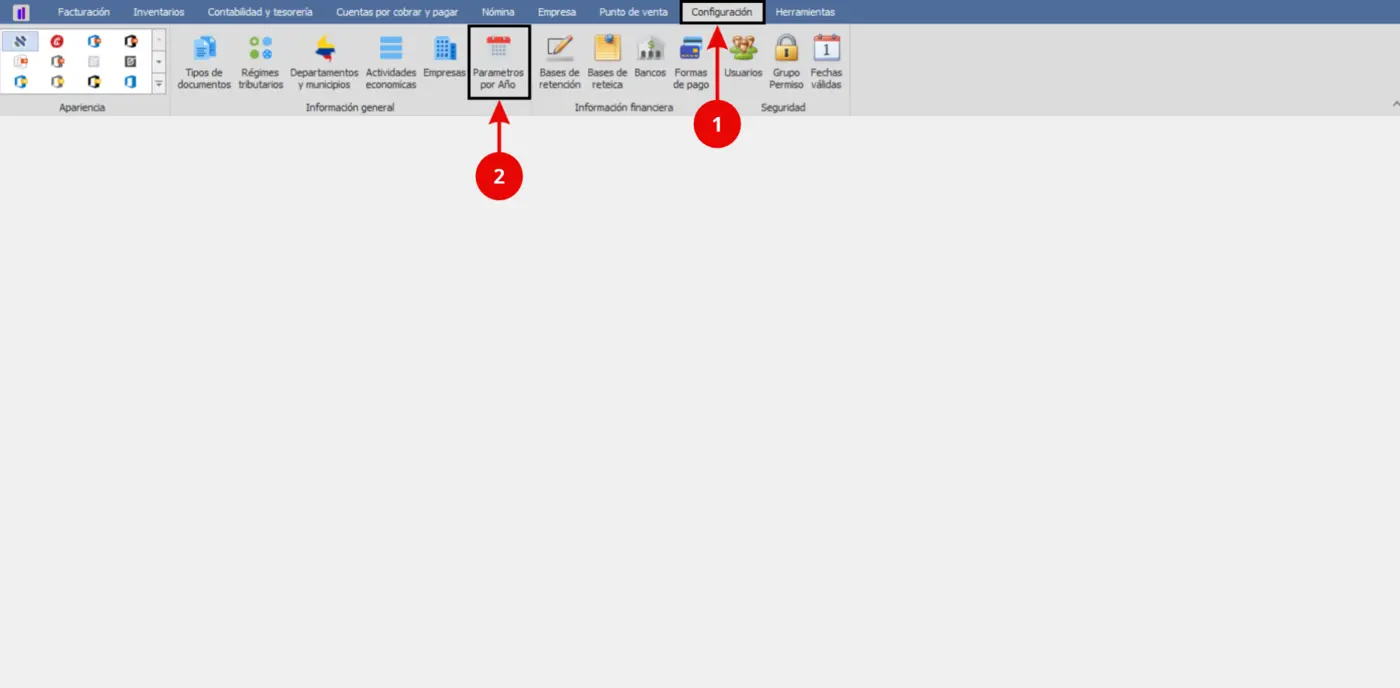
Acceso al submódulo
Para acceder al submódulo Parámetros por año, ingrese al módulo Configuración y seleccione la sección correspondiente a la información financiera. Luego, seleccione la opción Parámetros por año.
Interfaz del submódulo
La interfaz está compuesta por el filtro Año a parametrizar, el campo Valor UVT, una tabla donde se muestran los parámetros registrados y diferentes opciones para administrar la información. El filtro permite consultar la parametrización de un año específico, mientras que el campo Valor UVT permite iniciar el registro de un nuevo año, asignando el sistema automáticamente el año siguiente al último registro existente.
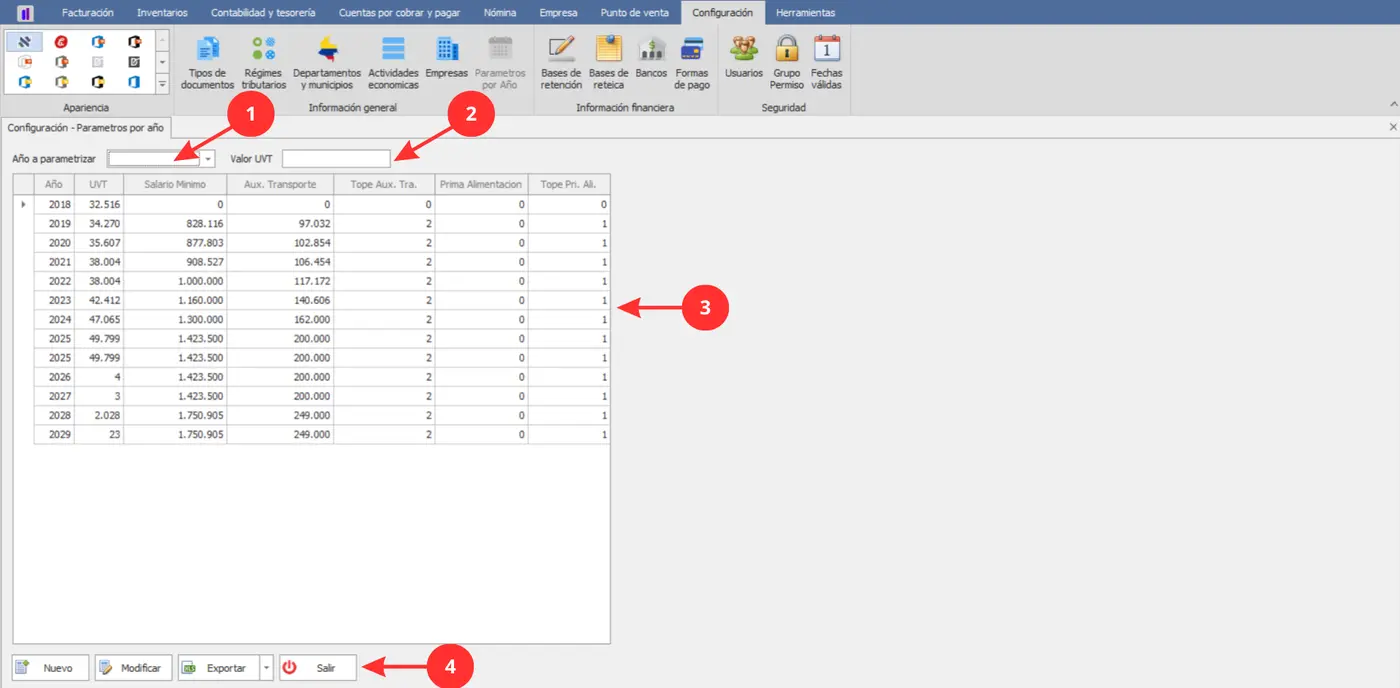
① Año a parametrizar — Permite seleccionar un año específico para consultar la parametrización registrada.
② Valor UVT — Permite ingresar el valor de la UVT correspondiente a un nuevo año. Al diligenciar este valor, el sistema toma automáticamente el año siguiente al último registro existente.
③ Tabla de registros — Muestra los parámetros anuales registrados en el sistema.
④ Botones de acción (Nuevo, Modificar, Exportar y Salir) — Permiten crear la parametrización correspondiente a un nuevo año, actualizar los valores del registro seleccionado, generar la información en diferentes formatos o cerrar el submódulo.
Gestión de parámetros por año
El submódulo Parámetros por año permite crear y mantener los valores que corresponden a cada período anual. Para registrar un nuevo año, el sistema utiliza el año siguiente al último período registrado y permite ingresar inicialmente el valor de la UVT. Posteriormente, la información puede ser seleccionada y modificada para completar o actualizar los demás parámetros correspondientes al año.
Crear parámetros para un año
Para registrar la parametrización correspondiente a un nuevo año, siga estos pasos:
En el campo Valor UVT, ingrese el valor de la Unidad de Valor Tributario (UVT) establecido para el nuevo período fiscal.
Verifique el campo Año a parametrizar, cuyo valor se calcula automáticamente tomando como referencia el año siguiente al último registro existente en la tabla.
Seleccione el botón Nuevo para crear el registro correspondiente al nuevo año.
Una vez creado, el registro aparecerá en la tabla con el año asignado y el valor de la UVT ingresado.
Para completar la parametrización, seleccione el año recién creado y haga clic en Modificar. El sistema abrirá el formulario donde podrá diligenciar los demás parámetros económicos, como el salario mínimo, el auxilio de transporte, la prima de alimentación y sus respectivos topes.
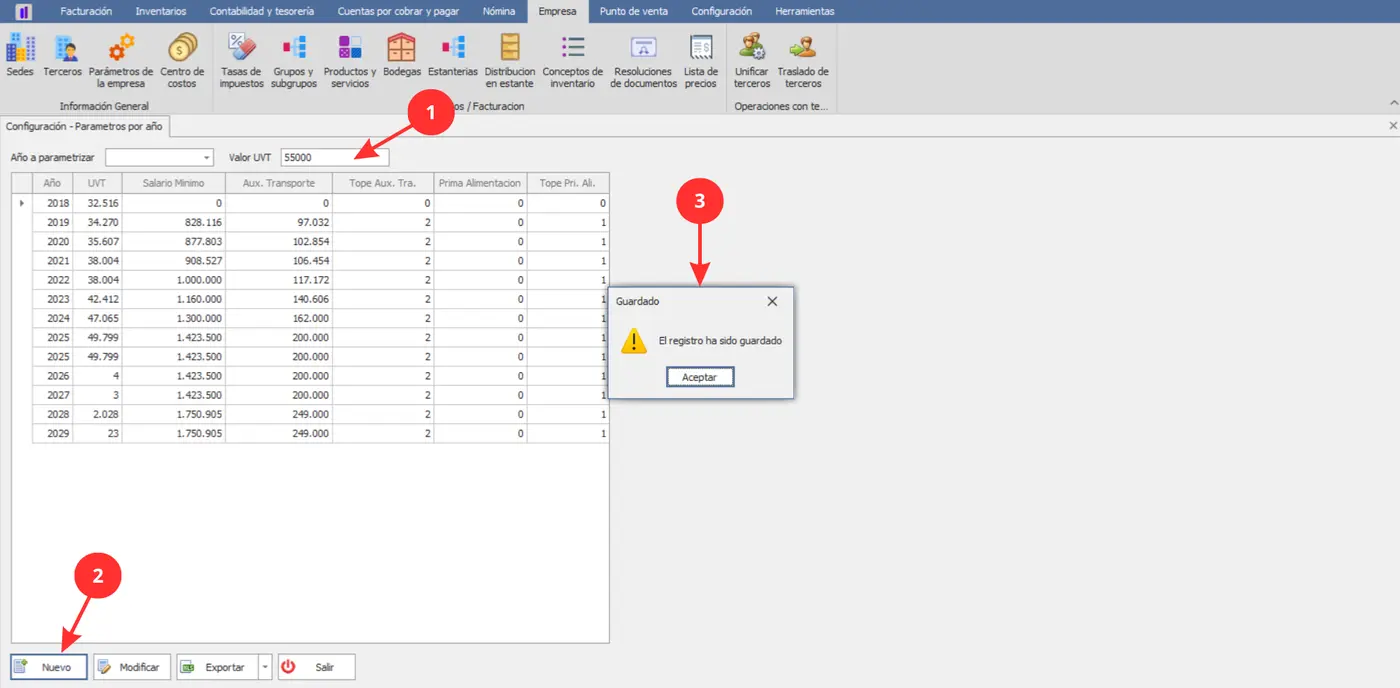
① Valor UVT — Permite ingresar el valor de la UVT correspondiente al nuevo período fiscal.
② Nuevo — Permite crear el registro de parametrización para el año siguiente al último registrado en la tabla, tomando como referencia el valor de la UVT ingresado.
③ Mensaje de confirmación — Informa que el registro fue guardado correctamente.
Modificar los parámetros de un año
Esta opción permite completar la parametrización de un año recién creado o actualizar los valores económicos de un período existente. Para realizar el procedimiento, siga estos pasos:
Seleccione en la tabla el registro correspondiente al año que desea configurar o actualizar.
Haga clic en el botón Modificar.
El sistema abrirá el formulario con la información registrada para el año seleccionado.
Verifique el campo Año a parametrizar, cuyo valor se asigna automáticamente y no puede modificarse manualmente.
Diligencie los campos pendientes o actualice los valores que correspondan, incluyendo la UVT, el salario mínimo, el auxilio de transporte, la prima de alimentación y los topes asociados.
Seleccione Guardar para conservar los cambios realizados. Si desea descartar las modificaciones, seleccione Cancelar. Para cerrar el formulario y regresar a la interfaz del submódulo, haga clic en Salir.
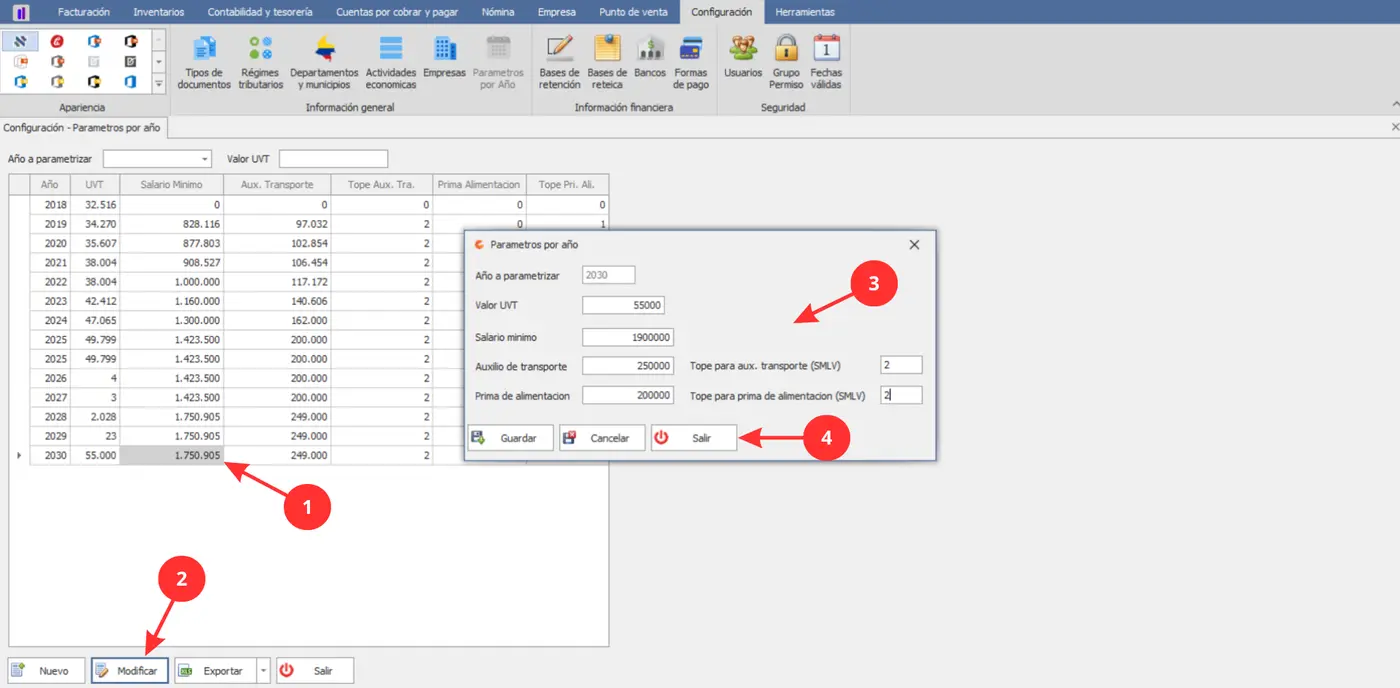
① Registro seleccionado — Permite seleccionar en la tabla el año cuyos parámetros se desean completar o actualizar.
② Modificar — Permite abrir el formulario con la información registrada para el año seleccionado, facilitando la configuración o actualización de sus parámetros económicos.
③ Datos de parametrización anual — Contiene los campos Año a parametrizar, Valor UVT, Salario mínimo, Auxilio de transporte, Prima de alimentación, Tope para auxilio de transporte (SMLV) y Tope para prima de alimentación. El año se asigna automáticamente al registro y no puede modificarse manualmente.
④ Botones de acción (Guardar, Cancelar y Salir) — Permiten guardar los cambios realizados, cancelar la modificación y descartar los cambios, o cerrar el formulario y regresar a la interfaz del submódulo.
Exportar información
La opción Exportar permite generar la información registrada en el submódulo en diferentes formatos, facilitando la consulta, almacenamiento o utilización de los parámetros anuales en otros medios.
Acciones disponibles
El submódulo Parámetros por año dispone de las siguientes acciones:
Nuevo — Permite crear la parametrización correspondiente a un nuevo año.
Modificar — Permite actualizar los valores de los parámetros correspondientes al año seleccionado.
Exportar — Permite generar archivos con la información de los parámetros anuales en los formatos disponibles.
Salir — Permite cerrar el submódulo.
Consideraciones
La parametrización se realiza de manera independiente para cada año, lo que permite mantener los valores correspondientes a cada período.
El campo Año a parametrizar se asigna automáticamente al crear un nuevo registro y no puede modificarse manualmente.
Al crear una nueva parametrización, el sistema toma por defecto el año siguiente al último registrado en la tabla.
El Valor UVT debe corresponder al valor establecido para el año que se está parametrizando.
Los valores de salario mínimo, auxilio de transporte, prima de alimentación y sus respectivos topes deben corresponder al período anual configurado.
Se recomienda actualizar los parámetros cuando se produzcan cambios oficiales que afecten los valores utilizados por el sistema.
Los parámetros registrados sirven como referencia para los procesos y cálculos de nómina que dependen de los valores configurados para cada año.
Tema 7
Bases de retención
Descripción
El submódulo Bases de retención permite administrar los parámetros utilizados por el sistema para determinar las bases y porcentajes aplicables en los procesos de retención. La información se configura por año e incluye valores como la UVT, la base mínima y los porcentajes correspondientes a personas jurídicas y personas naturales, permitiendo que el sistema cuente con los valores necesarios para realizar los cálculos relacionados con la retención de acuerdo con el período parametrizado.
Acceso al submódulo
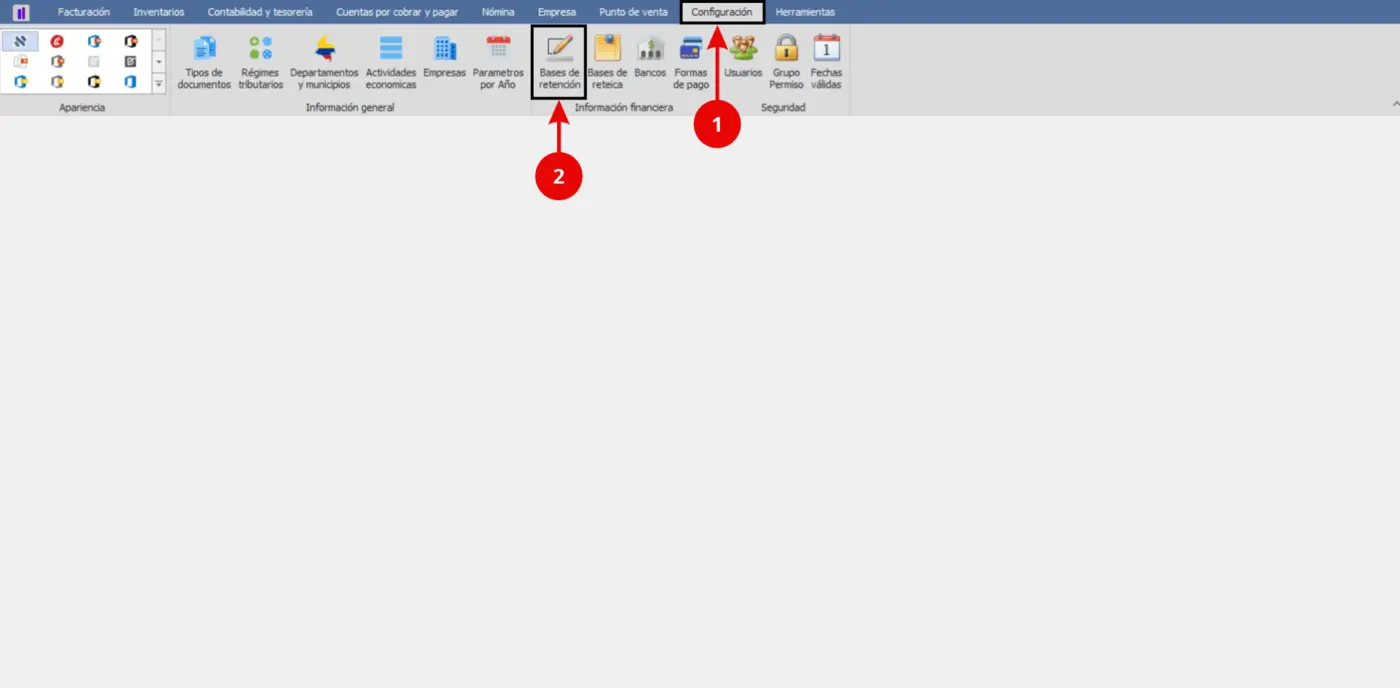
Para acceder al submódulo Bases de retención, ingrese al módulo Configuración y seleccione la sección correspondiente a la información financiera. Luego, seleccione la opción Bases de retención.
Interfaz del submódulo
La interfaz está compuesta por los filtros Año y Nombre, una tabla donde se muestran las bases de retención registradas y diferentes opciones para administrar y consultar la información. Los filtros permiten localizar registros específicos y desde esta interfaz es posible crear, modificar y exportar la información.
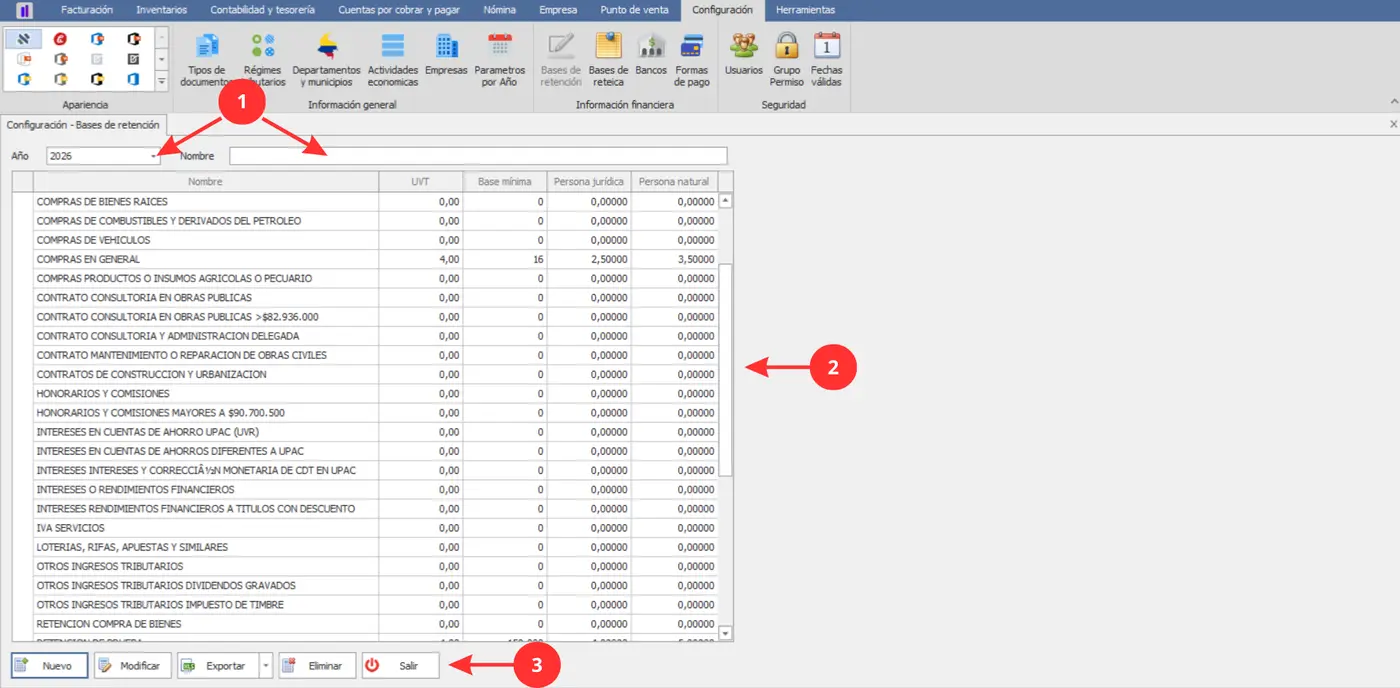
① Filtros de búsqueda (Año y Nombre) — Permiten consultar las bases de retención registradas, filtrando por un año específico o por el nombre de la base.
② Tabla de registros — Muestra las bases de retención registradas en el sistema.
③ Botones de acción (Nuevo, Modificar, Exportar y Salir) — Permiten crear una nueva base de retención, actualizar la información del registro seleccionado, generar los registros en formatos PDF, Excel, TXT y HTML, o cerrar el submódulo.
Gestión de bases de retención
El submódulo Bases de retención permite gestionar los parámetros utilizados para los procesos de retención. Desde este apartado es posible crear nuevas bases, modificar la información de los registros existentes y exportar la información registrada.
Crear una base de retención
Para registrar una nueva base de retención:
Seleccione el botón Nuevo.
El sistema abrirá el formulario para ingresar la información correspondiente.
En el campo ID, el sistema asignará automáticamente un número consecutivo al nuevo registro. Este campo no puede ser digitado ni modificado manualmente.
Ingrese el Año al que corresponde la base de retención.
En el campo Nombre, escriba el nombre con el que desea identificar la base de retención.
Diligencie los valores correspondientes a UVT, Base mínima, Persona jurídica (%) y Persona natural (%).
Verifique la información ingresada y seleccione Guardar para registrar la nueva base de retención. Si desea descartar la operación, utilice Cancelar. Para cerrar el formulario, seleccione Salir.
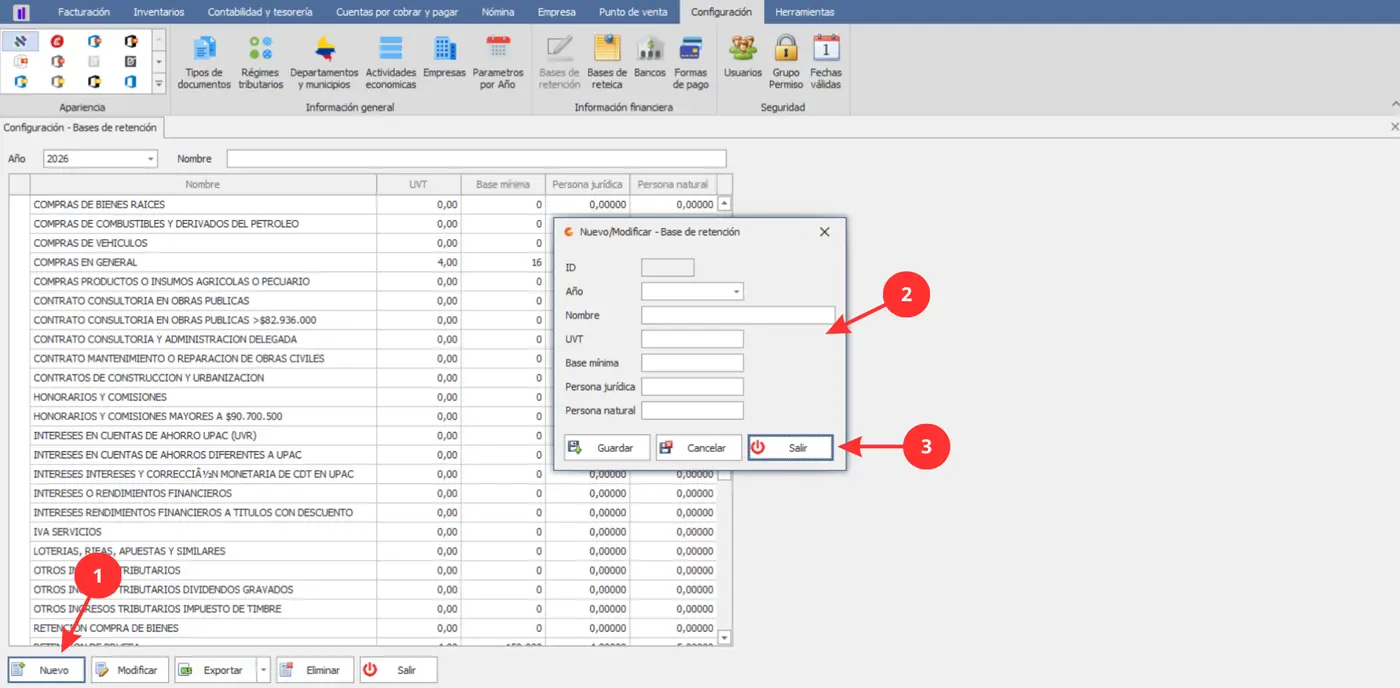
① Nuevo — Permite iniciar el registro de una nueva base de retención.
② Datos de la base de retención — Contiene los campos ID, Año, Nombre, UVT, Base mínima, Persona jurídica (%) y Persona natural (%). El ID se asigna automáticamente por el sistema mediante un número consecutivo y no puede ser digitado ni modificado manualmente.
③ Botones de acción (Guardar, Cancelar y Salir) — Permiten registrar la información diligenciada, cancelar la operación de creación o cerrar el formulario y regresar a la interfaz del submódulo.
Modificar una base de retención
Para actualizar la información de una base de retención existente:
Ubique la base de retención que desea modificar en la tabla y selecciónela.
Haga clic en el botón Modificar.
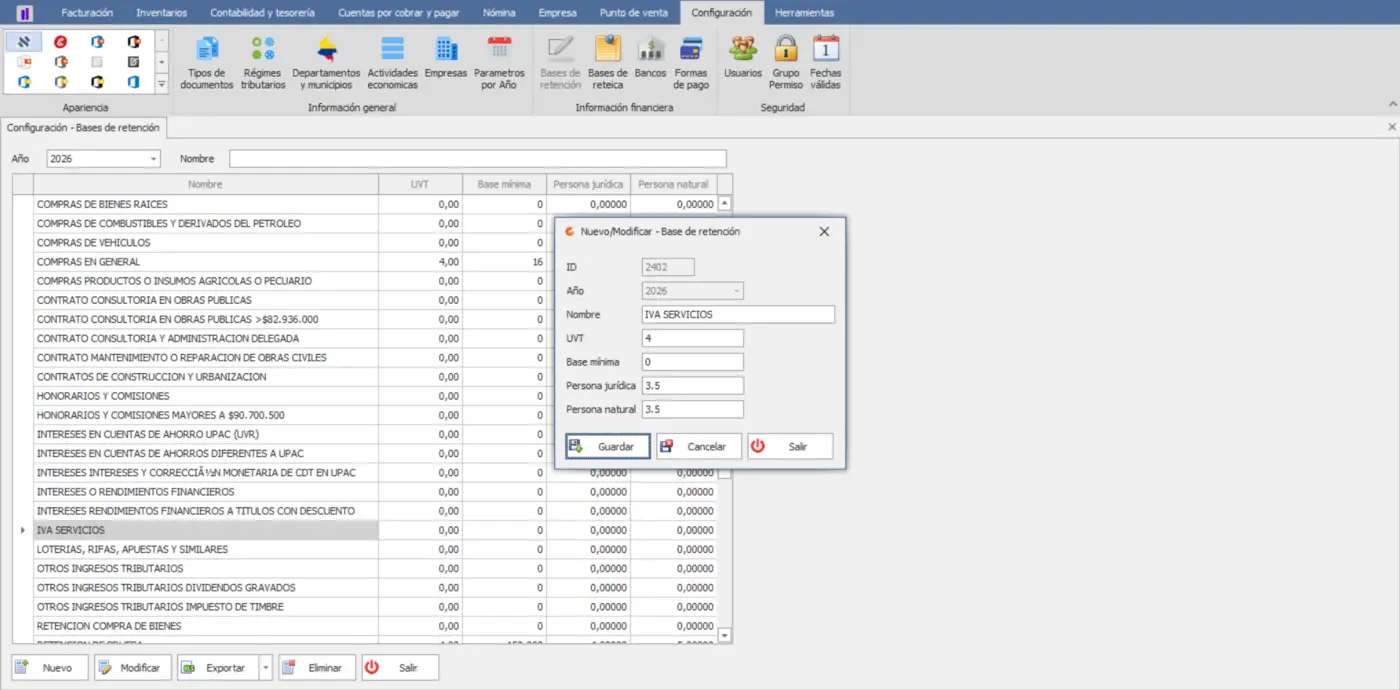
El sistema abrirá el formulario con la información previamente registrada.
Actualice los valores según sea necesario. El campo ID se mostrará como información del registro y no podrá ser modificado.
Verifique la información y seleccione Guardar para aplicar los cambios. Si desea descartar la modificación, utilice Cancelar. Para cerrar el formulario, seleccione Salir.
Exportar información
La opción Exportar permite generar la información registrada en el submódulo en diferentes formatos, facilitando la consulta, almacenamiento o utilización de los parámetros anuales en otros medios.
Eliminar una base de retención
Los registros correspondientes a Bases de retención no pueden ser eliminados desde este submódulo. Esta restricción permite conservar los parámetros registrados y mantener la información utilizada como referencia para los procesos de retención del sistema.
Acciones disponibles
El submódulo Bases de retención dispone de las siguientes acciones:
Nuevo — Permite registrar una nueva base de retención.
Modificar — Permite actualizar la información de una base de retención existente.
Exportar — Permite generar archivos con la información de las bases de retención en formatos Excel, PDF, HTML y texto plano.
Salir — Permite cerrar el submódulo.
Consideraciones
El ID de cada base de retención es asignado automáticamente por el sistema y no puede ser digitado ni modificado manualmente.
Las bases de retención se configuran de acuerdo con el año al que corresponden.
El valor de la UVT, la base mínima y los porcentajes deben corresponder a los parámetros establecidos para el período configurado.
Los porcentajes de persona jurídica y persona natural permiten diferenciar las condiciones aplicables según el tipo de tercero.
Los filtros Año y Nombre facilitan la localización de registros específicos.
Los registros de bases de retención no pueden eliminarse desde el submódulo.
Bases de ReteICA
Tema 8
Bases de ReteICA
Descripción
El submódulo Bases de ReteICA permite administrar los parámetros utilizados por el sistema para determinar las bases y porcentajes aplicables en los procesos de retención del impuesto de industria y comercio. Al igual que las Bases de retención, la información se configura por año e incluye valores como la UVT, la base mínima y los porcentajes correspondientes a personas jurídicas y naturales. Como diferencia, este submódulo incorpora los campos Departamento y Municipio, permitiendo establecer los parámetros de ReteICA de acuerdo con la ubicación territorial a la que corresponden.
Acceso al submódulo
Para acceder al submódulo Bases de ReteICA, ingrese al módulo Configuración y seleccione la sección correspondiente a la información financiera. Luego, seleccione la opción Bases de ReteICA.
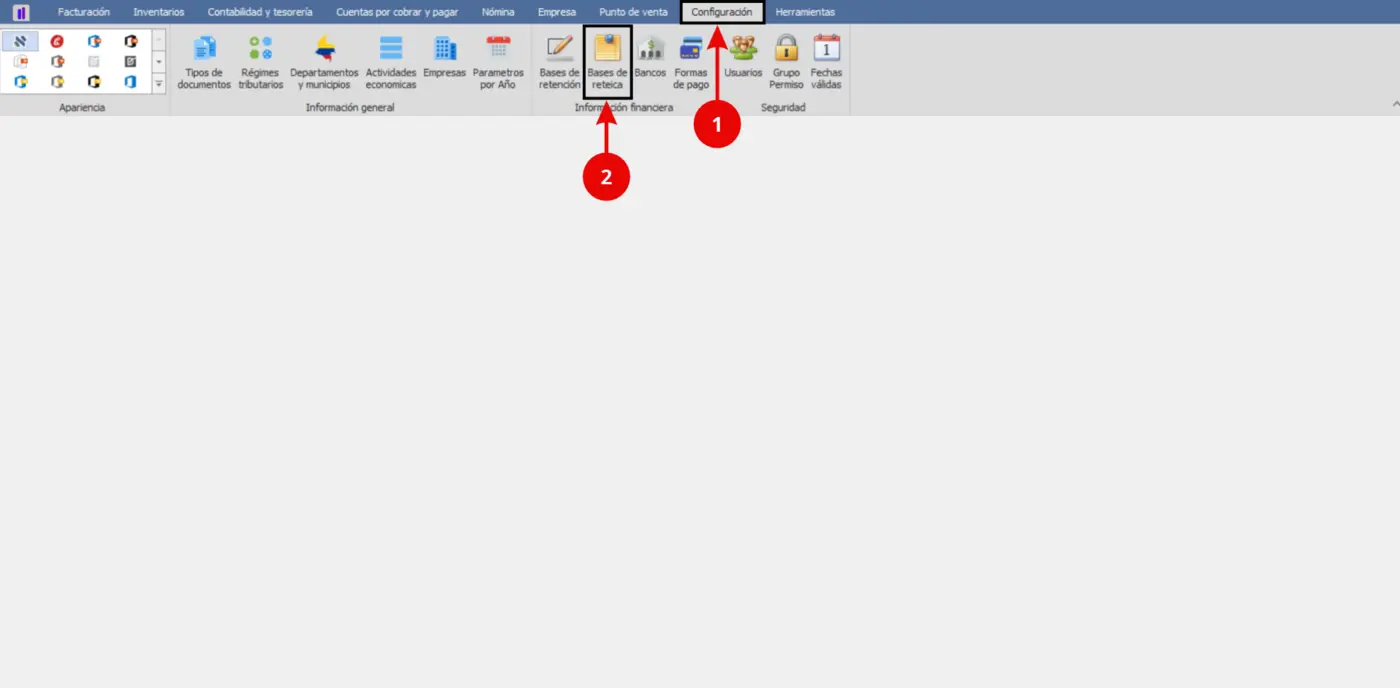
Interfaz del submódulo
La interfaz está compuesta por los filtros Año y Nombre, una tabla donde se muestran las bases de ReteICA registradas y diferentes opciones para administrar y consultar la información. Los filtros permiten localizar registros específicos y desde esta interfaz es posible crear, modificar y exportar la información.
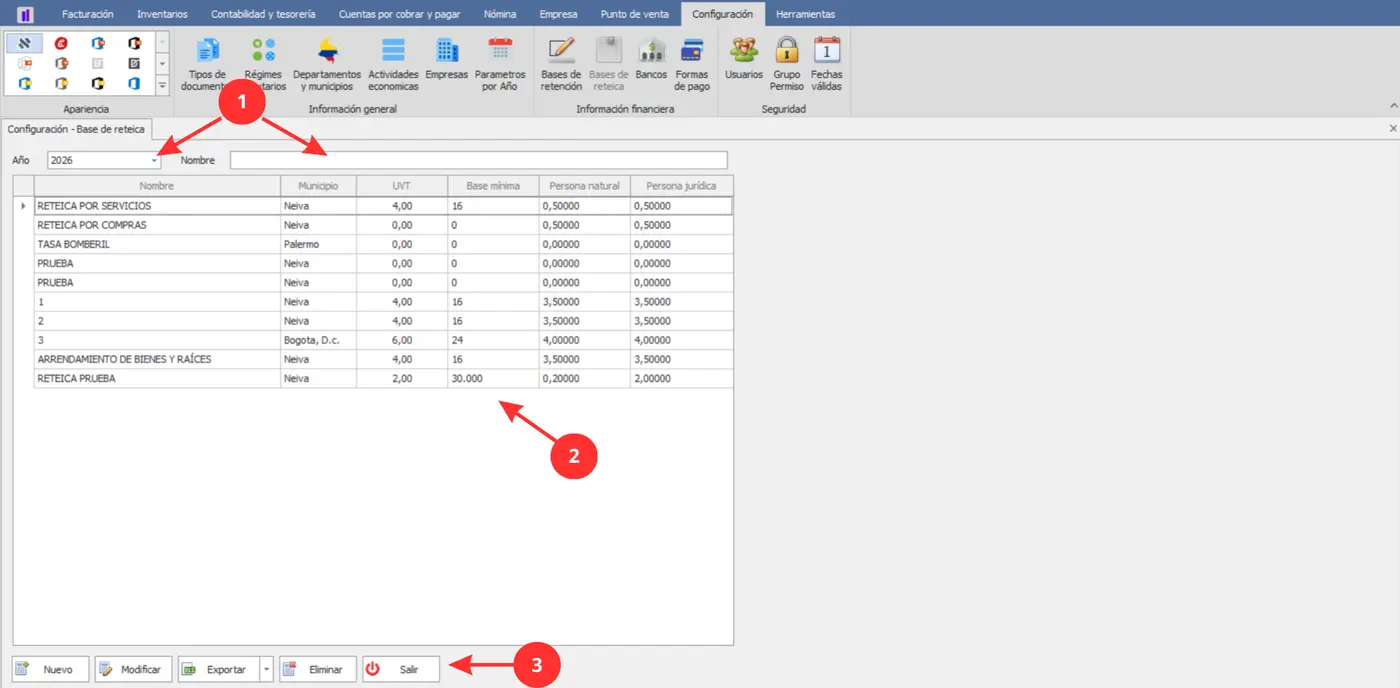
① Filtros de búsqueda (Año y Nombre) — Permiten consultar las bases de ReteICA registradas, filtrando por un año específico o por el nombre de la base.
② Tabla de registros — Muestra las bases de ReteICA registradas en el sistema.
③ Botones de acción (Nuevo, Modificar, Exportar y Salir) — Permiten crear una nueva base de ReteICA, actualizar la información del registro seleccionado, generar los registros en formatos PDF, Excel, TXT y HTML, o cerrar el submódulo.
Gestión de bases de ReteICA
El submódulo permite gestionar los parámetros utilizados para los procesos de retención del impuesto de industria y comercio. Desde este apartado es posible crear nuevas bases, modificar la información de los registros existentes y exportar la información registrada.
Crear una base de ReteICA
Para registrar una nueva base de ReteICA:
Seleccione el botón Nuevo.
El sistema abrirá el formulario para ingresar la información correspondiente.
En el campo ID, el sistema asignará automáticamente un número consecutivo al nuevo registro. Este campo no puede ser digitado ni modificado manualmente.
Ingrese el Año al que corresponde la base de ReteICA.
En el campo Nombre, escriba el nombre con el que desea identificar la base de ReteICA.
Seleccione el Departamento y el Municipio al que corresponde la parametrización.
Diligencie los valores correspondientes a UVT, Base mínima, Persona jurídica (%) y Persona natural (%).
Verifique la información ingresada y seleccione Guardar para registrar la nueva base de ReteICA. Si desea descartar la operación, utilice Cancelar. Para cerrar el formulario, seleccione Salir.
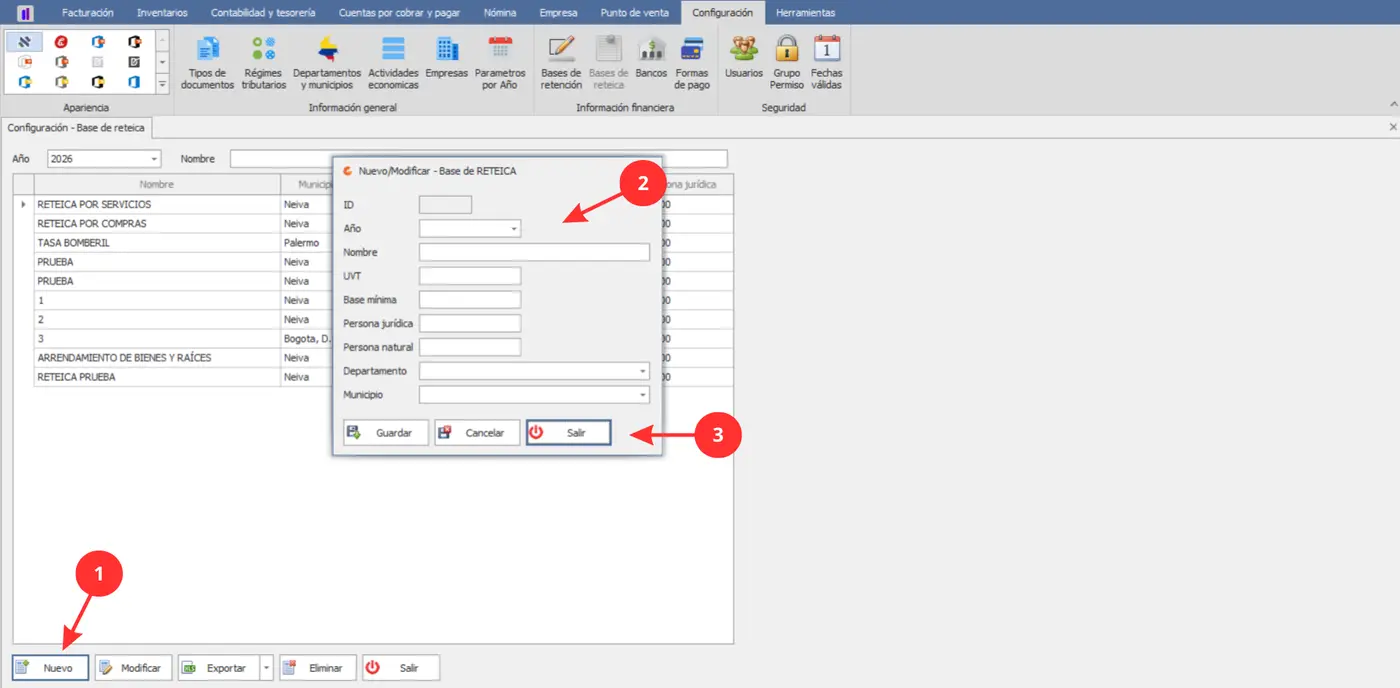
① Nuevo — Permite iniciar el registro de una nueva base de ReteICA.
② Datos de la base de ReteICA — Contiene los campos ID, Año, Nombre, UVT, Base mínima, Persona jurídica (%), Persona natural (%), Departamento y Municipio. El ID se asigna automáticamente por el sistema mediante un número consecutivo y no puede ser digitado ni modificado manualmente.
③ Botones de acción (Guardar, Cancelar y Salir) — Permiten registrar la información diligenciada, cancelar la operación de creación o cerrar el formulario y regresar a la interfaz del submódulo.
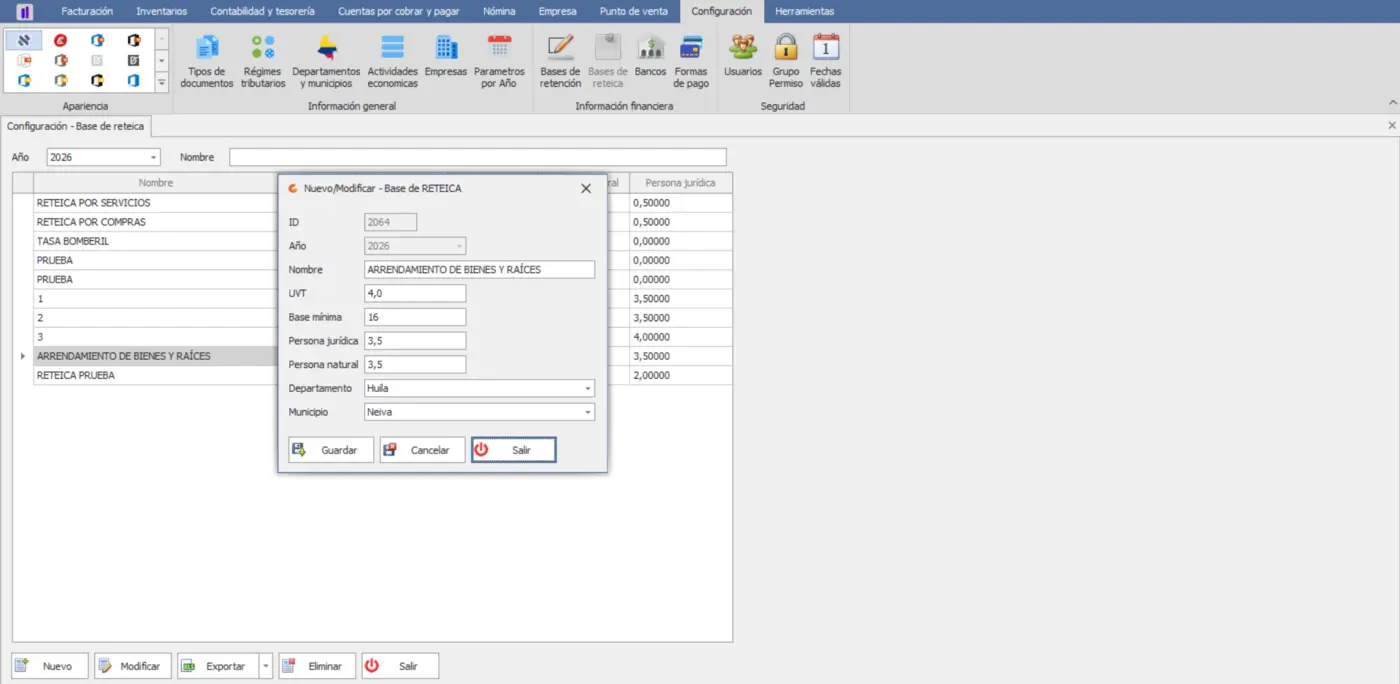
Modificar una base de ReteICA
Para actualizar la información de una base de ReteICA existente:
Ubique la base de ReteICA que desea modificar en la tabla y selecciónela.
Haga clic en el botón Modificar.
El sistema abrirá el formulario con la información previamente registrada.
Actualice los valores según sea necesario. El campo ID se mostrará como información del registro y no podrá ser modificado.
Verifique la información y seleccione Guardar para aplicar los cambios. Si desea descartar la modificación, utilice Cancelar. Para cerrar el formulario, seleccione Salir.
Exportar información
La opción Exportar permite generar la información registrada en el submódulo en diferentes formatos, facilitando la consulta, almacenamiento o utilización de los parámetros anuales en otros medios.
Eliminación de Bases de ReteICA
Los registros correspondientes a Bases de ReteICA no pueden ser eliminados desde este submódulo. Esta restricción permite conservar los parámetros registrados y mantener la información utilizada como referencia para los procesos de retención del impuesto de industria y comercio.
Acciones disponibles
El submódulo Bases de ReteICA dispone de las siguientes acciones:
Nuevo — Permite registrar una nueva base de ReteICA.
Modificar — Permite actualizar la información de una base de ReteICA existente.
Exportar — Permite generar archivos con la información de las bases de ReteICA en formatos Excel, PDF, HTML y texto plano.
Salir — Permite cerrar el submódulo.
Consideraciones
El ID de cada base de ReteICA es asignado automáticamente por el sistema y no puede ser digitado ni modificado manualmente.
Las bases de ReteICA se configuran de acuerdo con el año, departamento y municipio a los que corresponden.
El valor de la UVT, la base mínima y los porcentajes deben corresponder a los parámetros establecidos para el período y la ubicación territorial configurados.
Los porcentajes de persona jurídica y persona natural permiten diferenciar las condiciones aplicables según el tipo de tercero.
Los filtros Año y Nombre facilitan la localización de registros específicos.
Los registros de bases de ReteICA no pueden eliminarse desde el submódulo.
Bancos
Tema 9
Bancos
Descripción
El submódulo Bancos permite registrar y administrar las entidades bancarias que serán utilizados dentro del sistema. En este apartado es posible crear registros de bancos indicando su código y nombre, así como modificar, consultar y gestionar la información registrada. Estos datos son utilizados como referencia en diferentes procesos del sistema, especialmente en el módulo de Contabilidad, donde permiten identificar y asociar las operaciones relacionadas con cuentas y movimientos bancarios.
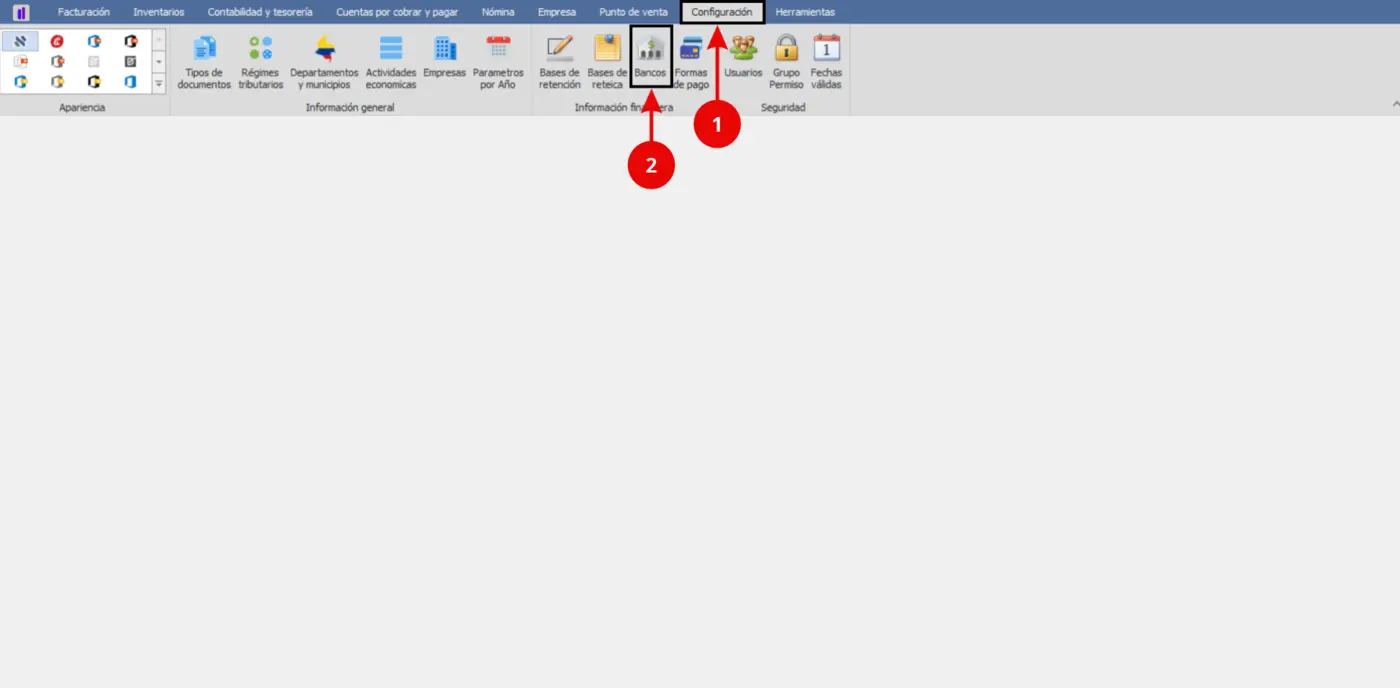
Acceso al submódulo
Para acceder al submódulo Bancos, ingrese al módulo Configuración y seleccione la sección correspondiente a la información financiera. Luego, seleccione la opción Bancos.
Interfaz del submódulo
La interfaz está compuesta por un campo de búsqueda, una tabla donde se muestran los bancos registrados y diferentes opciones para administrar y consultar la información. Desde esta interfaz es posible crear, modificar, exportar y eliminar los registros.
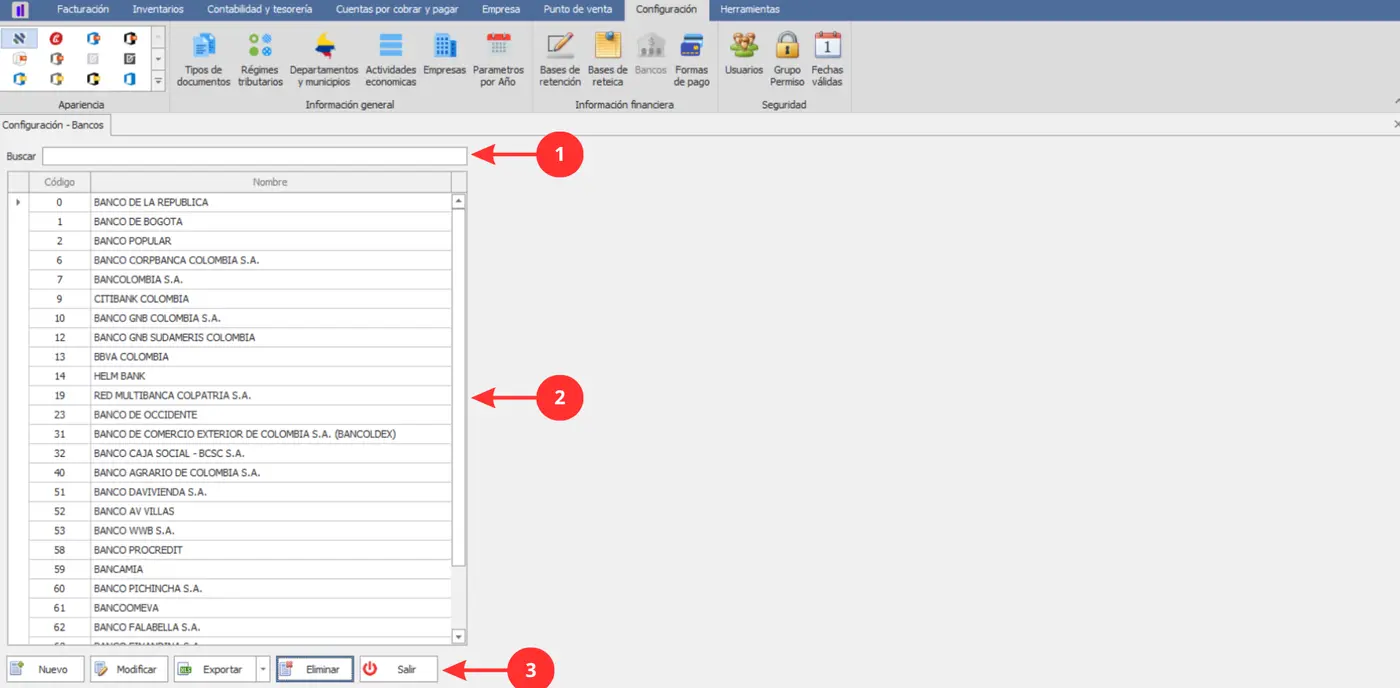
① Campo de búsqueda — Permite localizar rápidamente los bancos registrados en el sistema.
② Tabla de registros — Muestra los bancos registrados en el sistema.
③ Botones de acción (Nuevo, Modificar, Exportar, Eliminar y Salir) — Permiten crear un nuevo banco, actualizar la información del registro seleccionado, generar los registros en formatos PDF, Excel, TXT y HTML, eliminar el banco seleccionado o cerrar el submódulo.
Gestión de bancos
El submódulo Bancos permite gestionar los registros de bancos utilizados como referencia en el sistema. Desde este apartado es posible crear nuevos registros, modificar la información existente, exportar los datos y eliminar registros.
Crear un banco
Para registrar un nuevo banco:
Seleccione el botón Nuevo.
El sistema abrirá el formulario para ingresar la información correspondiente.
En el campo Código, ingrese el código con el que se identificará el banco.
En el campo Nombre, registre el nombre del banco.
Verifique la información ingresada y seleccione Guardar para registrar el nuevo banco. Si desea descartar la operación, utilice Cancelar. Para cerrar el formulario, seleccione Salir.
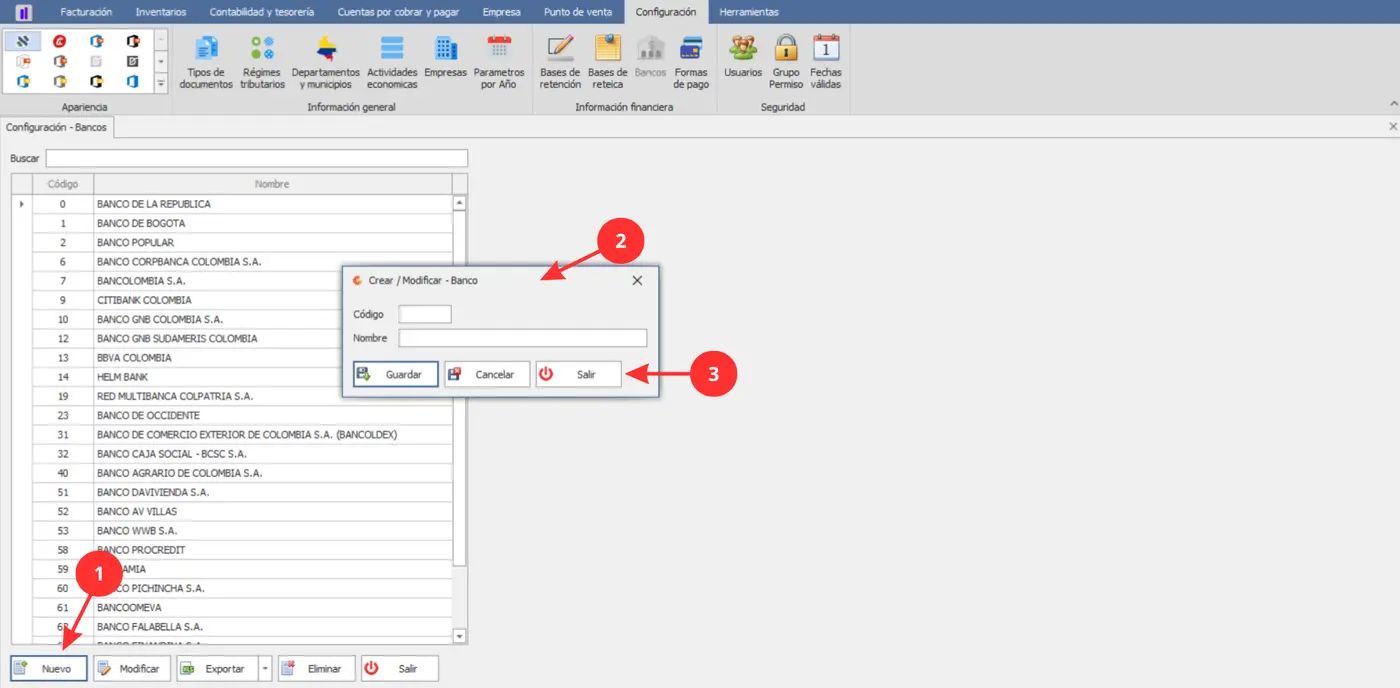
① Nuevo — Permite iniciar el registro de un nuevo banco.
② Datos del banco — Contiene los campos Código y Nombre, que permiten identificar y registrar el banco.
③ Botones de acción (Guardar, Cancelar y Salir) — Permiten registrar la información diligenciada, cancelar la operación de creación o cerrar el formulario y regresar a la interfaz del submódulo.
Modificar un banco
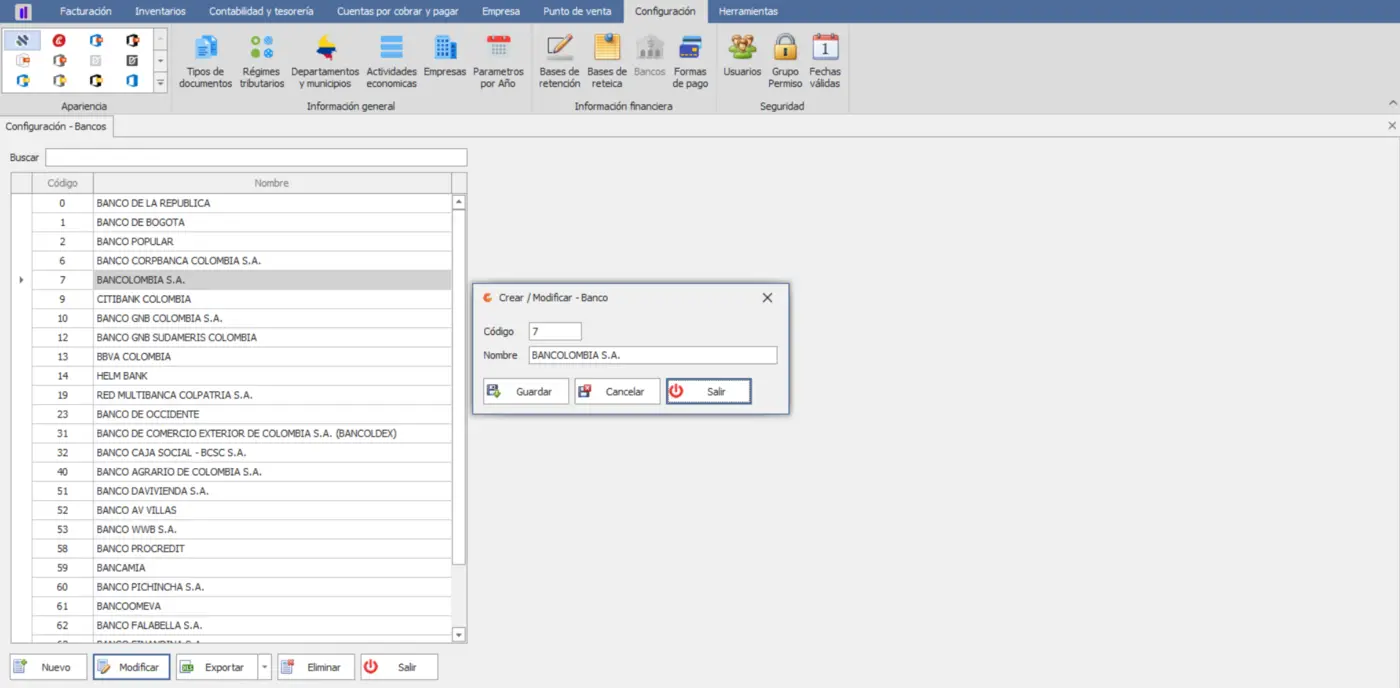
Para actualizar la información de un banco existente:
Ubique el banco que desea modificar en la tabla y selecciónelo.
Haga clic en el botón Modificar.
El sistema abrirá el formulario con la información previamente registrada.
Actualice los valores según sea necesario.
Verifique la información y seleccione Guardar para aplicar los cambios. Si desea descartar la modificación, utilice Cancelar. Para cerrar el formulario, seleccione Salir.
Exportar información
La opción Exportar permite generar la información registrada en el submódulo en diferentes formatos, facilitando la consulta, almacenamiento o utilización de los parámetros anuales en otros medios.
Eliminar un banco
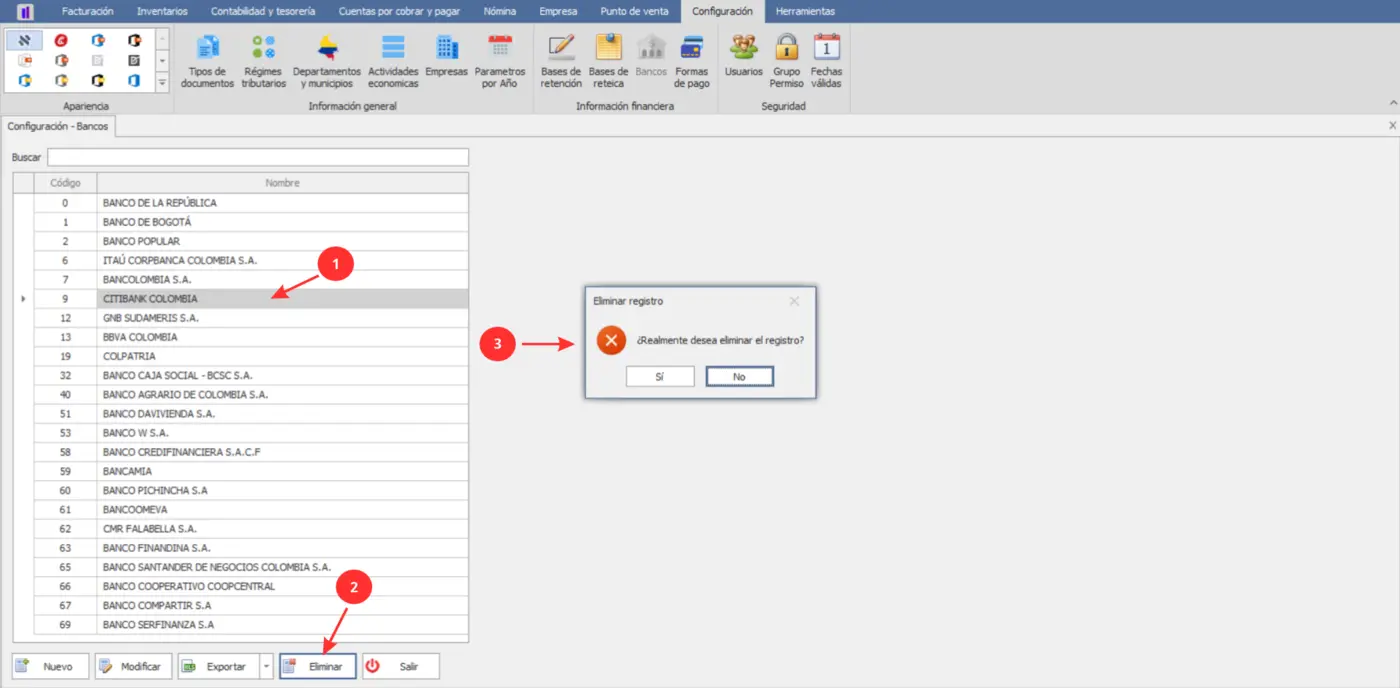
Para eliminar un banco registrado:
① Ubique y seleccione el banco que desea eliminar en la tabla.
② Haga clic en el botón Eliminar.
③ El sistema mostrará un mensaje de confirmación. Seleccione Sí para continuar con la operación.
Una vez completado el proceso, el registro será eliminado de acuerdo con las validaciones establecidas por el sistema.
Acciones disponibles
El submódulo Bancos dispone de las siguientes acciones:
Nuevo — Permite registrar un nuevo banco.
Modificar — Permite actualizar la información de un banco existente.
Exportar — Permite generar archivos con la información de los bancos en formatos Excel, PDF, HTML y texto plano.
Eliminar — Permite eliminar un banco registrado, de acuerdo con las validaciones establecidas por el sistema.
Salir — Permite cerrar el submódulo.
Consideraciones
El código permite identificar cada banco dentro del sistema y debe registrarse de acuerdo con la información correspondiente.
El nombre permite identificar el banco en los diferentes procesos donde se utilice.
La información registrada en este submódulo puede ser utilizada en procesos del sistema relacionados con la Contabilidad, especialmente en operaciones que requieren asociar información bancaria.
Los registros pueden ser modificados para mantener actualizada la información de los bancos.
La eliminación de un banco estará sujeta a las validaciones establecidas por el sistema.
Formas de pago.
Tema 10
Formas de pago
Descripción
El submódulo Formas de pago permite registrar y administrar los diferentes formas de pago que pueden utilizarse en el sistema. En este apartado se pueden crear formas de pago, definir si manejan numeración consecutiva, indicar si están asociadas a una entidad bancaria y establecer el orden en el que serán mostradas. Las formas de pago creadas en este submódulo son utilizadas posteriormente en el módulo Punto de venta, donde se asocian con la forma de pago correspondiente y la cuenta contable que será utilizada para registrar las operaciones relacionadas.
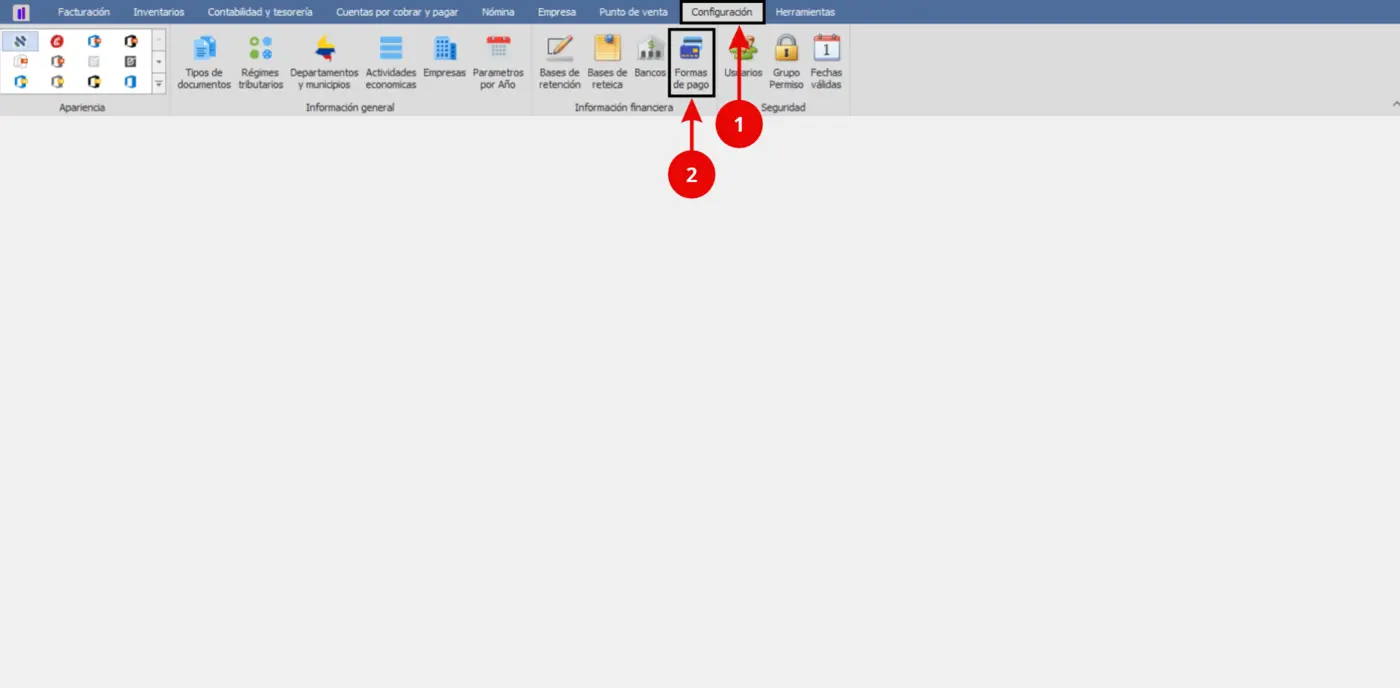
Acceso al submódulo
Para acceder al submódulo Formas de pago, ingrese al módulo Configuración y seleccione la sección correspondiente a la información financiera. Luego, seleccione la opción Formas de pago.
Interfaz del submódulo
La interfaz está compuesta por un campo de búsqueda, una tabla donde se muestran las formas de pago registradas y diferentes opciones para administrar y consultar la información. El campo de búsqueda permite localizar una forma de pago específica y desde esta interfaz es posible crear, modificar, exportar y eliminar los registros.
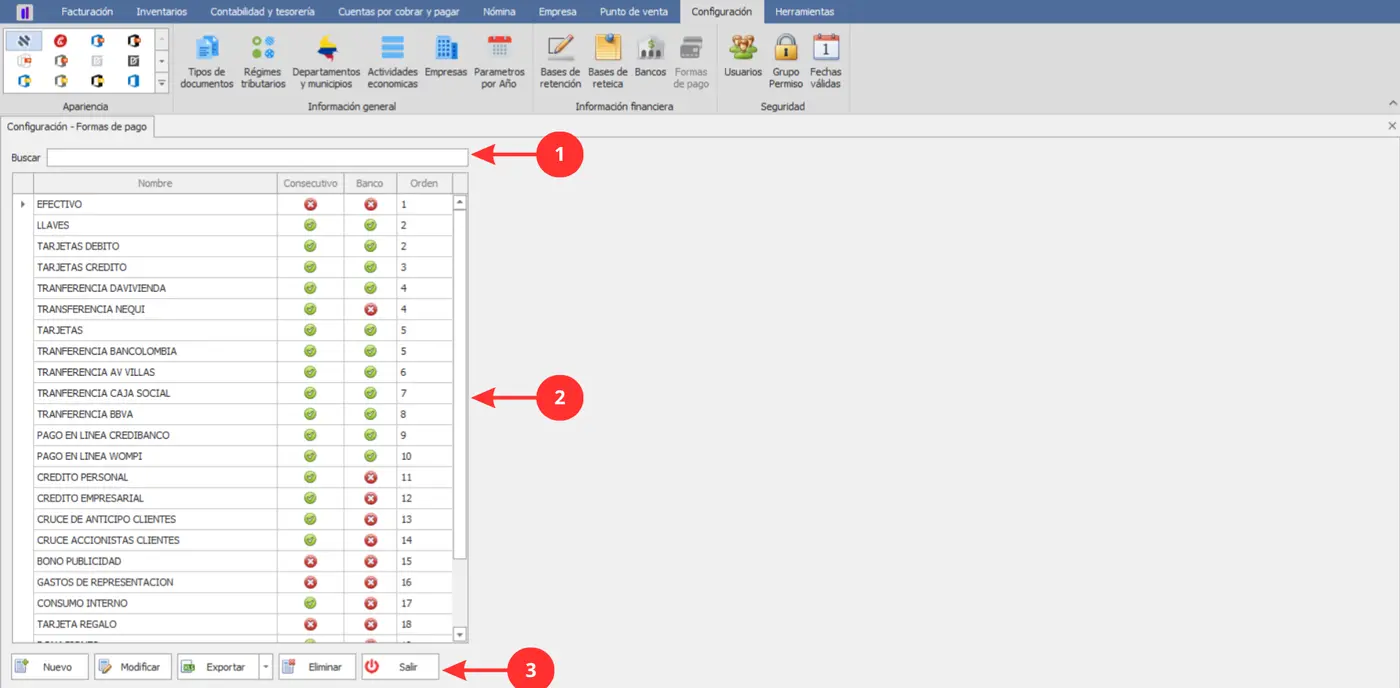
① Campo de búsqueda — Permite filtrar y localizar rápidamente una forma de pago entre los registros disponibles.
② Tabla de registros — Muestra las formas de pago registradas en el sistema.
③ Botones de acción (Nuevo, Modificar, Exportar, Eliminar y Salir) — Permiten crear una nueva forma de pago, actualizar la información del registro seleccionado, generar los registros en formatos PDF, Excel, TXT y HTML, eliminar la forma de pago seleccionada o cerrar el submódulo.
Gestión de formas de pago
El submódulo Formas de pago permite gestionar los medios de pago disponibles para su posterior utilización en el módulo Punto de venta. Desde este apartado es posible crear nuevas formas de pago, modificar la información de los registros existentes, exportar la información y eliminar registros.
Crear una forma de pago
Para registrar una nueva forma de pago:
Seleccione el botón Nuevo.
El sistema abrirá el formulario para ingresar la información correspondiente.
En el campo ID, el sistema asignará automáticamente un número consecutivo al nuevo registro. Este campo no puede ser digitado ni modificado manualmente.
En el campo Nombre, ingrese el nombre con el que se identificará la forma de pago.
Seleccione la casilla Consecutivo si la forma de pago manejará una numeración consecutiva.
Seleccione la casilla Banco si la forma de pago está asociada a una entidad bancaria.
En el campo Orden, indique la posición en la que desea que se muestre la forma de pago con respecto a las demás registradas.
Verifique la información ingresada y seleccione Guardar para registrar la nueva forma de pago. Si desea descartar la operación, utilice Cancelar. Para cerrar el formulario, seleccione Salir.
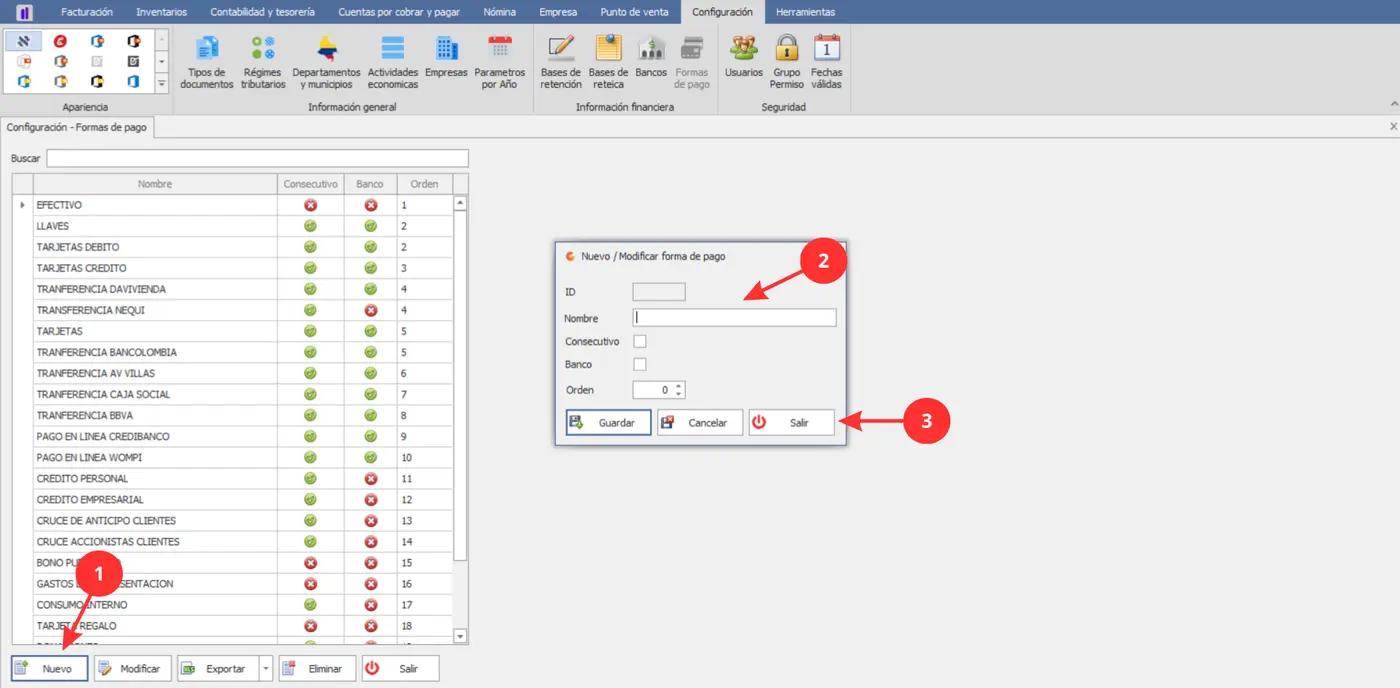
① Nuevo — Permite iniciar el registro de una nueva forma de pago.
② Datos de la forma de pago — Contiene los campos ID, Nombre, Consecutivo, Banco y Orden. El ID se asigna automáticamente por el sistema mediante un número consecutivo y no puede ser digitado ni modificado manualmente.
③ Botones de acción (Guardar, Cancelar y Salir) — Permiten registrar la información diligenciada, cancelar la operación de creación o cerrar el formulario y regresar a la interfaz del submódulo.
Modificar una forma de pago
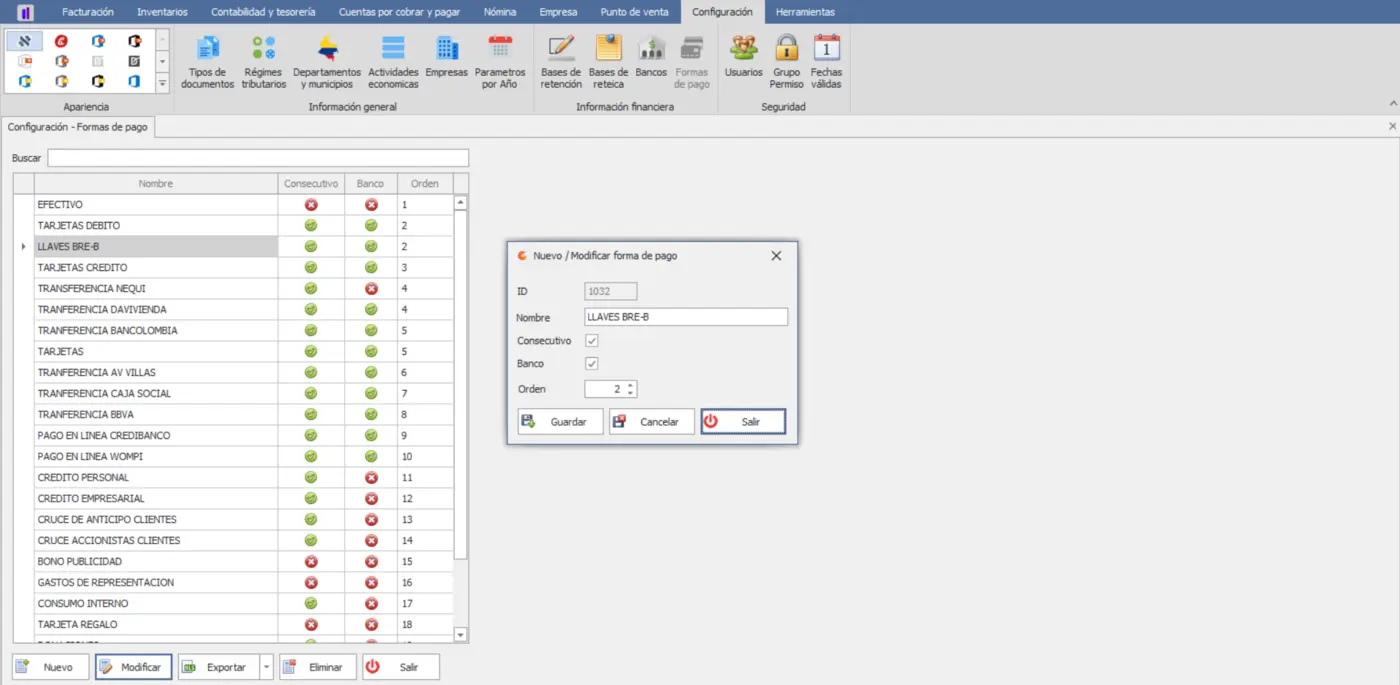
Para actualizar la información de una forma de pago existente:
Ubique la forma de pago que desea modificar en la tabla y selecciónela.
Haga clic en el botón Modificar.
El sistema abrirá el formulario con la información previamente registrada.
Actualice los valores según sea necesario. El campo ID se mostrará como información del registro y no podrá ser modificado.
Verifique la información y seleccione Guardar para aplicar los cambios. Si desea descartar la modificación, utilice Cancelar. Para cerrar el formulario, seleccione Salir.
Exportar información
La opción Exportar permite generar la información registrada en el submódulo en diferentes formatos, facilitando la consulta, almacenamiento o utilización de los parámetros anuales en otros medios.
Eliminar una forma de pago
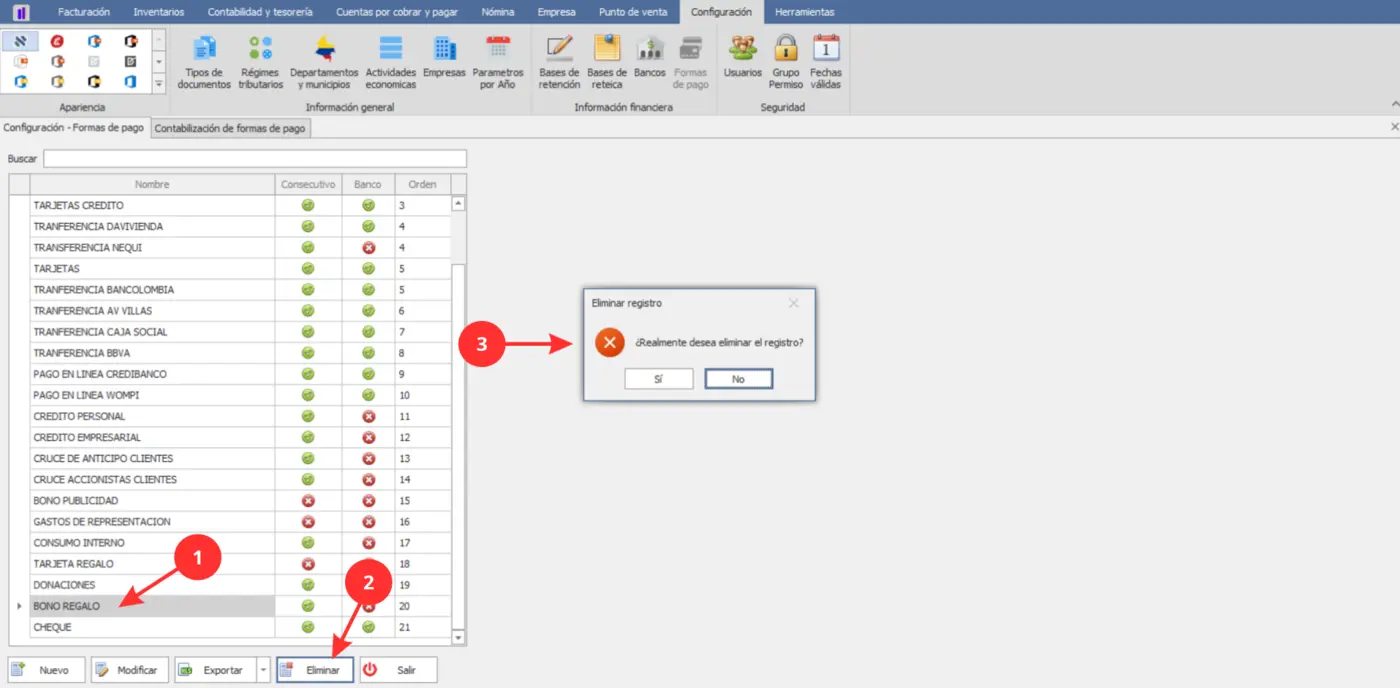
Para eliminar una forma de pago registrada:
① Ubique y seleccione la forma de pago que desea eliminar en la tabla.
② Haga clic en el botón Eliminar.
③ El sistema mostrará un mensaje de confirmación. Seleccione Sí para continuar con la operación.
Una vez completado el proceso, el registro será eliminado de acuerdo con las validaciones establecidas por el sistema.
Acciones disponibles
El submódulo Formas de pago dispone de las siguientes acciones:
Nuevo — Permite registrar una nueva forma de pago.
Modificar — Permite actualizar la información de una forma de pago existente.
Exportar — Permite generar archivos con la información de las formas de pago en formatos Excel, PDF, HTML y texto plano.
Eliminar — Permite eliminar una forma de pago registrada, de acuerdo con las validaciones establecidas por el sistema.
Salir — Permite cerrar el submódulo.
Consideraciones
El ID de cada forma de pago es asignado automáticamente por el sistema y no puede ser digitado ni modificado manualmente.
La casilla de selección Consecutivo permite establecer si la forma de pago manejará una numeración consecutiva.
La casilla de selección Banco permite indicar si la forma de pago está asociada a una entidad bancaria.
El campo Orden permite definir la posición en la que se mostrará cada forma de pago con respecto a las demás registradas.
Las formas de pago registradas en este submódulo son utilizadas posteriormente en Punto de venta, donde se relacionan con la forma de pago y la cuenta contable correspondiente.
El campo de búsqueda facilita la localización de una forma de pago específica.
Tema 11
Usuarios
Descripción
El submódulo Usuarios permite registrar y administrar los usuarios que tendrán acceso al ecosistema del sistema. Desde este apartado es posible crear nuevos usuarios, configurar sus datos de acceso, asociarlos a un tercero y establecer los perfiles, módulos y permisos que tendrán disponibles dentro del sistema.
La configuración del usuario se realiza de manera progresiva. Inicialmente, al crear un usuario, se diligencia la información correspondiente a Datos generales. Una vez guardado el registro, el sistema habilita automáticamente las demás secciones de configuración, correspondientes a Perfiles de usuario, Perfiles adicionales y Perfiles del permiso administrativo, definiendo así los accesos y funciones que tendrá asignados el usuario.
Acceso al submódulo
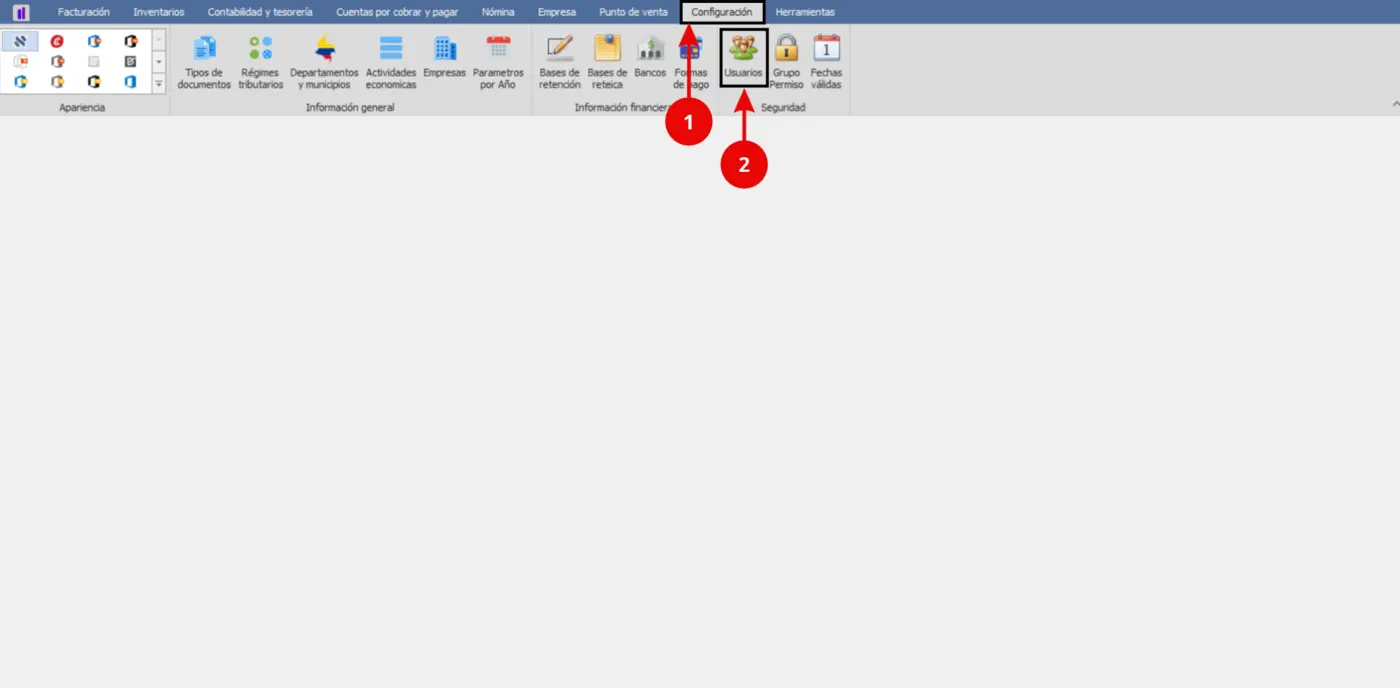
Para acceder al submódulo Usuarios, ingrese al módulo Configuración y diríjase a la sección Seguridad. Allí, seleccione la opción Usuarios para consultar y administrar los registros existentes
Interfaz del submódulo
La interfaz está compuesta por el campo Nombre, una tabla donde se muestran los usuarios registrados y diferentes opciones para administrar y consultar la información. El campo de búsqueda permite localizar un usuario específico y desde esta interfaz es posible crear, modificar y exportar los registros.
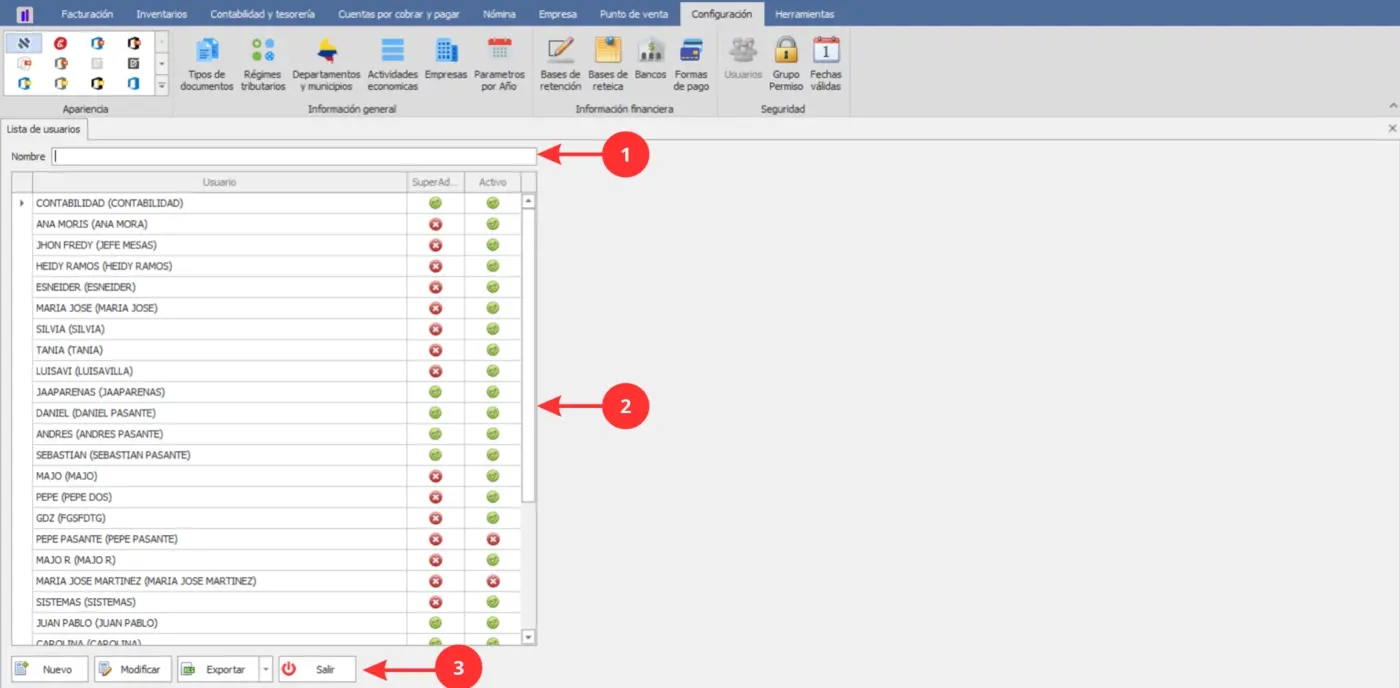
① Campo de búsqueda — Permite buscar y localizar rápidamente un usuario entre los registros disponibles.
② Tabla de registros — Muestra los usuarios registrados en el sistema.
③ Botones de acción (Nuevo, Modificar, Exportar y Salir) — Permiten crear un usuario mediante el registro de sus datos generales, actualizar su información y completar su configuración, exportar los registros en formatos PDF, Excel, TXT y HTML, o cerrar el submódulo.
Gestión de usuarios
El submódulo Usuarios permite gestionar las cuentas de acceso al sistema TRIIBA. Desde este apartado es posible registrar usuarios, definir sus credenciales, asociarlos a un tercero y configurar los perfiles y permisos que determinarán las funcionalidades disponibles para cada uno. También permite actualizar la información existente y exportar los registros.
Crear un usuario
Para registrar un nuevo usuario:
Seleccione el botón Nuevo.
El sistema mostrará una ventana emergente con las diferentes secciones disponibles para la configuración del usuario. Durante la creación inicial, se debe diligenciar únicamente la sección Datos generales.
En el campo ID, el sistema asignará automáticamente un número consecutivo al nuevo usuario. Este campo no puede ser digitado ni modificado manualmente.
Seleccione la casilla Activo para indicar si el usuario se encuentra habilitado para acceder al sistema.
Seleccione la casilla Superadministrativo si el usuario tendrá acceso al administrativo.
Ingrese el Nombre de usuario que utilizará para identificarse al momento de acceder al sistema.
En el campo Nombre completo, registre el nombre del usuario.
En el campo Clave de acceso, ingrese una contraseña alfanumérica que el usuario utilizará para ingresar al ecosistema administrativo web/escritorio. Luego, repítala en el campo correspondiente para confirmar.
En el campo PIN de acceso, ingrese un código numérico de 6 dígitos que el usuario utilizará para iniciar sesión en el Punto de Venta (POS). Después, repítalo en el campo correspondiente para confirmar el PIN.
En el campo NIT o cédula, seleccione o registre el tercero que se asociará al usuario.
Una vez diligenciada la información requerida, seleccione Guardar para crear el usuario.
Los campos correspondientes a Foto y Huella estarán disponibles para su configuración una vez que el usuario haya sido creado.
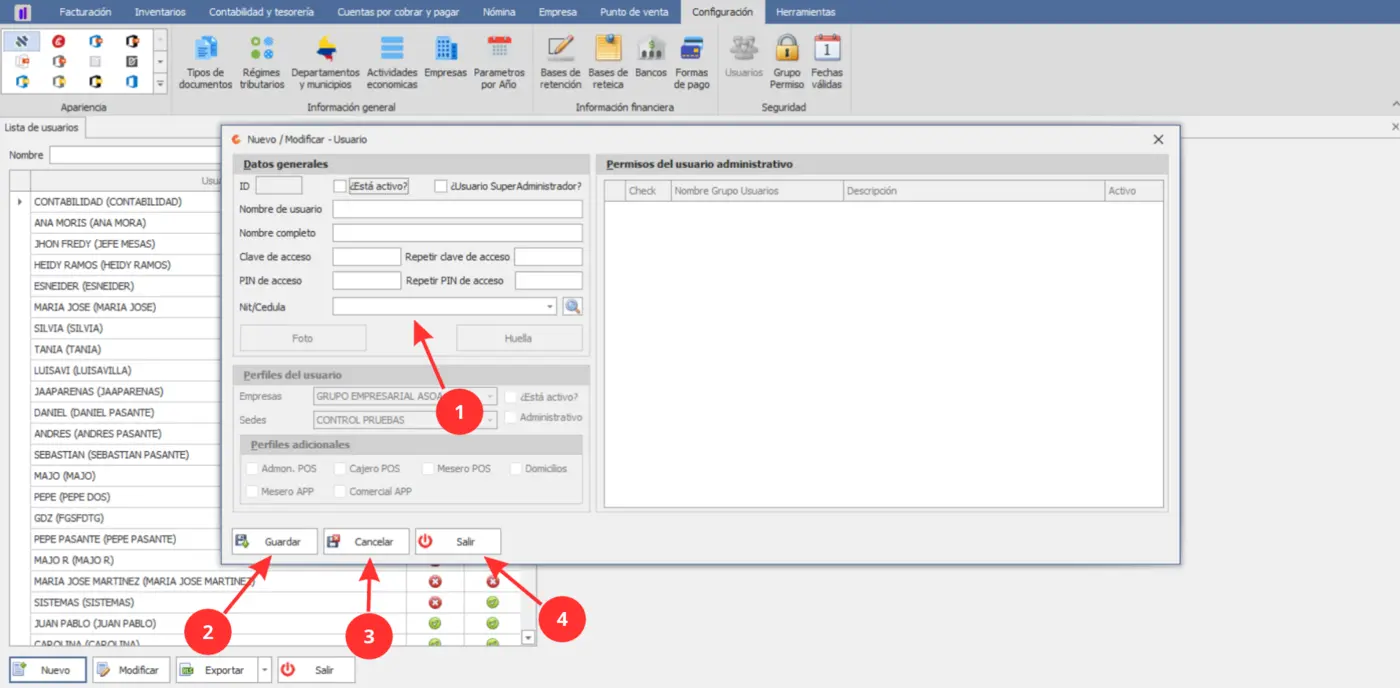
① Datos generales — Contiene la información necesaria para crear el usuario, incluyendo los campos ID, Activo, Super Administrativo, Nombre de usuario, Nombre completo, Clave de acceso, Repetir clave, PIN de acceso, Repetir PIN y NIT o cédula.
② Guardar — Permite registrar el nuevo usuario con la información diligenciada.
③ Cancelar — Permite cancelar la operación de creación.
④ Salir — Permite cerrar la ventana de configuración.
Configurar los perfiles y permisos del usuario
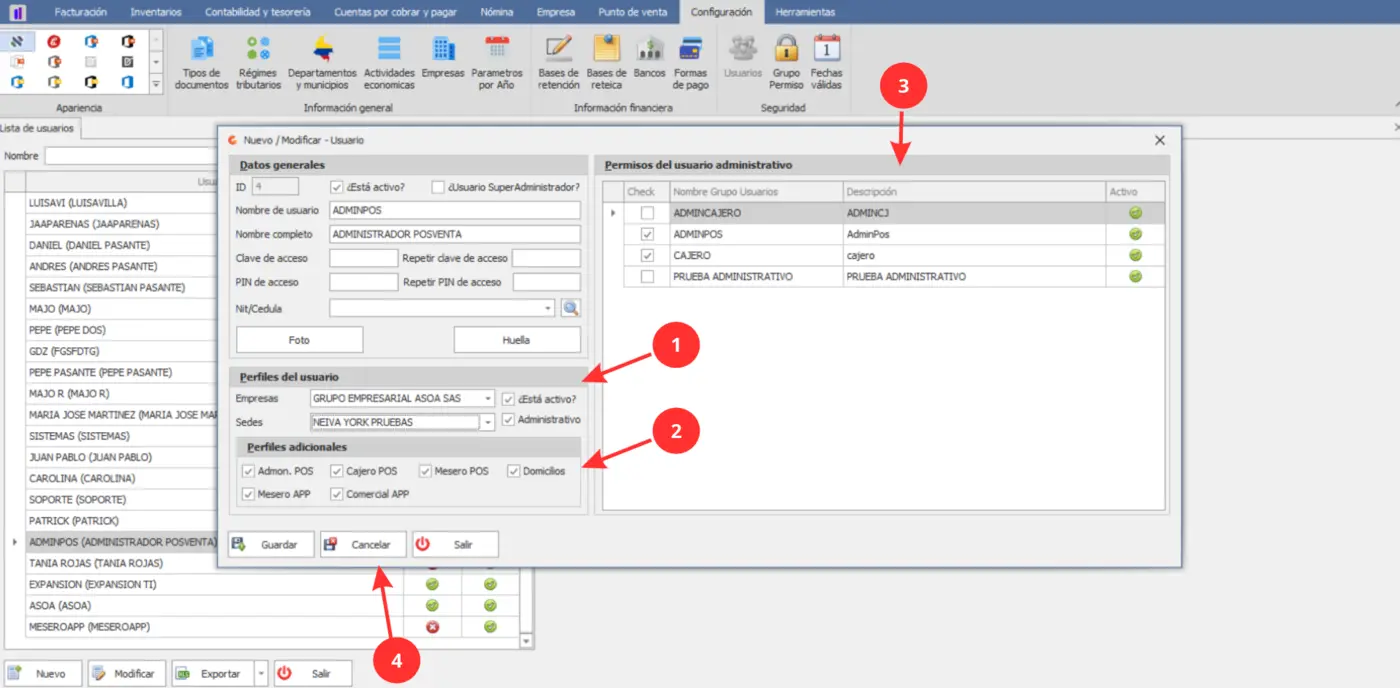
Una vez guardados los datos generales, el sistema habilita automáticamente las secciones adicionales para configurar los accesos y permisos del usuario. Estas opciones pueden diligenciarse según las funciones que desempeñará dentro de la empresa; no es obligatorio configurar todas las secciones si no se requieren.
Las secciones disponibles son:
① Perfiles de usuario — Permite configurar el acceso del usuario para cada empresa y sede de manera independiente. Esto facilita la asignación de perfiles y permisos diferentes según la sede. Además, mediante las casillas de selección Activo y Administrativo, se define si cada perfil está habilitado y si el usuario tendrá acceso a las funciones administrativas correspondientes.
② Perfiles adicionales — Permite establecer accesos adicionales a diferentes aplicaciones y funciones del sistema. Desde esta sección se pueden asignar perfiles como Administrativo de Punto de Venta, Cajero POS, Mesero POS, Domicilios, Mesero APP y Comercial APP, de acuerdo con las actividades que desempeñará el usuario.
③ Perfiles del permiso administrativo — Permite definir los permisos administrativos del usuario mediante la asignación de uno o varios grupos de permisos. Estos grupos determinan las opciones y funcionalidades administrativas a las que podrá acceder y se configuran previamente desde el submódulo Grupo de permisos.
④ Botones de acción (Guardar, Cancelar y Salir) — Permiten guardar los cambios realizados en la configuración del usuario, cancelar la operación en curso o cerrar la ventana, respectivamente.
Modificar la información de un usuario
La opción Modificar permite actualizar la información de un usuario que ya se encuentra registrado en el sistema, incluidos sus datos generales y la configuración de sus perfiles y permisos, según las opciones disponibles.
Para actualizar un usuario:
Ubique el usuario que desea actualizar en la tabla de registros y selecciónelo.
Haga clic en el botón Modificar.
El sistema abrirá la ventana de configuración con la información y las secciones disponibles para el usuario seleccionado.
Realice los cambios necesarios en los campos o perfiles correspondientes.
Seleccione Guardar para conservar los cambios realizados.
Exportar información
La opción Exportar permite generar la información registrada en el submódulo en diferentes formatos, facilitando la consulta, almacenamiento o utilización de los parámetros anuales en otros medios.
Eliminación de registros
Los usuarios no pueden ser eliminados desde este submódulo. Esta restricción permite conservar los registros de usuarios y mantener la trazabilidad de la información relacionada con sus perfiles y permisos de acceso al sistema.
Acciones disponibles
El submódulo Usuarios dispone de las siguientes acciones:
Nuevo — Permite registrar un nuevo usuario mediante el diligenciamiento de sus datos generales y habilita las demás secciones de configuración una vez guardado el registro.
Modificar — Permite actualizar los datos del usuario y realizar cambios en sus perfiles y permisos cuando sea necesario.
Exportar — Permite generar archivos con la información de los usuarios en formatos Excel, PDF, HTML y texto plano.
Salir — Permite cerrar el submódulo.
Consideraciones
El ID del usuario es asignado automáticamente por el sistema y no puede digitarse ni modificarse manualmente.
La creación inicial del usuario se realiza desde la sección Datos generales. Al guardar la información, las demás secciones de configuración se habilitan automáticamente.
No es obligatorio diligenciar todas las secciones de configuración; los perfiles y permisos deben establecerse de acuerdo con los accesos que requiera cada usuario.
La Clave de acceso corresponde a la credencial utilizada para ingresar al ecosistema administrativo, mientras que el PIN de acceso es un código numérico de 6 dígitos utilizado para iniciar sesión en el POS.
El NIT o cédula permite relacionar el usuario con un tercero registrado en el sistema.
Los Perfiles de usuario permiten establecer la empresa y las sedes a las que tendrá acceso el usuario.
Los Perfiles adicionales permiten asignar accesos relacionados con el Punto de Venta, domicilios y las aplicaciones disponibles.
Los grupos de permisos utilizados en Perfiles del permiso administrativo se configuran previamente desde el submódulo Grupo de permisos.
La opción Modificar está disponible para actualizar la información de los usuarios cuando sea necesario; no constituye un paso obligatorio para completar su creación.
Los usuarios no pueden eliminarse desde este submódulo.
Tema 12
Grupos de permiso
Descripción
El submódulo Grupo de permiso permite crear y administrar grupos de permisos que posteriormente pueden asignarse a los usuarios desde el submódulo Usuarios. Cada grupo permite definir un nombre, una descripción, su estado y los módulos y submódulos a los que tendrá acceso, estableciendo así las funcionalidades disponibles para los usuarios asociados.
Acceso al submódulo
Para acceder al submódulo Grupo de permisos, ingrese al módulo Configuración y diríjase a la sección Seguridad. A continuación, seleccione la opción Grupo de permisos.
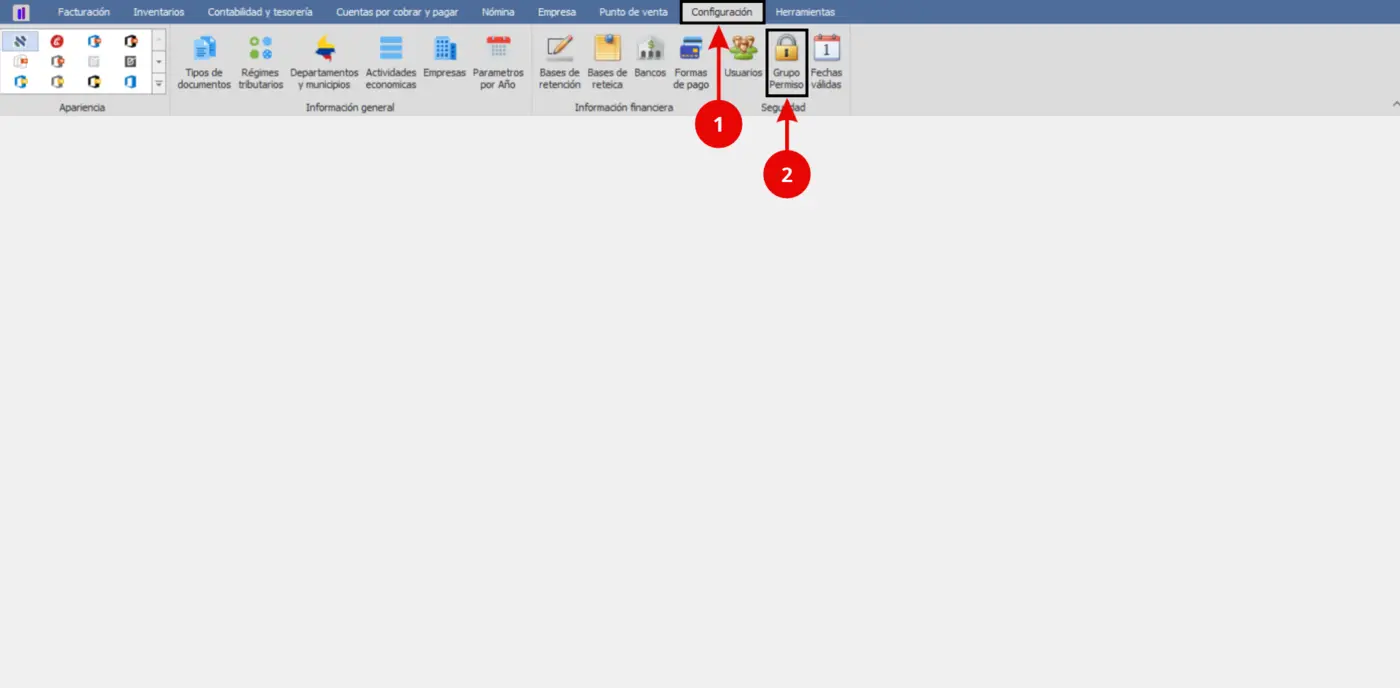
Interfaz del submódulo
La interfaz está compuesta por un campo de búsqueda, una tabla donde se muestran los grupos de permisos registrados y diferentes opciones para administrar la información. Desde esta ventana es posible crear, modificar, exportar y eliminar grupos de permisos.
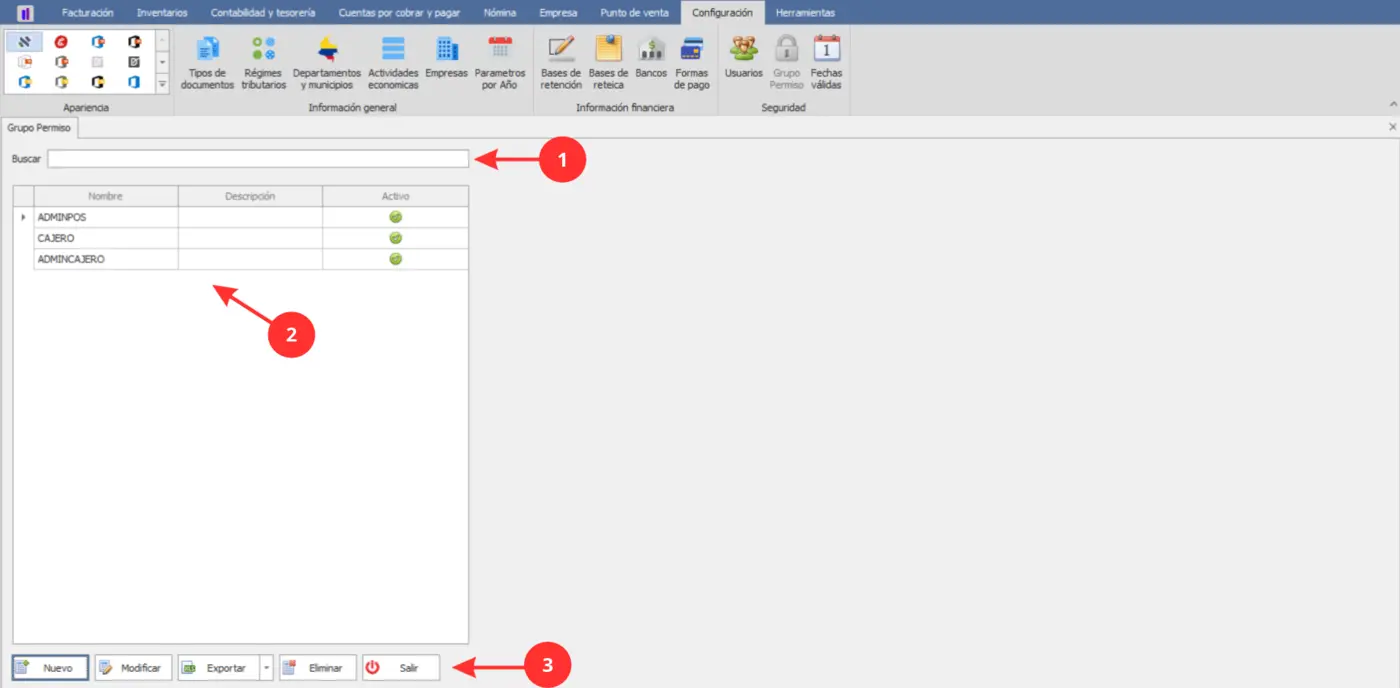
① Campo de búsqueda — Permite localizar rápidamente los grupos de permisos registrados en el sistema.
② Tabla de registros — Muestra los grupos de permisos existentes.
③ Botones de acción (Nuevo, Modificar, Exportar, Eliminar y Salir) — Permiten crear grupos de permisos y definir sus accesos, actualizar la información y los permisos del grupo seleccionado, exportar los registros en formatos PDF, Excel, TXT y HTML, eliminar el grupo seleccionado o cerrar el submódulo.
Gestión de grupo permiso
Desde este submódulo es posible crear grupos, definir los módulos y submódulos a los que tendrán acceso y mantener actualizada la información de los permisos disponibles para su posterior asignación a los usuarios.
Crear un grupo de permiso
Para registrar un nuevo grupo de permisos:
Seleccione el botón Nuevo.
El sistema mostrará el formulario de creación del grupo de permisos.
En el campo Nombre, ingrese el nombre con el que se identificará el grupo.
En el campo Descripción, registre una explicación breve sobre su finalidad o los accesos que comprende.
En el campo Estado, indique si el grupo estará Activo o Inactivo.
Seleccione los módulos y submódulos a los que tendrá acceso el grupo, según las funciones que se requiera habilitar.
Una vez diligenciada la información, seleccione Guardar para registrar el grupo.
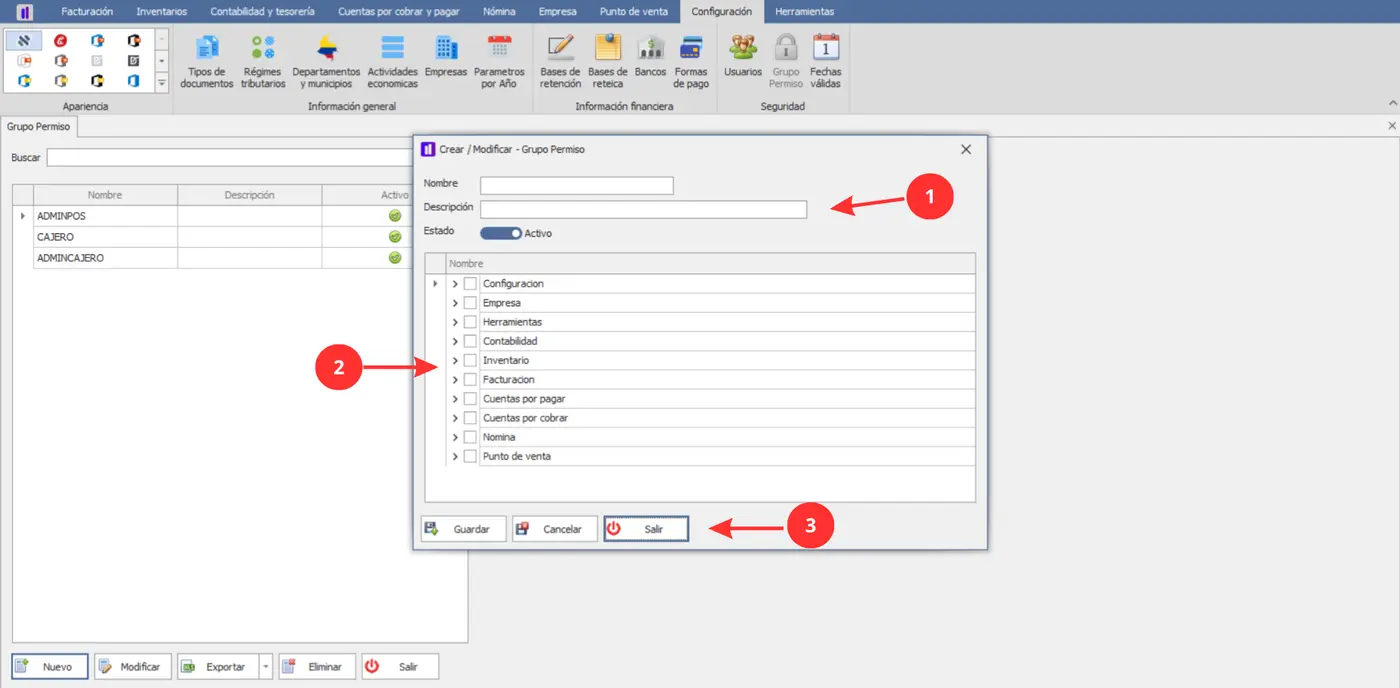
① Datos del grupo — Contiene los campos Nombre, Descripción y Estado, que permiten identificar el grupo, explicar su finalidad y establecer si se encuentra activo o inactivo.
② Módulos y submódulos — Permite seleccionar las áreas y funcionalidades del sistema a las que tendrá acceso el grupo de permisos.
③ Botones de acción (Guardar, Cancelar y Salir) — Permiten guardar la información registrada, cancelar la operación en curso o cerrar la ventana, respectivamente.
Modificar un grupo de permisos
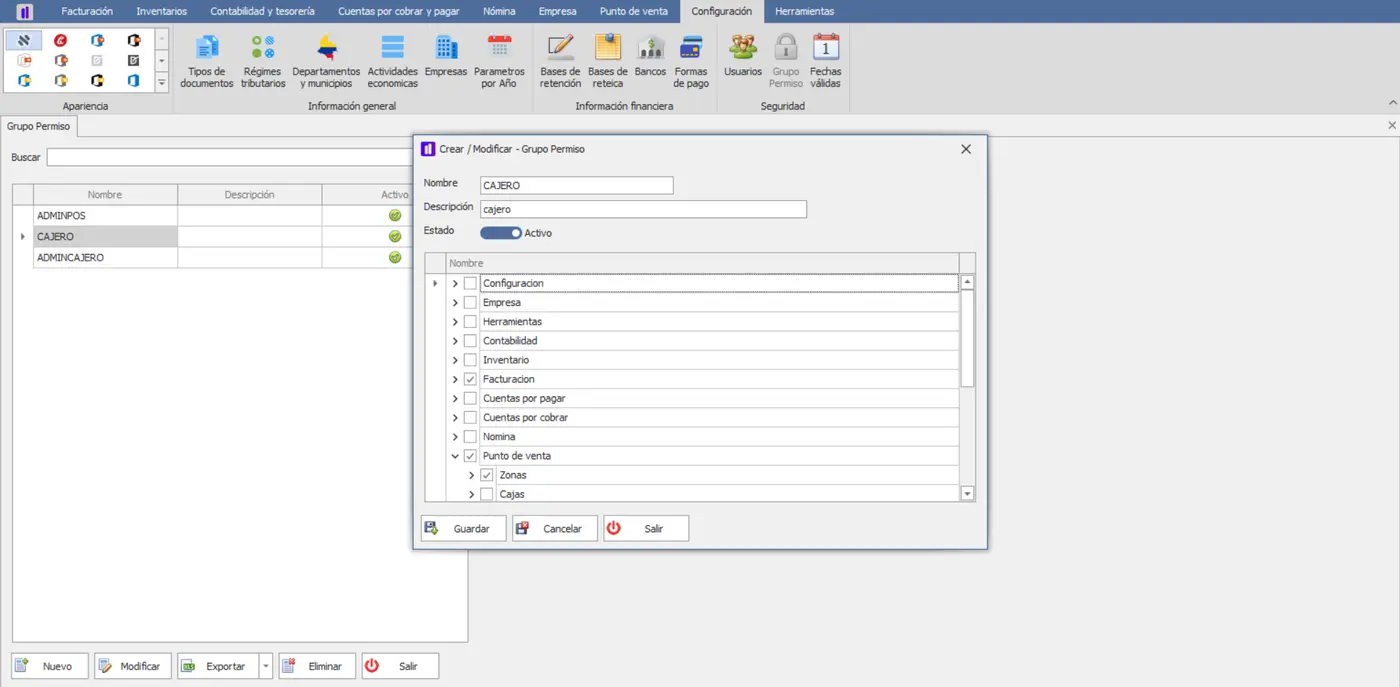
La opción Modificar permite actualizar la información de un grupo de permisos existente, así como ajustar los módulos y submódulos asociados.
Para modificar un grupo de permisos:
Ubique el grupo que desea actualizar en la tabla y selecciónelo.
Haga clic en el botón Modificar.
Actualice los valores de Nombre, Descripción y Estado, según sea necesario.
Revise y ajuste los módulos y submódulos seleccionados de acuerdo con los accesos que deberá tener el grupo.
Seleccione Guardar para aplicar los cambios realizados.
Exportar información
La opción Exportar permite generar la información registrada en el submódulo en diferentes formatos. El sistema dispone de opciones de exportación a PDF, Excel, TXT y HTML, facilitando la consulta, el almacenamiento y el uso de los datos en otros medios.
Eliminación de registros
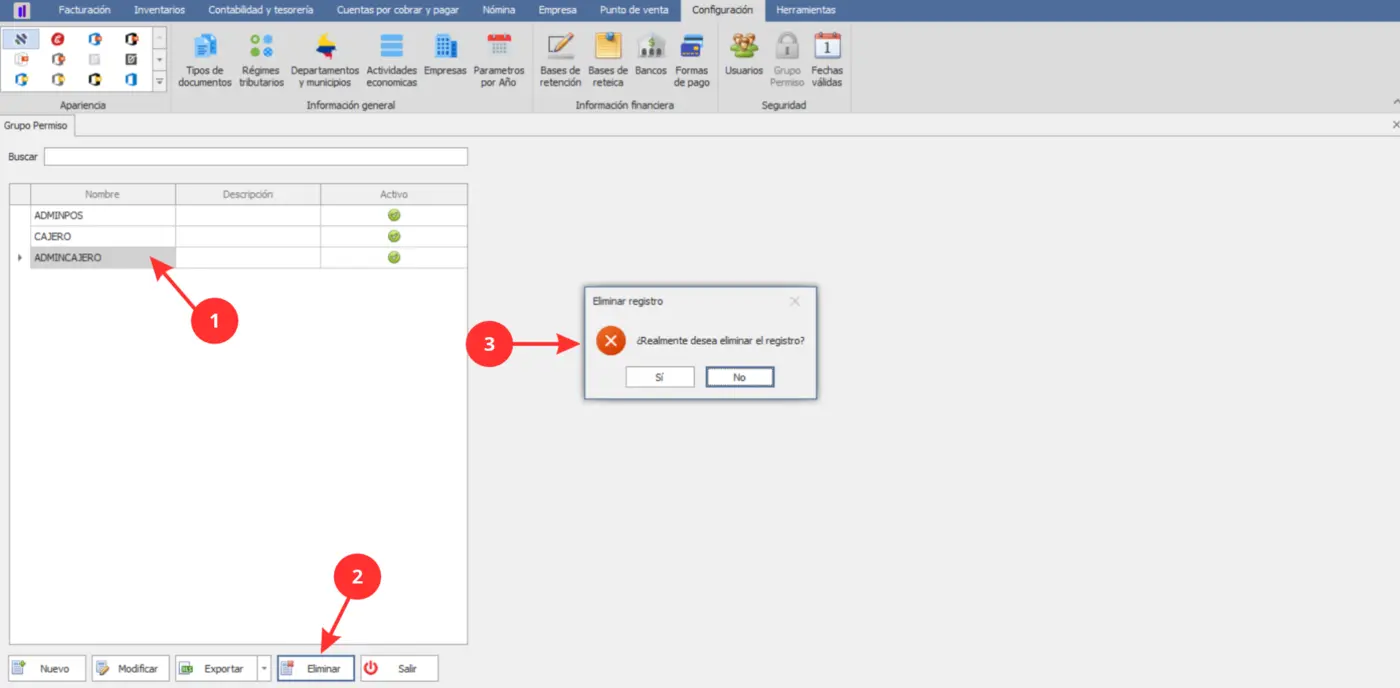
Para eliminar un grupo de permiso registrado:
① Ubique y seleccione el grupo de permiso que desea eliminar en la tabla.
② Haga clic en el botón Eliminar.
③ El sistema mostrará un mensaje de confirmación. Seleccione Sí para continuar con la operación.
Una vez completado el proceso, el registro se eliminará de acuerdo con las validaciones establecidas por el sistema.
Acciones disponibles
El submódulo Grupo de permisos dispone de las siguientes acciones:
Nuevo — Permite registrar un grupo de permisos y definir sus características y accesos.
Modificar — Permite actualizar la información del grupo y los módulos y submódulos asociados.
Exportar — Permite generar archivos con la información registrada en formatos PDF, Excel, HTML y TXT.
Eliminar — Permite eliminar un grupo de permisos registrado, incluso si está asignado a usuarios.
Salir — Permite cerrar el submódulo.
Consideraciones
El Nombre permite identificar el grupo de permisos dentro del sistema.
La Descripción facilita la identificación de la finalidad del grupo y de los accesos que comprende.
El Estado permite indicar si el grupo se encuentra activo o inactivo.
La selección de módulos y submódulos determina las funcionalidades que se incluyen en la configuración del grupo.
Los grupos creados en este submódulo pueden asignarse a los usuarios desde la sección Perfiles del permiso administrativo del submódulo Usuarios.
Los grupos de permisos pueden eliminarse desde este submódulo, incluso si están asignados a usuarios. Se recomienda revisar las asociaciones existentes antes de eliminarlos.
Tema 13
Fechas válidas
Descripción
El submódulo Fechas válidas permite establecer y administrar el período durante el cual los usuarios con perfil Administrativo pueden acceder al sistema Administrativo. Para ello, se definen una Fecha inicial y una Fecha final, que pueden asignarse individualmente a un usuario o aplicarse simultáneamente a todos los usuarios que aparecen en la tabla.
Acceso al submódulo
Para acceder al submódulo, ingrese al módulo Configuración y, dentro de la sección Seguridad, seleccione la opción Fechas válidas para gestionar el período de vigencia del acceso administrativo de los usuarios.
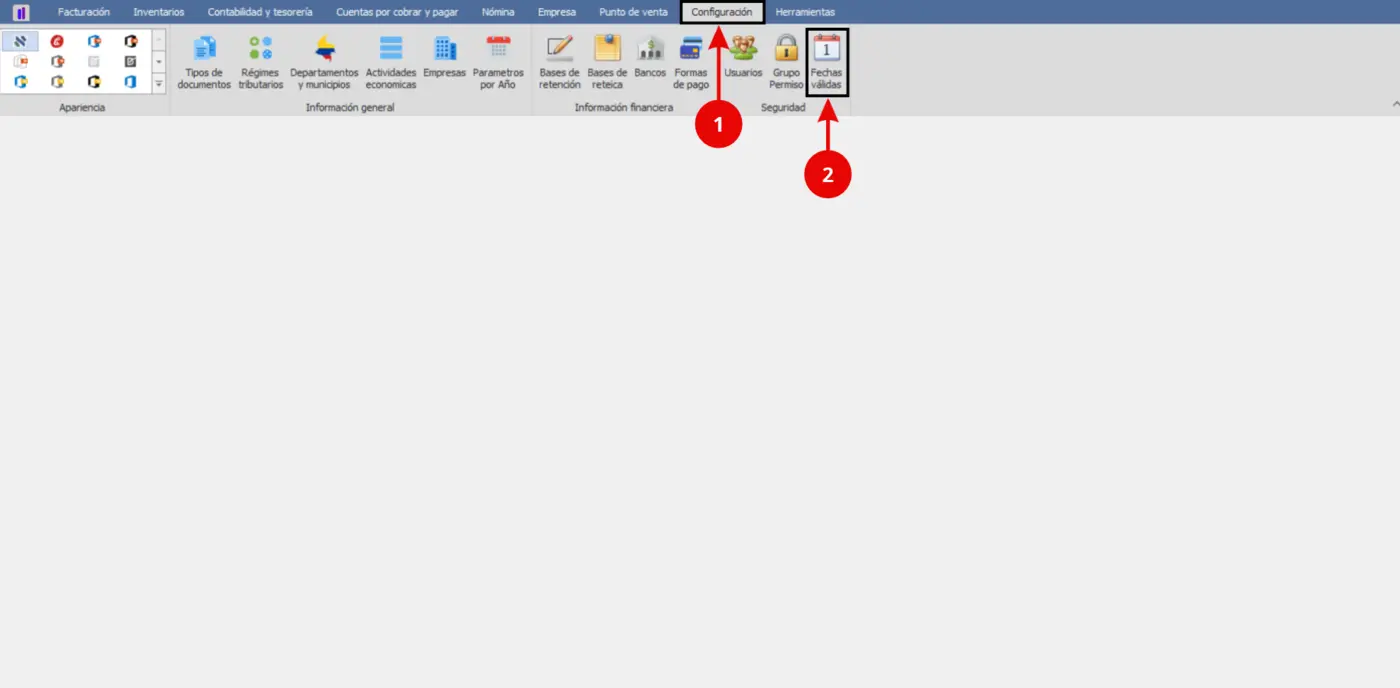
Interfaz del submódulo
Al ingresar al submódulo, se muestra una ventana emergente con los campos para definir el período de vigencia y una tabla que contiene los usuarios que tienen asignado el perfil Administrativo en la sección Perfiles de usuario del formulario Usuarios.
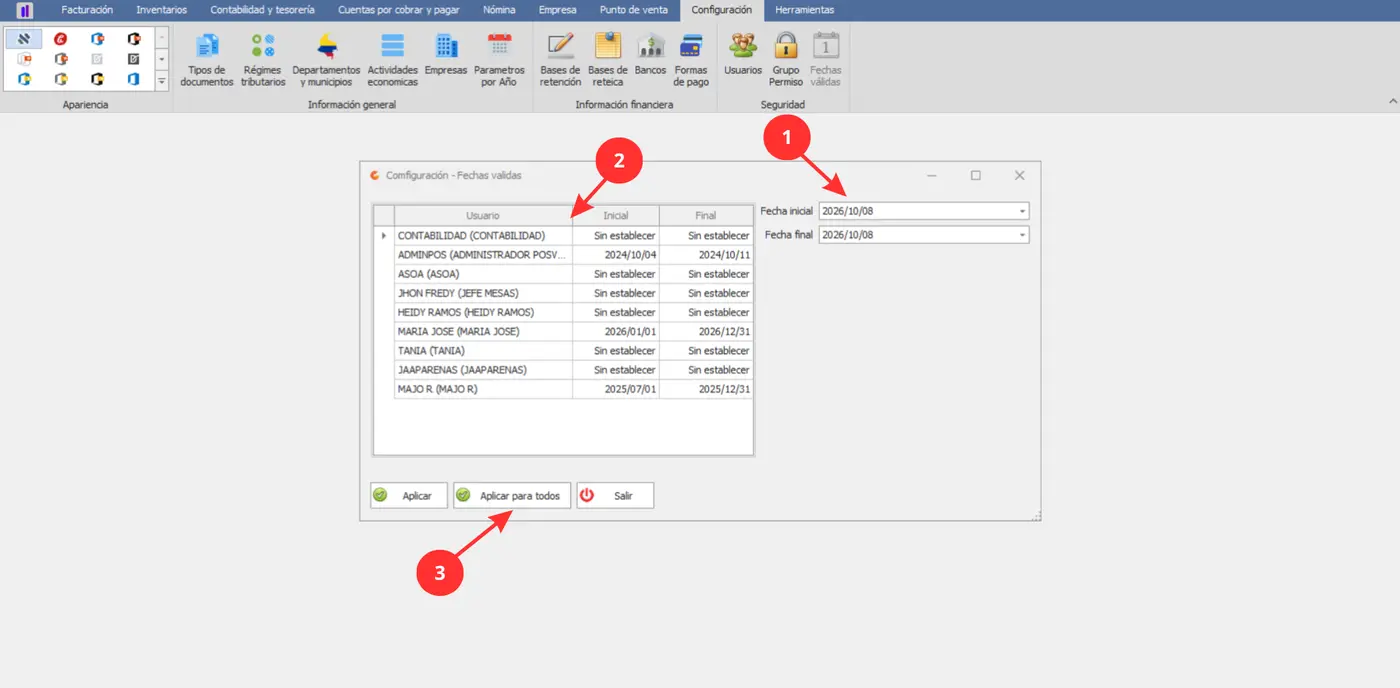
En la parte derecha de la ventana se encuentran los campos Fecha inicial y Fecha final, mientras que la tabla permite consultar el nombre de usuario, el nombre completo y las fechas de vigencia registradas. Para asignar el período a un usuario específico, seleccione su registro y haga clic en Aplicar. Si necesita establecer las mismas fechas para todos los usuarios de la tabla, utilice el botón Aplicar para todos.
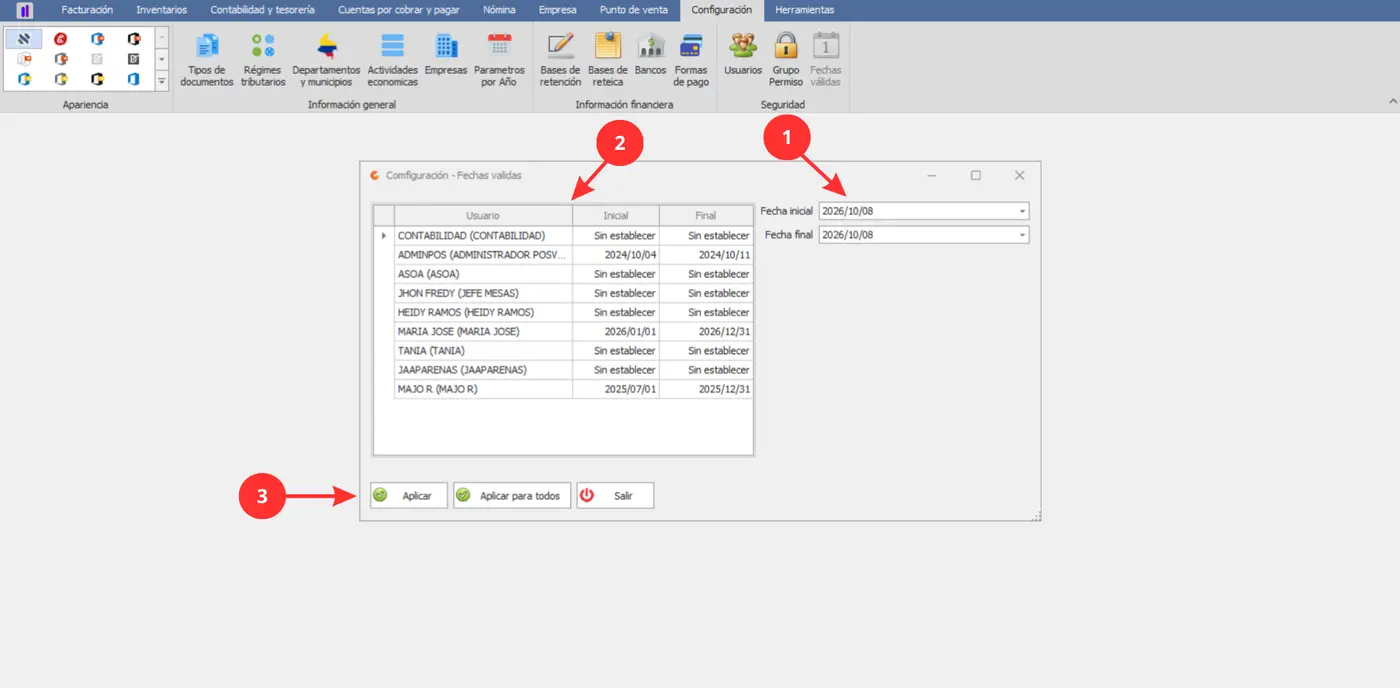
① Fecha inicial y Fecha final — Permiten establecer el período durante el cual estará vigente el acceso administrativo de los usuarios.
② Tabla de usuarios — Muestra los usuarios con perfil Administrativo, incluyendo su nombre de usuario, nombre completo y las fechas inicial y final de vigencia de su acceso administrativo.
③ Botones de acción (Aplicar, Aplicar para todos y Salir) — Permiten asignar el período de vigencia al usuario seleccionado, aplicar las fechas establecidas a todos los usuarios de la tabla o cerrar la ventana del submódulo, respectivamente.
Gestión de fechas válidas
La gestión de este submódulo consiste en establecer o actualizar el período de vigencia del acceso administrativo, ya sea para un usuario específico o para todos los usuarios incluidos en la tabla.
Asignar vigencia a un usuario
Para establecer el período de vigencia de un usuario específico:
Ingrese al submódulo Fechas válidas.
En los campos Fecha inicial y Fecha final, establezca el período durante el cual estará vigente el acceso administrativo.
Ubique en la tabla el usuario al que desea asignar la vigencia y seleccione su registro.
Haga clic en el botón Aplicar.
Verifique en la tabla las fechas asignadas al usuario.
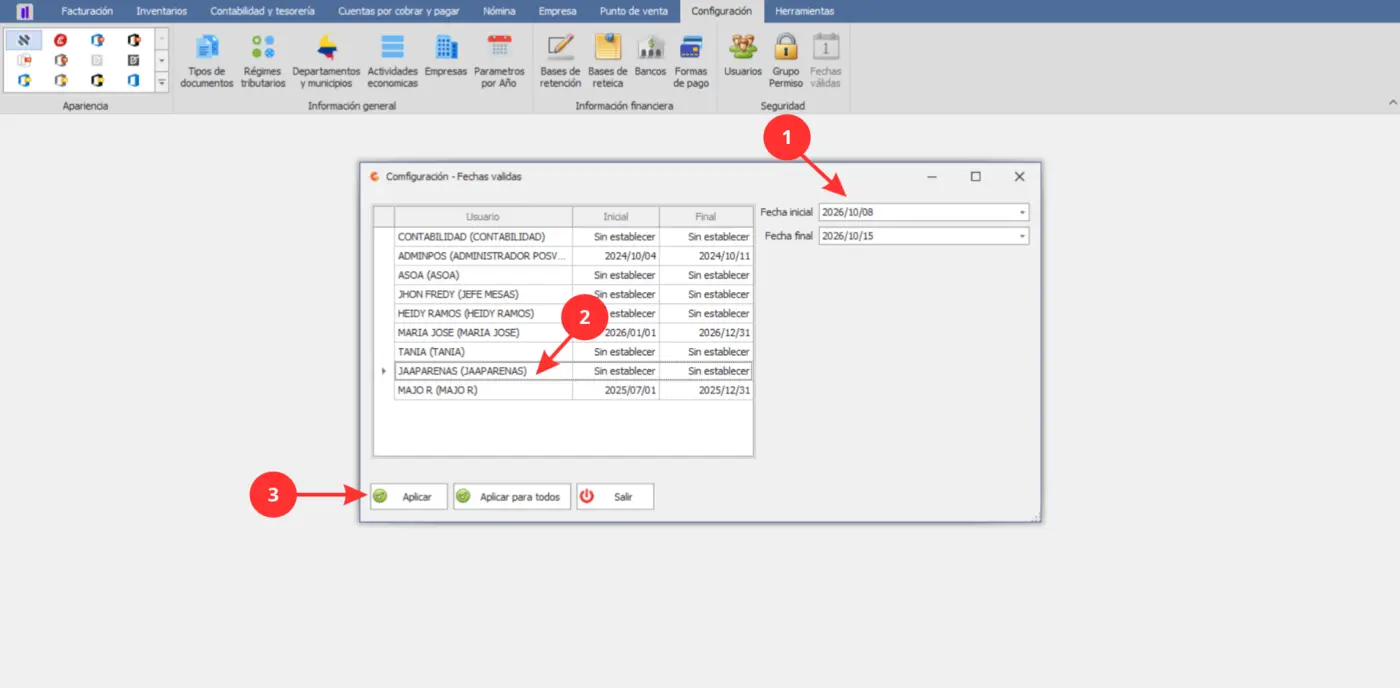
① Fecha inicial y Fecha final — Permiten definir el período de vigencia que se asignará al usuario seleccionado.
② Tabla de usuarios — Permite localizar y seleccionar el usuario al que se aplicará el período definido, así como consultar las fechas de vigencia registradas.
③ Aplicar — Asigna el período establecido al usuario seleccionado.
Asignar vigencia a todos los usuarios
Si necesita establecer el mismo período de vigencia para todos los usuarios administrativos que aparecen en la tabla, siga estos pasos:
Ingrese al submódulo Fechas válidas.
Defina la Fecha inicial y la Fecha final que se aplicarán.
Haga clic en el botón Aplicar para todos.
Verifique en la tabla que las fechas se hayan asignado correctamente a los usuarios.
① Fecha inicial y Fecha final — Permiten establecer el período que se aplicará de manera general.
② Aplicar para todos — Asigna el período definido a todos los usuarios que aparecen en la tabla, evitando realizar la operación individualmente para cada registro.
Acciones disponibles
El submódulo Fechas válidas dispone de las siguientes acciones:
Aplicar — Permite asignar el período de vigencia establecido al usuario seleccionado.
Aplicar para todos — Permite asignar el mismo período de vigencia a todos los usuarios que aparecen en la tabla.
Salir — Permite cerrar la ventana del submódulo.
Consideraciones
El submódulo permite gestionar la vigencia del acceso de los usuarios al sistema Administrativo.
La tabla muestra los usuarios que tienen asignado el perfil Administrativo en la sección Perfiles de usuario del formulario de Usuarios.
Las fechas se pueden asignar individualmente mediante Aplicar o de forma general mediante Aplicar para todos.
Antes de aplicar las fechas, verifique que la Fecha inicial y la Fecha final correspondan al período de vigencia requerido.
Control de acceso por vencimiento: si la fecha actual supera la Fecha final asignada, el usuario que intente ingresar al sistema Administrativo recibirá un mensaje de acceso denegado por vigencia expirada. Esta funcionalidad permite limitar el acceso según el período autorizado, por ejemplo, para personal temporal o personas vinculadas mediante contratos de prestación de servicios.