
Manual de usuario
Módulo Contabilidad y Tesorería
Módulo destinado a gestionar y controlar las operaciones contables, financieras y de tesorería de la empresa
Objetivo: Facilitar el registro, control, seguimiento y consulta de las operaciones contables y financieras de la empresa
- Módulo
- Contabilidad y tesorería
- Responsable
- Soporte técnico
- Cantidad de submódulos
- 11
- Tipo de módulo
- Administrativo y financiero
- Usuarios destinatarios
- Usuarios encargados de la gestión, registro y control de las operaciones contables y de tesorería
- Dependencias
- Terceros, cuentas contables, documentos contables, bancos, centros de costos y módulos relacionados con las operaciones financieras
- Nivel de acceso
- Administrador
- Versión del software
- 3.0.0.15
Temas del manual
Tema 1
Registro Diario
Descripción
El submódulo Registro Diario permite registrar y gestionar comprobantes contables mediante la creación de asientos que afectan las diferentes cuentas contables de la empresa.
El registro se realiza mediante una estructura de partida doble, en la que los valores registrados como débitos deben corresponder con los valores registrados como créditos. El sistema identifica el estado del comprobante y muestra una alerta cuando los valores aún no están cuadrados.
Acceso al submódulo
Para acceder a Registro Diario, ingrese al módulo Contabilidad y tesorería y seleccione la opción correspondiente.
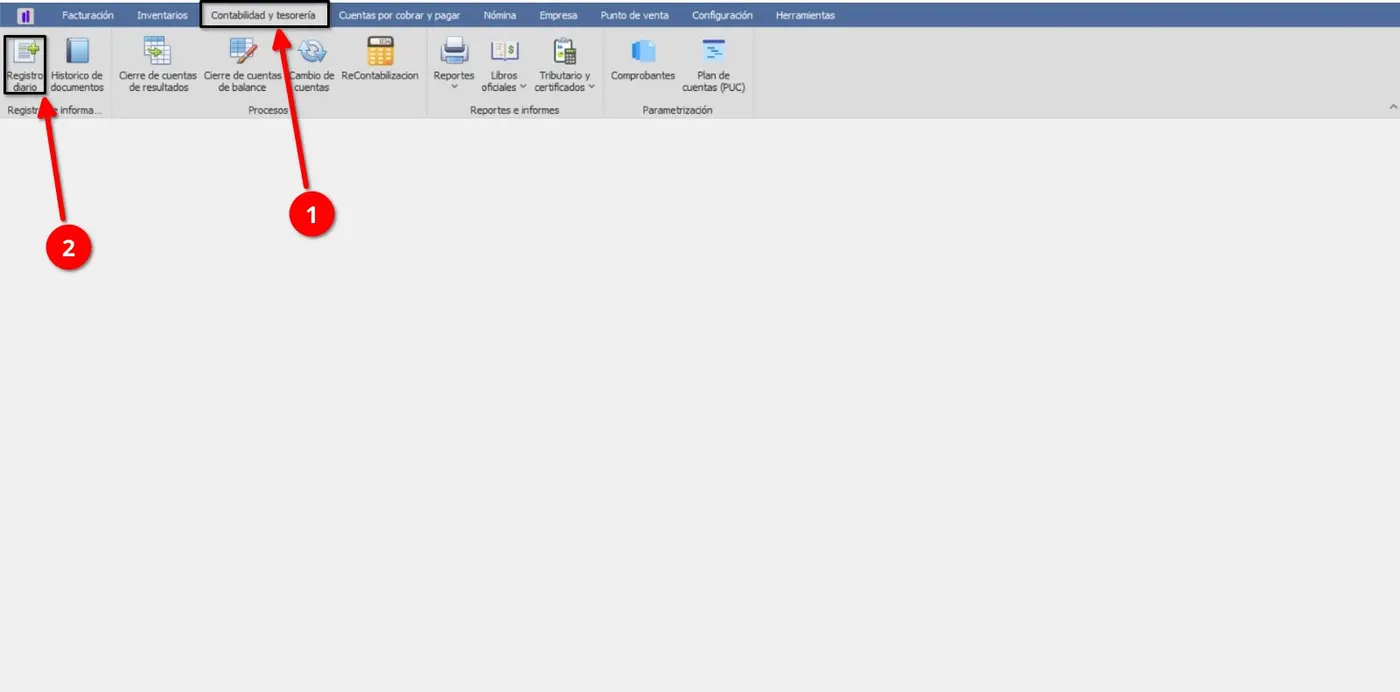
Interfaz del submódulo
La interfaz principal contiene los datos generales del comprobante y una tabla donde se muestran los asientos registrados. Los datos ubicados en la parte superior permiten identificar y configurar el documento, mientras que los asientos se incorporan mediante la opción Agregar asiento.
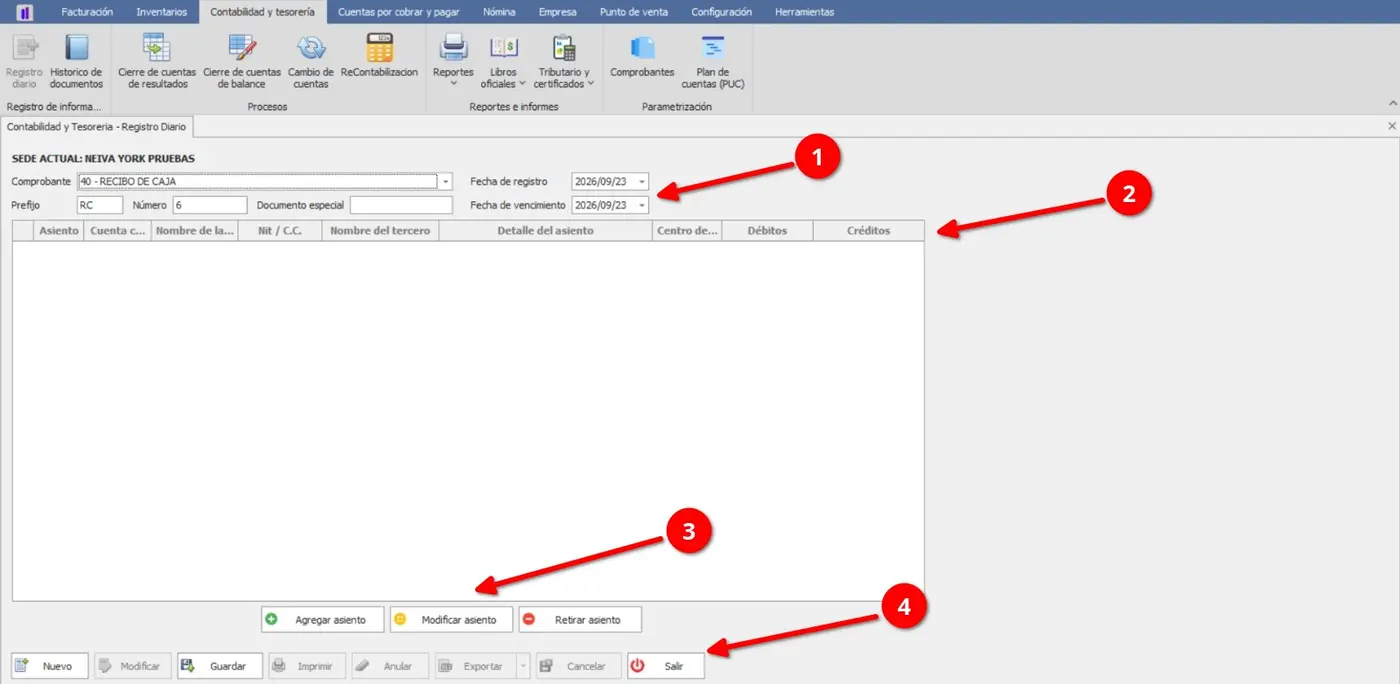
① Datos del comprobante — Contiene la información general del documento, como comprobante, prefijo, número, documento especial y fechas de registro y vencimiento.
② Detalle de asientos — Muestra los asientos registrados, incluyendo cuenta contable, tercero, centro de costo, detalle y valores de débito y crédito.
③ Gestión de asientos — Permite agregar, modificar o retirar los asientos que conforman el comprobante.
④ Acciones del documento — Contiene las opciones disponibles para gestionar el comprobante, como nuevo, modificar, guardar, imprimir, anular, exportar, cancelar y salir.
Registro de un comprobante
Para registrar un comprobante contable:
Seleccione el Comprobante y diligencie la información general del documento, incluyendo prefijo, número, documento especial y fechas correspondientes.
Una vez definidos los datos principales, seleccione Agregar asiento para registrar el primer movimiento contable.
El sistema abrirá una ventana donde se deben diligenciar los datos correspondientes al asiento.
Seleccione la Cuenta contable, el Tercero, Centro de costo y los demás datos requeridos para el movimiento.
Ingrese el Valor de asiento y seleccione la Naturaleza, indicando D para débito o C para crédito.
Complete el Detalle y la información adicional del asiento cuando corresponda.
Seleccione Nuevo y posteriormente Guardar para insertar el asiento en la tabla principal.
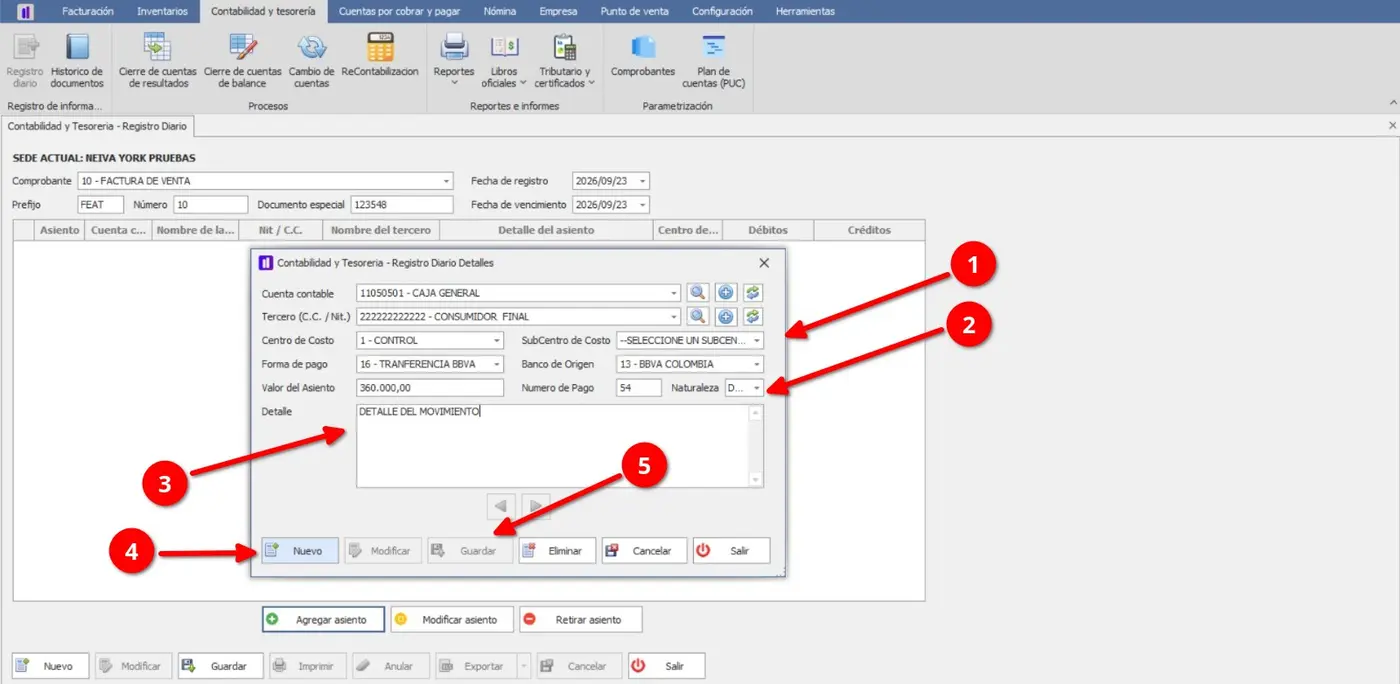
① Información del asiento — Permite establecer la cuenta contable, tercero, centro de costo y demás datos asociados al movimiento.
② Valor y naturaleza — Permite ingresar el valor del asiento y definir si corresponde a un débito (D) o crédito (C).
③ Detalle del movimiento — Permite registrar la descripción o detalle asociado al asiento.
④ Nuevo — Habilita el registro del asiento y permite continuar con su diligenciamiento.
⑤ Guardar — Registra el asiento y lo incorpora a la tabla principal del comprobante.
Validación del comprobante
Después de guardar un asiento, este se incorpora a la tabla principal. En ese momento, el sistema verifica la correspondencia entre los valores débito y crédito.
Si solamente se ha registrado un movimiento y todavía falta su contraparte, el sistema muestra un mensaje en color rojo indicando que el DOCUMENTO ESTÁ DESCUADRADO, junto con el valor pendiente y la naturaleza que falta.
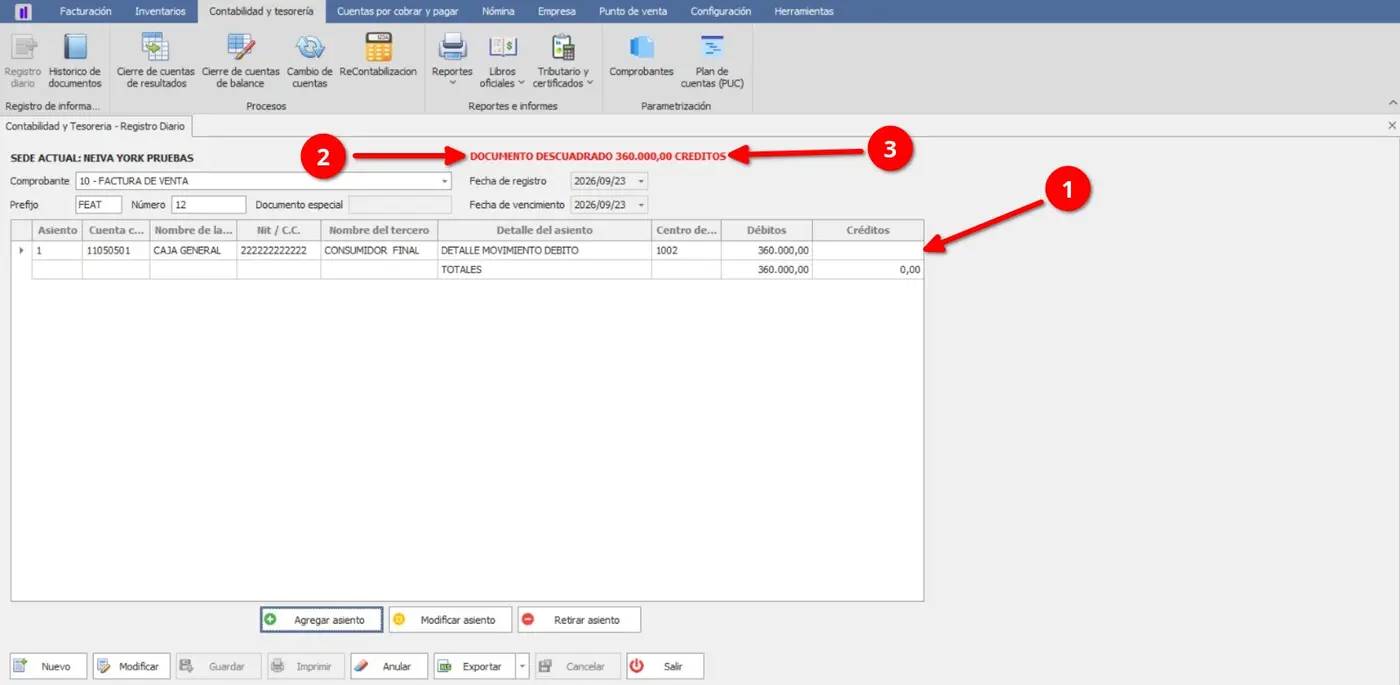
① Asiento registrado — Muestra el movimiento que fue agregado al comprobante.
② Estado del documento — El mensaje en rojo indica que el documento está descuadrado y muestra el valor que falta compensar.
③ Diferencia pendiente — Indica el valor que debe registrarse en la naturaleza contraria para completar la partida doble.
Para corregir el descuadre, se debe agregar el asiento correspondiente a la contrapartida. Por ejemplo, si el primer movimiento fue registrado con naturaleza D (débito), se debe agregar el movimiento correspondiente con naturaleza C (crédito) por el valor que permita equilibrar el comprobante.
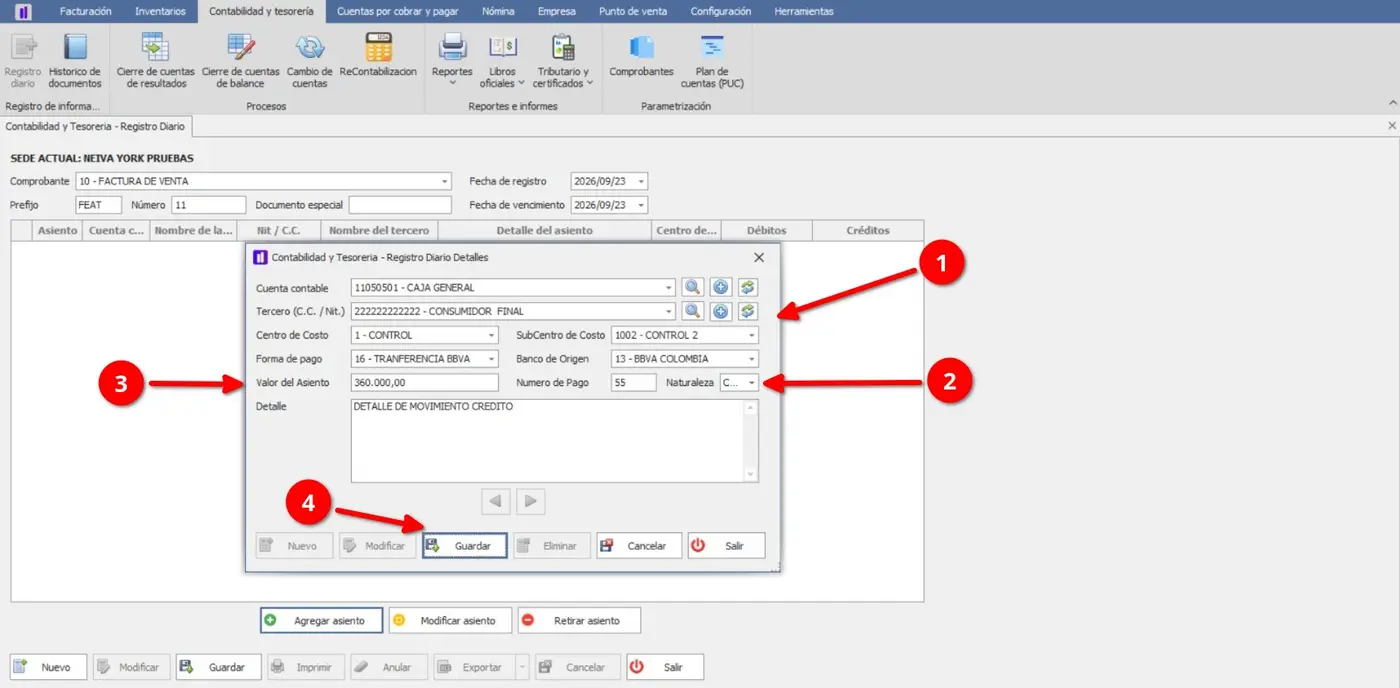
① Cuenta de contrapartida — Permite seleccionar la cuenta contable que completará el movimiento registrado inicialmente.
② Naturaleza C — Define el nuevo asiento como crédito para compensar el débito previamente registrado.
③ Valor de asiento — Corresponde al valor requerido para equilibrar el comprobante.
④ Guardar — Incorpora la contrapartida a la tabla principal.
Comprobante cuadrado
Una vez registrada la contrapartida y guardado el nuevo asiento, el sistema vuelve a comparar los valores acumulados de débitos y créditos.
Cuando ambos valores son equivalentes, desaparece el mensaje de descuadre y el sistema muestra DOCUMENTO CUADRADO en color verde.
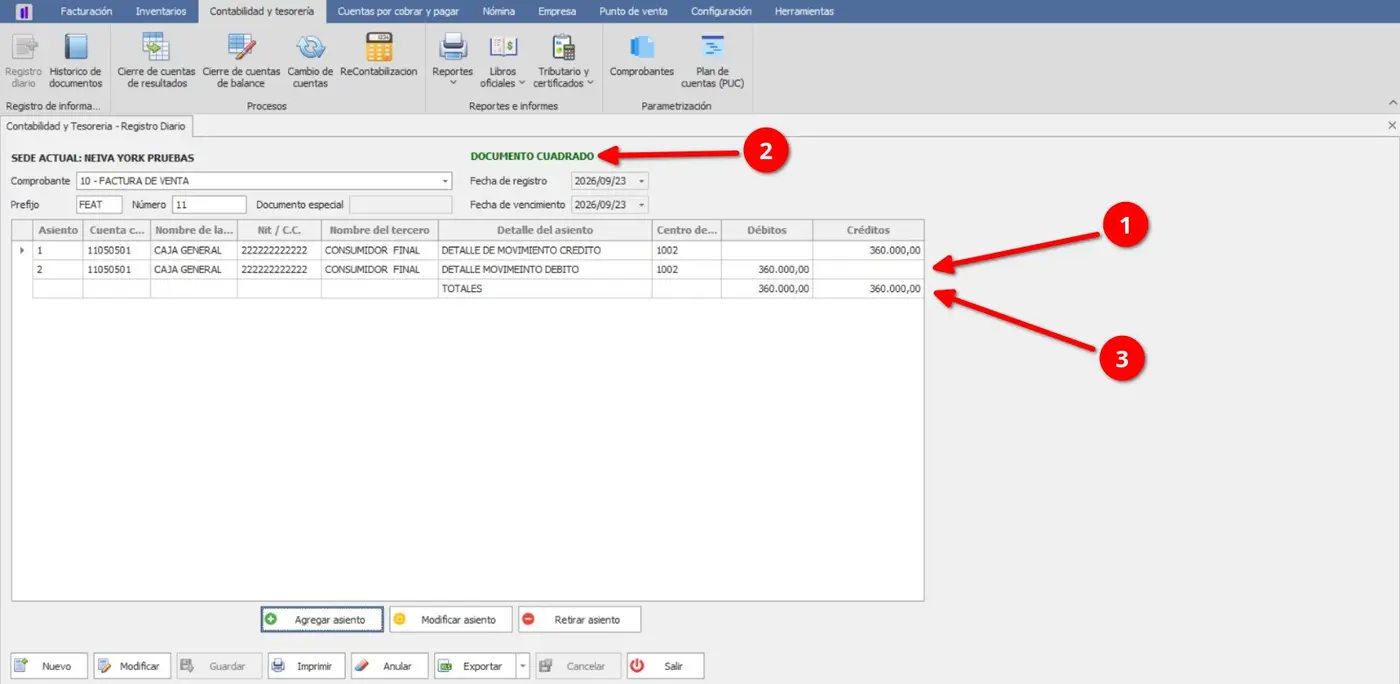
① Asientos registrados — Muestra los movimientos que conforman el comprobante y sus respectivos valores.
② Documento cuadrado — Indica que los valores débito y crédito se encuentran equilibrados.
③ Resultado del comprobante — Permite verificar que la incorporación de la contrapartida completó correctamente el registro contable.
Consideraciones
Cada comprobante debe contener los asientos necesarios para equilibrar los valores de débito y crédito.
La opción Agregar asiento permite incorporar los movimientos que conforman el comprobante.
La Naturaleza D corresponde a un débito y la Naturaleza C a un crédito.
Si los valores no están equilibrados, el sistema muestra el estado DOCUMENTO DESCUADRADO y señala el valor pendiente.
Para corregir un descuadre, se debe registrar la contrapartida correspondiente.
El comprobante se considera DOCUMENTO CUADRADO cuando los valores de débitos y créditos quedan equilibrados.
Antes de guardar definitivamente el documento, se recomienda verificar las cuentas, terceros, valores y naturaleza de cada asiento.
Tema 2
Histórico de Documentos
Descripción
El submódulo Histórico de Documentos permite consultar y gestionar los documentos contables registrados en el sistema, utilizando diferentes criterios de búsqueda y filtros para localizar documentos dentro de un periodo determinado y verificar su estado de cuadre.
Acceso al submódulo
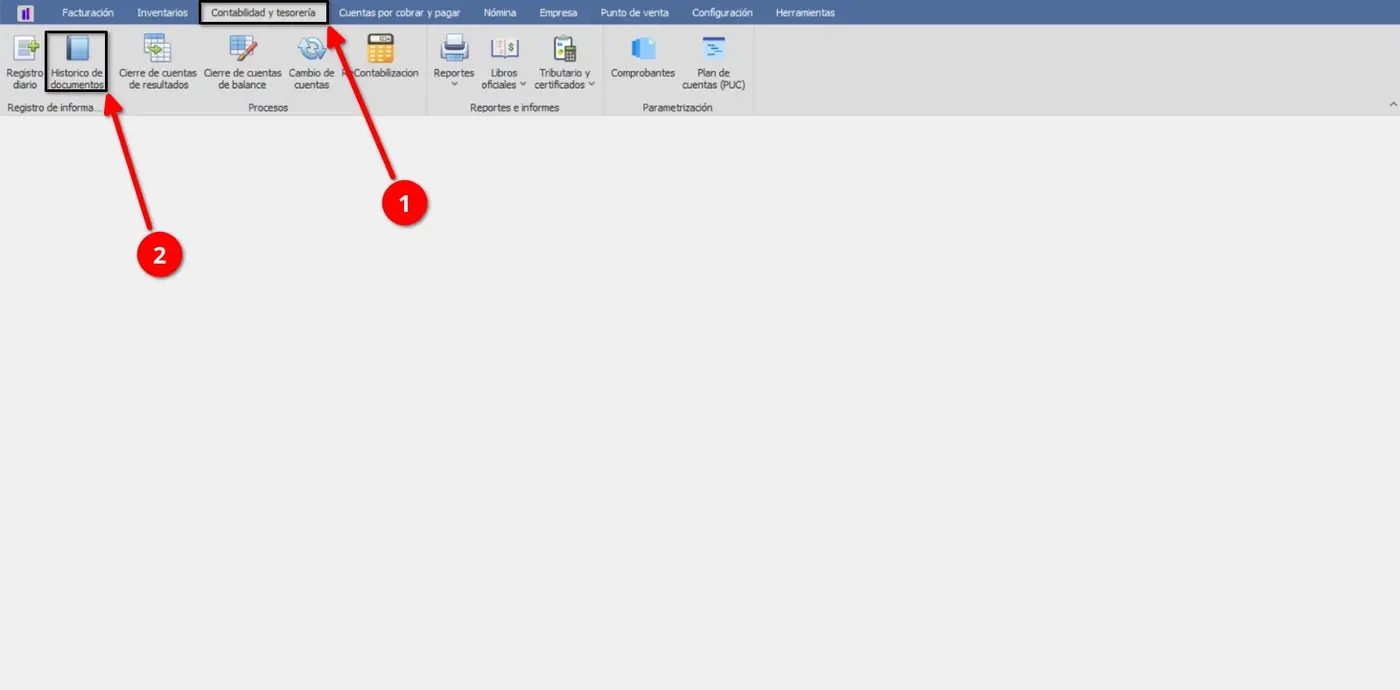
Para acceder a Histórico de Documentos, ingrese al módulo Contabilidad y tesorería y seleccione la opción correspondiente.
Interfaz del submódulo
La interfaz está compuesta por un área de filtros y una tabla de resultados. Los filtros permiten delimitar la consulta por comprobante, prefijo, número, fechas y estado de cuadre.
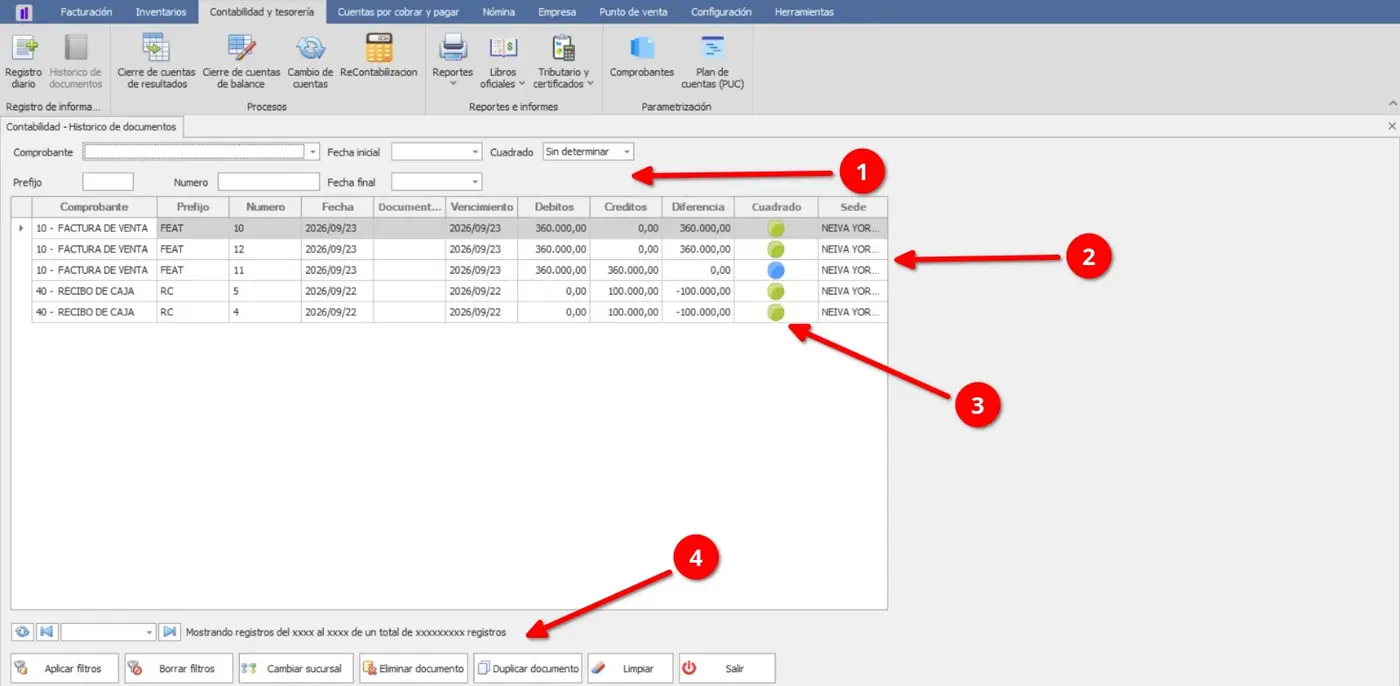
① Filtros de consulta — Permite establecer el comprobante, rango de fechas, prefijo, número y estado de cuadre que se desea consultar.
② Listado de documentos — Presenta los documentos encontrados junto con sus principales datos contables y administrativos.
③ Estado del documento — Indica mediante un indicador visual si el documento se encuentra cuadrado.
④ Acciones de gestión — Permite aplicar o borrar filtros y realizar acciones sobre los documentos consultados.
Consulta de documentos
Para consultar documentos en el histórico:
Establezca los criterios de búsqueda que desea utilizar, como Comprobante, Prefijo, Número, Fecha inicial y final.
En el campo Cuadrado, seleccione Sin determinar, Sí o No, según el estado que desea consultar.
Seleccione Aplicar filtros para ejecutar la búsqueda.
El sistema mostrará en la tabla los documentos que coincidan con los criterios establecidos.
Revise la información presentada, incluyendo débitos, créditos, diferencia y estado de cuadre.
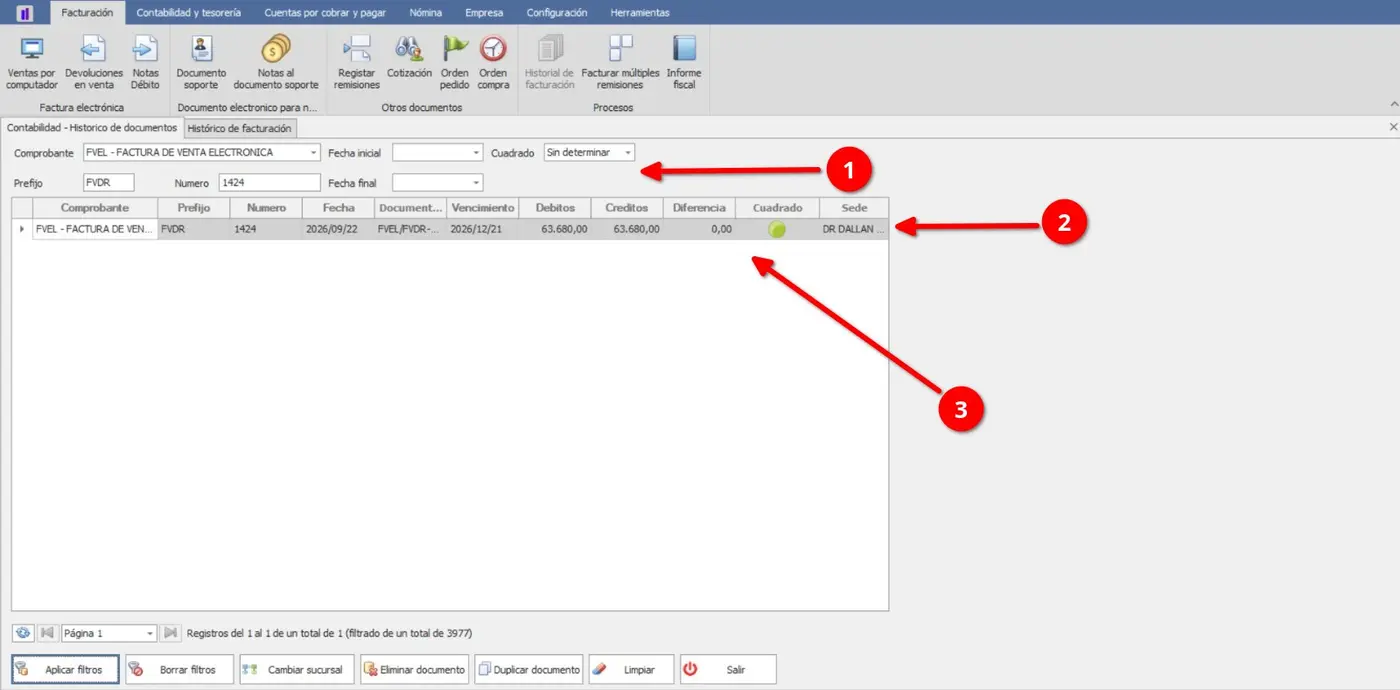
① Criterios aplicados — Muestra los parámetros utilizados para delimitar la consulta.
② Resultados — Presenta los documentos que cumplen con los criterios seleccionados.
③ Diferencia y estado — Permite verificar la diferencia entre débitos y créditos y consultar visualmente si el documento está cuadrado.
Gestión de documentos
El histórico también permite realizar diferentes acciones sobre los documentos registrados. Para ello, seleccione el documento correspondiente en la tabla y utilice la acción requerida.
Cambiar sucursal — Permite modificar la sucursal asociada al documento seleccionado.
Eliminar documento — Permite eliminar el documento seleccionado.
Duplicar documento — Permite generar una copia del documento para utilizar su información como base de un nuevo registro.
Limpiar — Permite limpiar la información o selección realizada en la interfaz.
Borrar filtros — Restablece los criterios de búsqueda establecidos.
Salir — Cierra el submódulo.
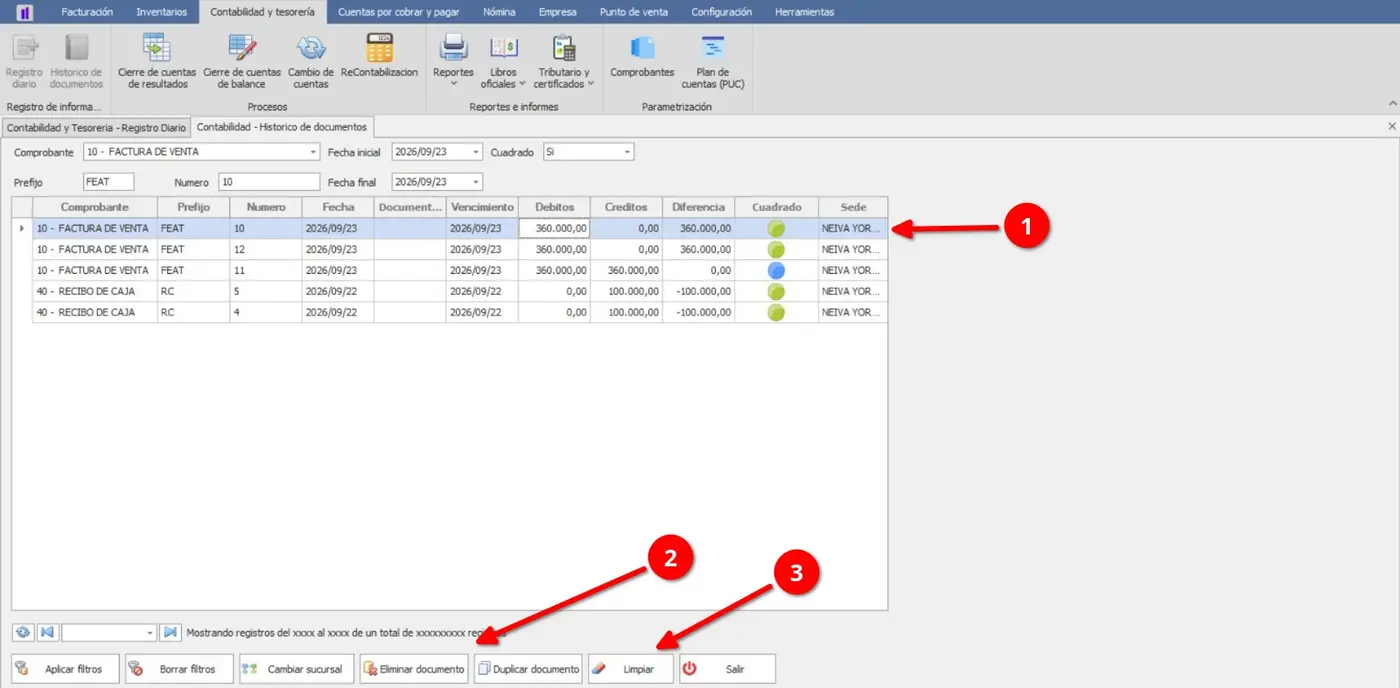
① Documento seleccionado — Permite identificar el registro sobre el cual se ejecutará la acción.
② Opciones de gestión — Contiene las acciones disponibles para modificar la sucursal, eliminar o duplicar el documento.
③ Control de consulta — Permite limpiar la selección, borrar los filtros o salir del submódulo.
Consideraciones
Los filtros permiten realizar consultas específicas dentro del histórico de documentos.
El campo Cuadrado permite consultar documentos según su estado: Sin determinar, Sí o No.
La columna Diferencia permite identificar la variación entre los valores de débitos y créditos.
El indicador de Cuadrado permite identificar visualmente el estado del documento.
Antes de eliminar o duplicar un documento, verifique que se haya seleccionado el registro correcto.
La opción Borrar filtros permite regresar a una consulta sin los criterios establecidos previamente.
Tema 3
Cierre de Cuentas de Resultados
Descripción
El submódulo Cierre de Cuentas de Resultados permite realizar el proceso de cierre contable de las cuentas de resultados correspondientes a un período determinado, estableciendo la información del comprobante y la cuenta contable que se utilizará para registrar el cierre.
Acceso al submódulo
Para acceder a Cierre de Cuentas de Resultados, ingrese al módulo Contabilidad y tesorería y seleccione la opción correspondiente.
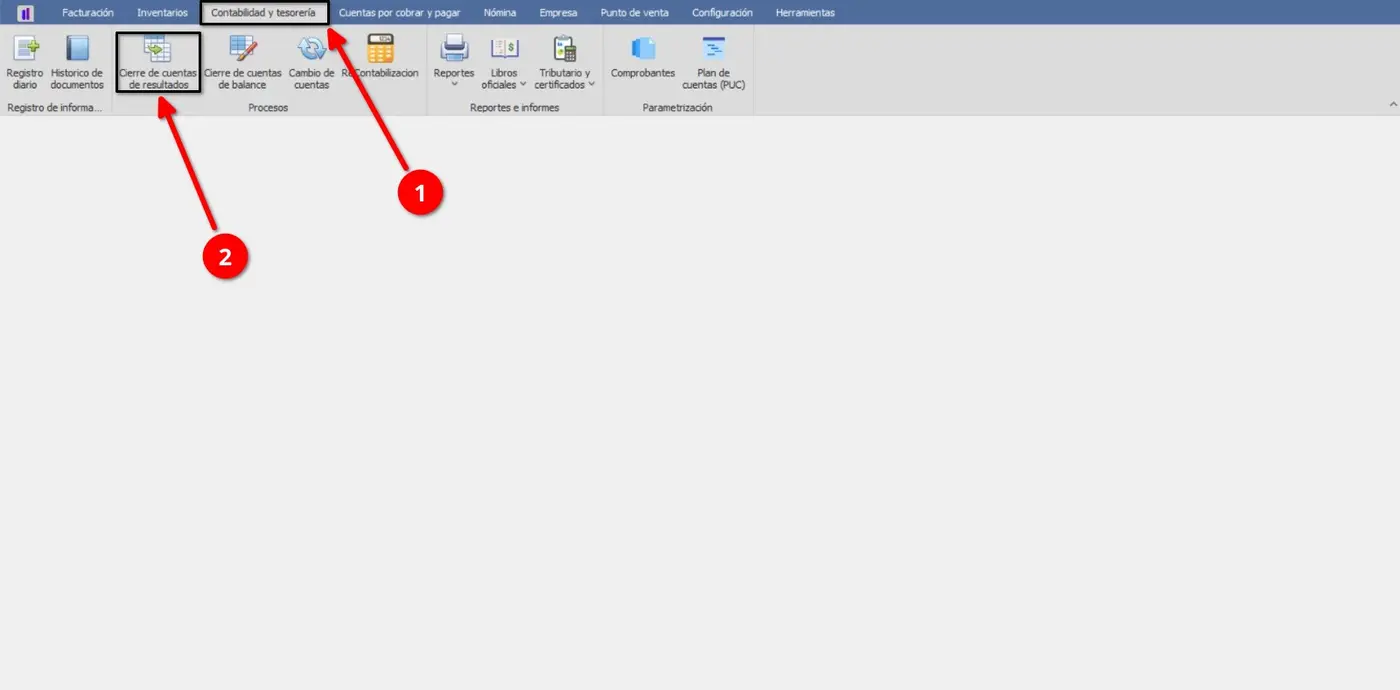
① Módulo Contabilidad y tesorería — Permite acceder a las diferentes opciones relacionadas con la gestión contable y financiera.
② Cierre de Cuentas de Resultados — Opción que permite ingresar a la ventana para realizar el cierre de las cuentas de resultados.
Interfaz del submódulo
La interfaz permite definir el periodo que será cerrado y establecer los datos del comprobante y de la cuenta contable que se utilizarán para registrar la operación.
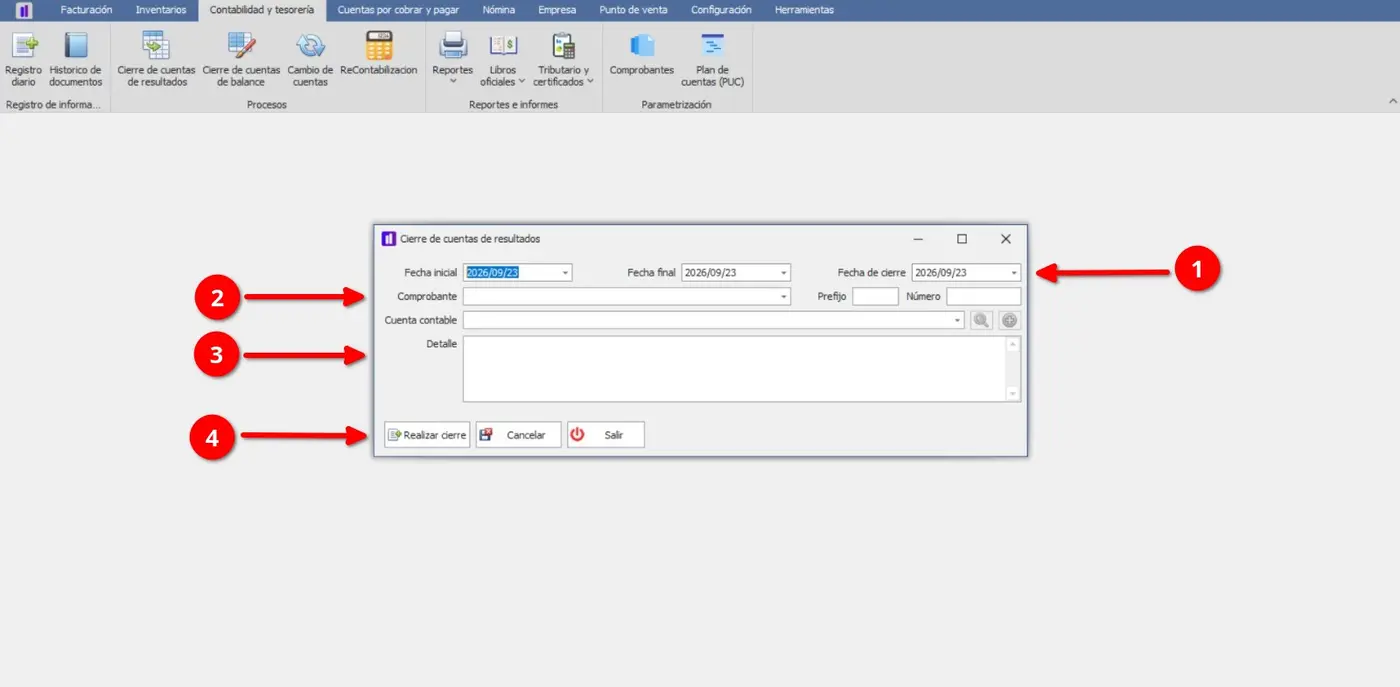
① Periodo y fecha de cierre — Permite establecer la fecha inicial, fecha final y fecha en la que se realizará el cierre.
② Datos del comprobante — Permite seleccionar el comprobante y establecer el prefijo y número correspondientes al registro del cierre.
③ Cuenta y detalle — Permite seleccionar la cuenta contable y registrar el detalle asociado al proceso.
④ Acciones — Permite realizar el cierre, cancelar la operación o salir del submódulo.
Realización del cierre
Para realizar el cierre de las cuentas de resultados:
Establezca la fecha inicial y final correspondientes al periodo que desea cerrar.
Seleccione la Fecha de cierre en la que se registrará la operación.
Seleccione el Comprobante que se utilizará para generar el registro contable.
Verifique o diligencie el Prefijo y Número del comprobante.
En el campo Cuenta contable, seleccione la cuenta de balance o patrimonio destinada a absorber el resultado del período(por ejemplo, 590505 - Ganancias y Pérdidas o 360505 Utilidad del Ejercicio).
Ingrese el detalle que permita identificar la operación.
Verifique la información diligenciada y seleccione Realizar cierre para ejecutar el proceso.
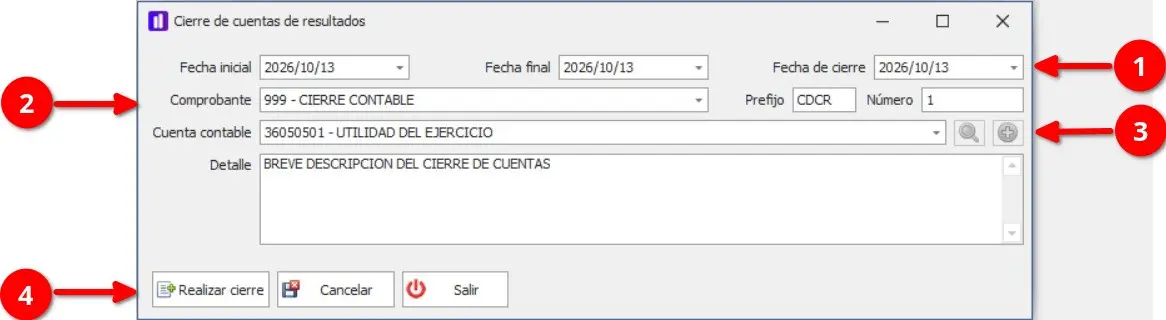
① Periodo contable — Define las fechas inicial y final sobre las cuales se realizará el cierre.
② Datos del cierre — Contiene la fecha de cierre y la información del comprobante que identificará el registro.
③ Cuenta contable y detalle — Permite establecer la cuenta contable y la descripción asociada al cierre.
④ Realizar cierre — Ejecuta el proceso de cierre con la información diligenciada.
Consideraciones
La Fecha inicial y final determinan el periodo contable sobre el cual se realizará el cierre.
La Fecha de cierre corresponde a la fecha en la que se registrará la operación.
El Comprobante, Prefijo y Número identifican el documento contable generado por el proceso.
La Cuenta contable y el Detalle permiten establecer la información asociada al registro del cierre.
Antes de seleccionar Realizar cierre, se recomienda verificar cuidadosamente las fechas y datos contables ingresados.
Las opciones Cancelar y Salir permiten abandonar el proceso sin ejecutar el cierre.
Tema 4
Cierre de cuentas de balance
El submódulo Cierre de cuentas de balance permite realizar el cierre de las cuentas de balance para un periodo determinado, mediante la consulta de las cuentas contables y la configuración de los parámetros requeridos para el proceso. Además, permite definir la forma de realizar el cierre y, cuando corresponda, seleccionar un tercero para trasladar los saldos.
Acceso al submódulo
El submódulo Cierre de cuentas de balance se encuentra disponible dentro del módulo Contabilidad y Tesorería. Seleccione esta opción para acceder a la interfaz de configuración y ejecución del cierre de cuentas.
Figura 14. Acceso al submódulo Cierre de cuentas de balance.
Interfaz del submódulo
La interfaz se encuentra organizada en las siguientes secciones:
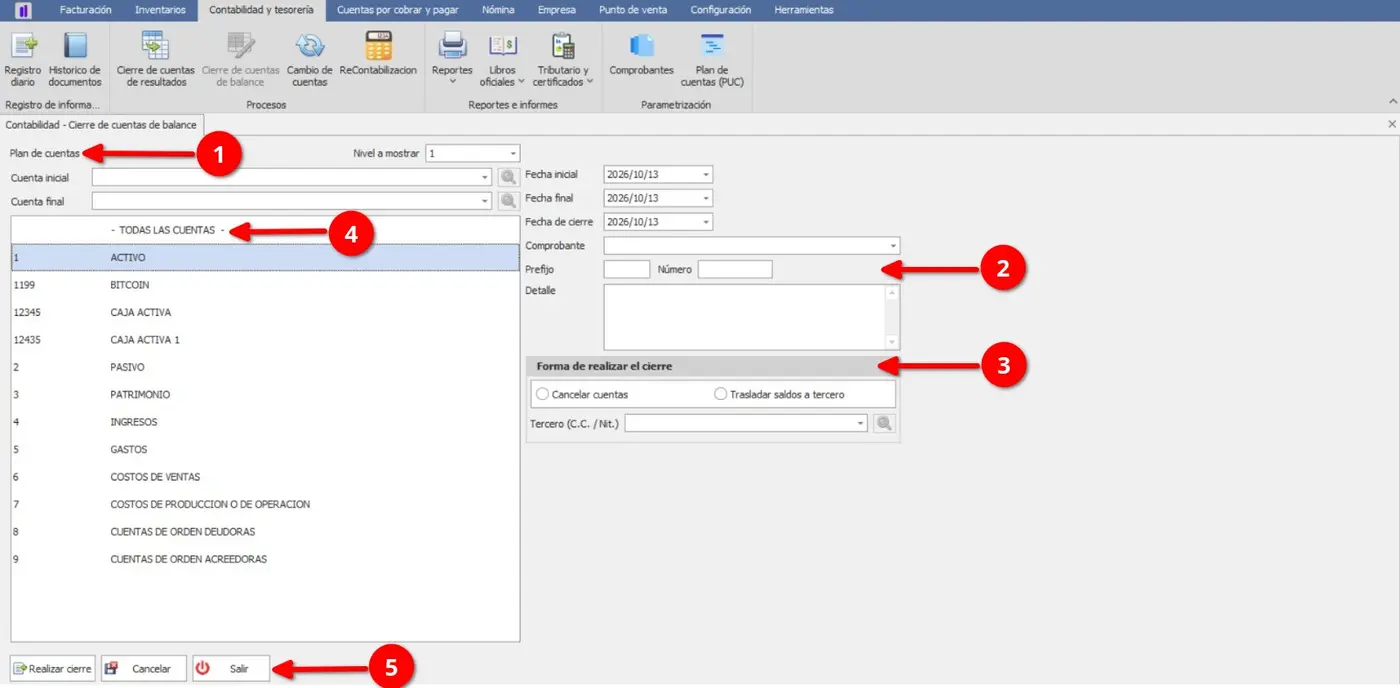
① Plan de cuentas — Permite establecer las cuentas inicial y final, el nivel a mostrar y las fechas del periodo y del cierre.
② Información del comprobante — Contiene los campos Comprobante, Prefijo, Número y Detalle, asociados al registro del cierre.
③ Forma de realizar el cierre — Incluye las opciones Cancelar cuentas y Trasladar saldos a tercero. Esta última permite seleccionar el tercero al que se trasladarán los saldos.
④ Todas las cuentas — Presenta la información de las cuentas según los criterios establecidos.
⑤ Botones de operación — Incluye Realizar cierre, Cancelar y Salir.
Realización del cierre
Para realizar el cierre de cuentas de balance, siga estos pasos:
Paso 1. Configurar los criterios de consulta
Diligencie los campos de la sección Plan de cuentas, indicando las cuentas inicial y final, el nivel que desea mostrar y las fechas correspondientes al periodo y al cierre.
Paso 2. Diligenciar la información del comprobante
Complete los campos Comprobante, Prefijo, Número y Detalle, de acuerdo con la configuración requerida para el registro del cierre.
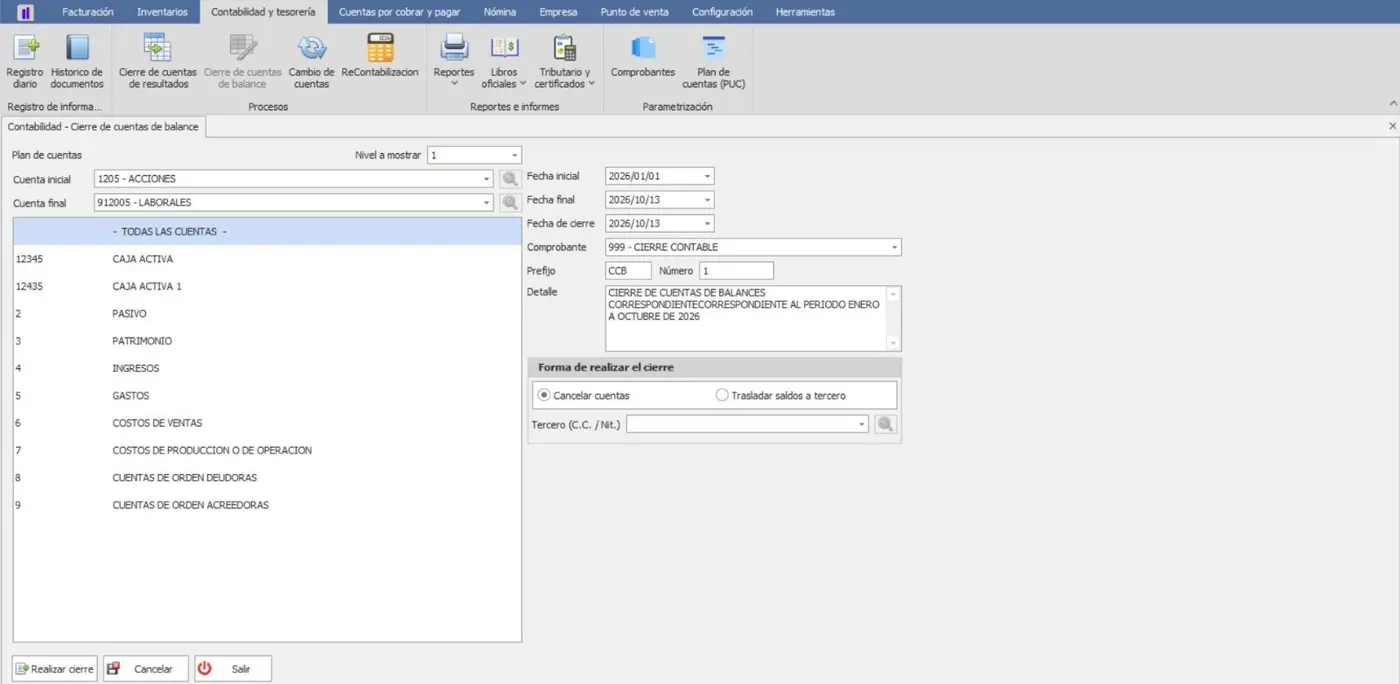
Paso 3. Seleccionar la forma de realizar el cierre
Seleccione la opción Cancelar cuentas o Trasladar saldos a tercero, según el procedimiento que corresponda. Si selecciona el traslado de saldos, elija el Tercero al que se trasladarán.
Paso 4. Revisar las cuentas
Verifique la información presentada en la tabla Todas las cuentas y confirme que los criterios establecidos correspondan al cierre que desea realizar.
Paso 5. Ejecutar el cierre
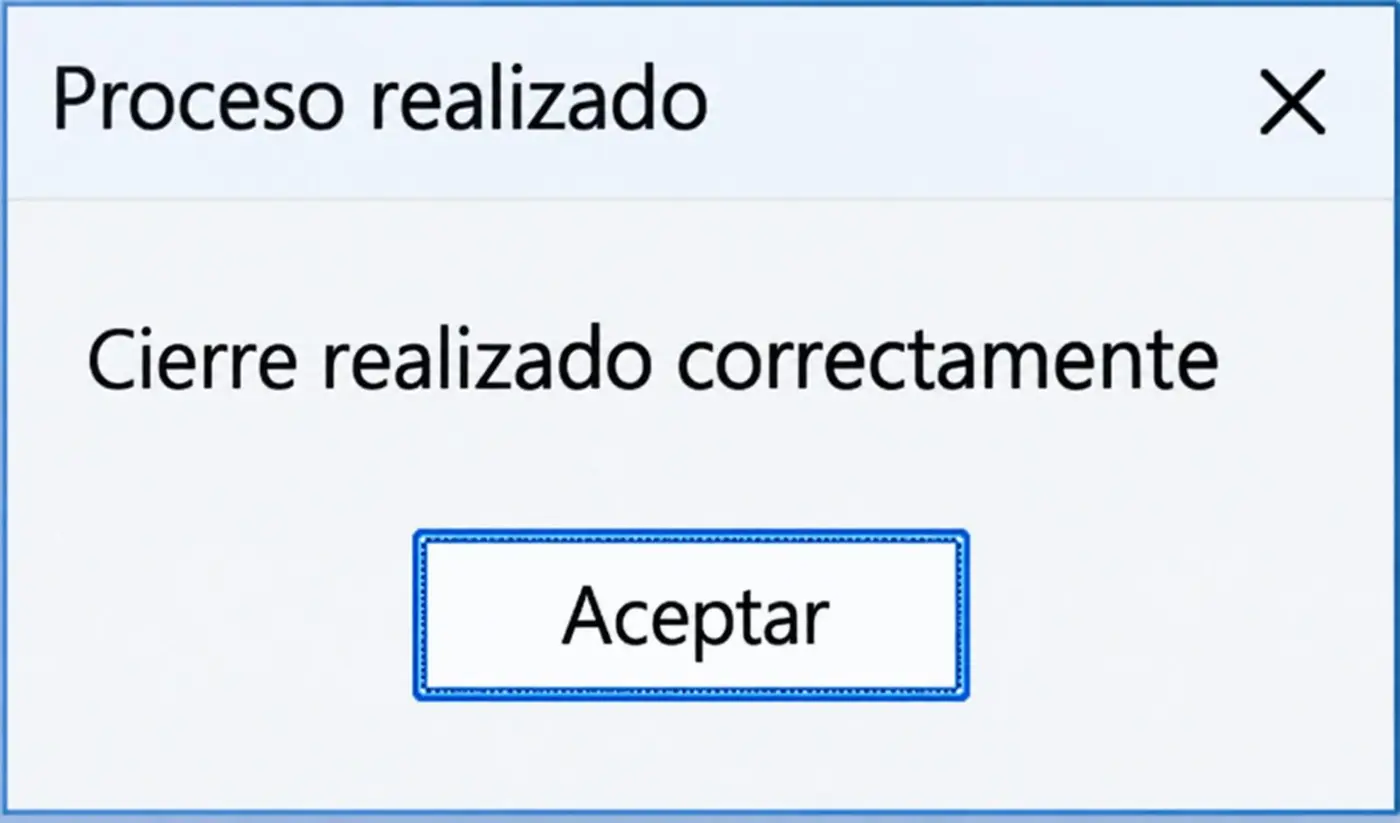
Haga clic en Realizar cierre. El sistema mostrará una ventana de confirmación para validar la ejecución de la operación.
Gestión del cierre de cuentas de balance
El submódulo dispone de las siguientes opciones:
Realizar cierre: inicia el proceso de cierre de cuentas de balance y muestra una ventana para confirmar la operación.
Cancelar: limpia el formulario y descarta los datos ingresados antes de guardar el documento.
Salir: cierra la ventana del submódulo.
Consideraciones
Verifique las cuentas contables y el periodo seleccionado antes de ejecutar el cierre.
Diligencie la información del comprobante de acuerdo con los requerimientos del proceso.
Seleccione la forma de realizar el cierre según la operación que necesite efectuar.
Si selecciona Trasladar saldos a tercero, asegúrese de elegir el tercero correspondiente.
Revise la información presentada en la tabla Todas las cuentas antes de hacer clic en Realizar cierre y confirme la operación únicamente cuando los datos sean correctos.
Tema 5
Cambio de cuentas
Descripción
El submódulo Cambio de cuentas es una herramienta de reclasificación masiva que traslada todos los movimientos históricos asentados en una cuenta contable hacia una nueva cuenta de destino.
5.2 Acceso al submódulo
Para acceder a Cambio de cuentas, ingrese al módulo Contabilidad y tesorería y seleccione la opción correspondiente.
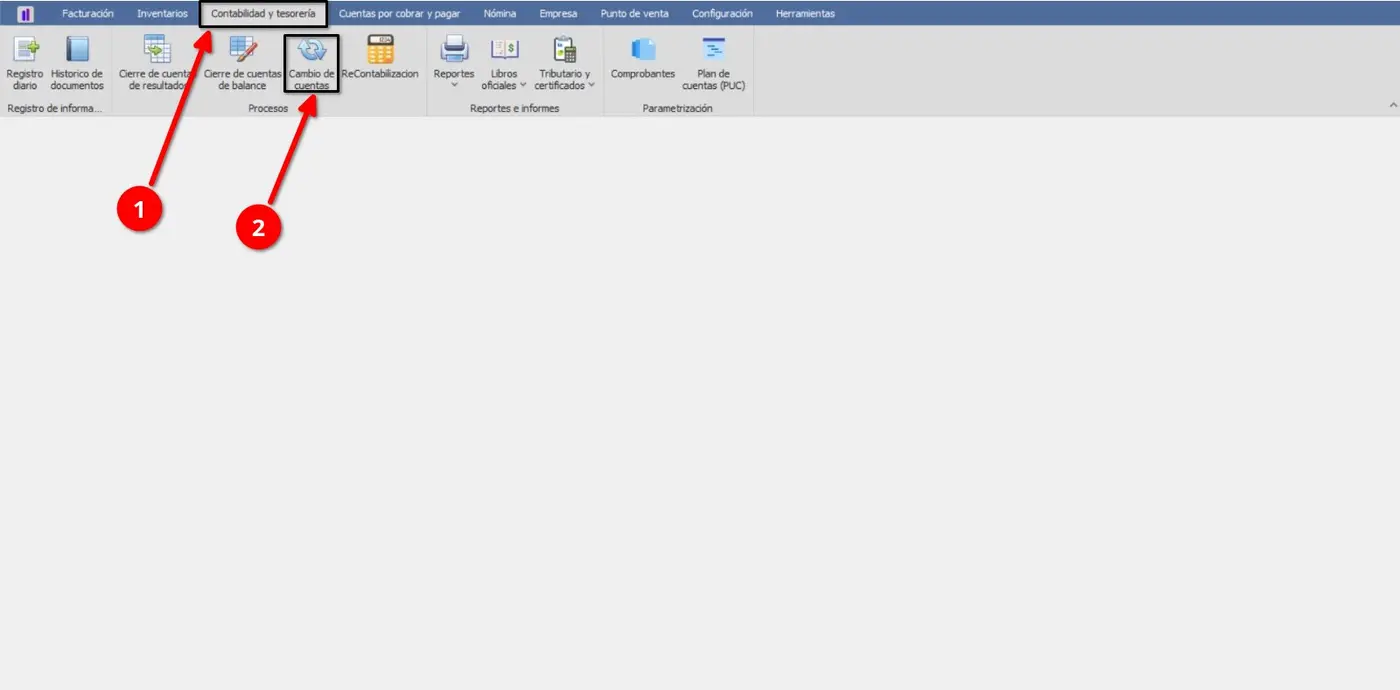
Interfaz del submódulo
El formulario permite seleccionar la cuenta que será reemplazada y la nueva cuenta que se utilizará para actualizar los movimientos.
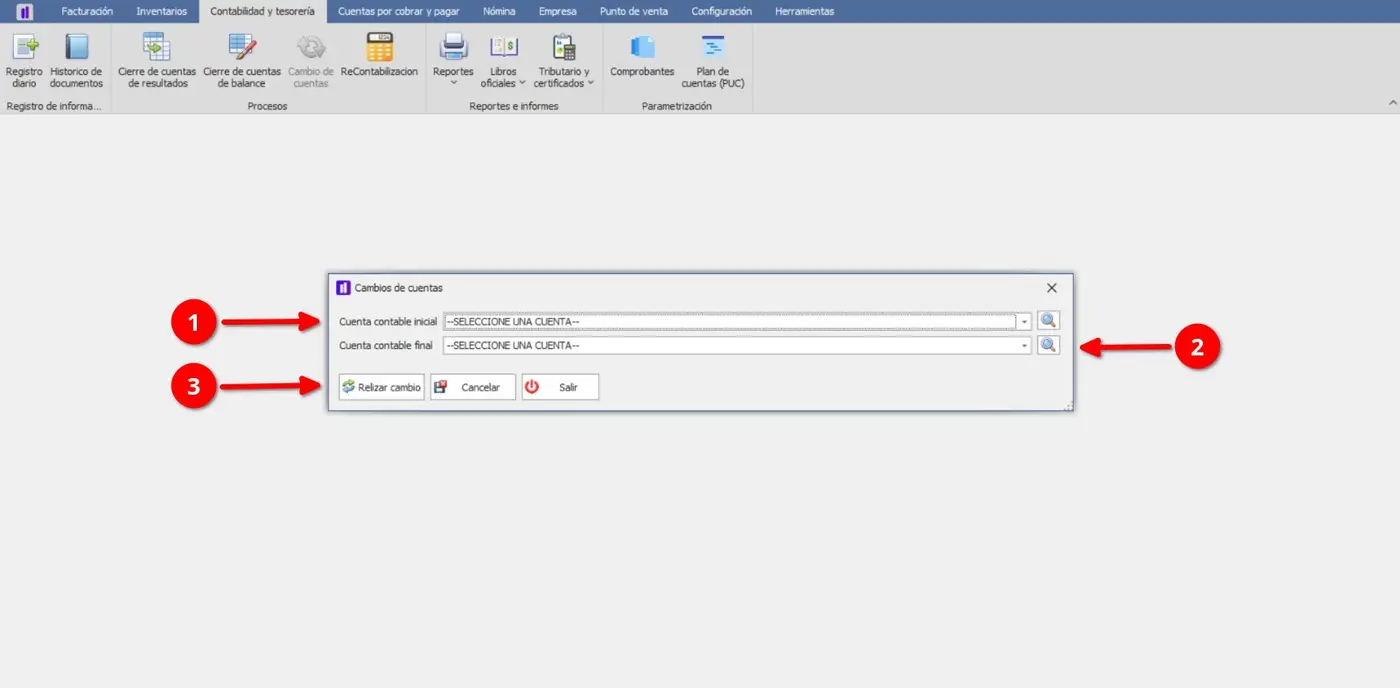
① Cuenta contable inicial — Permite seleccionar la cuenta contable que será reemplazada.
② Cuenta contable final — Permite seleccionar la cuenta contable que sustituirá a la cuenta inicial.
③ Acciones — Permite ejecutar el cambio, cancelar la operación o salir del submódulo.
Proceso para realizar el cambio
Para realizar el cambio de una cuenta contable:
Seleccione la Cuenta contable inicial que será reemplazada.
Seleccione la Cuenta contable final que se utilizará como reemplazo.
Presione Realizar cambio.
El sistema mostrará una ventana de confirmación preguntando si está seguro de realizar el cambio de todos los movimientos de las cuentas.
Seleccione Sí para confirmar la operación.
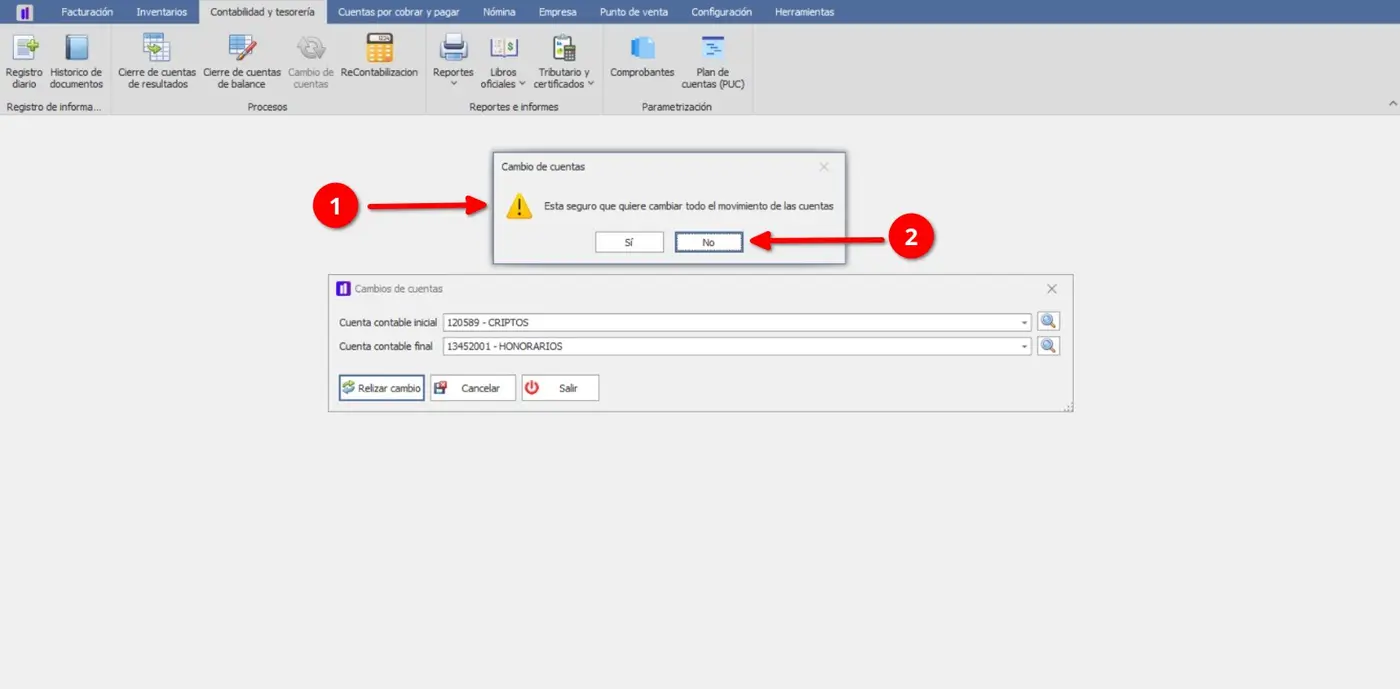
① Mensaje de confirmación — Solicita confirmar si se desea cambiar todos los movimientos de las cuentas seleccionadas.
② Opciones de confirmación — Permite aceptar o cancelar la operación.
Al confirmar, el sistema realizará el cambio y mostrará un mensaje indicando que la operación se realizó correctamente.
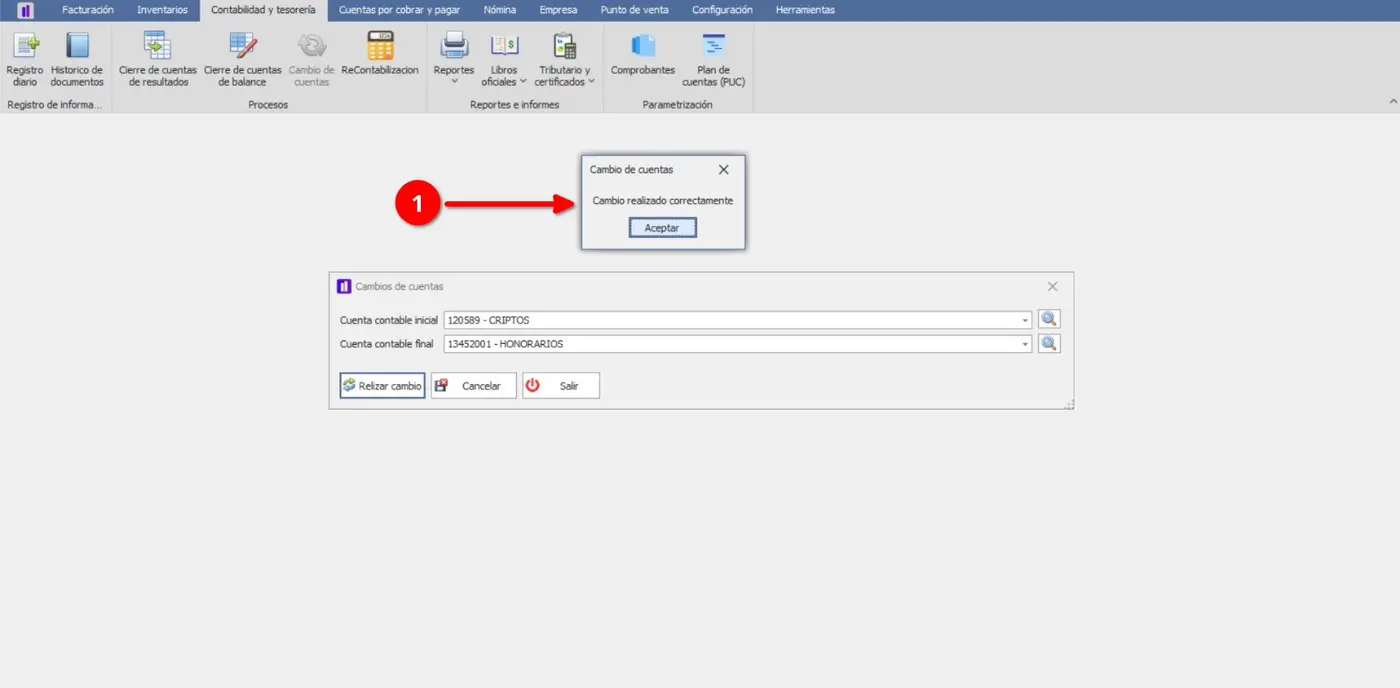
① Mensaje de confirmación — Indica que el cambio de cuentas se realizó correctamente.
Consideraciones
Verifique cuidadosamente la Cuenta contable inicial y la Cuenta contable final antes de ejecutar el cambio.
La confirmación de la operación aplica el cambio a todos los movimientos de las cuentas seleccionadas.
Una vez confirmado el proceso, el sistema muestra un mensaje indicando que la operación fue realizada correctamente.
Advertencia: Este proceso modifica de forma definitiva los asientos contables registrados y no cuenta con opción de reversión automática. Asegúrese y verifique que ambas cuentas manejen la misma estructura antes de confirmar.
Tema 6
Recontabilización
Descripción
El submódulo Recontabilización permite regenerar el comprobante contable de documentos operacionales ( facturas de ventas, compras, documento soporte…entre otros) cuyas parametrizaciones de cuentas, impuestos fueron modificadas con posterioridad a su emisión inicial. Permite sincronizar la contabilidad cuando un documento quedó con asientos desactualizados o incompletos.
Acceso al submódulo
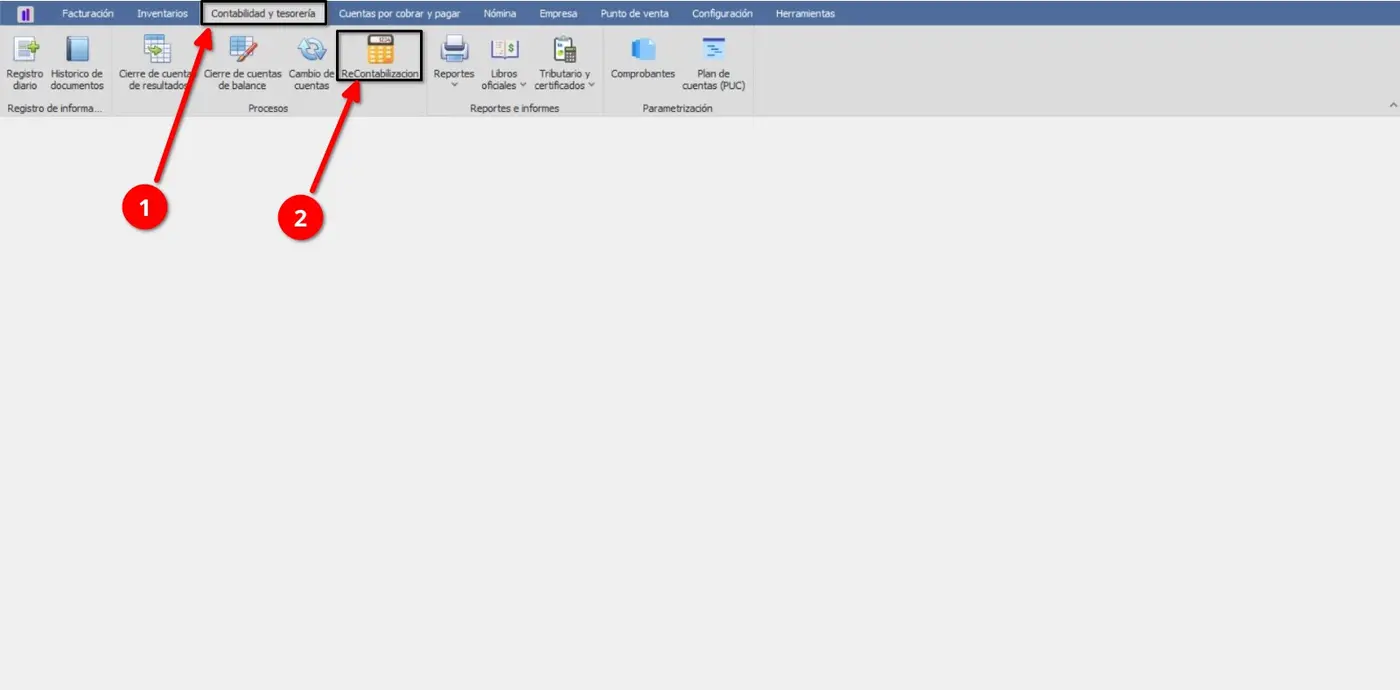
Para acceder a Recontabilización, ingrese al módulo Contabilidad y tesorería y seleccione la opción correspondiente.
Interfaz del submódulo
El formulario permite establecer los criterios de búsqueda y consultar los documentos disponibles para seleccionar aquellos que serán recontabilizados.
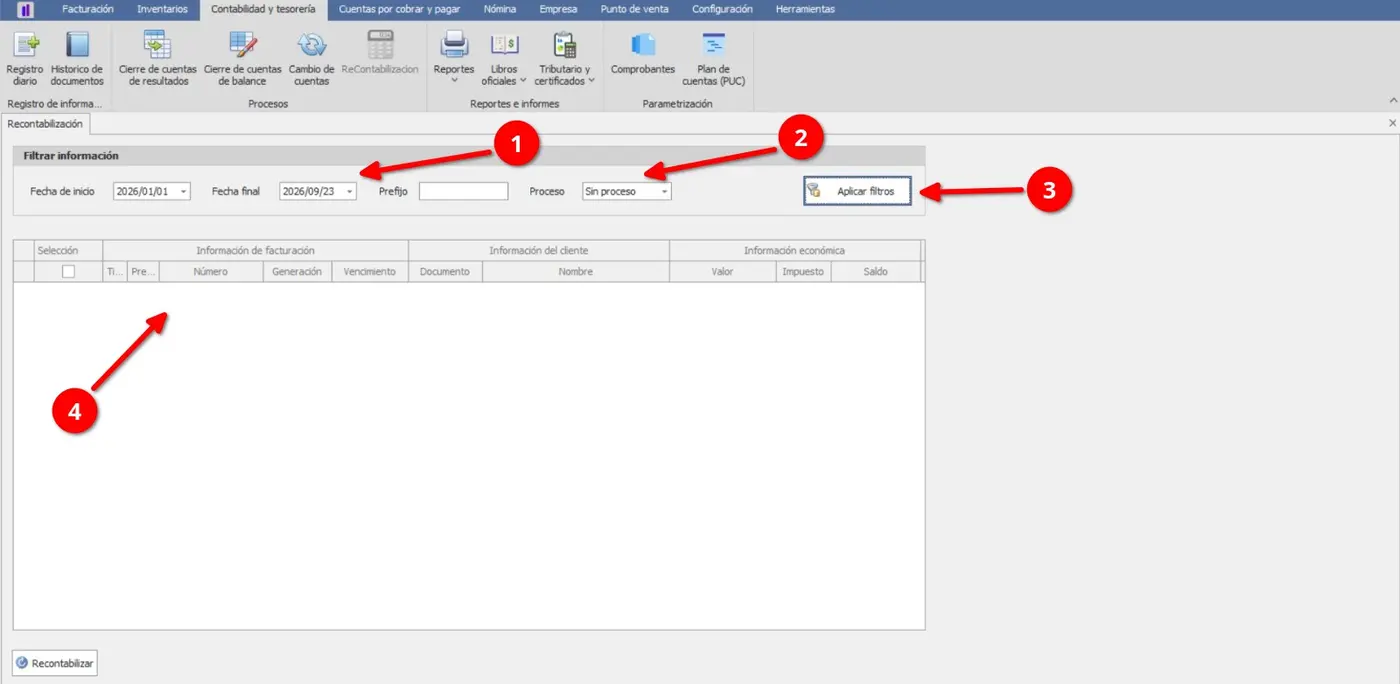
① Filtros de consulta — Permiten establecer la fecha de inicio, fecha final y prefijo para delimitar los registros que se desean consultar.
② Proceso — Permite seleccionar el proceso sobre el cual se realizará la consulta.
③ Aplicar filtros — Ejecuta la consulta de acuerdo con los criterios establecidos.
④ Listado de registros — Muestra los documentos encontrados, organizados por información de facturación, información del cliente e información económica.
Proceso de recontabilización
Para realizar la recontabilización:
Ingrese la fecha de inicio y la fecha final del período que desea consultar.
Seleccione el prefijo y el proceso correspondiente.
Presione Aplicar filtros para cargar los registros.
En la columna Selección, marque uno o varios registros que desea recontabilizar.
Presione Recontabilizar.
El sistema mostrará una ventana de confirmación de la operación.
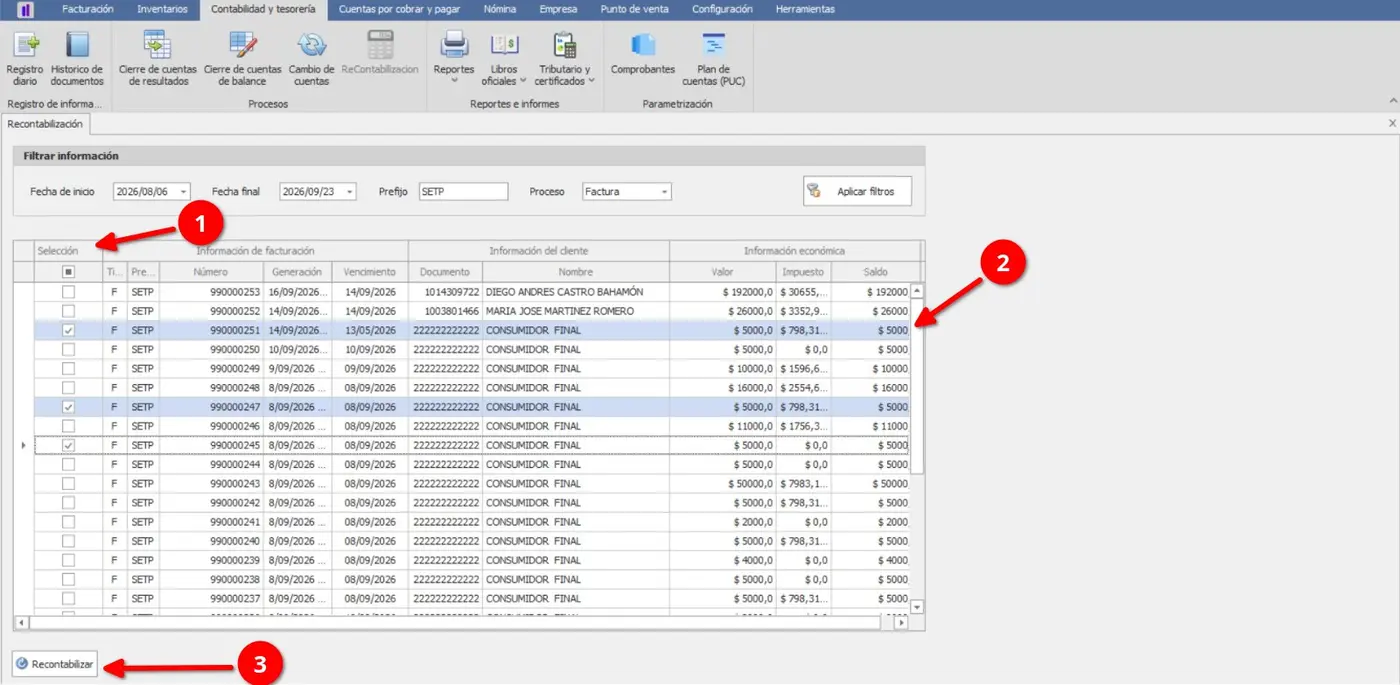
① Selección — Permite marcar uno o varios registros para incluirlos en la operación.
② Información de los registros — Presenta la información de facturación, del cliente y económica correspondiente a cada registro.
③ Recontabilizar — Inicia el proceso sobre los registros seleccionados.
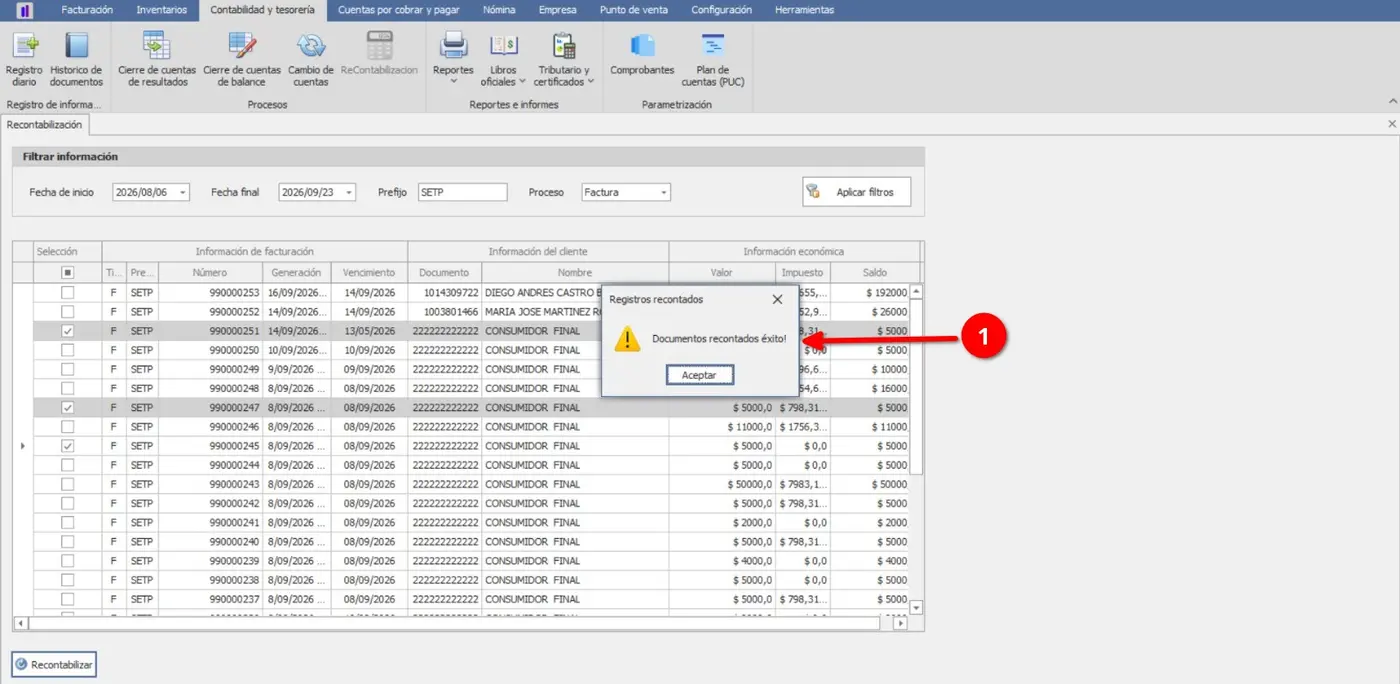
① Mensaje de resultado — Indica que la operación de recontabilización se realizó correctamente.
Consideraciones
Verifique el período, prefijo y proceso antes de aplicar los filtros.
En la columna Selección puede marcar uno o varios registros.
Revise la información mostrada antes de ejecutar la recontabilización.
La operación requiere confirmación antes de ejecutarse.
Tema 7
Reportes
Descripción
El submódulo Reportes permite consultar y generar diferentes informes contables a partir de los criterios establecidos por el usuario. Las opciones se encuentran organizadas en categorías y subcategorías que permiten acceder al reporte requerido.
Acceso al submódulo
Para acceder a Reportes, ingrese al módulo Contabilidad y tesorería y seleccione la opción correspondiente.
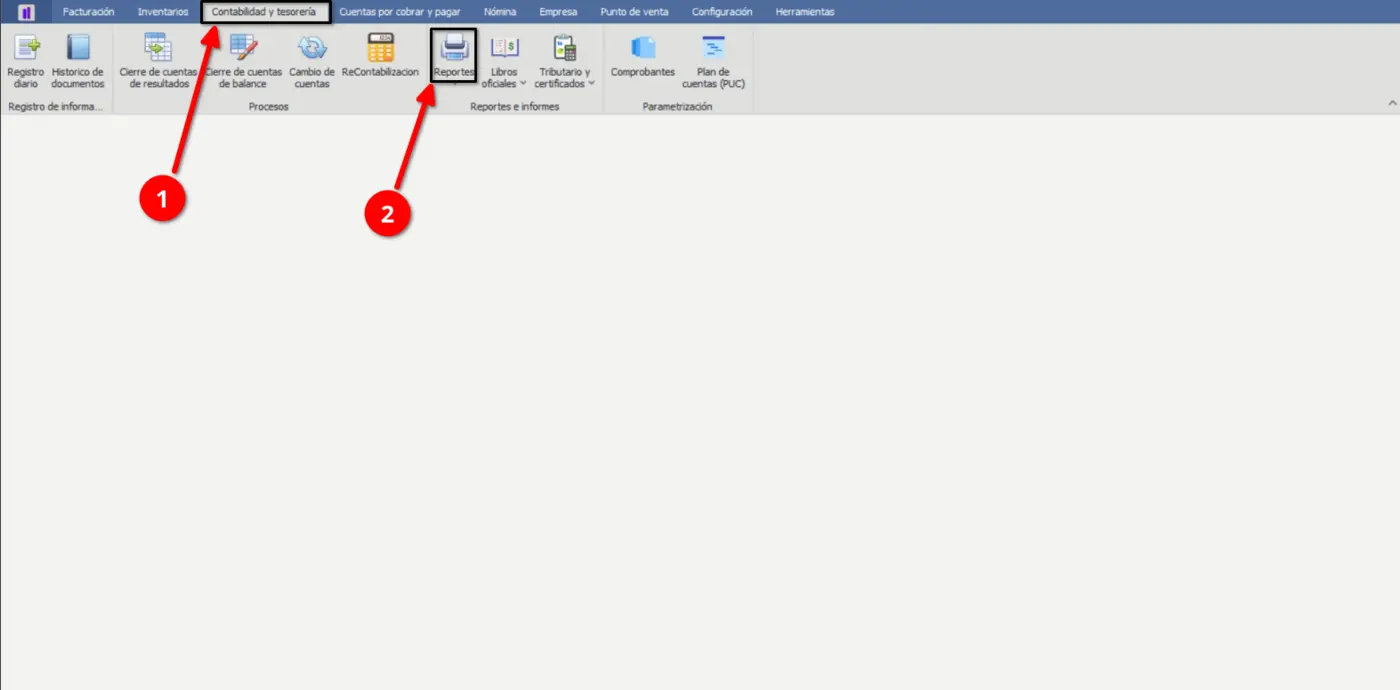
① Reportes — Permite ingresar al conjunto de informes disponibles para consulta y generación.
Categorías de reportes
Al seleccionar Reportes, el sistema despliega las diferentes categorías disponibles para organizar los informes contables. Las categorías disponibles son:
Balances
Libros
Comprobantes
Estado de resultados
Acumulado por cuenta o por tercero
Auxiliar por cuenta o tercero
Resumen diario de movimientos
Auditoría de documentos
Selección de subcategorías
Cada categoría contiene diferentes subcategorías que permiten acceder al reporte específico que se desea consultar. Para generar un informe, seleccione la categoría correspondiente y posteriormente la subcategoría requerida.
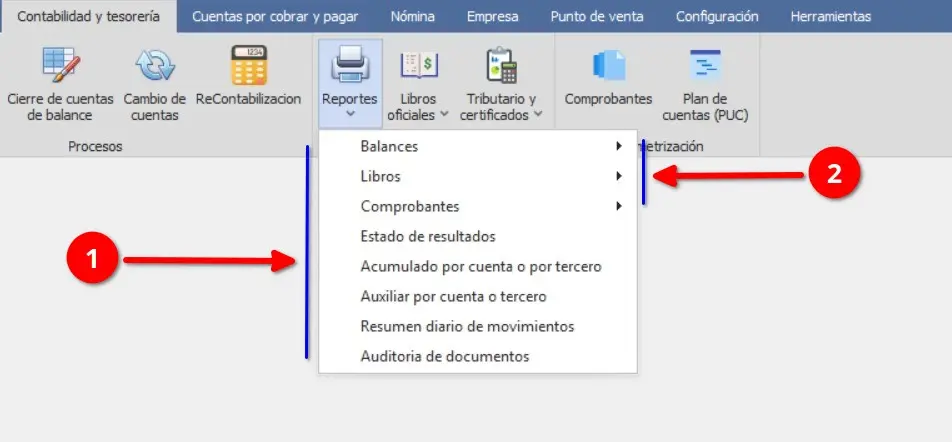
① Categorías — Permiten seleccionar el grupo de reportes que se desea consultar.
② Subcategorías — Se despliegan al seleccionar una categoría y permiten acceder al reporte específico.
Para iniciar el proceso, seleccione Balances y posteriormente Balance de prueba.
Balances
La categoría Balances agrupa los reportes destinados a la consulta de información y saldos contables.
Balance de prueba
El reporte Balance de prueba permite consultar la información contable de acuerdo con los criterios establecidos para la consulta.
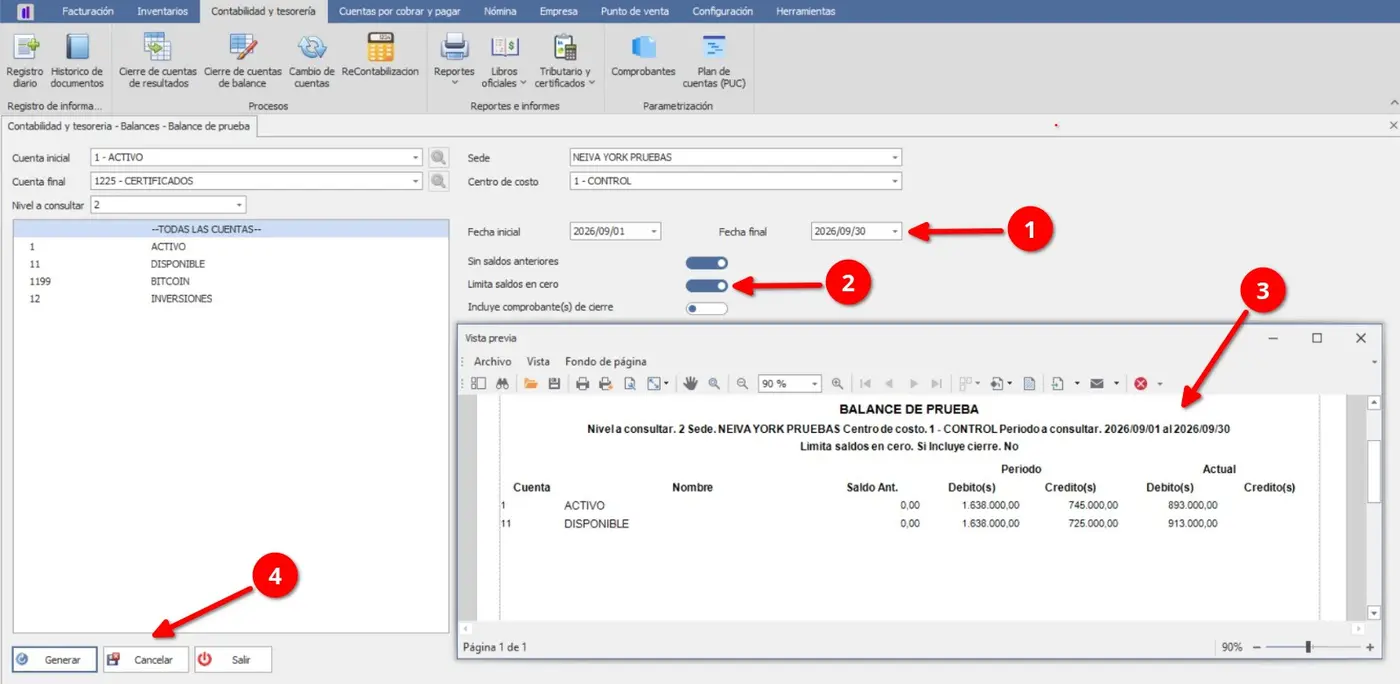
① Criterios de consulta — Permiten establecer la cuenta inicial y final, nivel a consultar, sede, centro de costo y rango de fechas.
② Opciones de consulta — Permiten configurar criterios adicionales mediante las opciones Sin saldos anteriores, Limita saldos en cero e Incluye comprobante de cierre.
③ Información del reporte — Muestra los resultados obtenidos de acuerdo con los criterios seleccionados.
④ Acciones — Permite Generar el reporte, Cancelar la operación o Salir del formulario.
Para generar el reporte:
Seleccione la cuenta inicial y la cuenta final.
Defina el nivel a consultar, la sede y el centro de costo, según corresponda.
Establezca la fecha inicial y fecha final.
Configure las opciones adicionales de consulta según sea necesario.
Presione Generar para obtener el reporte.
Revise la información presentada en la tabla.
Balance de prueba por terceros
El reporte Balance de prueba por terceros permite consultar la información contable desglosada por tercero, utilizando los mismos criterios disponibles en el Balance de prueba y adicionando el campo Tercero.
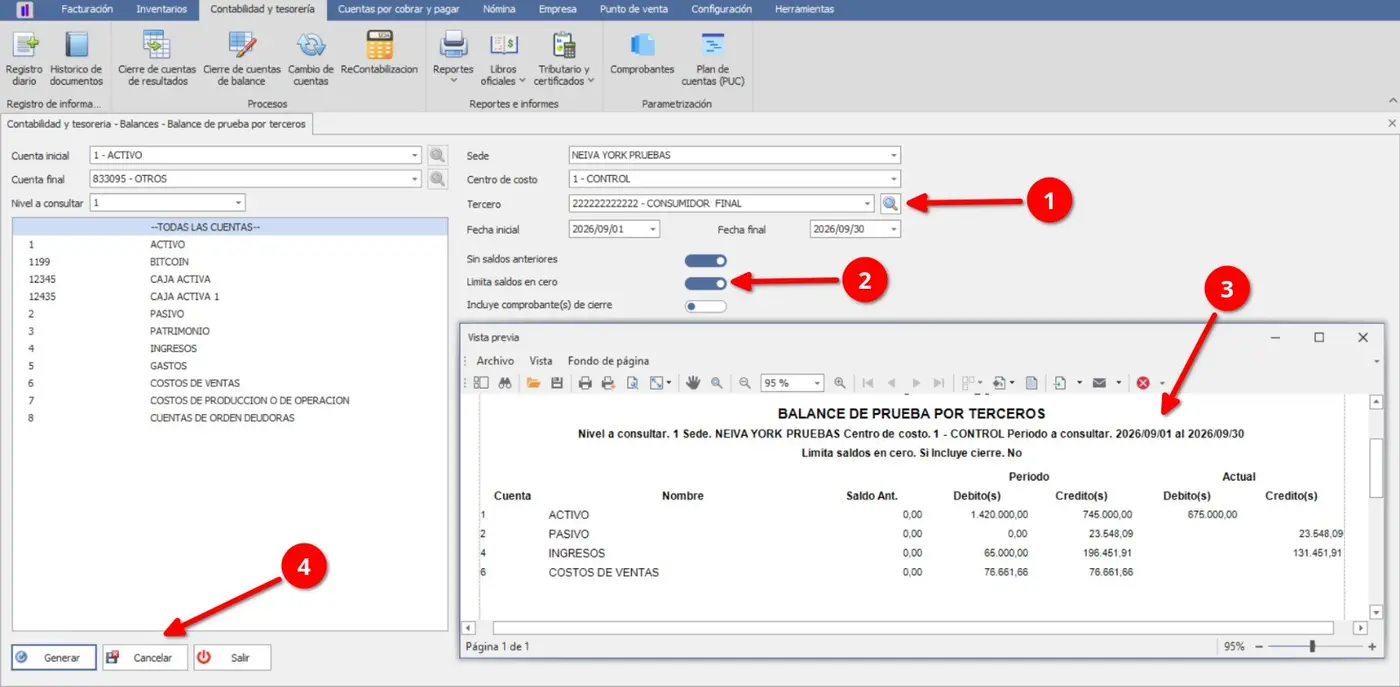
① Criterios de consulta — Permiten establecer la cuenta inicial y final, nivel a consultar, sede, centro de costo, tercero y rango de fechas.
② Opciones de consulta — Permiten configurar las opciones Sin saldos anteriores, Limita saldos en cero e Incluye comprobante de cierre.
③ Información del reporte — Muestra los resultados de la consulta organizados por tercero.
④ Acciones — Permite Generar el reporte, Cancelar la operación o Salir del formulario.
Para generar el reporte, diligencie los criterios de consulta, seleccione el Tercero correspondiente, configure las opciones adicionales y presione Generar.
Balance general
El reporte Balance general permite consultar la información contable utilizando los mismos criterios de consulta disponibles en el Balance de prueba.
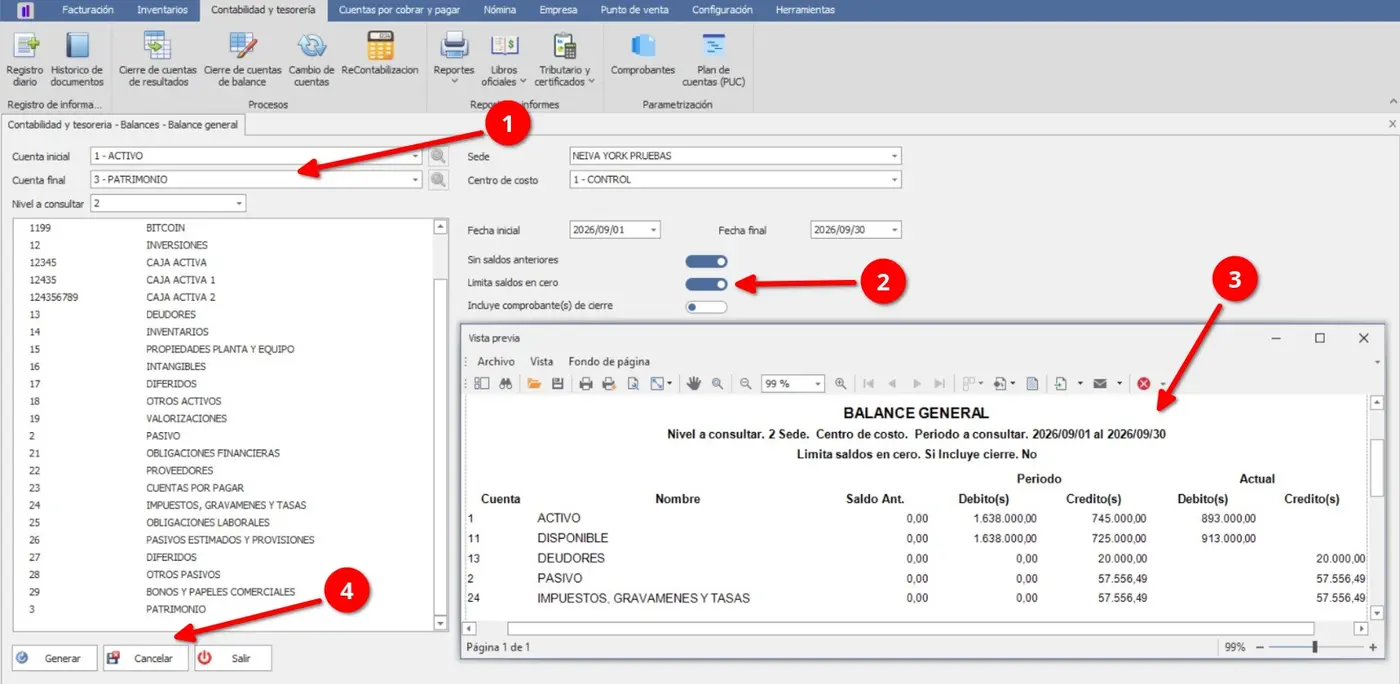
① Criterios de consulta — Permiten establecer la cuenta inicial y final, nivel a consultar, sede, centro de costo y rango de fechas.
② Opciones de consulta — Permiten configurar las opciones Sin saldos anteriores, Limita saldos en cero e Incluye comprobante de cierre.
③ Información del reporte — Muestra los resultados obtenidos de acuerdo con los criterios seleccionados.
④ Acciones — Permite Generar el reporte, Cancelar la operación o Salir del formulario.
Para generar el reporte, diligencie los criterios de consulta, configure las opciones adicionales según sea necesario y presione Generar.
Mayor y balances
El reporte Mayor y balances permite consultar la información contable utilizando los mismos criterios de consulta disponibles en el Balance de prueba.
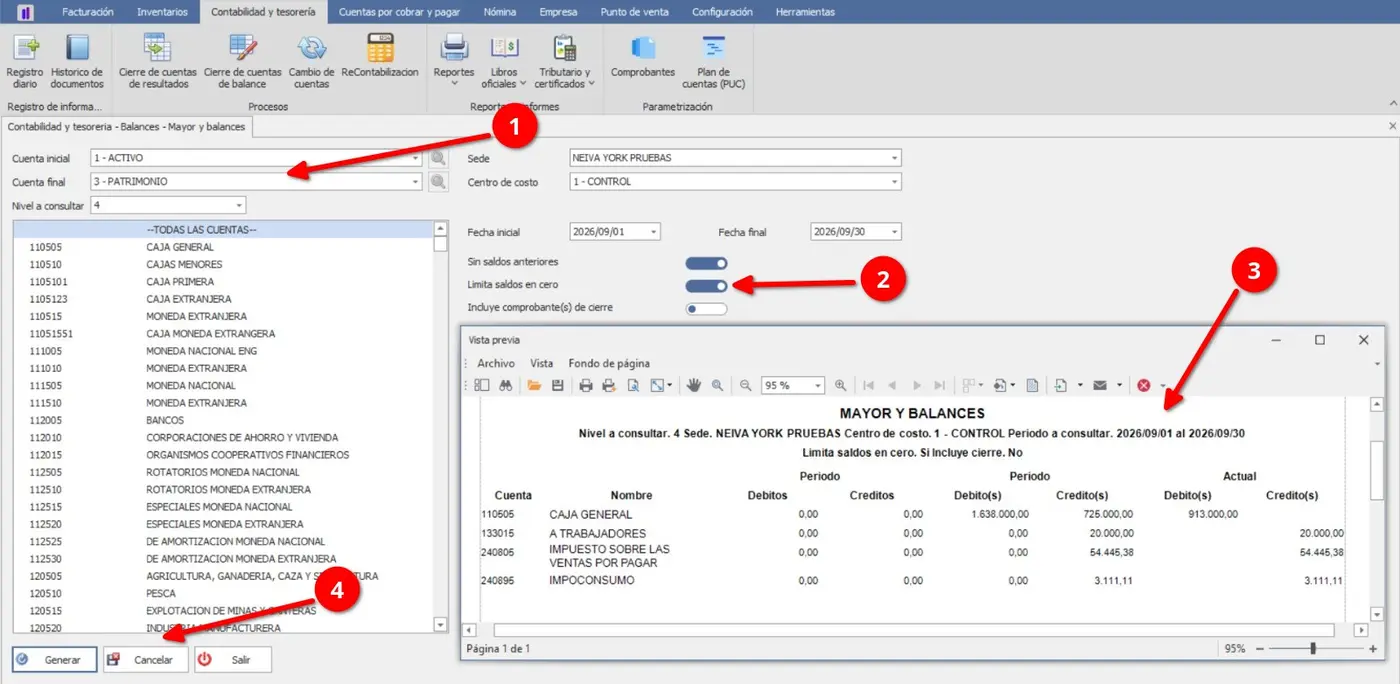
① Criterios de consulta — Permiten establecer la cuenta inicial y final, nivel a consultar, sede, centro de costo y rango de fechas.
② Opciones de consulta — Permiten configurar las opciones Sin saldos anteriores, Limita saldos en cero e Incluye comprobante de cierre.
③ Información del reporte — Muestra los resultados obtenidos de acuerdo con los criterios seleccionados.
④ Acciones — Permite Generar el reporte, Cancelar la operación o Salir del formulario.
Para generar el reporte, diligencie los criterios de consulta, configure las opciones adicionales según sea necesario y presione Generar.
Libros
La categoría Libros agrupa los reportes relacionados con la consulta detallada de los registros y movimientos contables.
Libro auxiliar
El reporte Libro auxiliar permite consultar los movimientos contables de acuerdo con diferentes criterios de cuenta, ubicación, documento, usuario, tercero y valores.
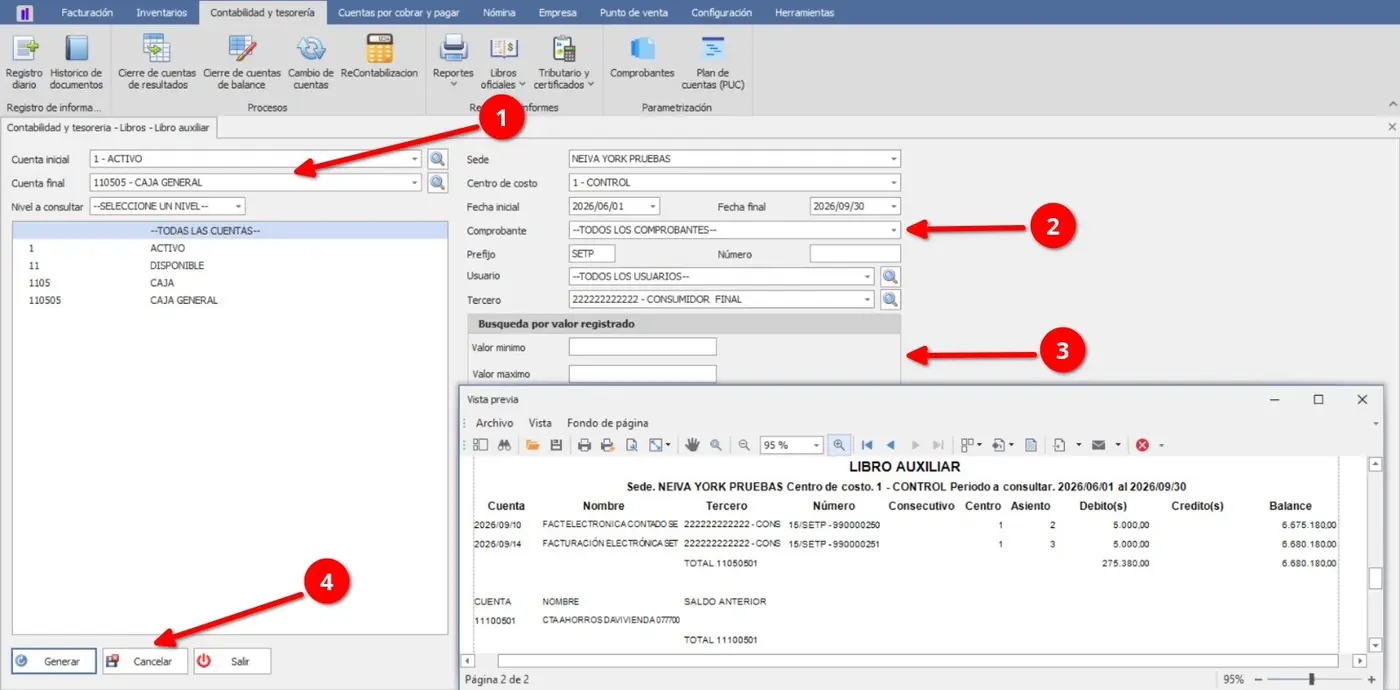
① Cuentas y nivel de consulta — Permite establecer la cuenta inicial, cuenta final y el nivel a consultar.
② Criterios de consulta — Permite seleccionar la sede, centro de costo, fecha inicial, comprobante, prefijo, usuario y tercero.
③ Rango de valores — Permite establecer un valor mínimo y valor máximo para delimitar la consulta.
④ Información del reporte y acciones — Muestra los resultados obtenidos y permite Generar, Cancelar la operación o Salir del formulario.
Para generar el reporte, diligencie los criterios de consulta que correspondan y presione Generar.
Libro auxiliar por terceros
El reporte Libro auxiliar por terceros permite consultar los movimientos contables utilizando los mismos criterios disponibles en Libro auxiliar, organizando la información por tercero.
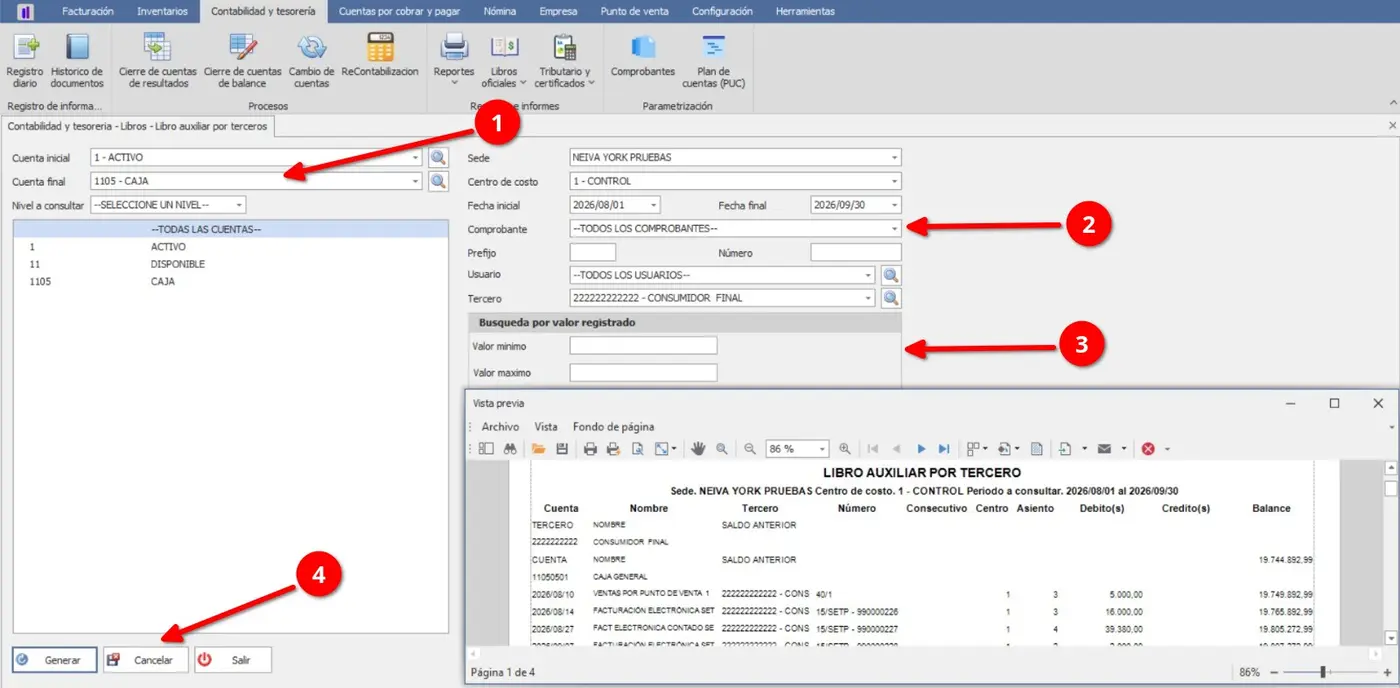
① Cuentas y nivel de consulta — Permite establecer la cuenta inicial, cuenta final y el nivel a consultar.
② Criterios de consulta — Permite seleccionar la sede, centro de costo, fecha inicial, comprobante, prefijo, usuario y tercero.
③ Rango de valores — Permite establecer un valor mínimo y valor máximo para delimitar la consulta.
④ Información del reporte y acciones — Muestra los resultados obtenidos y permite Generar, Cancelar la operación o Salir del formulario.
Para generar el reporte, diligencie los criterios de consulta que correspondan y presione Generar.
Libro diario
El reporte Libro diario permite consultar los movimientos contables registrados durante un período determinado, utilizando criterios de cuenta, ubicación y fechas.
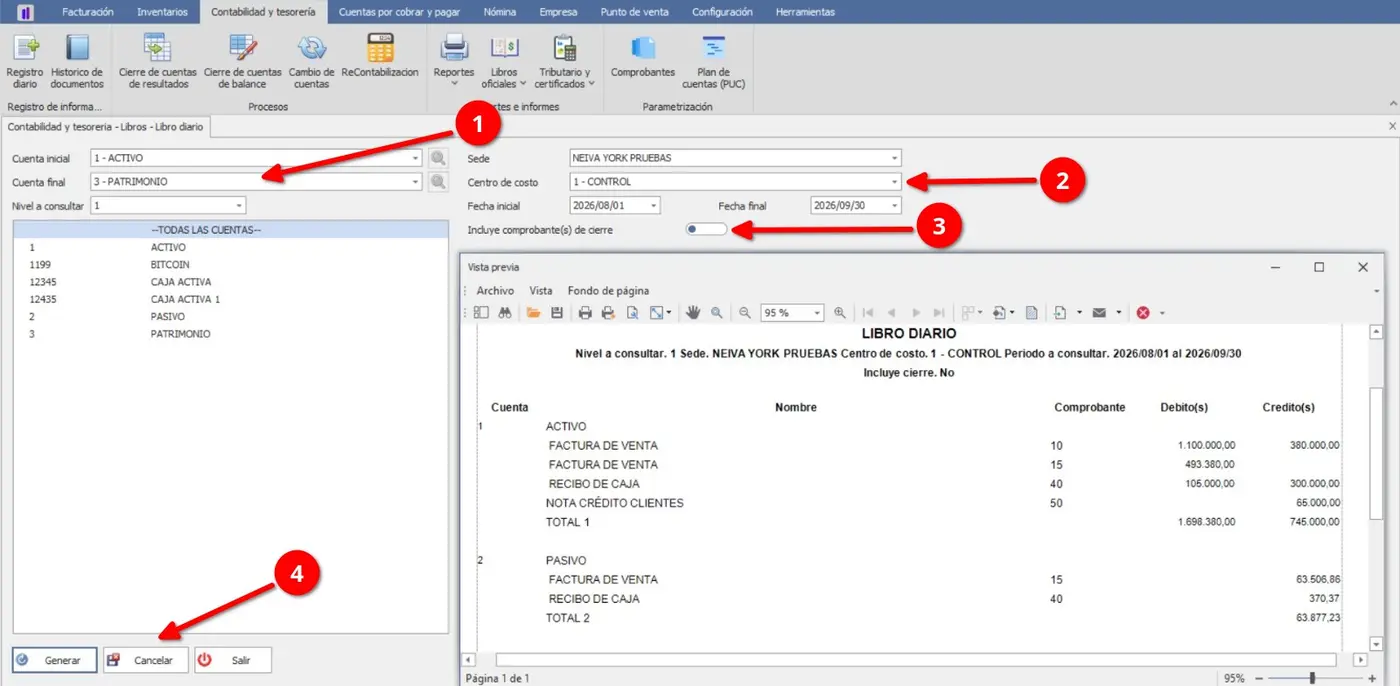
① Cuentas y nivel de consulta — Permite establecer la cuenta inicial, cuenta final y el nivel a consultar.
② Criterios de consulta — Permite seleccionar la sede, centro de costo, fecha inicial y fecha final.
③ Opciones de consulta — Permite seleccionar Incluye comprobante de cierre para incluir estos registros en el reporte.
④ Información del reporte y acciones — Muestra los resultados obtenidos y permite Generar, Cancelar la operación o Salir del formulario.
Para generar el reporte, diligencie los criterios de consulta, configure la opción de comprobante de cierre según corresponda y presione Generar.
Comprobantes
La categoría Comprobantes agrupa los reportes relacionados con la consulta de los comprobantes y sus movimientos contables.
Consulta de comprobantes
El reporte Consulta de comprobantes permite consultar los comprobantes contables de acuerdo con diferentes criterios de cuenta, ubicación, fechas, identificación del documento, usuario, tercero y valores.
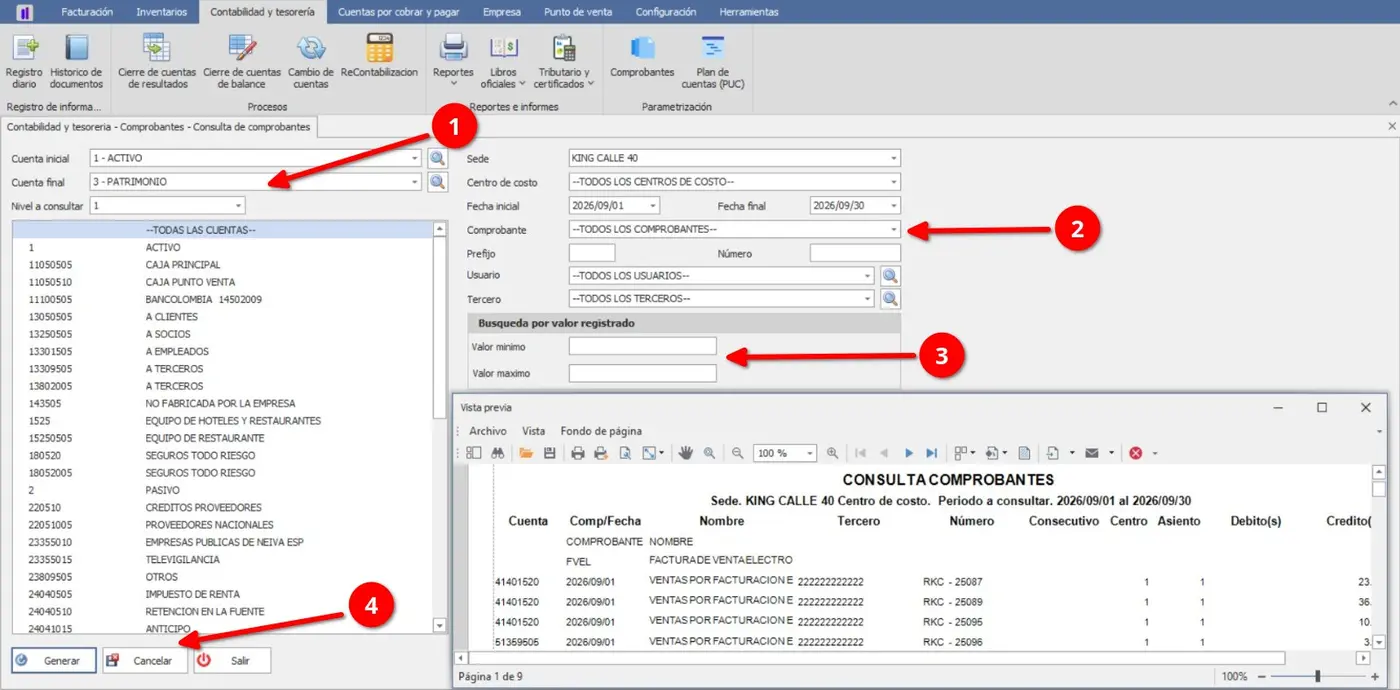
① Cuentas y nivel de consulta — Permite establecer la cuenta inicial, cuenta final y el nivel a consultar.
② Criterios de consulta — Permite seleccionar la sede, centro de costo, fecha inicial, fecha final, comprobante, prefijo, número, usuario y tercero.
③ Rango de valores — Permite establecer un valor mínimo y valor máximo para delimitar la consulta.
④ Información del reporte y acciones — Muestra los resultados obtenidos y permite Generar, Cancelar la operación o Salir del formulario.
Para generar el reporte, diligencie los criterios de consulta que correspondan y presione Generar.
Consulta de comprobantes por tercero
El reporte Consulta de comprobantes por tercero permite consultar los comprobantes contables utilizando los mismos criterios disponibles en Consulta de comprobantes, organizando la información por tercero.
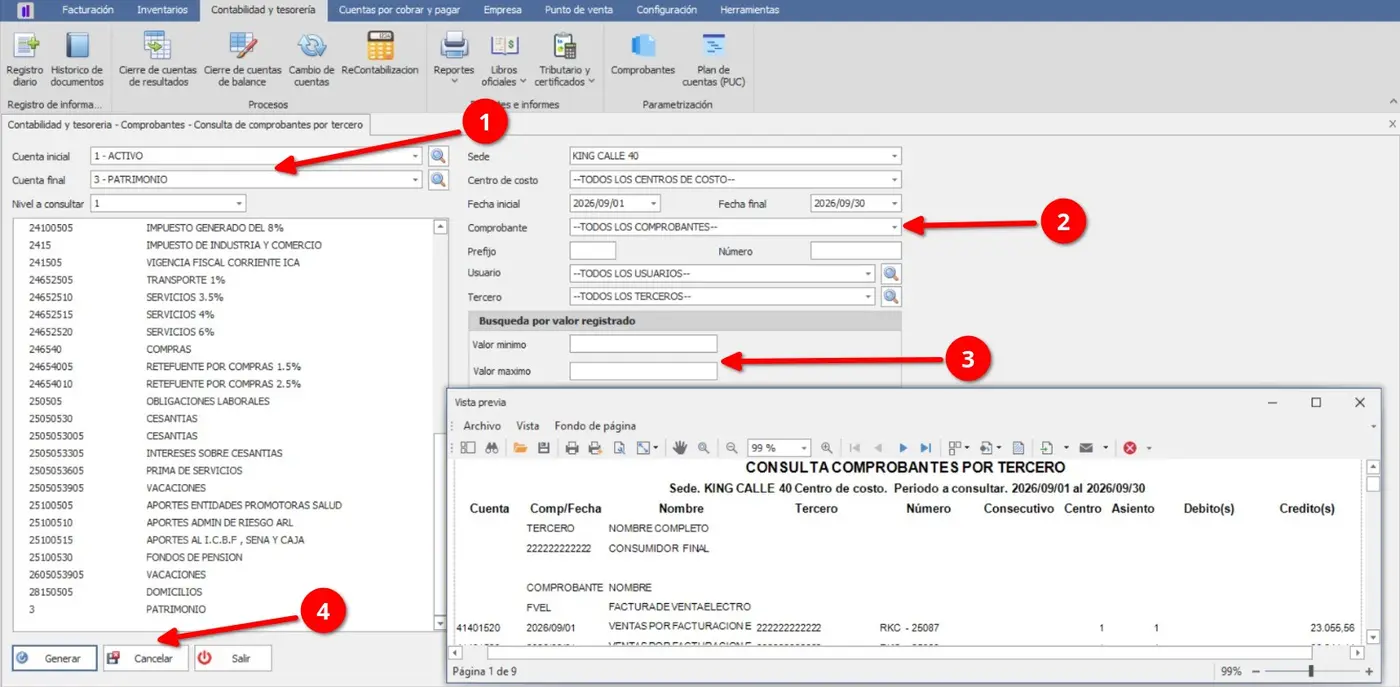
① Cuentas y nivel de consulta — Permite establecer la cuenta inicial, cuenta final y el nivel a consultar.
② Criterios de consulta — Permite seleccionar la sede, centro de costo, fecha inicial, fecha final, comprobante, prefijo, número, usuario y tercero.
③ Rango de valores — Permite establecer un valor mínimo y valor máximo para delimitar la consulta.
④ Información del reporte y acciones — Muestra los resultados obtenidos y permite Generar, Cancelar la operación o Salir del formulario.
Para generar el reporte, diligencie los criterios de consulta que correspondan y presione Generar.
Consulta de comprobantes por documento
El reporte Consulta de comprobantes por documento permite consultar los comprobantes contables utilizando los mismos criterios disponibles en Consulta de comprobantes, organizando la información por documento.
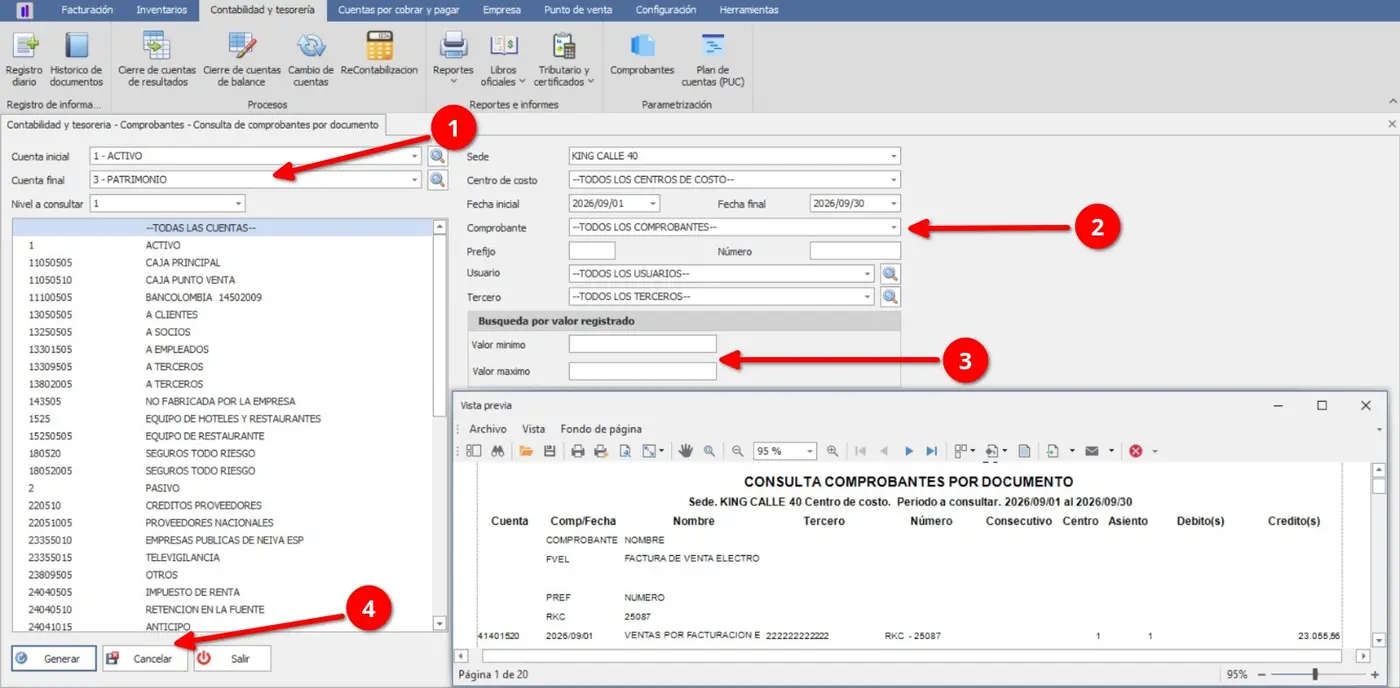
① Cuentas y nivel de consulta — Permite establecer la cuenta inicial, cuenta final y el nivel a consultar.
② Criterios de consulta — Permite seleccionar la sede, centro de costo, fecha inicial, fecha final, comprobante, prefijo, número, usuario y tercero.
③ Rango de valores — Permite establecer un valor mínimo y valor máximo para delimitar la consulta.
④ Información del reporte y acciones — Muestra los resultados obtenidos y permite Generar, Cancelar la operación o Salir del formulario.
Para generar el reporte, diligencie los criterios de consulta que correspondan y presione Generar.
Consulta de comprobantes por documento consolidado
El reporte Consulta de comprobantes por documento consolidado permite consultar los comprobantes contables utilizando los mismos criterios disponibles en Consulta de comprobantes, presentando la información de forma consolidada por documento.
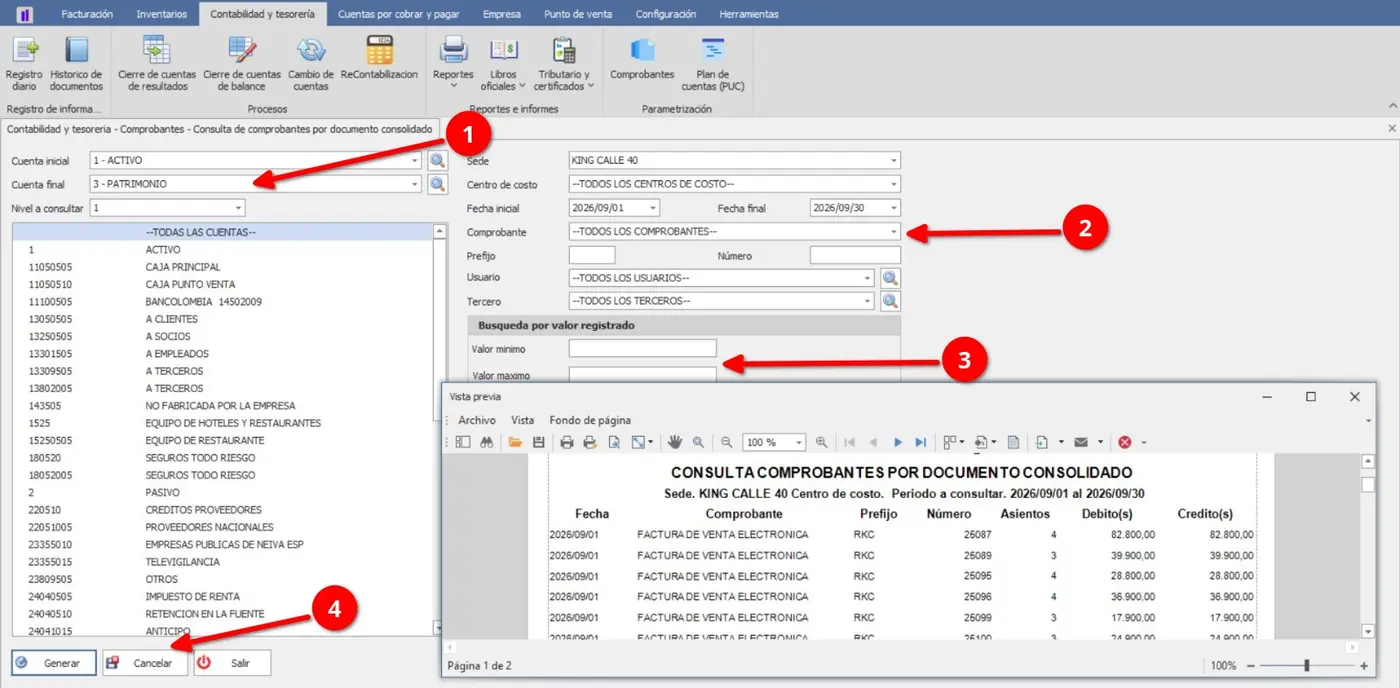
① Cuentas y nivel de consulta — Permite establecer la cuenta inicial, cuenta final y el nivel a consultar.
② Criterios de consulta — Permite seleccionar la sede, centro de costo, fecha inicial, fecha final, comprobante, prefijo, número, usuario y tercero.
③ Rango de valores — Permite establecer un valor mínimo y valor máximo para delimitar la consulta.
④ Información del reporte y acciones — Muestra los resultados obtenidos y permite Generar, Cancelar la operación o Salir del formulario.
Para generar el reporte, diligencie los criterios de consulta que correspondan y presione Generar.
Comprobante de contabilidad
El reporte Comprobante de contabilidad permite consultar los comprobantes contables registrados durante un período determinado, utilizando criterios de sede y centro de costo.
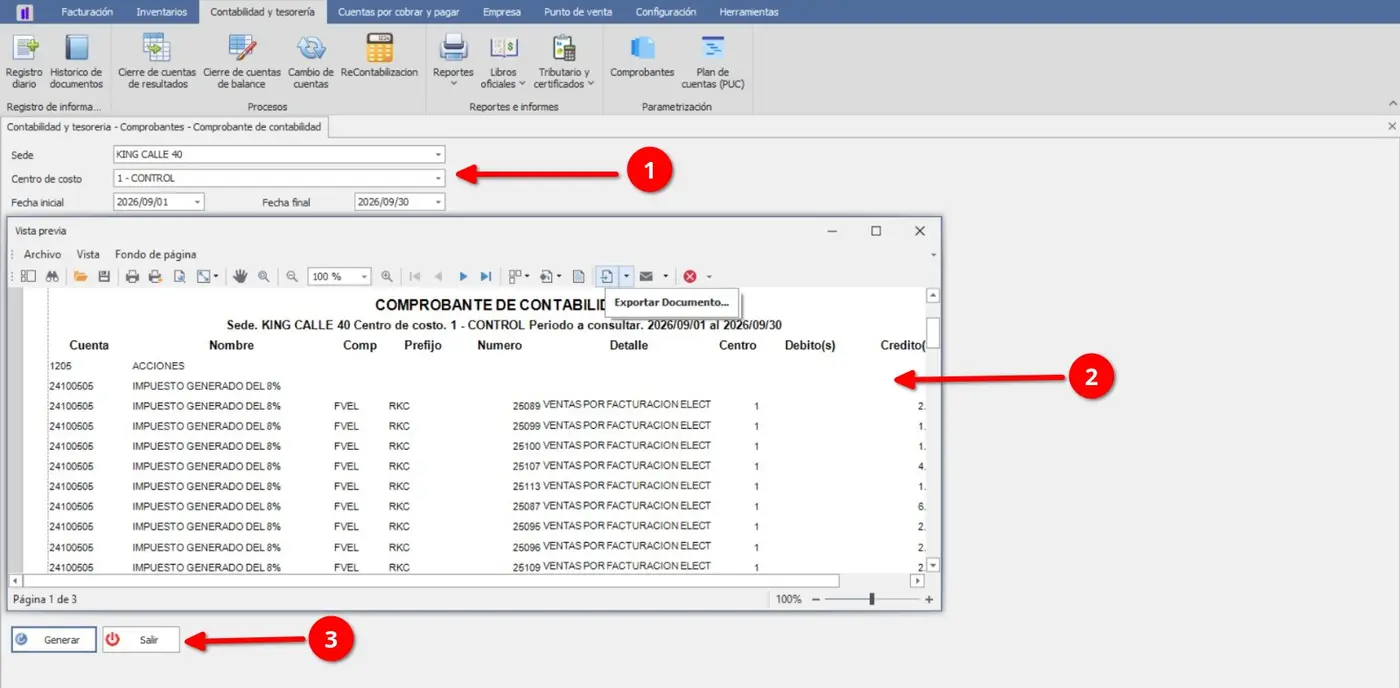
Figura 39. Configuración y generación del Comprobante de contabilidad
① Criterios de consulta — Permiten seleccionar la sede, centro de costo, fecha inicial y fecha final para delimitar la información.
② Información del reporte — Muestra los comprobantes de contabilidad correspondientes a los criterios establecidos.
③ Acciones — Permite Generar el reporte o Salir del formulario.
Para generar el reporte, diligencie los criterios de consulta y presione Generar.
Comprobante diario
El reporte Comprobante diario permite consultar los comprobantes registrados durante un período determinado, utilizando criterios de sede, centro de costo y comprobante.
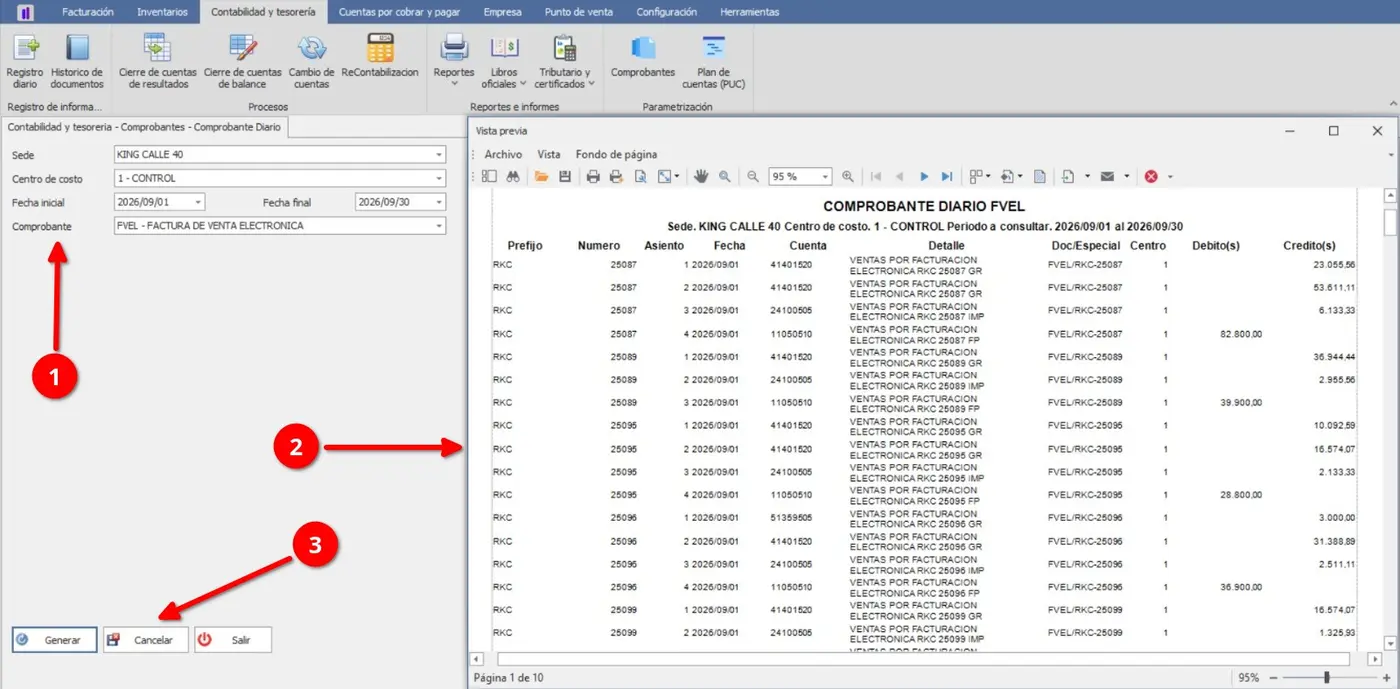
① Criterios de consulta — Permiten seleccionar la sede, centro de costo, fecha inicial, fecha final y comprobante.
② Información del reporte — Muestra los resultados correspondientes a los criterios establecidos.
③ Acciones — Permite Generar el reporte, Cancelar la operación o Salir del formulario.
Para generar el reporte, diligencie los criterios de consulta y presione Generar.
Verificar comprobante por documento
El reporte Verificar comprobante por documento permite consultar y verificar los comprobantes contables asociados a documentos, utilizando los mismos criterios disponibles en Comprobante diario.
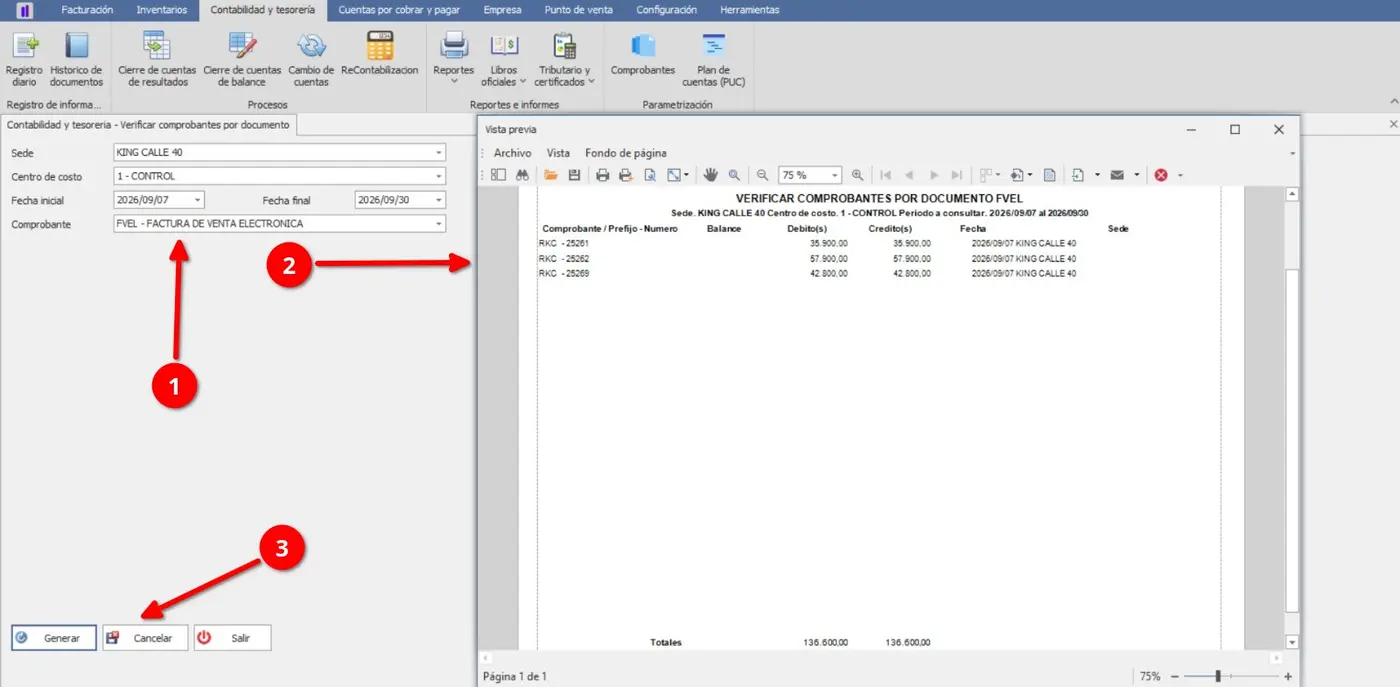
① Criterios de consulta — Permiten seleccionar la sede, centro de costo, fecha inicial, fecha final y comprobante.
② Información del reporte — Muestra los resultados correspondientes a los criterios establecidos.
③ Acciones — Permite Generar el reporte, Cancelar la operación o Salir del formulario.
Para generar el reporte, diligencie los criterios de consulta y presione Generar.
Estado de resultados
La categoría Estado de resultados permite consultar la información contable relacionada con los resultados de la empresa durante un período determinado.
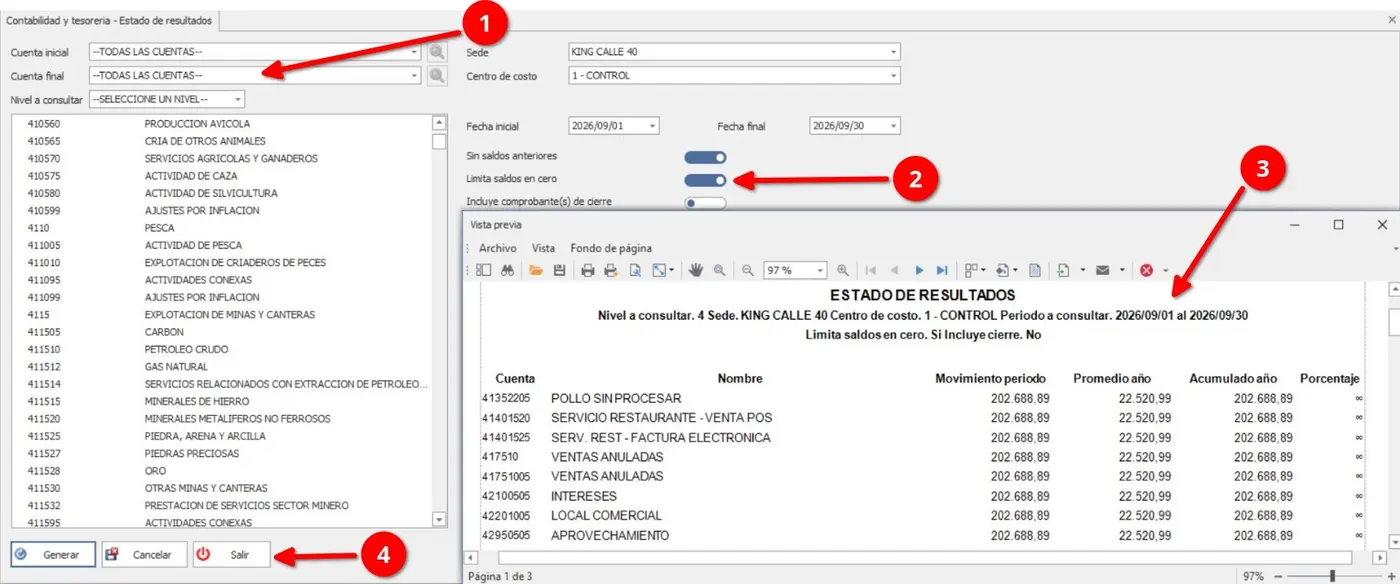
① Criterios de consulta — Permiten establecer la cuenta inicial, cuenta final, nivel a consultar, sede, centro de costo, fecha inicial y fecha final.
② Opciones de consulta — Permiten configurar las opciones Sin saldos anteriores, Limita saldos en cero e Incluye comprobante de cierre.
③ Información del reporte — Muestra los resultados obtenidos de acuerdo con los criterios seleccionados.
④ Acciones — Permite Generar el reporte, Cancelar la operación o Salir del formulario.
Para generar el reporte, diligencie los criterios de consulta, configure las opciones adicionales según corresponda y presione Generar.
Auxiliar por cuenta o tercero
La categoría Auxiliar por cuenta o tercero permite consultar los movimientos contables asociados a una cuenta o tercero durante un período determinado.
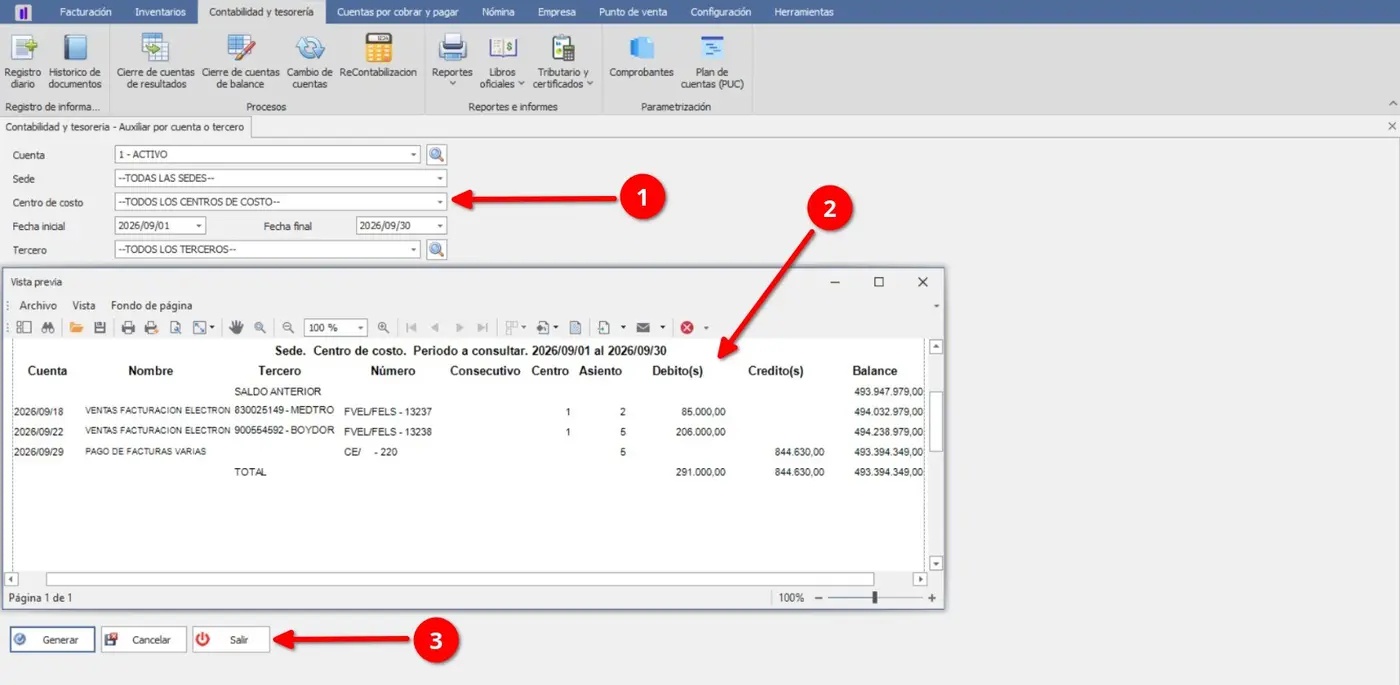
① Criterios de consulta — Permiten seleccionar la cuenta, sede, centro de costo, fecha inicial, fecha final y tercero.
② Información del reporte — Muestra los movimientos contables correspondientes a los criterios establecidos.
③ Acciones — Permite Generar el reporte, Cancelar la operación o Salir del formulario.
Para generar el reporte, diligencie los criterios de consulta y presione Generar.
Resumen diario de movimientos
La categoría Resumen diario de movimientos permite consultar los movimientos contables registrados durante un período determinado, de acuerdo con los criterios de consulta establecidos.
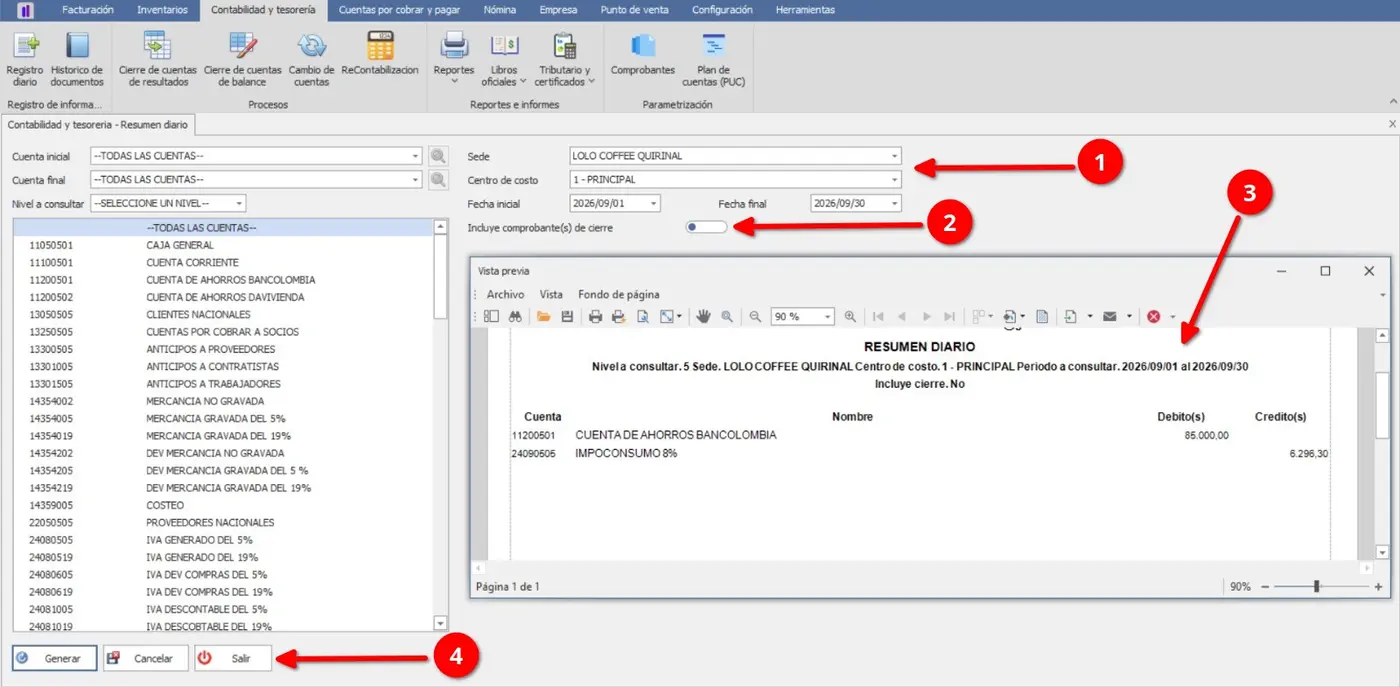
① Criterios de consulta — Permiten establecer la cuenta inicial, cuenta final, nivel a consultar, sede, centro de costo, fecha inicial y fecha final.
② Opciones de consulta — Permite seleccionar Incluye comprobante de cierre para incluir estos registros en el reporte.
③ Información del reporte — Muestra los resultados obtenidos de acuerdo con los criterios seleccionados.
④ Acciones — Permite Generar el reporte, Cancelar la operación o Salir del formulario.
Para generar el reporte, diligencie los criterios de consulta, configure la opción de comprobante de cierre según corresponda y presione Generar.
Auditoría de documentos
La categoría Auditoría de documentos permite consultar información de los documentos contables registrados, utilizando diferentes criterios para delimitar la consulta.
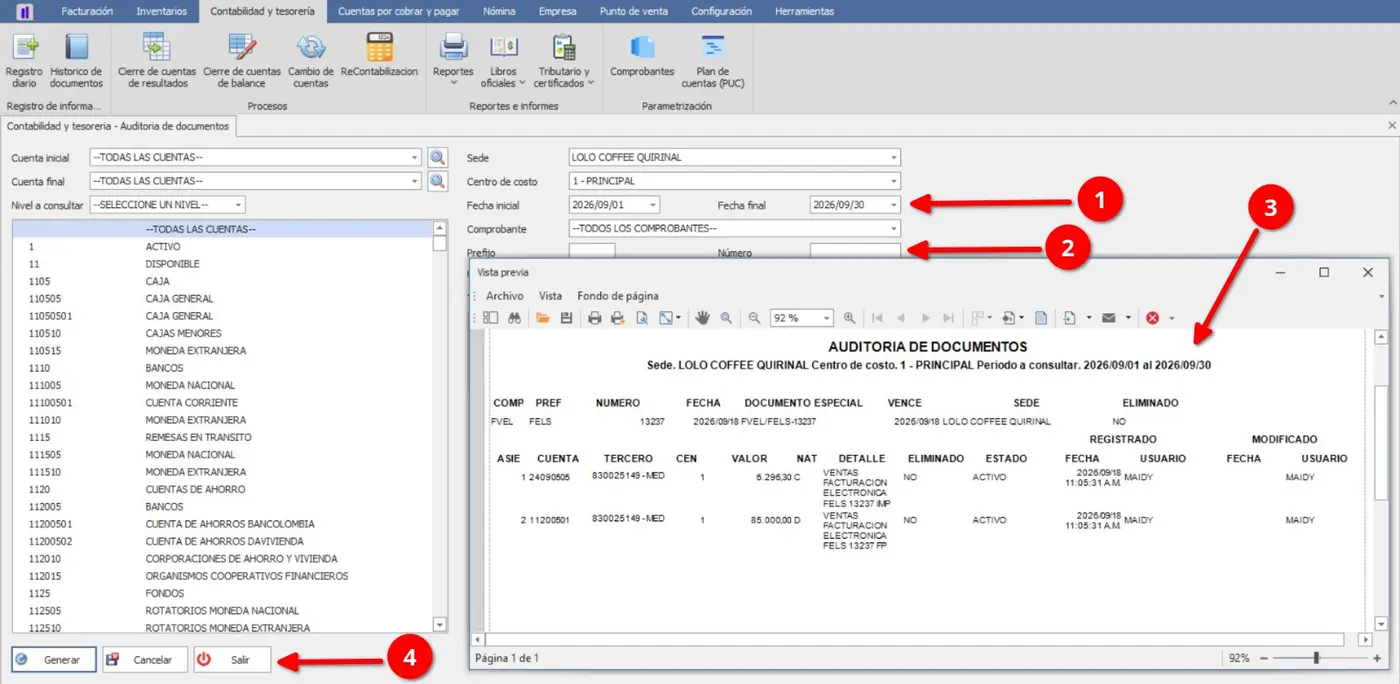
Figura 45. Configuración y generación de Auditoría de documentos
① Criterios de consulta — Permiten establecer la cuenta inicial, cuenta final, nivel a consultar, sede, centro de costo, fecha inicial y fecha final.
② Identificación del documento — Permite seleccionar el comprobante, prefijo y número para delimitar la consulta.
③ Información del reporte — Muestra los resultados obtenidos de acuerdo con los criterios establecidos.
④ Acciones — Permite Generar el reporte, Cancelar la operación o Salir del formulario.
Para generar el reporte, diligencie los criterios de consulta que correspondan y presione Generar.
Tema 8
Libros oficiales
Descripción
El submódulo Libros oficiales permite generar y consultar los libros contables oficiales de acuerdo con las opciones disponibles en el sistema.
Acceso al submódulo
Para acceder a Libros oficiales, ingrese al módulo Contabilidad y tesorería y seleccione la opción correspondiente.
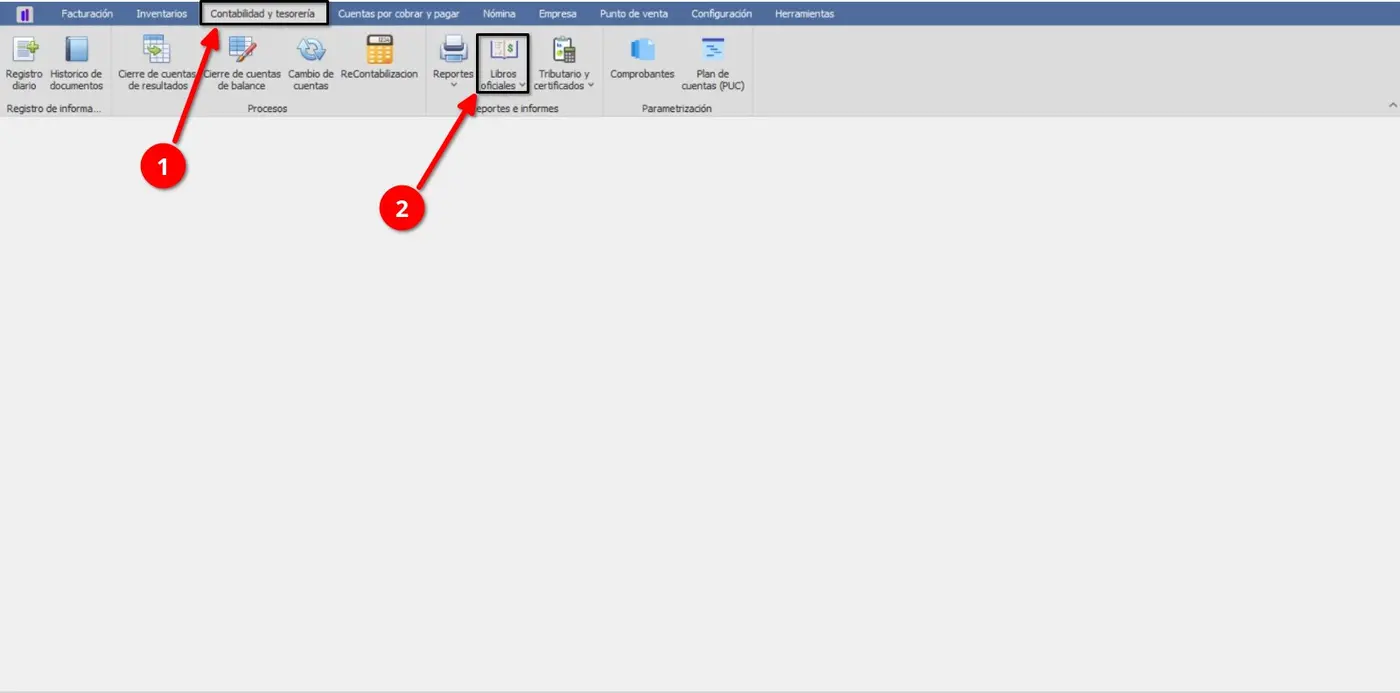
① Libros oficiales — Permite ingresar al conjunto de opciones disponibles para la generación de los libros contables oficiales.
Categorías de libros oficiales
Al seleccionar Libros oficiales, el sistema despliega las categorías disponibles para la generación de los libros. Estas son:
Numerador de hojas
Mayor y balances
Inventario y balances
Libro diario
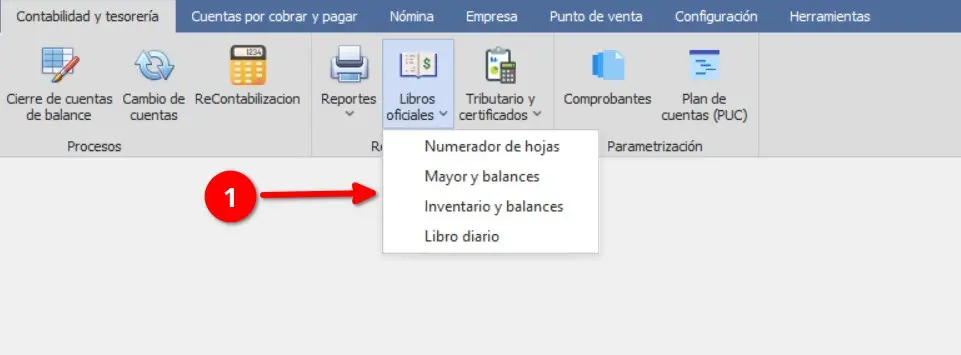
① Categorías — Permiten seleccionar el tipo de libro oficial que se desea generar.
Para iniciar el proceso, seleccione Numerador de hojas.
Numerador de hojas
El reporte Numerador de hojas permite establecer la información necesaria para generar la numeración de las hojas correspondientes al libro oficial.
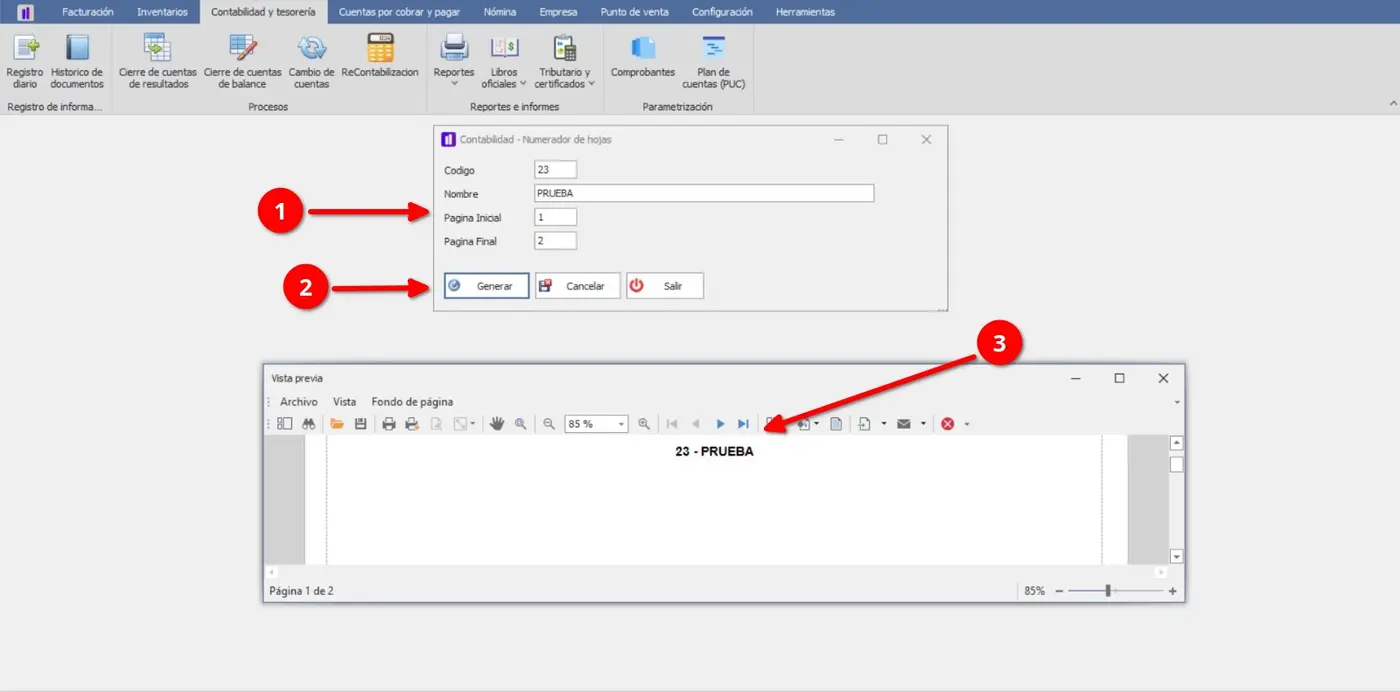
① Información del libro — Permite diligenciar el código, nombre, página inicial y página final.
② Acciones — Permite Generar el reporte, Cancelar la operación o Salir del formulario.
③ Resultado generado — Muestra la información correspondiente al numerador de hojas después de ejecutar la generación.
Para generar el reporte, diligencie los campos requeridos, establezca la página inicial y final y presione Generar.
Mayor y balances
La categoría Mayor y balances permite generar el libro oficial con la información contable correspondiente a los criterios establecidos.
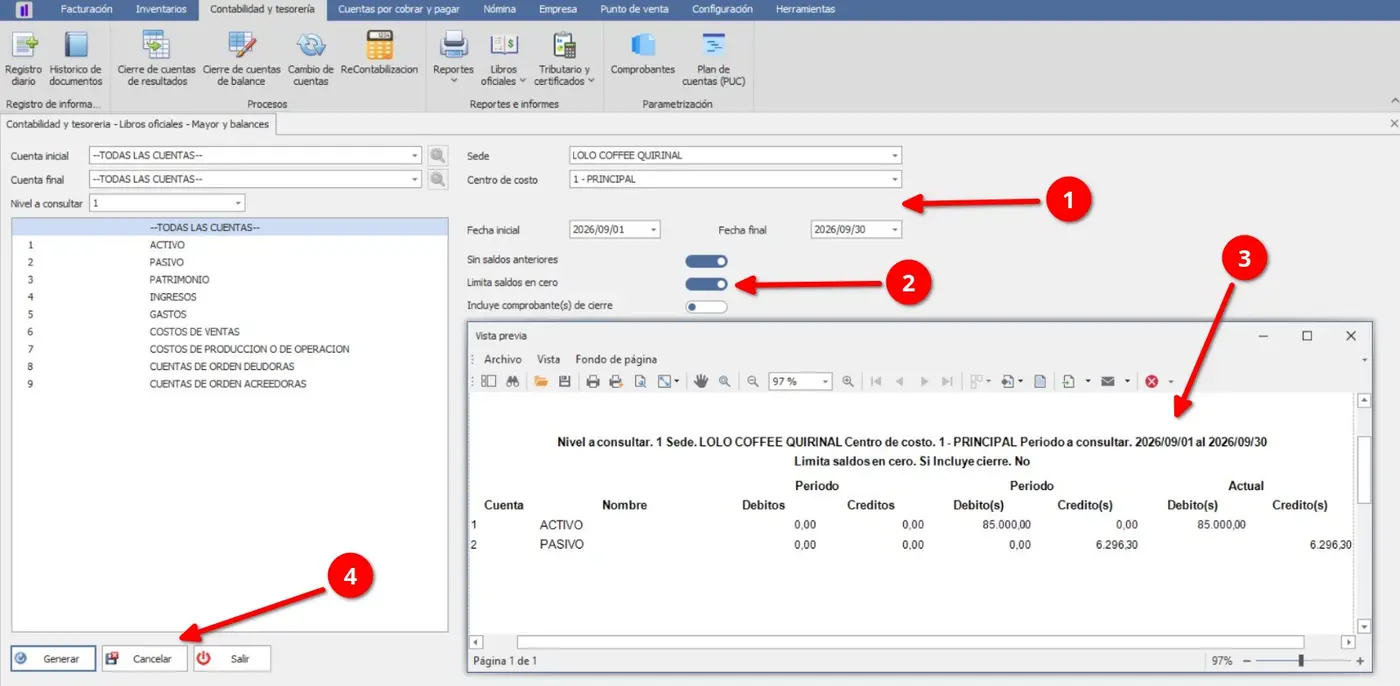
① Criterios de consulta — Permiten establecer la cuenta inicial, cuenta final, nivel a consultar, sede, centro de costo, fecha inicial y fecha final.
② Opciones de consulta — Permiten configurar Sin saldos anteriores, Limita saldos en cero e Incluye comprobante de cierre.
③ Resultado generado — Muestra la información correspondiente al libro Mayor y balances de acuerdo con los criterios establecidos.
④ Acciones — Permite Generar el libro, Cancelar la operación o Salir del formulario.
Para generar el libro, diligencie los criterios de consulta, configure las opciones adicionales según corresponda y presione Generar.
Inventario y balances
La categoría Inventario y balances permite generar el libro oficial utilizando los mismos criterios de consulta disponibles en Mayor y balances.
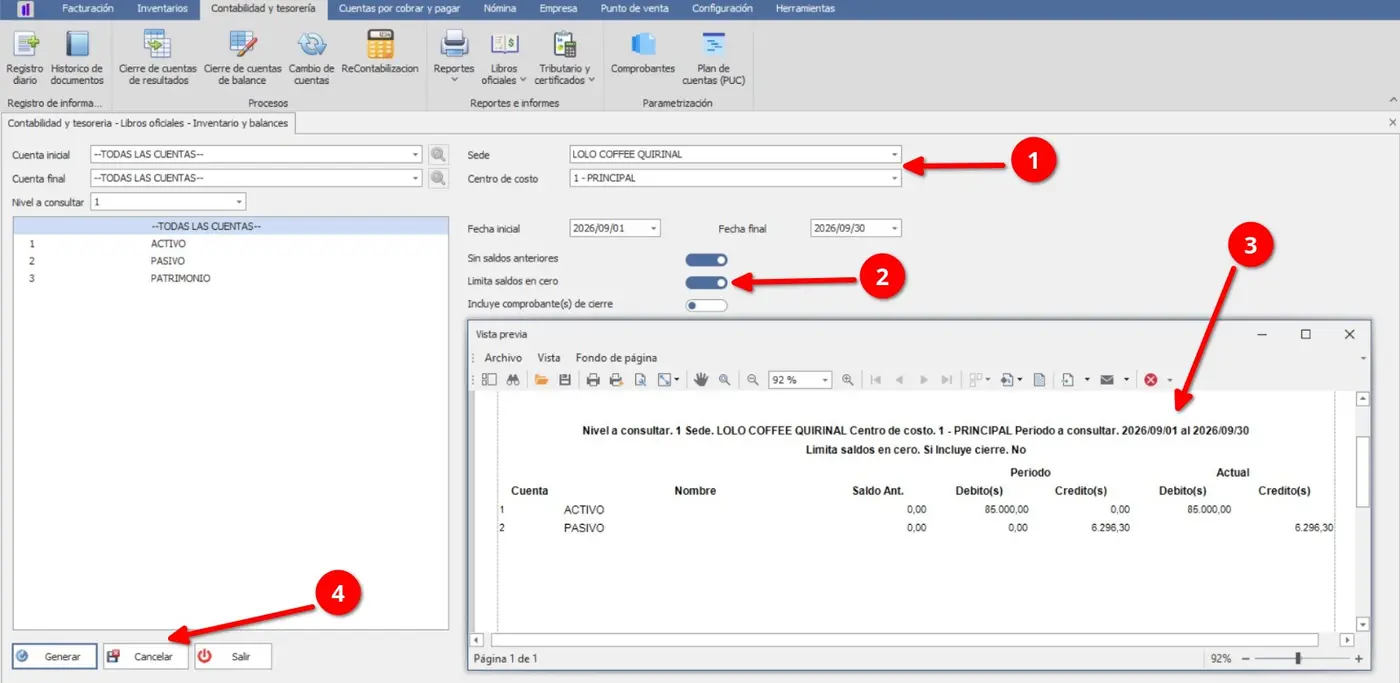
① Criterios de consulta — Permiten establecer las cuentas, nivel, sede, centro de costo y período de consulta.
② Opciones de consulta — Permiten configurar Sin saldos anteriores, Limita saldos en cero e Incluye comprobante de cierre.
③ Resultado generado — Muestra la información correspondiente al libro Inventario y balances de acuerdo con los criterios establecidos.
④ Acciones — Permite Generar el libro, Cancelar la operación o Salir del formulario.
Para generar el libro, diligencie los criterios de consulta, configure las opciones adicionales según corresponda y presione Generar.
Libro diario
La categoría Libro diario permite generar el libro oficial con los movimientos contables correspondientes a los criterios establecidos.
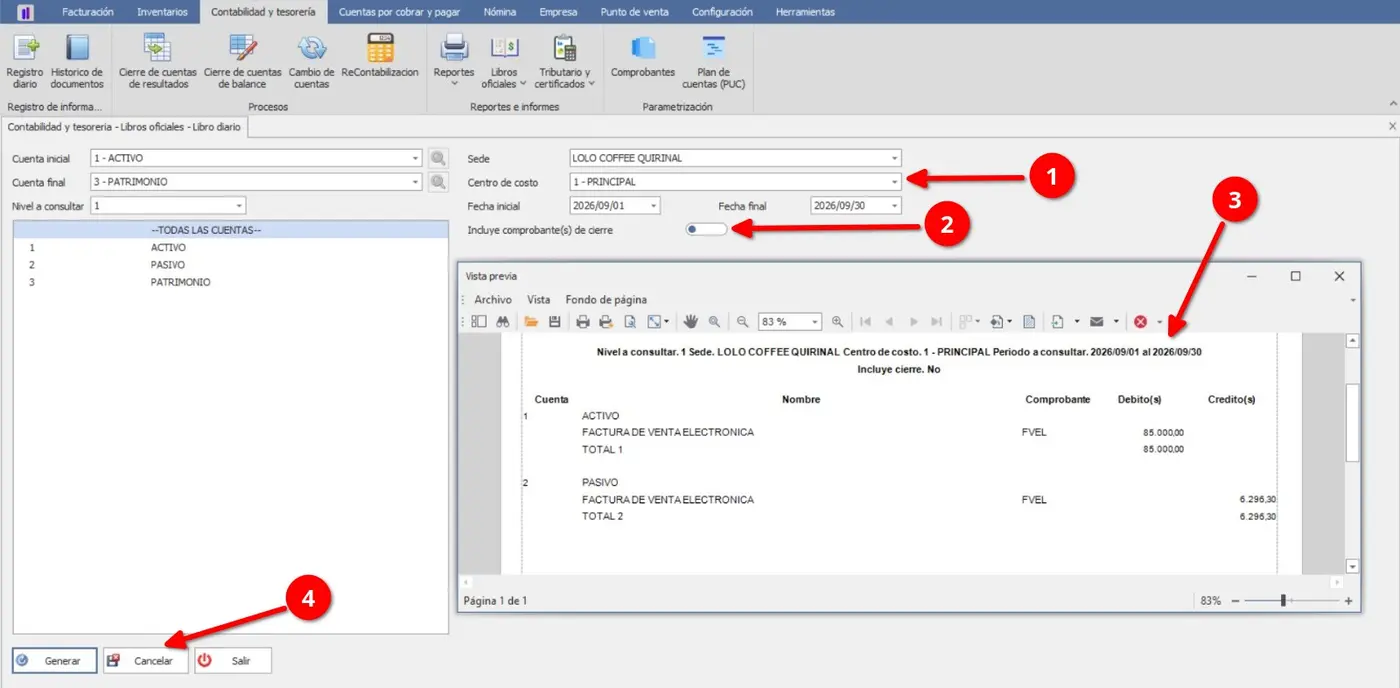
Figura 51. Configuración y generación de Libro diario
① Criterios de consulta — Permiten establecer la cuenta inicial, cuenta final, nivel a consultar, sede, centro de costo, fecha inicial y fecha final.
② Opciones de consulta — Permite configurar Incluye comprobante de cierre.
③ Resultado generado — Muestra la información correspondiente al Libro diario de acuerdo con los criterios establecidos.
④ Acciones — Permite Generar el libro, Cancelar la operación o Salir del formulario.
Para generar el libro, diligencie los criterios de consulta, configure la opción adicional según corresponda y presione Generar.
Tema 9
Tributario y certificados
Descripción
El submódulo Tributario y certificados permite generar información y documentos relacionados con las obligaciones tributarias, de acuerdo con las opciones disponibles en el sistema.
Acceso al submódulo
Para acceder a Tributario y certificados, ingrese al módulo Contabilidad y tesorería y seleccione la opción correspondiente.
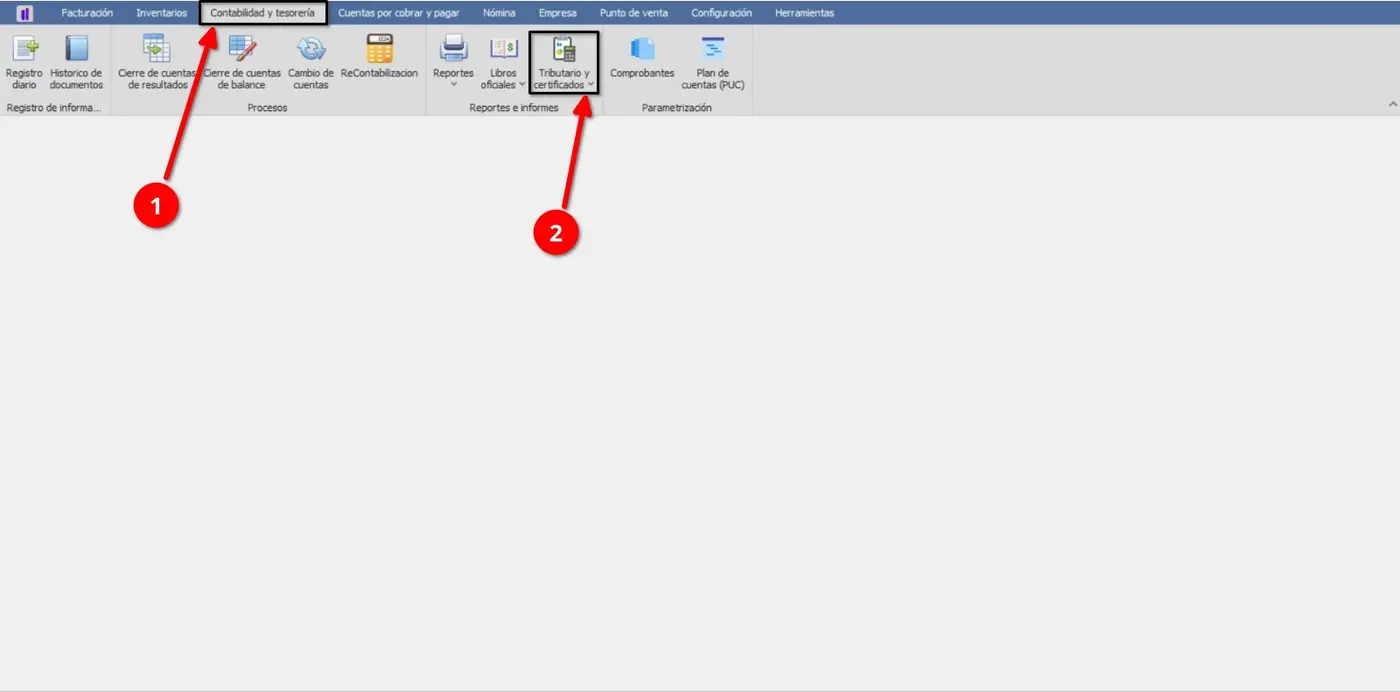
① Tributario y certificados — Permite ingresar a las opciones disponibles para la generación de información tributaria y certificados.
Categorías
Al ingresar al submódulo se encuentran disponibles las siguientes categorías:
Certificados de retención
Información exógena
Seleccione Certificados de retención para iniciar la generación del certificado.
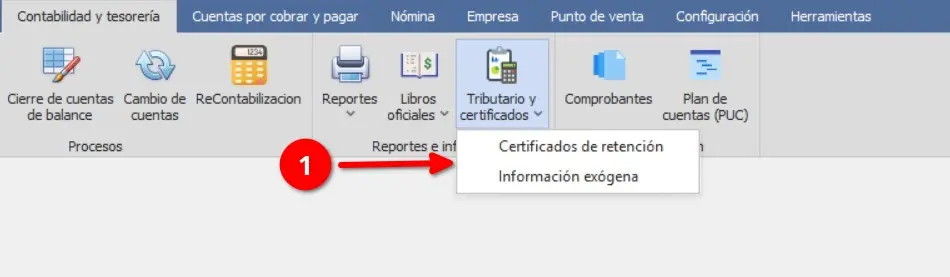
① Categorías — Permiten seleccionar el tipo de información o certificado que se desea generar.
Certificados de retención
La categoría Certificados de retención permite generar certificados de acuerdo con los criterios de consulta establecidos.
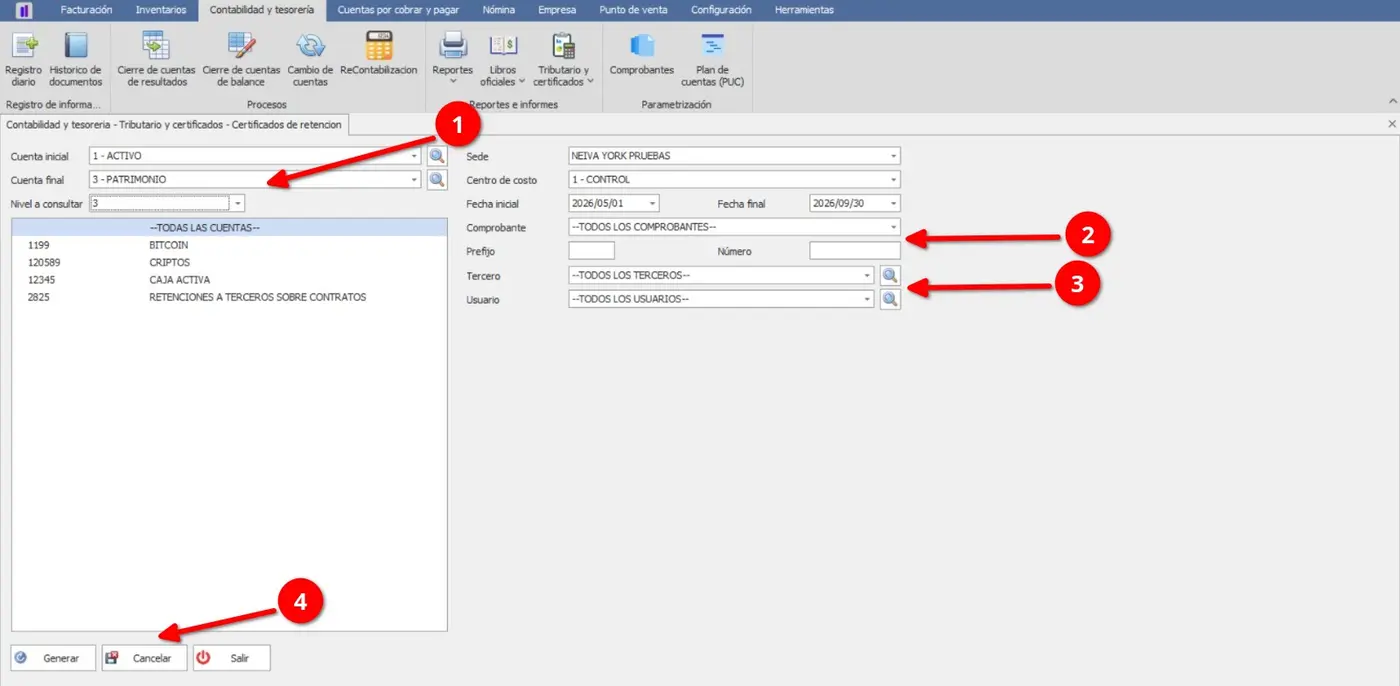
① Criterios de consulta — Permiten establecer la cuenta inicial, cuenta final, nivel a consultar, sede, centro de costo, fecha inicial y fecha final.
② Identificación del documento — Permite establecer el comprobante, prefijo y número asociados a la consulta.
③ Información del tercero y usuario — Permite seleccionar el tercero y usuario relacionados con la información a consultar.
④ Acciones — Permite Generar el certificado, Cancelar la operación o Salir del formulario.
Para generar el certificado, diligencie los criterios de consulta y presione Generar.
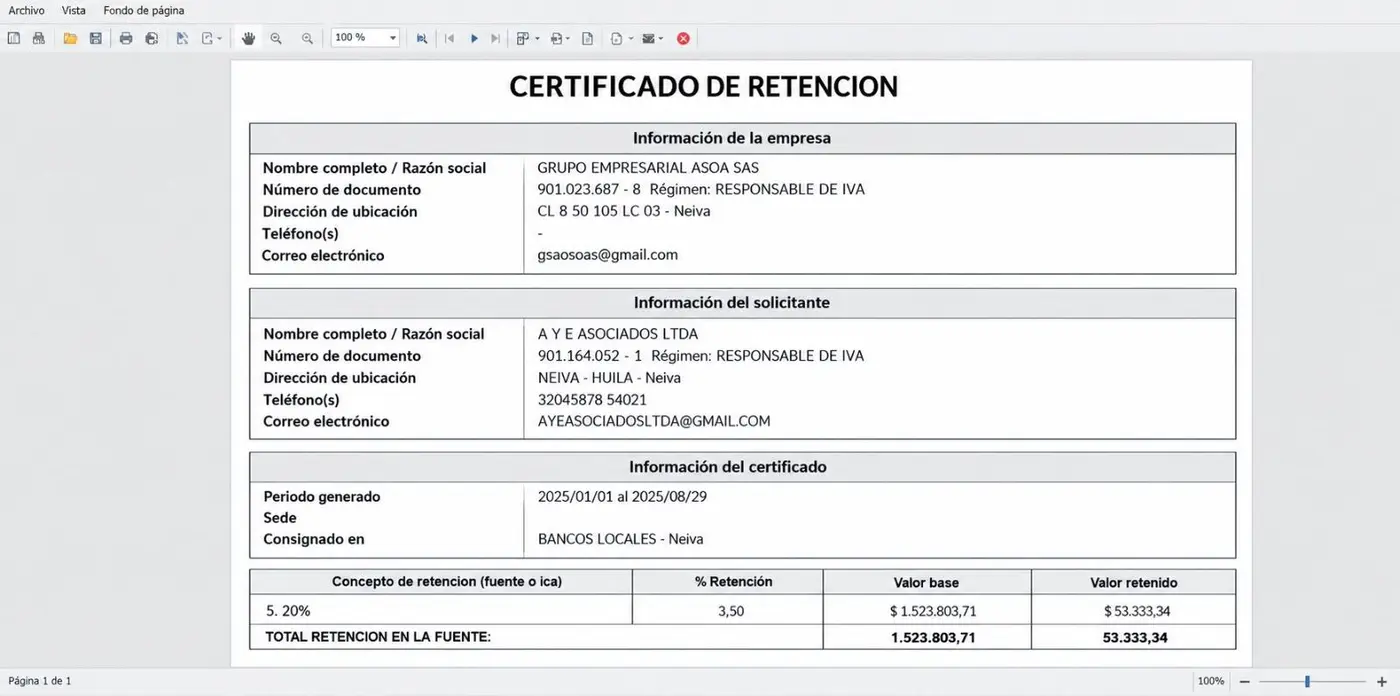
① Certificado generado — Muestra la información correspondiente al certificado de retención de acuerdo con los criterios establecidos en la consulta.
Información exógena
La categoría Información exógena permite administrar los registros utilizados para configurar la información exógena, incluyendo sus columnas y las cuentas asociadas.
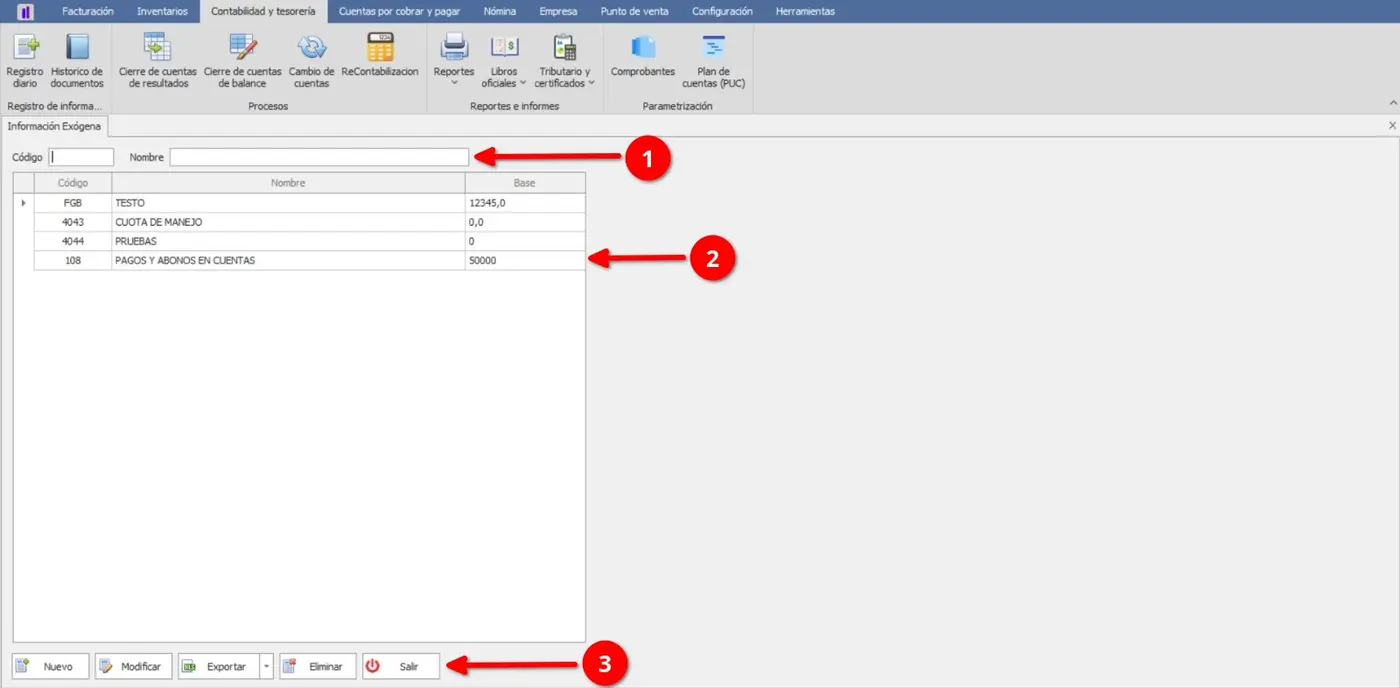
① Filtros de consulta — Permiten consultar los registros mediante los campos Código y Nombre.
② Tabla de registros — Muestra la información registrada en las columnas Código, Nombre y Base.
③ Acciones — Permite Nuevo, Modificar, Exportar, Eliminar o Salir.
9.5.1 Creación de un registro de información exógena
Para crear un registro, seleccione Nuevo. El sistema abrirá una ventana donde podrá diligenciar la información y configurar las columnas correspondientes.
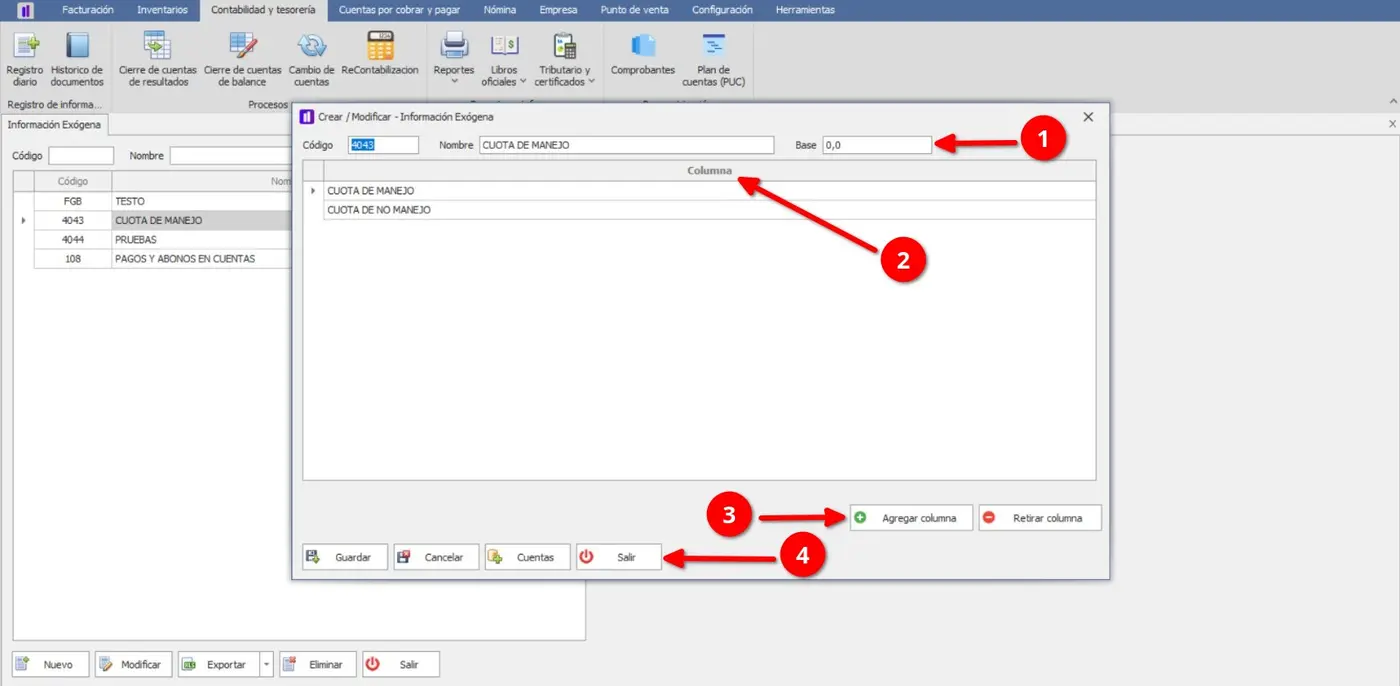
① Información del registro — Permite diligenciar los campos Código, Nombre y Base.
② Tabla de columnas — Muestra los registros de columnas asociados a la configuración.
③ Administración de columnas — Permite Agregar columna o Retirar columna de la tabla.
④ Acciones — Permite Guardar el registro, Cancelar la operación, acceder a Cuentas o Salir de la ventana.
Para crear el registro, diligencie los campos, configure las columnas requeridas y seleccione Guardar. Para configurar las cuentas asociadas, seleccione Cuentas.
9.5.2 Configuración de cuentas
Al seleccionar Cuentas, se abre una ventana para establecer el año que se desea generar y consultar o configurar la información contable relacionada con las columnas.
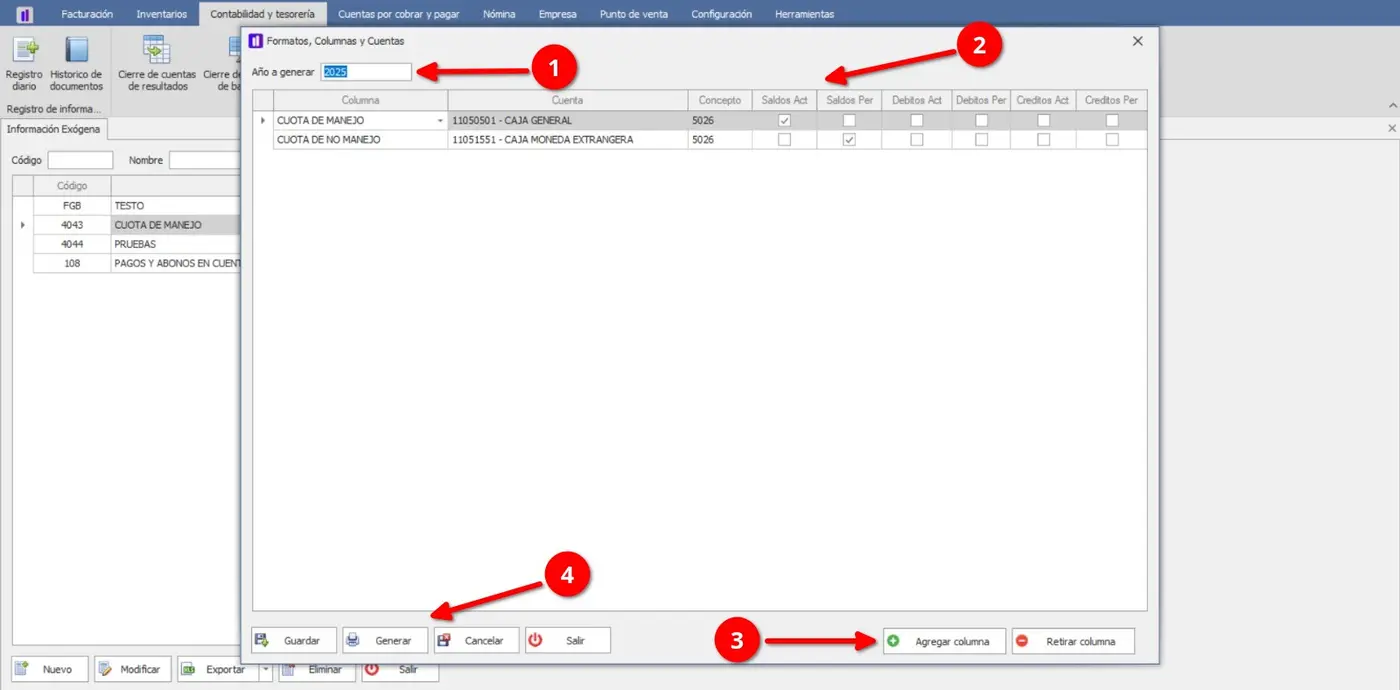
① Año a generar — Permite establecer el año para el cual se configurará la información.
② Tabla de cuentas — Presenta las columnas Columna, Cuenta, Concepto, Saldo actual, Saldos periodo, Débitos actual, Débitos periodo, Créditos actual y Créditos periodo.
③ Administración de columnas — Permite Agregar columna o Retirar columna de la tabla.
④ Acciones — Permite Guardar la configuración, Generar la información, Cancelar la operación o Salir de la ventana.
Para configurar la información, establezca el año correspondiente, diligencie los datos de las cuentas y utilice las opciones disponibles según el proceso requerido.
Tema 10
Comprobantes
Descripción
El submódulo Comprobantes permite administrar los tipos de comprobantes utilizados en el sistema, mediante la creación, modificación, exportación y eliminación de registros.
Acceso al submódulo
Para acceder a Comprobantes, ingrese al módulo Contabilidad y tesorería y seleccione la opción correspondiente.
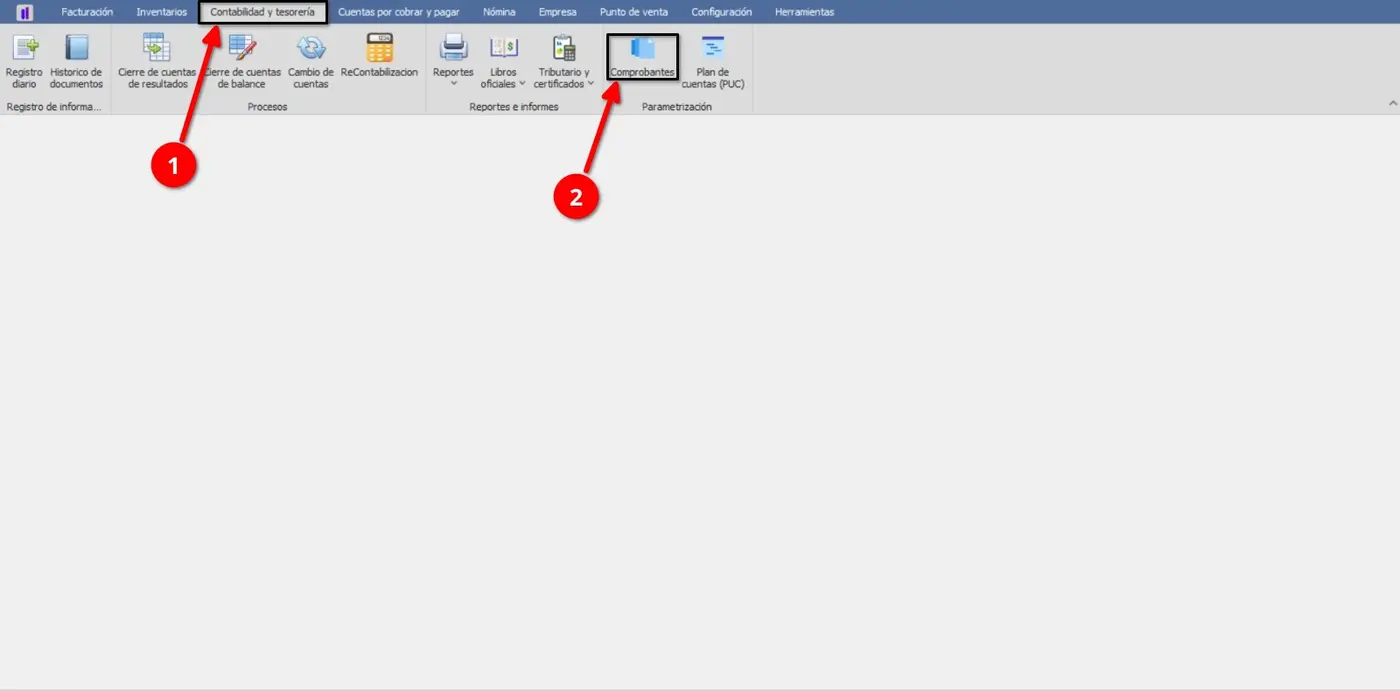
① Comprobantes — Permite ingresar a la administración de los comprobantes disponibles en el sistema.
Interfaz de Comprobantes
La interfaz dispone del campo Nombre para consultar los comprobantes y una tabla con la información registrada.
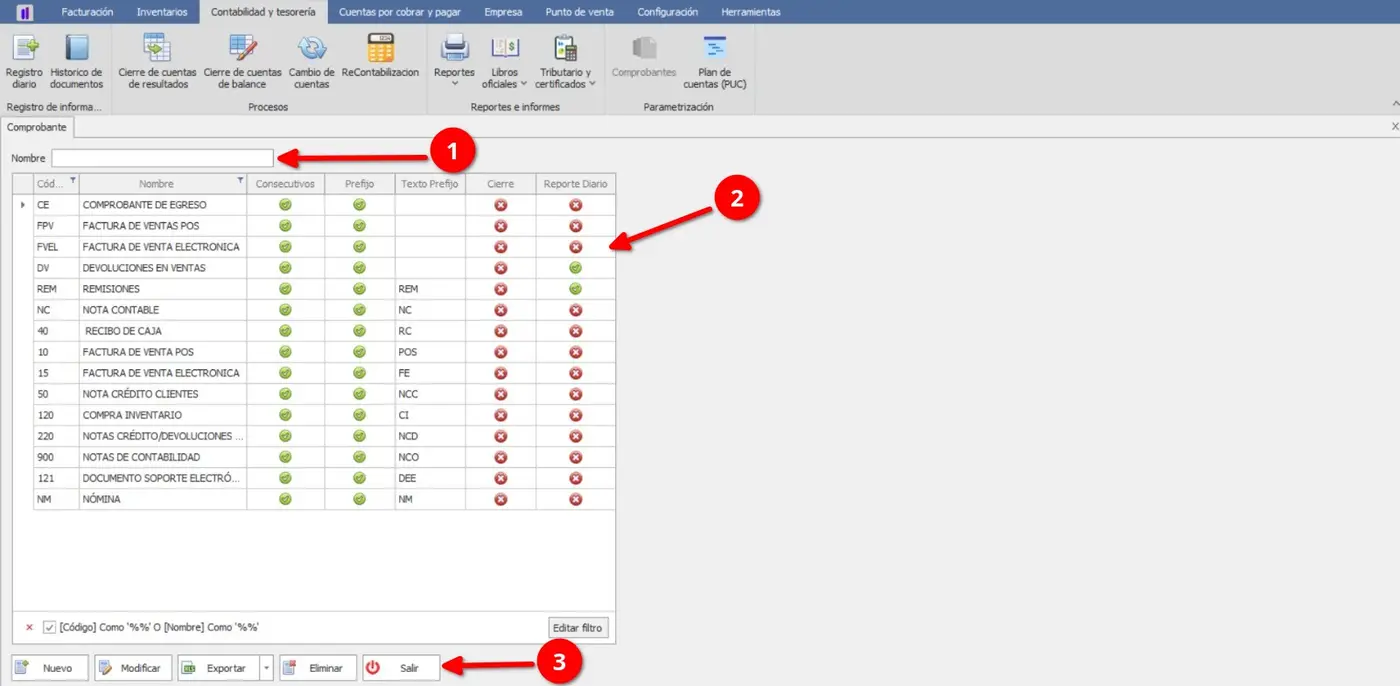
Figura 60. Interfaz del submódulo Comprobantes
① Nombre — Permite establecer el nombre como criterio de consulta.
② Tabla de comprobantes — Muestra los registros con las columnas Código, Nombre, Consecutivo, Prefijo, Texto prefijo, Cierre y Reporte diario.
③ Acciones — Permite Nuevo, Modificar, Exportar, Eliminar o Salir.
Creación de un comprobante
Para crear un nuevo comprobante, seleccione Nuevo. El sistema mostrará una ventana donde se deben establecer los datos correspondientes.
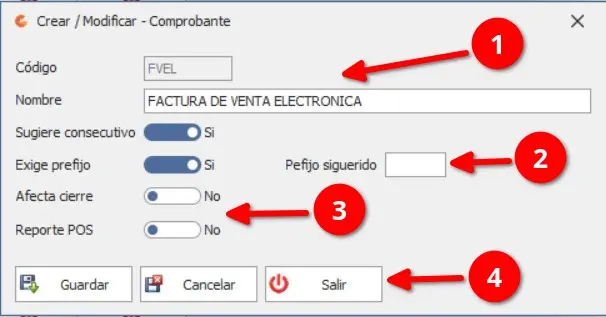
Figura 61. Creación de un nuevo comprobante
① Información del comprobante — Permite diligenciar el Código y Nombre, además de establecer si Sugiere consecutivo.
② Configuración del prefijo — Permite indicar si Exige prefijo y establecer el Prefijo sugerido.
③ Configuración del comprobante — Permite establecer si Afecta cierre y si corresponde a Reporte POS.
④ Acciones — Permite Guardar el comprobante, Cancelar la operación o Salir de la ventana.
Para crear el comprobante, diligencie los campos requeridos, configure las opciones correspondientes y seleccione Guardar.
Tema 11
Plan de cuentas PUC
Descripción
El submódulo Plan de cuentas PUC permite administrar las cuentas contables utilizadas en el sistema, así como sus características y condiciones de operación.
Acceso al submódulo
Para acceder a Plan de cuentas PUC, ingrese al módulo Contabilidad y tesorería y seleccione la opción correspondiente.
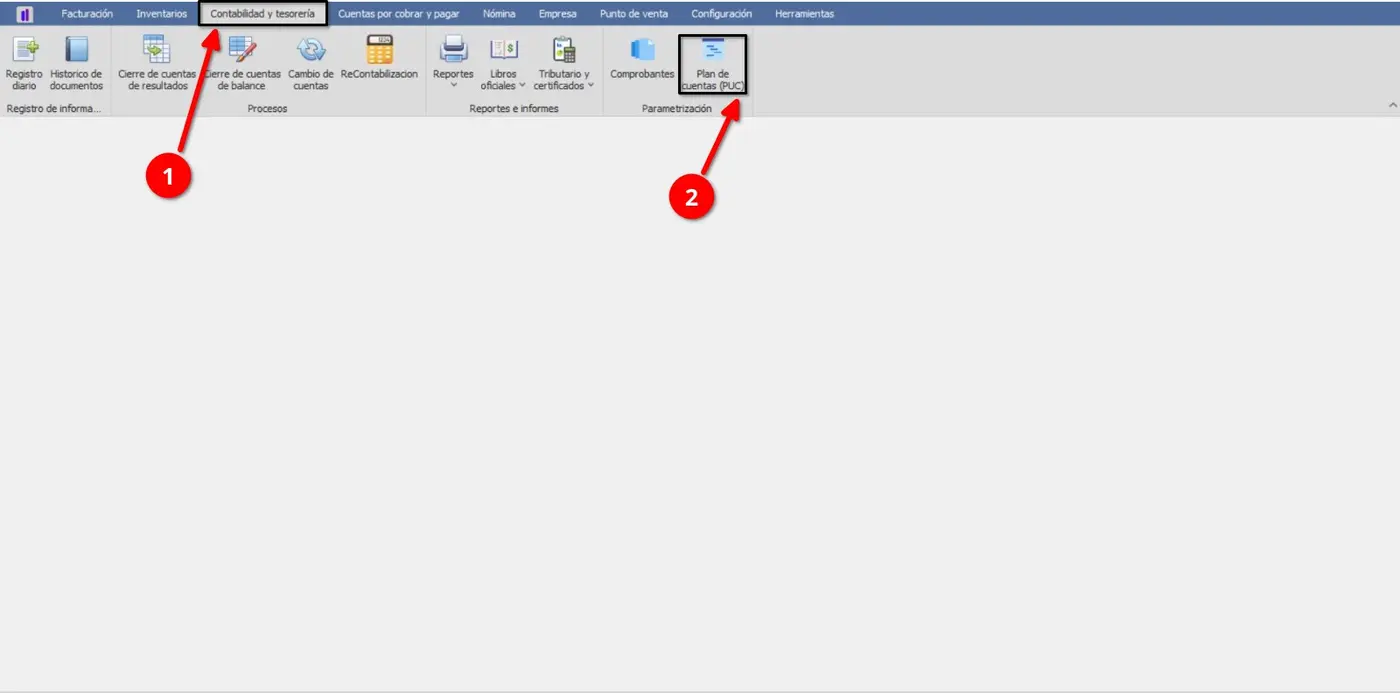
Figura 62. Acceso al submódulo Plan de cuentas PUC
① Plan de cuentas PUC — Permite ingresar a la administración de las cuentas contables del sistema.
Interfaz del Plan de cuentas PUC
La interfaz dispone del campo Buscar y una tabla donde se visualizan las cuentas registradas.
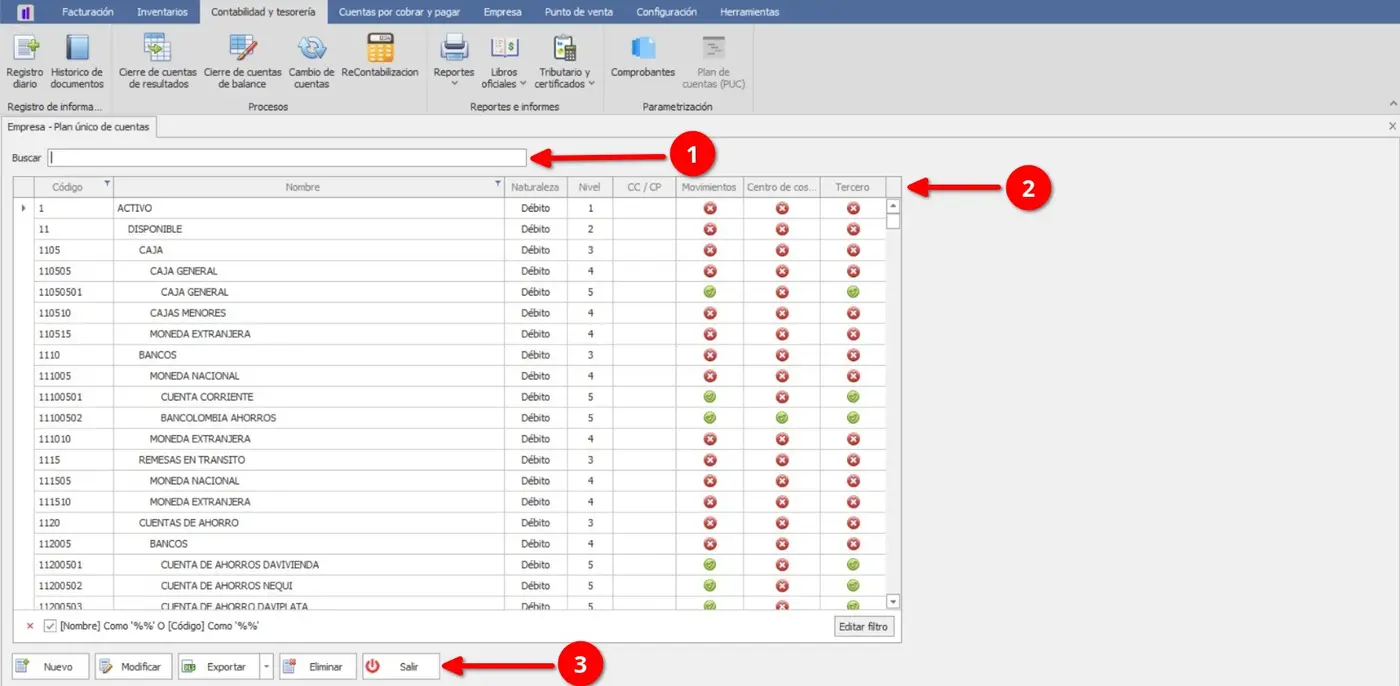
① Buscar — Permite consultar las cuentas registradas.
② Tabla de cuentas — Muestra la información de las cuentas mediante las columnas Código, Nombre, Naturaleza, Nivel, CC/CP, Movimientos, Centro de costo y Tercero.
③ Acciones — Permite Nuevo, Modificar, Exportar, Eliminar o Salir.
Creación de una cuenta contable
Para crear una nueva cuenta, seleccione Nuevo. El sistema mostrará una ventana donde se deben establecer los datos y características de la cuenta.
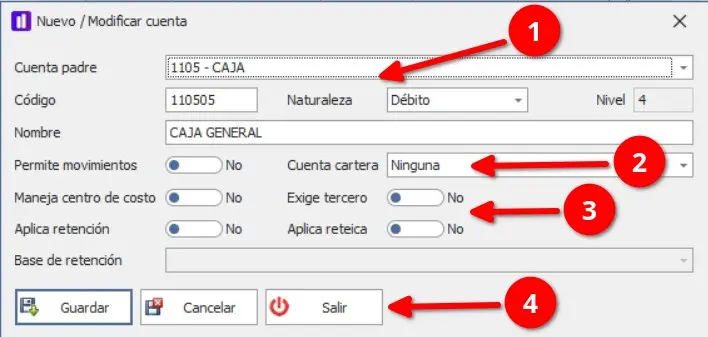
① Cuenta Padre: Cuenta de nivel superior a la cual pertenece la subcuenta o auxiliar.
② Permite movimientos: Active esta opción únicamente si la cuenta es de nivel auxiliar (último nivel de detalle). Si es una cuenta de grupo o mayor, debe mantenerse inactiva para evitar registros directos sobre cuentas de consolidación..
③ Cuenta cartera: Indique si la cuenta controlará saldos pendientes por cobrar (clientes) o por pagar (proveedores)
④ Exige tercero/ Maneja centro de costo: Marque estas casillas si el sistema debe obligar a ingresar el NIT/Cédula o el centro de costos en cada asiento donde intervenga esta cuenta.
Para crear la cuenta, diligencie la información correspondiente, configure las opciones requeridas y seleccione Guardar.