
Manual de usuario
Módulo Cuentas por Cobrar y Pagar
Permite gestionar y consultar la información relacionada con las cuentas por cobrar y pagar, incluyendo reportes, estados de cuenta, movimientos, cartera, proveedores y procesos de pagos y abonos
Objetivo: Facilitar el control, seguimiento y gestión de las cuentas por cobrar y pagar mediante consultas, reportes y procesos relacionados con la cartera y los pagos
- Módulo
- Cuentas por cobrar y pagar
- Responsable
- Soporte técnico
- Cantidad de submódulos
- 11
- Tipo de módulo
- Administrativo y financiero
- Usuarios destinatarios
- Usuarios encargados de la gestión administrativa, financiera y contable de la organización
- Dependencias
- Información de terceros, sedes, documentos contables, cuentas por cobrar, cuentas por pagar y procesos financieros registrados en el sistema
- Nivel de acceso
- Administrador
- Versión del software
- 3.0.0.15
Temas del manual
Cuentas por cobrar
Cuentas por cobrar · Tema 1
Reporte por vencimiento
Descripción
El submódulo Reporte por vencimiento permite consultar información de los documentos según los criterios establecidos, utilizando un tercero, sede, vendedor y fecha de corte. Los resultados de la consulta se presentan en una tabla para facilitar su revisión y posterior impresión o exportación.
Acceso al submódulo
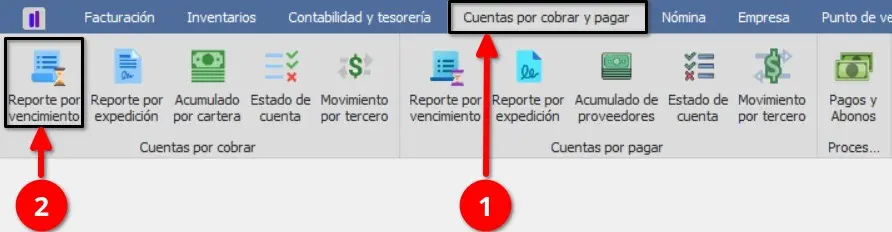
Para acceder a Reporte por vencimiento, ingrese al módulo Cuentas por cobrar y pagar y seleccione la opción correspondiente.
Interfaz del submódulo
La interfaz está compuesta por un área para establecer los criterios de consulta, una tabla donde se presentan los resultados y los botones de acción disponibles para gestionar la información generada.
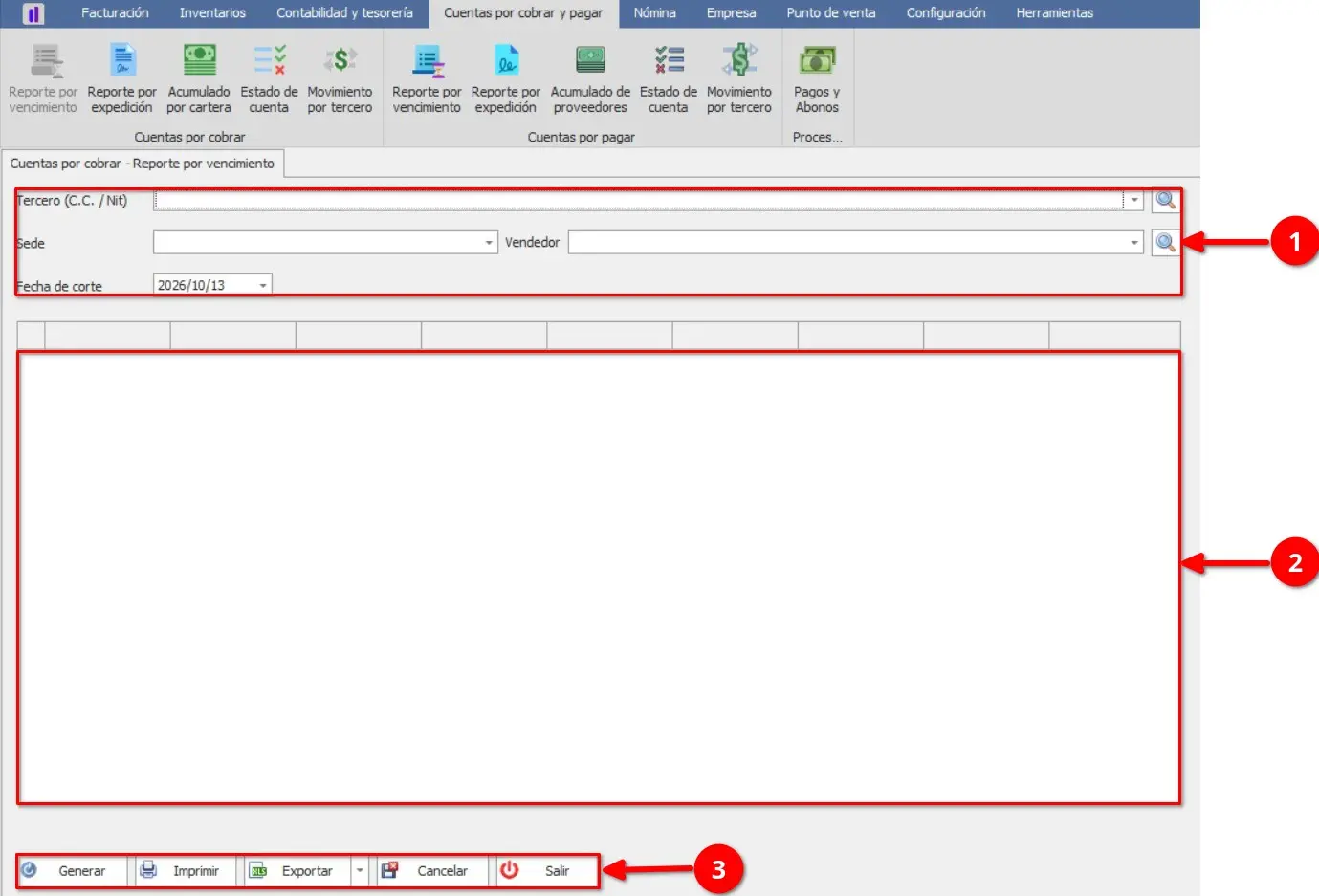
① Criterios de consulta — Permite establecer el Tercero, Sede, Vendedor y Fecha de corte que se utilizarán para generar el reporte.
② Área de resultados — Espacio destinado a mostrar la información del reporte una vez generada la consulta.
③ Acciones del reporte — Permite generar, imprimir, exportar o cancelar la consulta, así como salir del submódulo.
Generación del reporte
Para generar el reporte por vencimiento:
Seleccione los criterios de consulta que desea utilizar.
En el campo Tercero, seleccione el tercero correspondiente.
En el campo Sede, seleccione la sede que desea consultar.
En el campo Vendedor, seleccione el vendedor correspondiente.
En el campo Fecha de corte, establezca la fecha que se utilizará como referencia para la consulta.
Seleccione el botón Generar.
El sistema actualizará la tabla y mostrará la información correspondiente a los criterios establecidos.
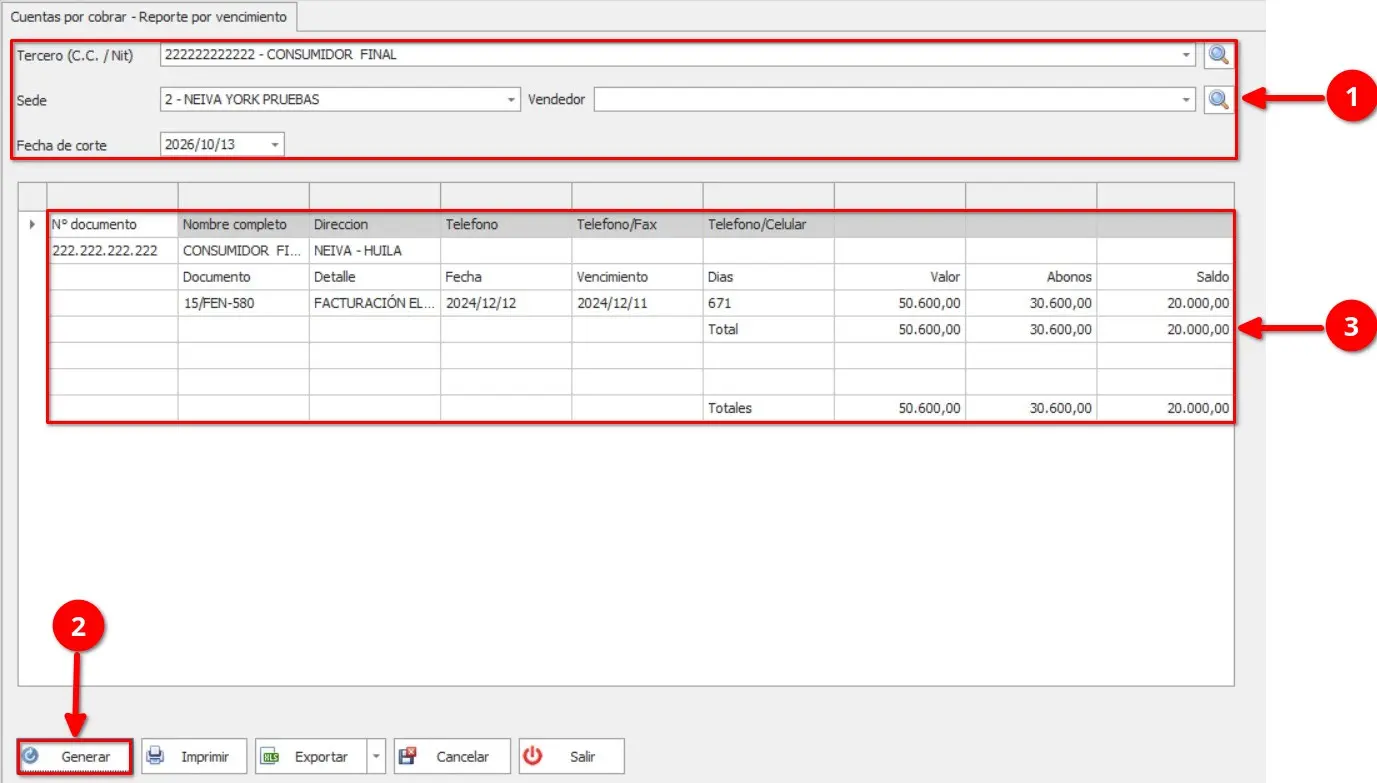
① Criterios de consulta — Muestra los datos seleccionados para realizar la consulta.
② Generar — Ejecuta la consulta utilizando los criterios establecidos.
③ Resultados actualizados — Presenta en la tabla la información obtenida después de generar el reporte.
Información de la tabla
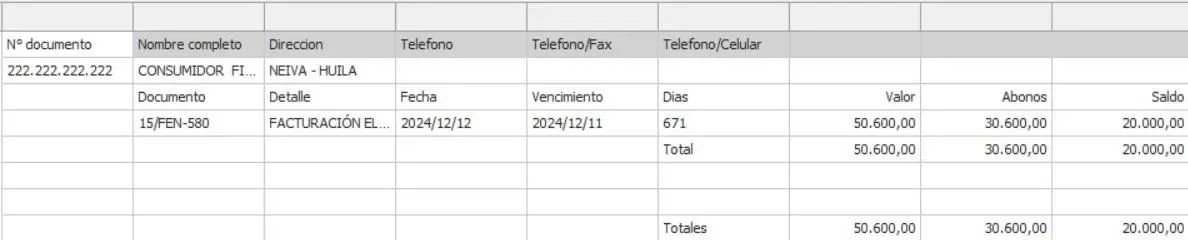
Una vez generado el reporte, la información se presenta en una tabla que incluye los datos generales del tercero y el detalle de los documentos consultados, con sus fechas, valores, abonos y saldos. Al final se muestran los valores totales correspondientes a la información presentada.
Consideraciones
El reporte por vencimiento de Cuentas por cobrar permite identificar los documentos según su estado de vencimiento, tomando como referencia la Fecha de corte.
La información facilita distinguir la cartera vencida de la vigente, apoyando la priorización y el seguimiento de las gestiones de cobro.
Este reporte contribuye al control de los saldos pendientes y a la gestión oportuna de las cuentas por cobrar.
Cuentas por cobrar · Tema 2
Reporte por expedición
Descripción
El submódulo Reporte por expedición permite consultar información de los documentos de acuerdo con los criterios establecidos, utilizando un tercero, sede, vendedor y fecha de corte. Los resultados se presentan en una tabla para facilitar su consulta y revisión.
Acceso al submódulo
Para acceder a Reporte por expedición, ingrese al módulo Cuentas por cobrar y pagar y seleccione la opción correspondiente.
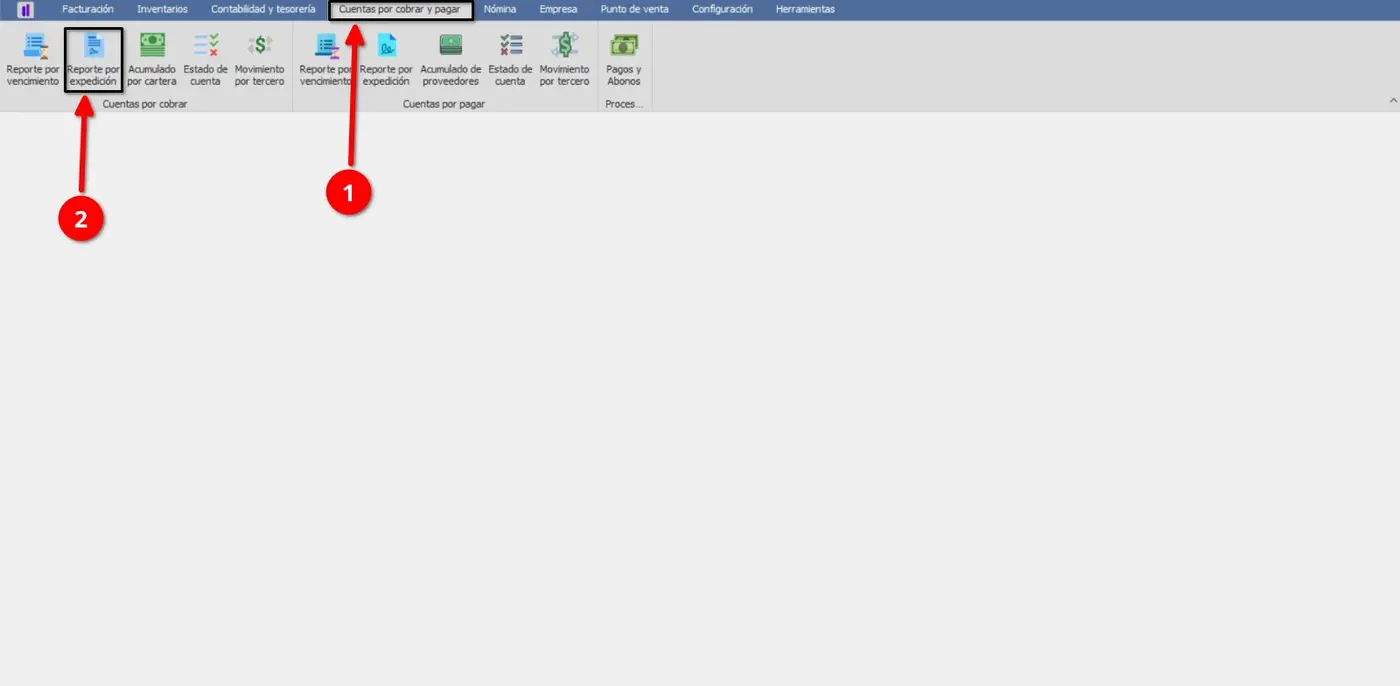
Interfaz del submódulo
La interfaz está compuesta por los campos de consulta, una tabla para mostrar los resultados y los botones disponibles para generar, imprimir, exportar, cancelar o salir del reporte.
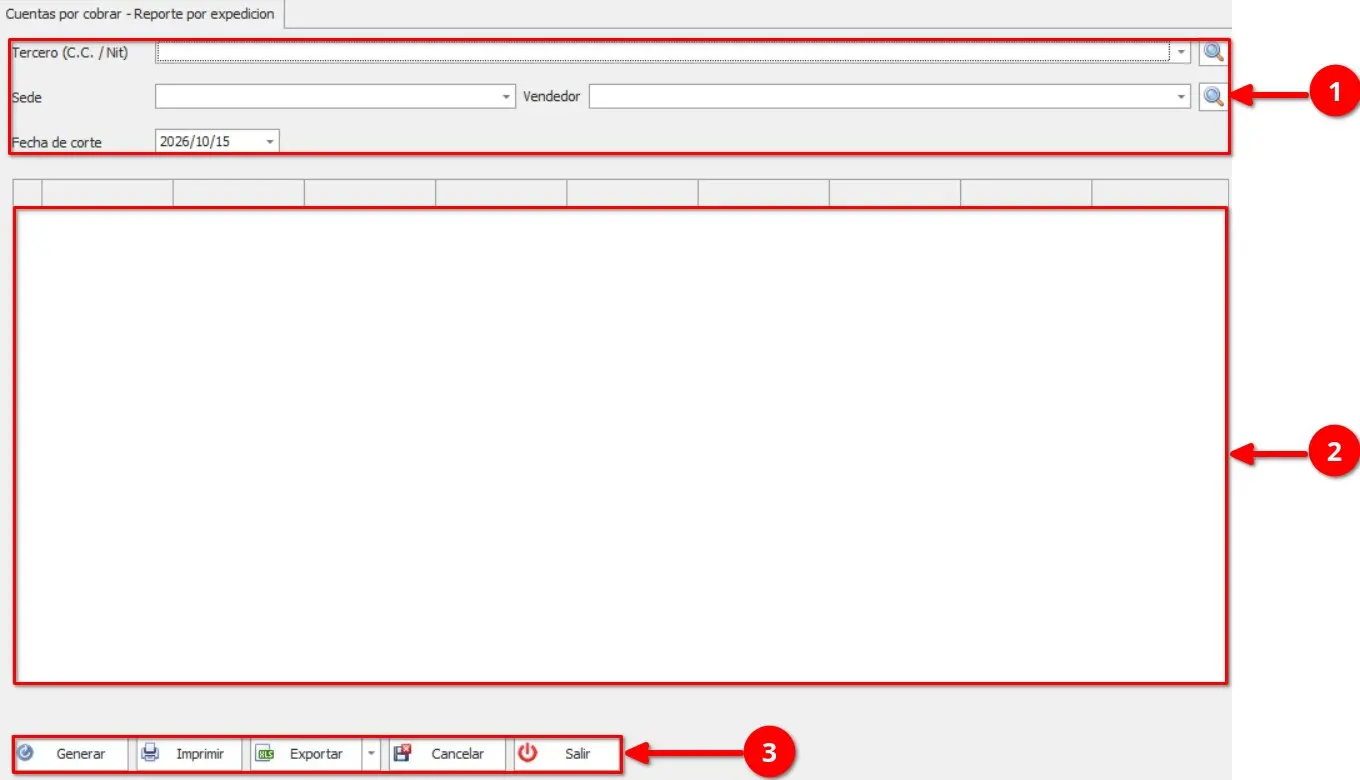
① Criterios de consulta — Permite establecer el Tercero, Sede, Vendedor y Fecha de corte que se utilizarán para generar el reporte.
② Tabla de resultados — Presenta la información obtenida después de realizar la consulta.
③ Acciones del reporte — Contiene los botones Generar, Imprimir, Exportar, Cancelar y Salir.
Generación del reporte
Para generar el reporte por expedición:
Seleccione los criterios de consulta que desea utilizar.
En el campo Tercero, seleccione el tercero correspondiente.
En el campo Sede, seleccione la sede que desea consultar.
En el campo Vendedor, seleccione el vendedor correspondiente.
En el campo Fecha de corte, establezca la fecha que se utilizará como referencia para la consulta.
Seleccione el botón Generar.
El sistema actualizará la tabla y mostrará la información correspondiente a los criterios establecidos.
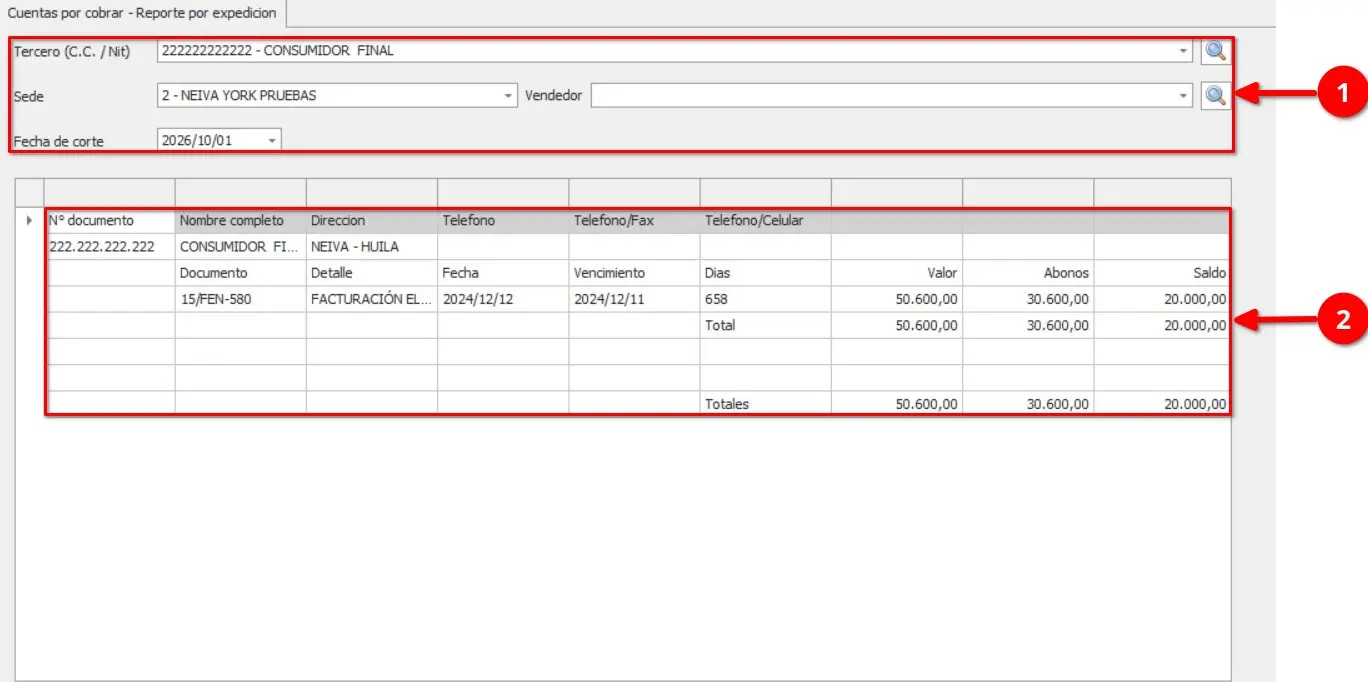
① Criterios de consulta — Muestra los datos utilizados para generar el reporte.
② Resultados actualizados — Presenta en la tabla la información obtenida después de seleccionar Generar.
Consideraciones
El reporte por expedición permite analizar la antigüedad de las cuentas por cobrar tomando como referencia la fecha de expedición de los documentos.
La consulta facilita identificar el tiempo transcurrido desde la emisión de cada factura, independientemente del plazo de pago establecido.
Verifique los criterios de consulta antes de seleccionar Generar para obtener la información correspondiente.
Cuentas por cobrar · Tema 3
Acumulado por cartera
Descripción
El submódulo Acumulado por cartera permite consultar información acumulada de la cartera de acuerdo con los criterios establecidos, utilizando un tercero, sede, vendedor y fecha de corte. Los resultados se presentan en una tabla para facilitar su consulta y revisión.
Acceso al submódulo
Para acceder a Acumulado por cartera, ingrese al módulo Cuentas por cobrar y pagar y seleccione la opción correspondiente.
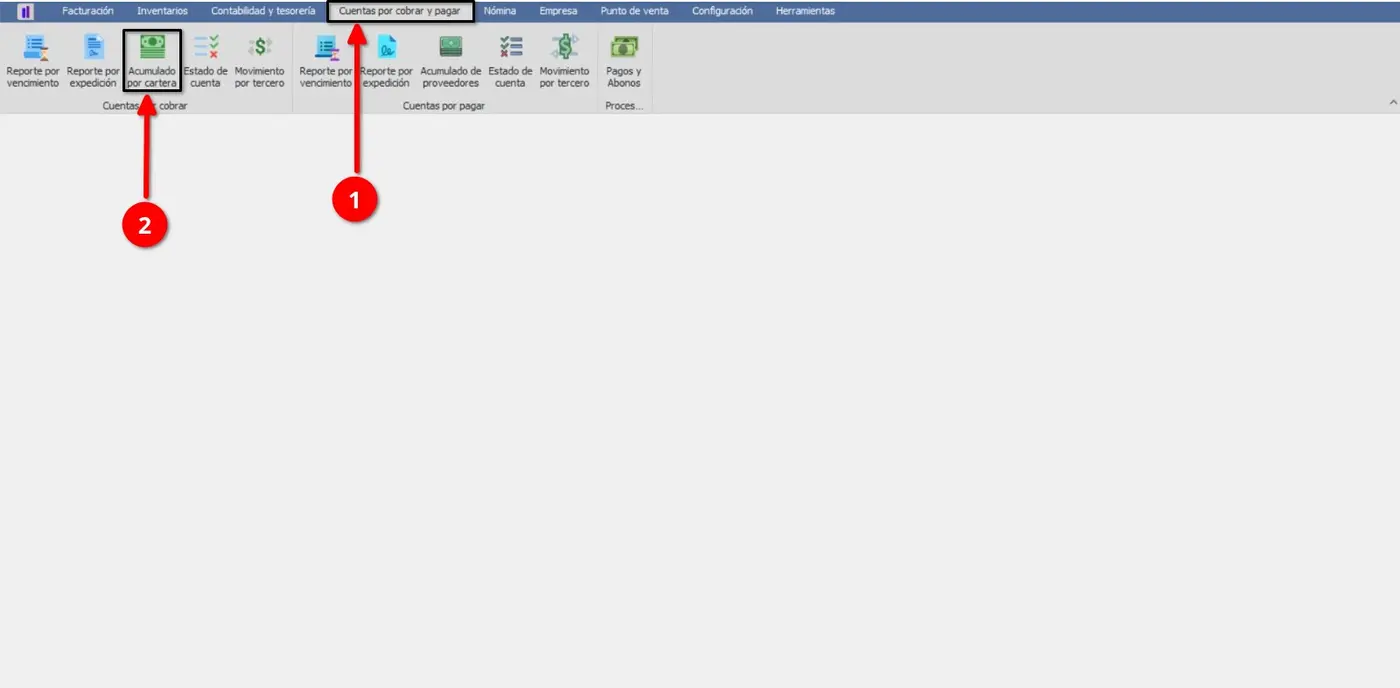
Interfaz del submódulo
La interfaz está compuesta por los campos de consulta, una tabla para presentar los resultados y los botones disponibles para generar, imprimir, exportar, cancelar o salir del reporte.
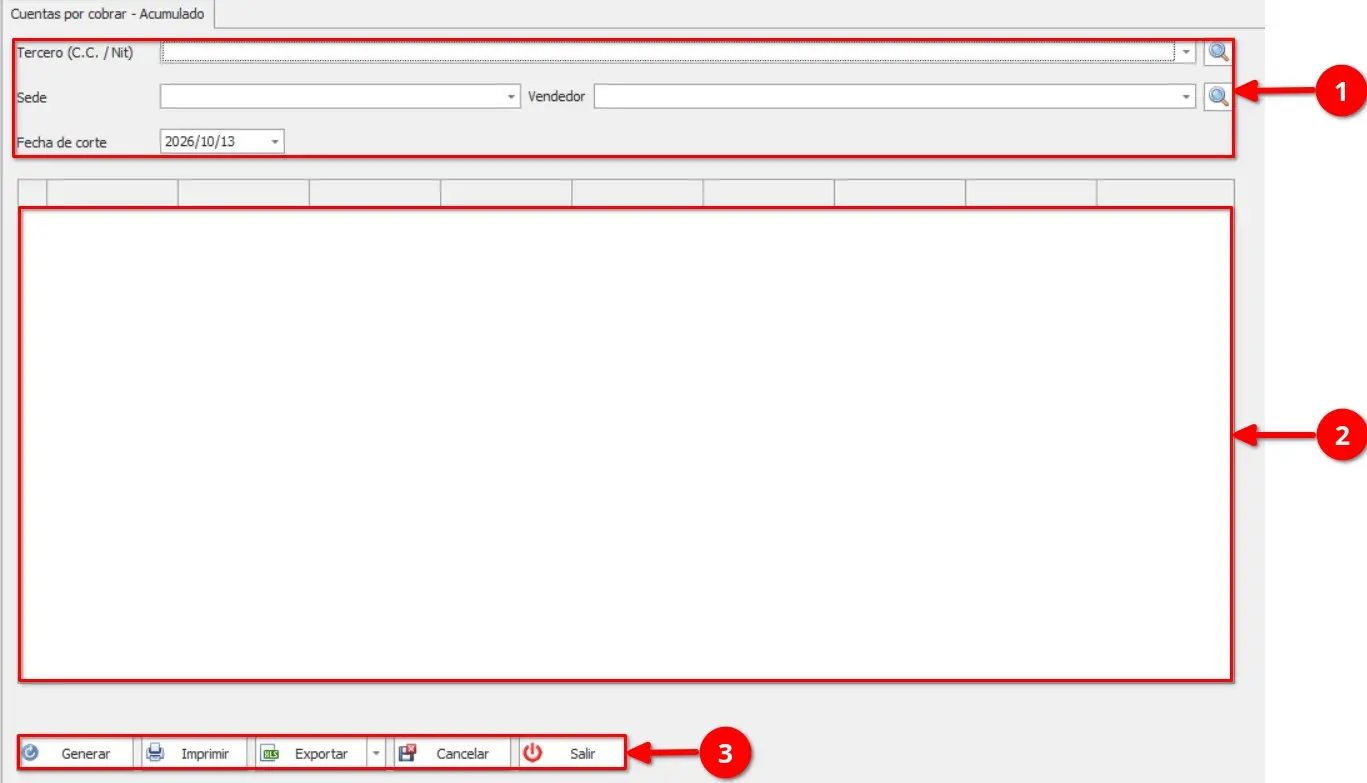
① Criterios de consulta — Permite establecer el Tercero, Sede, Vendedor y Fecha de corte que se utilizarán para generar el reporte.
② Tabla de resultados — Presenta la información obtenida de acuerdo con los criterios establecidos.
③ Acciones del reporte — Contiene los botones Generar, Imprimir, Exportar, Cancelar y Salir.
Generación del reporte
Para generar el reporte acumulado por cartera:
Seleccione los criterios de consulta que desea utilizar.
En el campo Tercero, seleccione el tercero correspondiente.
En el campo Sede, seleccione la sede que desea consultar.
En el campo Vendedor, seleccione el vendedor correspondiente.
En el campo Fecha de corte, establezca la fecha que se utilizará como referencia para la consulta.
Seleccione el botón Generar.
El sistema actualizará la tabla y mostrará la información acumulada correspondiente a los criterios establecidos.
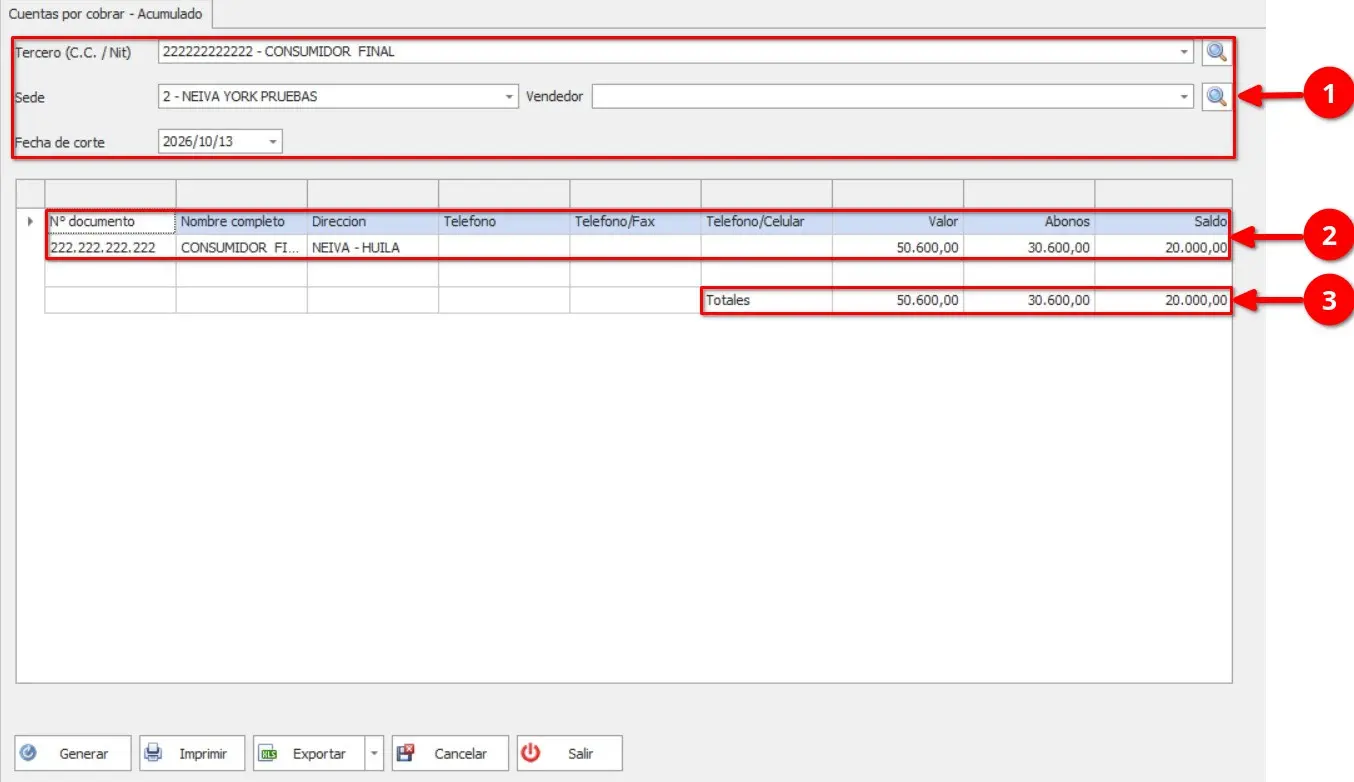
① Criterios de consulta — Muestra los datos utilizados para generar el reporte.
② Resultados actualizados — Presenta en la tabla la información obtenida después de seleccionar Generar.
③ Información acumulada — Permite consultar los valores acumulados de la cartera según los criterios establecidos.
Consideraciones
El reporte de Acumulado por cartera presenta el saldo total de las cuentas por cobrar consolidado por cada tercero.
La información se resume en un registro por tercero, lo que facilita identificar los saldos pendientes y obtener una visión general de la cartera.
Este reporte es útil para el seguimiento global de las cuentas por cobrar y la revisión de los saldos de los clientes.
Cuentas por cobrar · Tema 4
Estado de cuenta
Descripción
El submódulo Estado de cuenta permite consultar la información de la cuenta asociada a los criterios establecidos, utilizando un tercero, sede, vendedor y fecha de corte. Los resultados se presentan en una tabla para facilitar su consulta y revisión.
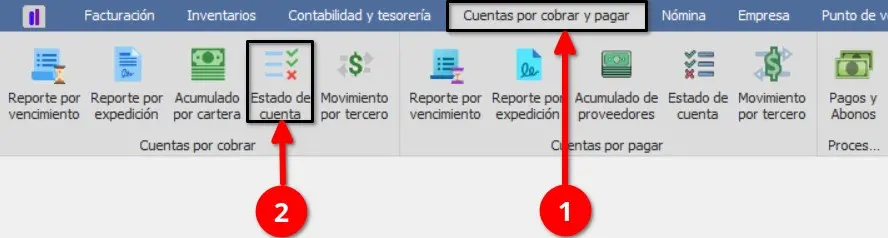
Acceso al submódulo
Para acceder a Estado de cuenta, ingrese al módulo Cuentas por cobrar y pagar y seleccione la opción correspondiente.
Interfaz del submódulo
La interfaz está compuesta por los campos de consulta, una tabla para presentar los resultados y los botones disponibles para generar, imprimir, exportar, cancelar o salir del reporte.
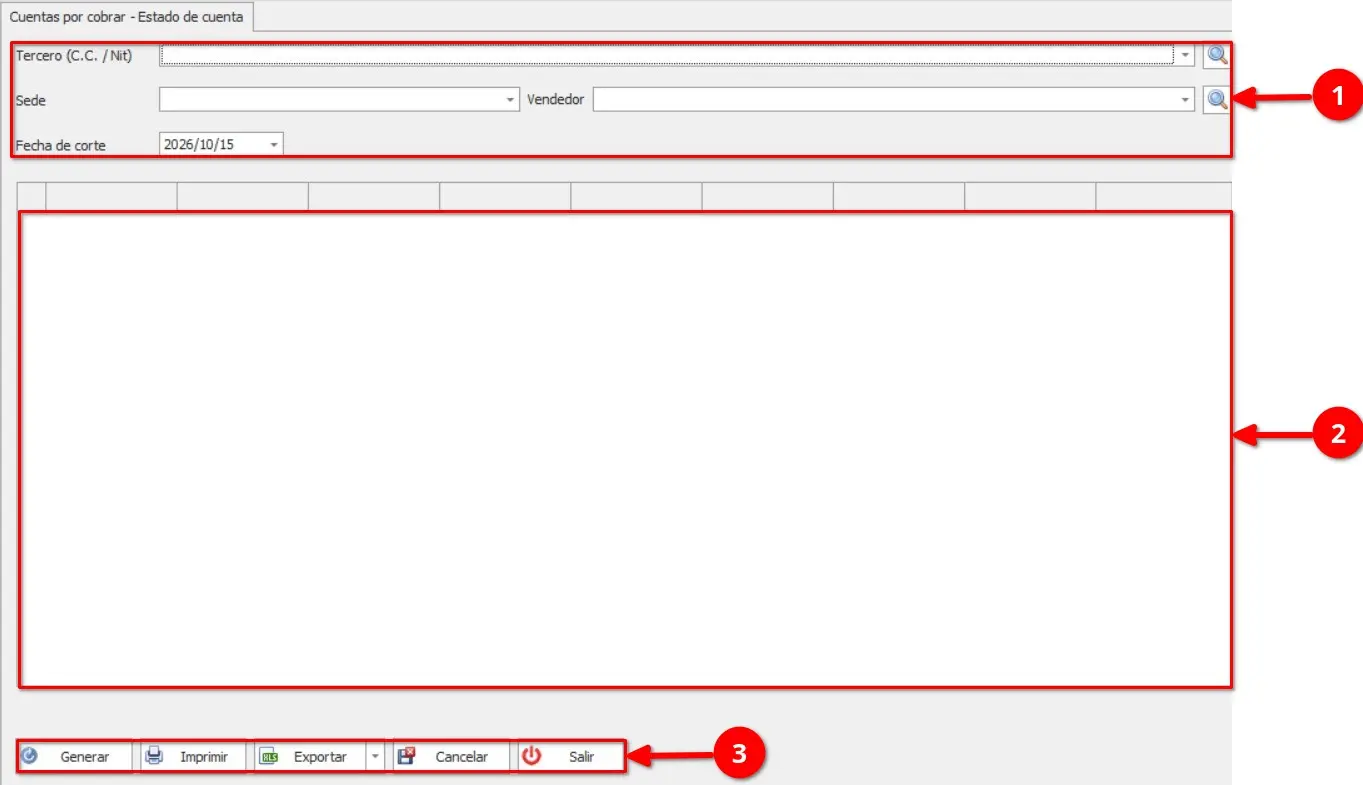
① Criterios de consulta — Permite establecer el Tercero, Sede, Vendedor y Fecha de corte que se utilizarán para generar el reporte.
② Tabla de resultados — Presenta la información obtenida de acuerdo con los criterios establecidos.
③ Acciones del reporte — Contiene los botones Generar, Imprimir, Exportar, Cancelar y Salir.
Generación del reporte
Para generar el estado de cuenta:
Seleccione los criterios de consulta que desea utilizar.
En el campo Tercero, seleccione el tercero correspondiente.
En el campo Sede, seleccione la sede que desea consultar.
En el campo Vendedor, seleccione el vendedor correspondiente.
En el campo Fecha de corte, establezca la fecha que se utilizará como referencia para la consulta.
Seleccione el botón Generar.
El sistema actualizará la tabla y mostrará la información correspondiente a los criterios establecidos.
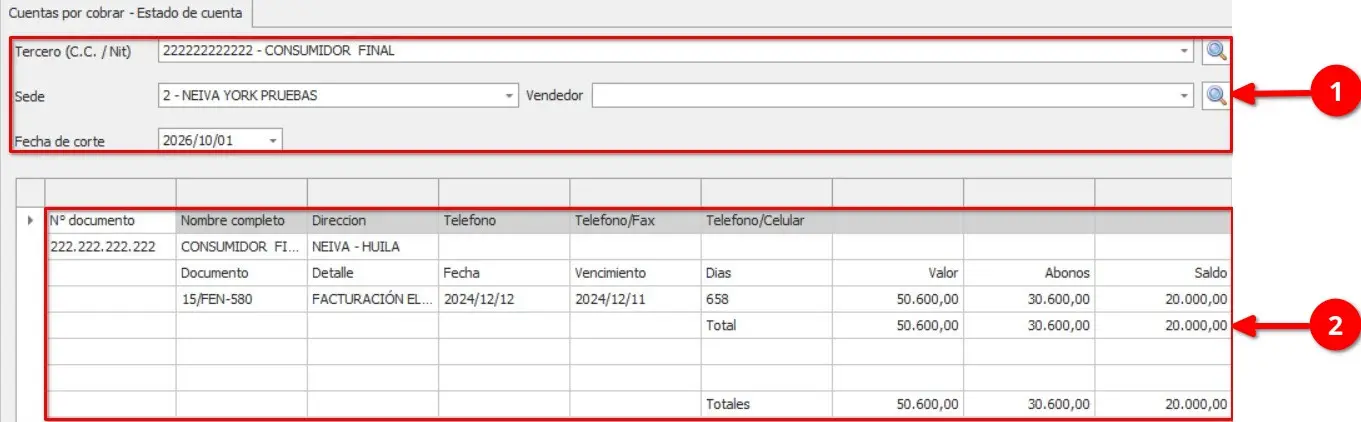
① Criterios de consulta — Muestra los datos utilizados para generar el reporte.
② Resultados actualizados — Presenta en la tabla la información obtenida después de seleccionar Generar.
Consideraciones
El Estado de cuenta presenta el detalle de las cuentas por cobrar de un tercero, discriminado por documento.
La información permite revisar individualmente los valores, abonos y saldos pendientes de cada documento.
Este reporte facilita la conciliación de los movimientos y saldos con el cliente.
Cuentas por cobrar · Tema 5
Movimiento por tercero
Descripción
El submódulo Movimiento por tercero permite consultar los movimientos asociados a un tercero de acuerdo con los criterios establecidos, utilizando un tercero, sede, vendedor y fecha de corte. Los resultados se presentan en una tabla para facilitar su consulta y revisión.
Acceso al submódulo
Para acceder a Movimiento por tercero, ingrese al módulo Cuentas por cobrar y pagar y seleccione la opción correspondiente.
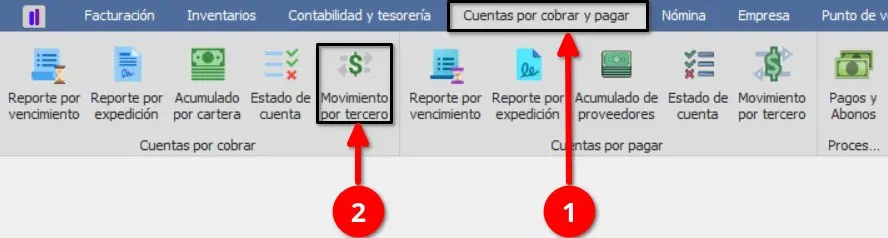
Interfaz del submódulo
La interfaz está compuesta por los campos de consulta, una tabla para presentar los resultados y los botones disponibles para generar, imprimir, exportar, cancelar o salir del reporte.
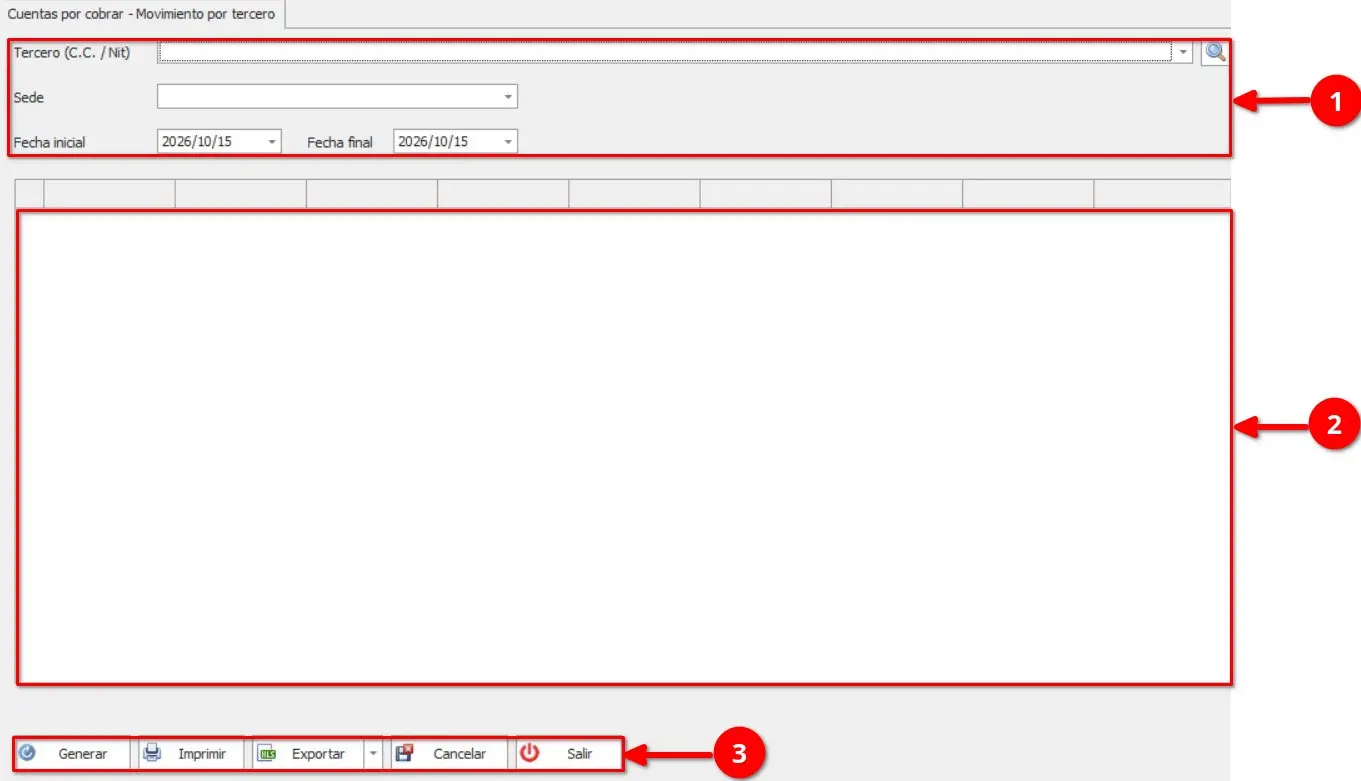
① Criterios de consulta — Permite establecer el Tercero, Sede, Vendedor y Fecha de corte que se utilizarán para generar el reporte.
② Tabla de resultados — Presenta la información obtenida de acuerdo con los criterios establecidos.
③ Acciones del reporte — Contiene los botones Generar, Imprimir, Exportar, Cancelar y Salir.
Generación del reporte
Para generar el reporte de movimientos por tercero:
En el campo Tercero (C.C. / NIT), seleccione el cliente que desea consultar mediante la lista desplegable o el botón de búsqueda (lupa).
En el campo Sede, seleccione la sucursal correspondiente o mantenga la sede principal.
En los campos Fecha inicial y Fecha final, defina el rango de fechas en el que desea consultar los movimientos.
Haga clic en el botón Generar.
El sistema mostrará los movimientos registrados en orden cronológico, incluyendo los débitos correspondientes a facturas a crédito, los créditos asociados a abonos o recibos de caja y el saldo progresivo.
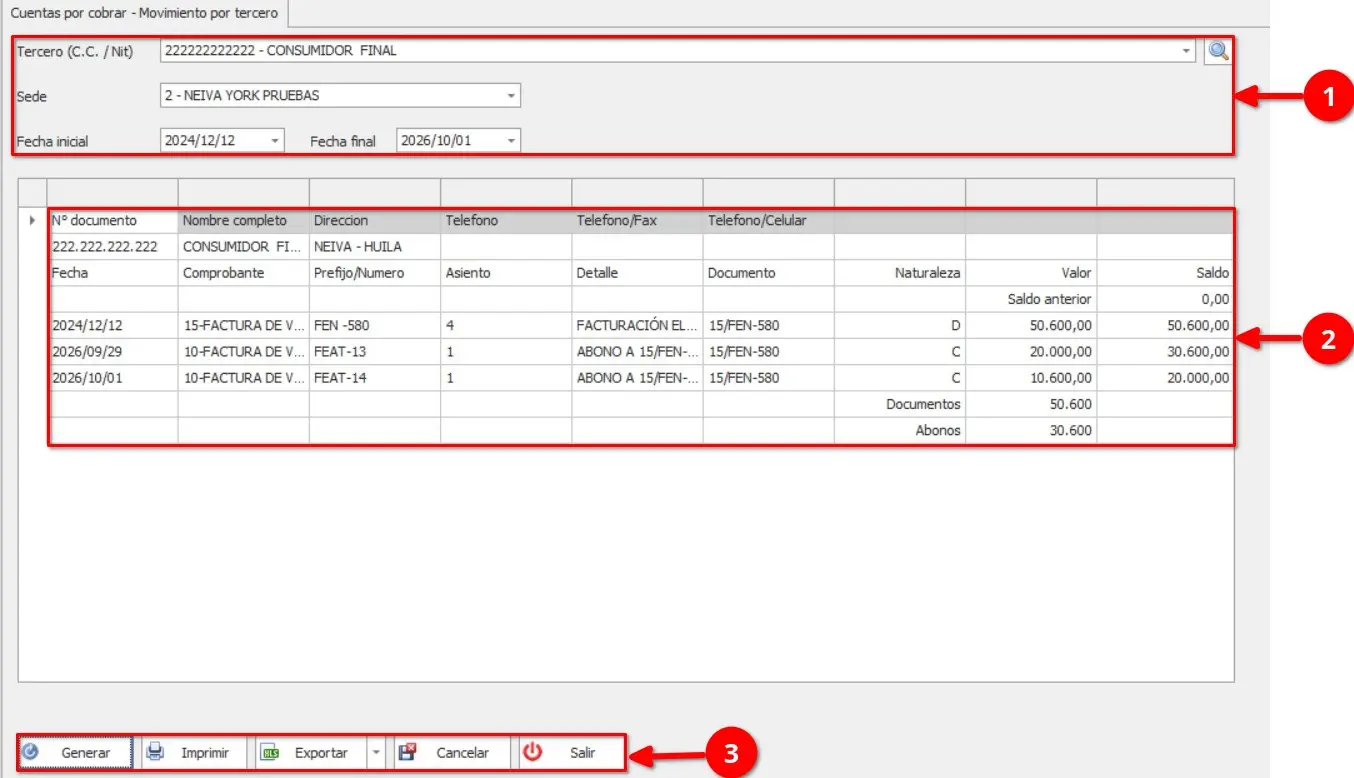
① Criterios de consulta — Muestra los datos utilizados para generar el reporte.
② Resultados actualizados — Presenta en la tabla los movimientos obtenidos después de seleccionar Generar.
③ Información de movimientos — Permite consultar los movimientos asociados al tercero según los criterios establecidos.
Consideraciones
El reporte de Movimiento por tercero permite consultar los movimientos asociados a un tercero durante un periodo determinado.
La Fecha inicial y la Fecha final delimitan el periodo de consulta y permiten identificar las operaciones registradas dentro de ese intervalo.
La información facilita revisar los movimientos, valores y saldos relacionados con el tercero seleccionado.
Cuentas por pagar · Tema 1
Reporte por vencimiento
Descripción
El submódulo Reporte por vencimiento, perteneciente a la sección Cuentas por pagar, permite consultar información de los documentos de acuerdo con el tercero, sede y fecha de corte establecidos. Los resultados se presentan en una tabla para facilitar su consulta y revisión.
Acceso al submódulo
Para acceder a Reporte por vencimiento, ingrese al módulo Cuentas por cobrar y pagar y seleccione la opción correspondiente.
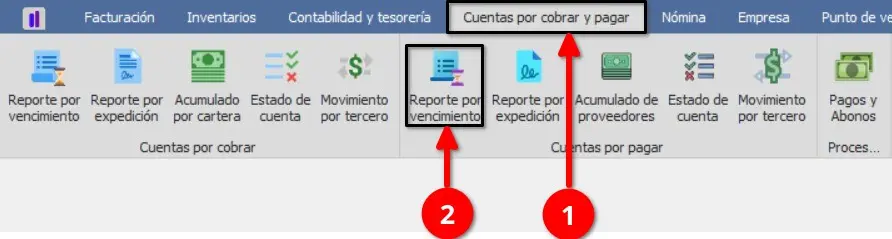
Interfaz del submódulo
La interfaz está compuesta por los campos de consulta, una tabla para presentar los resultados y los botones disponibles para generar, imprimir, exportar, cancelar o salir del reporte.
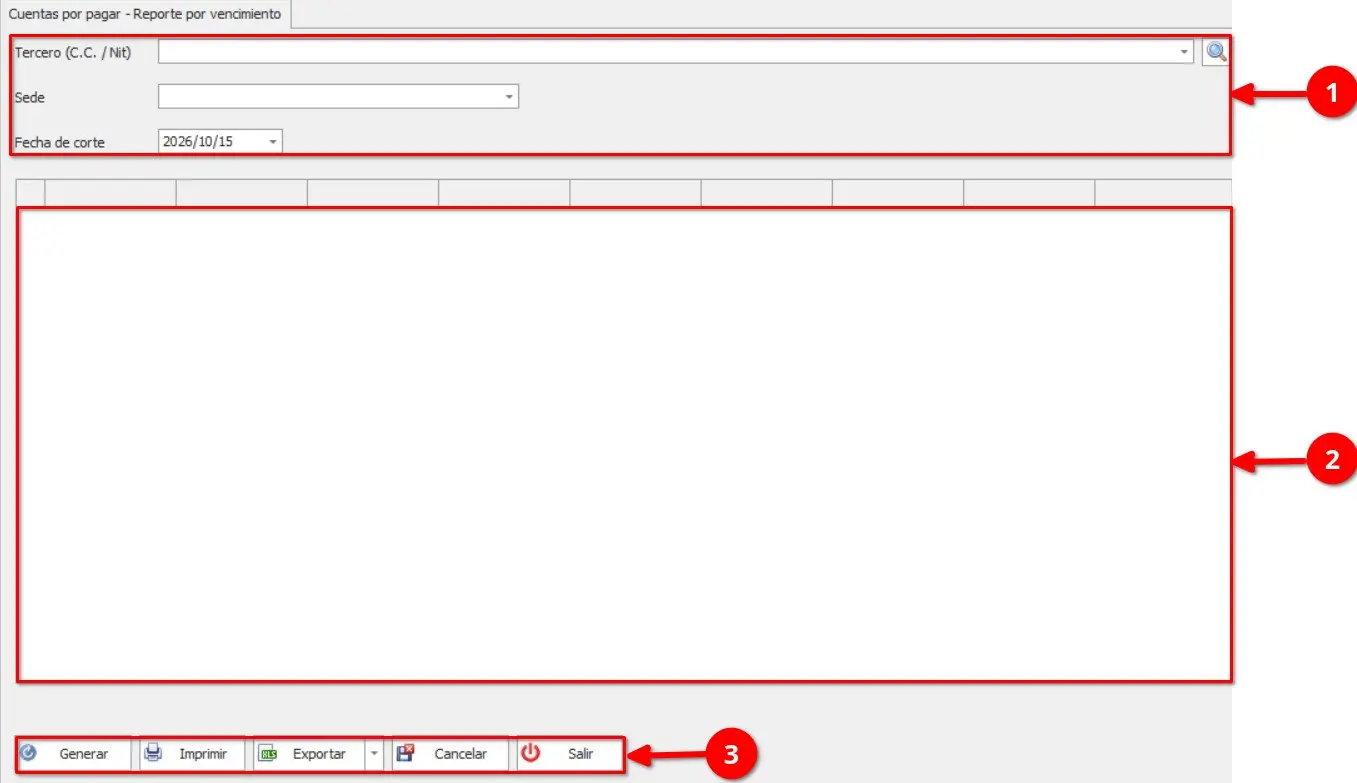
① Criterios de consulta — Permite establecer el Tercero, Sede y Fecha de corte que se utilizarán para generar el reporte.
② Tabla de resultados — Presenta la información obtenida de acuerdo con los criterios establecidos.
③ Acciones del reporte — Contiene los botones Generar, Imprimir, Exportar, Cancelar y Salir.
Generación del reporte
Para generar el reporte por vencimiento:
Seleccione los criterios de consulta que desea utilizar.
En el campo Tercero, seleccione el tercero correspondiente.
En el campo Sede, seleccione la sede que desea consultar.
En el campo Fecha de corte, establezca la fecha que se utilizará como referencia para la consulta.
Seleccione el botón Generar.
El sistema actualizará la tabla y mostrará la información correspondiente a los criterios establecidos.
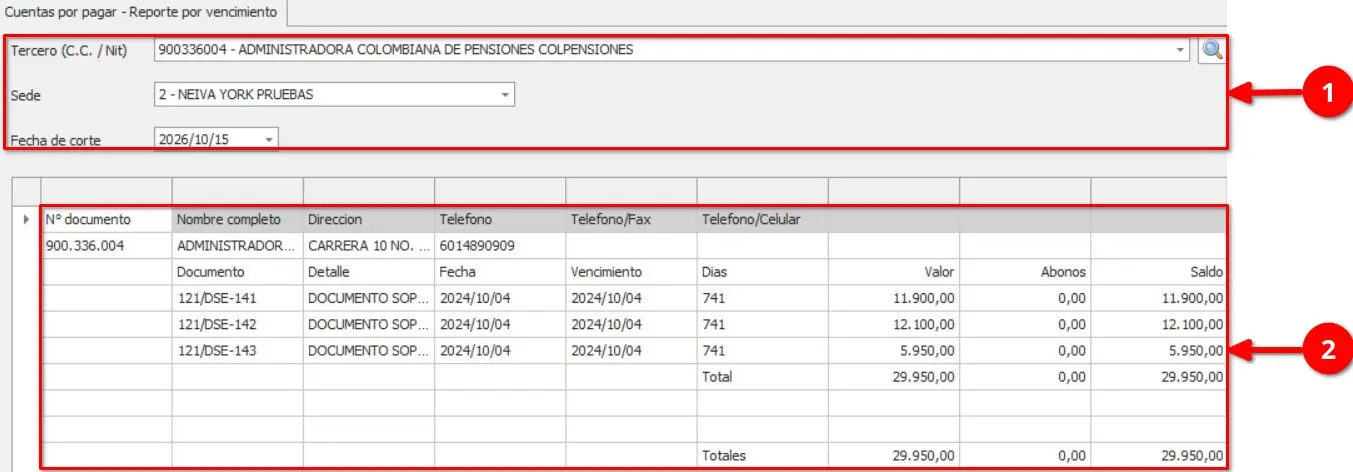
① Criterios de consulta — Muestra los datos utilizados para generar el reporte.
② Resultados actualizados — Presenta en la tabla la información obtenida después de seleccionar Generar.
Consideraciones
El reporte por vencimiento de Cuentas por pagar permite identificar las obligaciones con proveedores según su estado de vencimiento, tomando como referencia la Fecha de corte.
La información facilita distinguir las cuentas vencidas de las que aún están dentro del plazo de pago, apoyando la planificación y priorización de los pagos.
Este reporte contribuye al control de las obligaciones pendientes y a la gestión oportuna de los compromisos con los proveedores.
Cuentas por pagar · Tema 2
Reporte por expedición
Descripción
El submódulo Reporte por expedición, perteneciente a la sección Cuentas por pagar, permite consultar información de los documentos de acuerdo con el tercero, sede y fecha de corte establecidos. Los resultados se presentan en una tabla para facilitar su consulta y revisión.
Acceso al submódulo
Para acceder a Reporte por expedición, ingrese al módulo Cuentas por cobrar y pagar y seleccione la opción correspondiente.
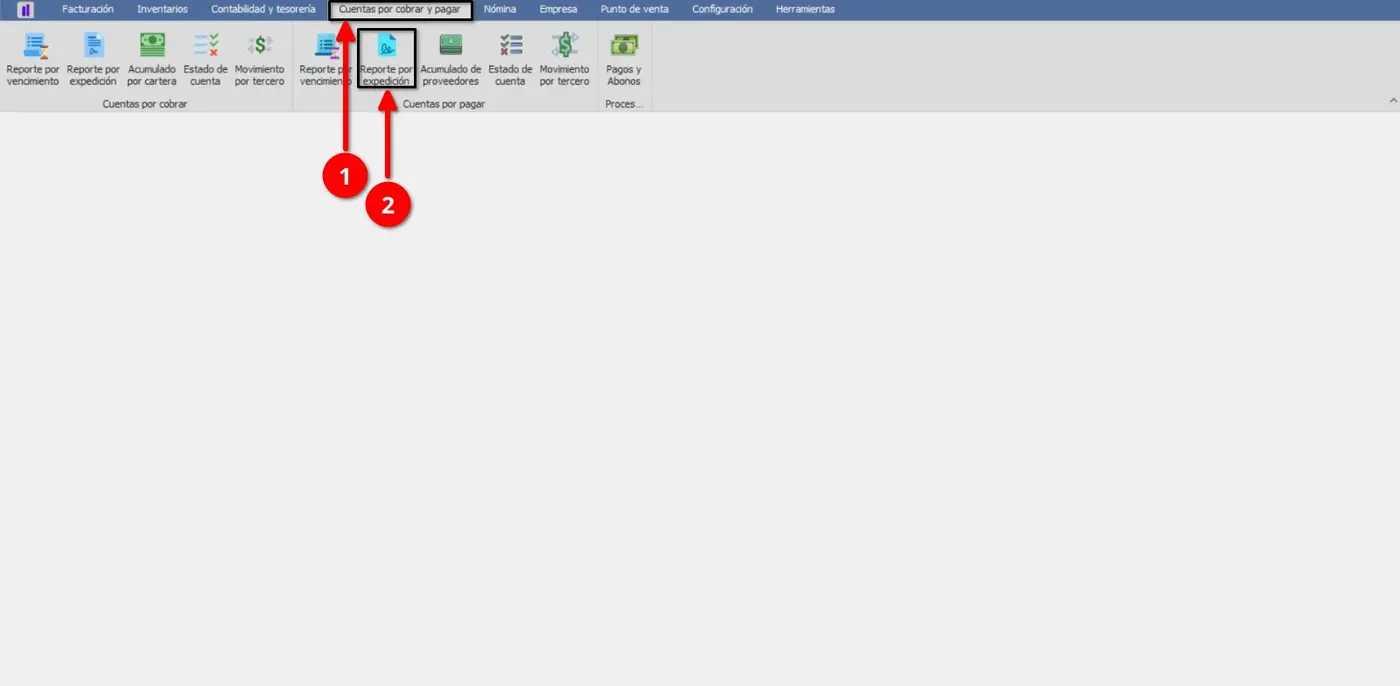
Interfaz del submódulo
La interfaz está compuesta por los campos de consulta, una tabla para presentar los resultados y los botones disponibles para generar, imprimir, exportar, cancelar o salir del reporte.
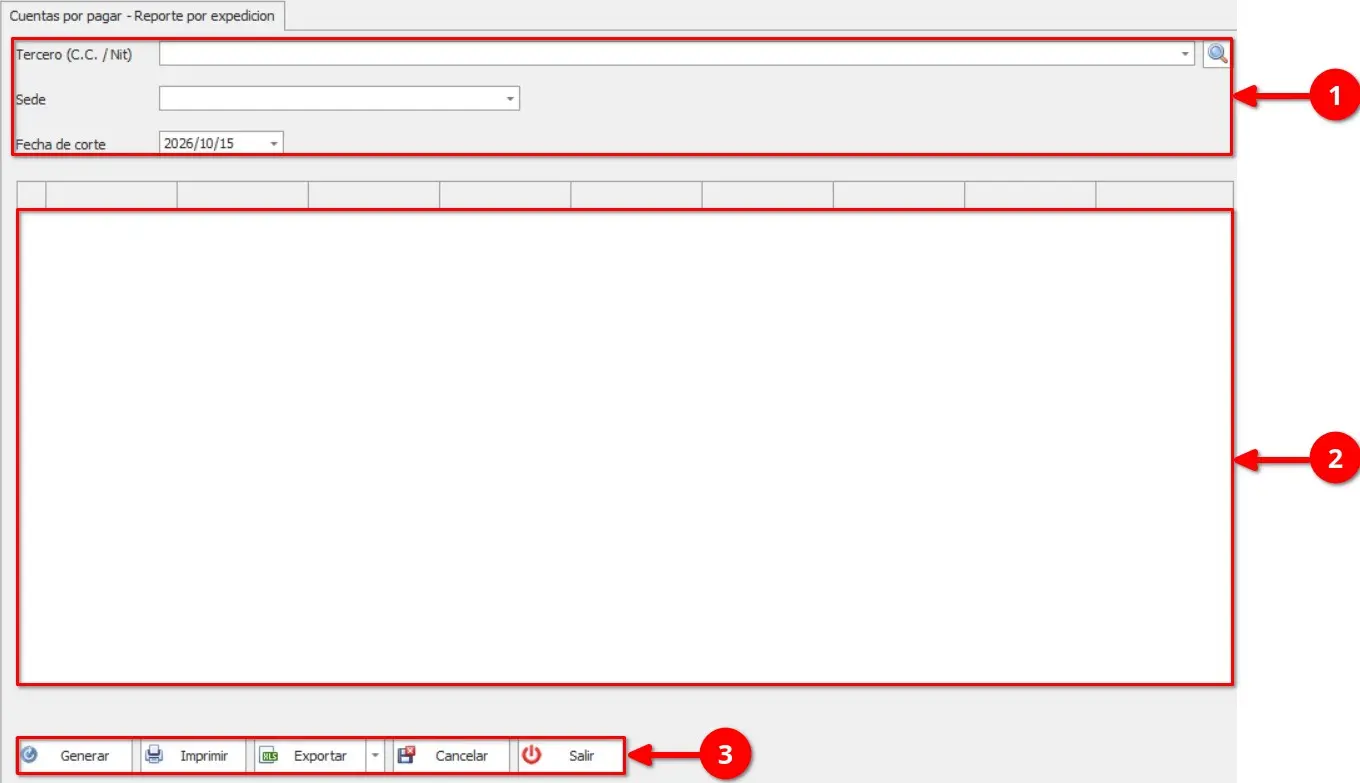
① Criterios de consulta — Permite establecer el Tercero, Sede y Fecha de corte que se utilizarán para generar el reporte.
② Tabla de resultados — Presenta la información obtenida de acuerdo con los criterios establecidos.
③ Acciones del reporte — Contiene los botones Generar, Imprimir, Exportar, Cancelar y Salir.
Generación del reporte
Para generar el reporte por expedición:
Seleccione los criterios de consulta que desea utilizar.
En el campo Tercero, seleccione el tercero correspondiente.
En el campo Sede, seleccione la sede que desea consultar.
En el campo Fecha de corte, establezca la fecha que se utilizará como referencia para la consulta.
Seleccione el botón Generar.
El sistema actualizará la tabla y mostrará la información correspondiente a los criterios establecidos.
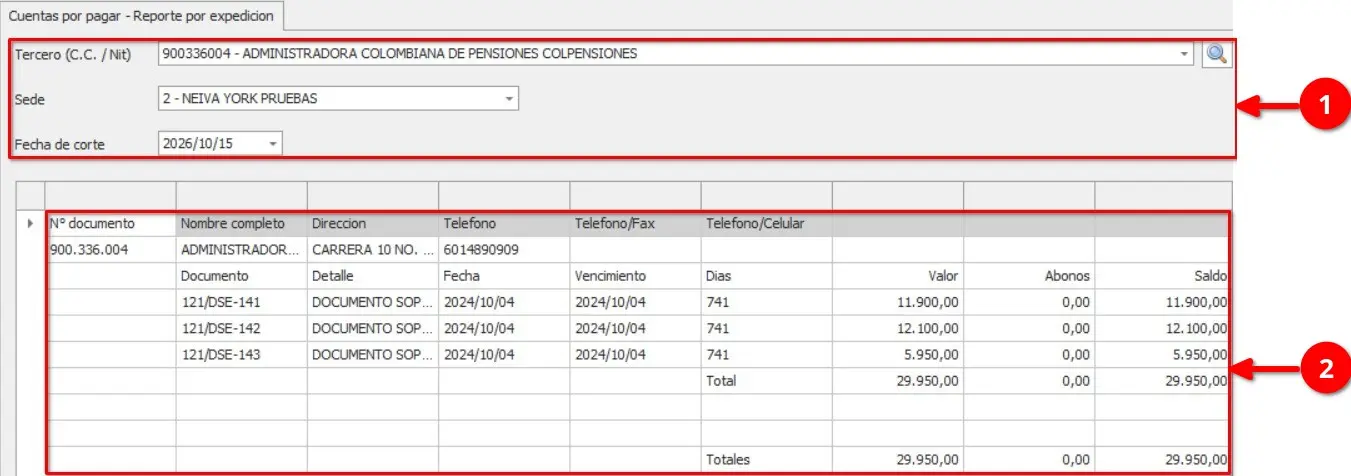
① Criterios de consulta — Muestra los datos utilizados para generar el reporte.
② Resultados actualizados — Presenta en la tabla la información obtenida después de seleccionar Generar.
Consideraciones
El reporte por expedición de Cuentas por pagar permite analizar la antigüedad de las obligaciones tomando como referencia la fecha de expedición de los documentos.
La información facilita identificar cuánto tiempo ha transcurrido desde la emisión de las facturas y otros documentos pendientes de pago.
Este reporte apoya el seguimiento de las obligaciones con proveedores y la planificación de los pagos.
Cuentas por pagar · Tema 3
Acumulado de proveedores
Descripción
El submódulo Acumulado de proveedores, perteneciente a la sección Cuentas por pagar, permite consultar información acumulada de los proveedores de acuerdo con los criterios establecidos, utilizando un tercero, sede y fecha de corte. Los resultados se presentan en una tabla para facilitar su consulta y revisión.
Acceso al submódulo
Para acceder a Acumulado de proveedores, ingrese al módulo Cuentas por cobrar y pagar y seleccione la opción correspondiente.
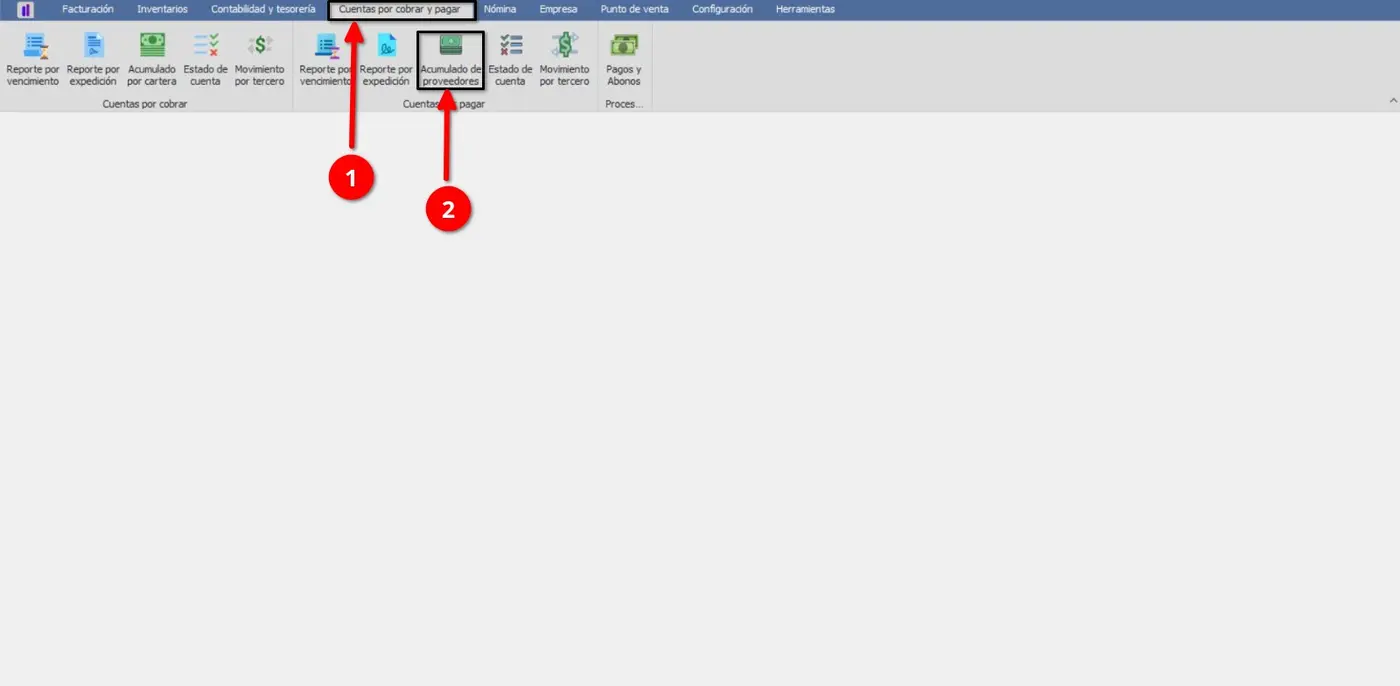
Interfaz del submódulo
La interfaz está compuesta por los campos de consulta, una tabla para presentar los resultados y los botones disponibles para generar, imprimir, exportar, cancelar o salir del reporte.
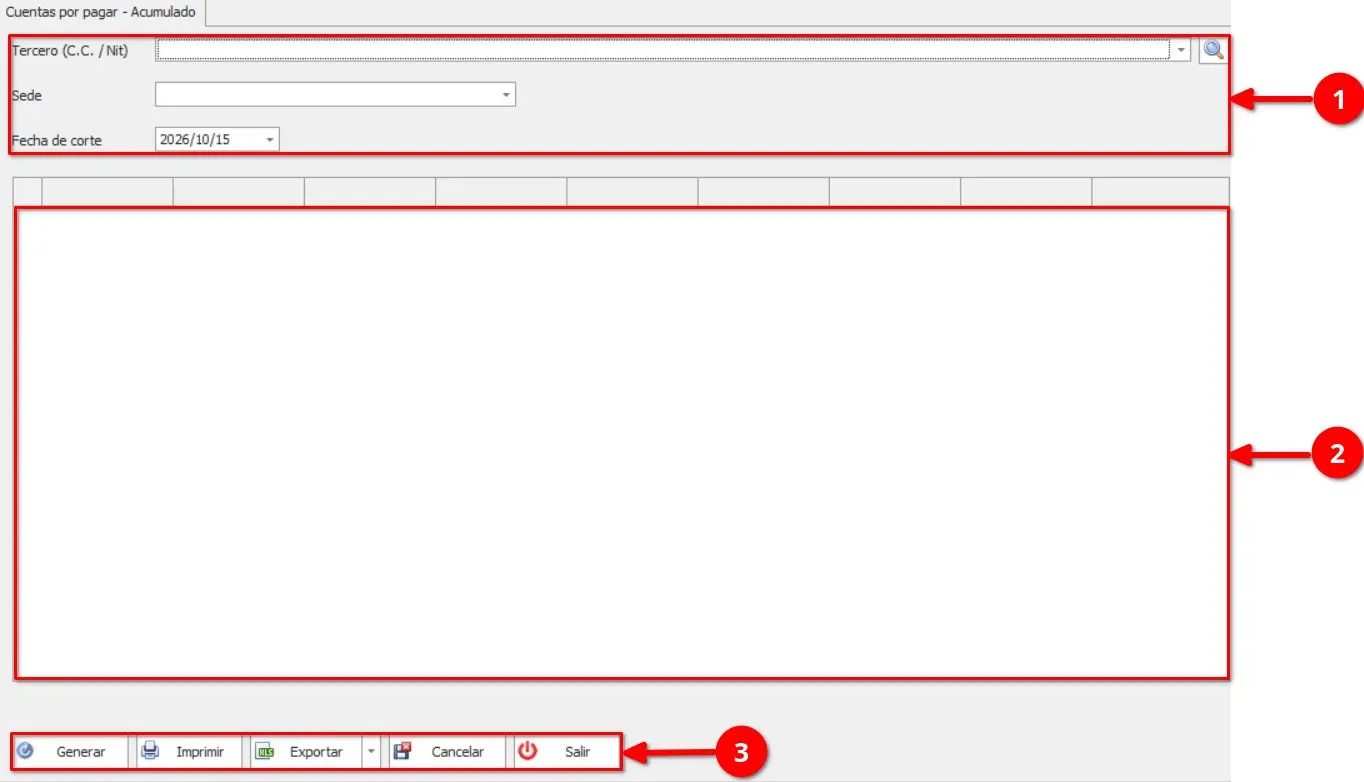
① Criterios de consulta — Permite establecer el Tercero, Sede y Fecha de corte que se utilizarán para generar el reporte.
② Tabla de resultados — Presenta la información obtenida de acuerdo con los criterios establecidos.
③ Acciones del reporte — Contiene los botones Generar, Imprimir, Exportar, Cancelar y Salir.
8.4 Generación del reporte
Para generar el reporte acumulado de proveedores:
Seleccione los criterios de consulta que desea utilizar.
En el campo Tercero, seleccione el tercero correspondiente.
En el campo Sede, seleccione la sede que desea consultar.
En el campo Fecha de corte, establezca la fecha que se utilizará como referencia para la consulta.
Seleccione el botón Generar.
El sistema actualizará la tabla y mostrará la información acumulada correspondiente a los criterios establecidos.
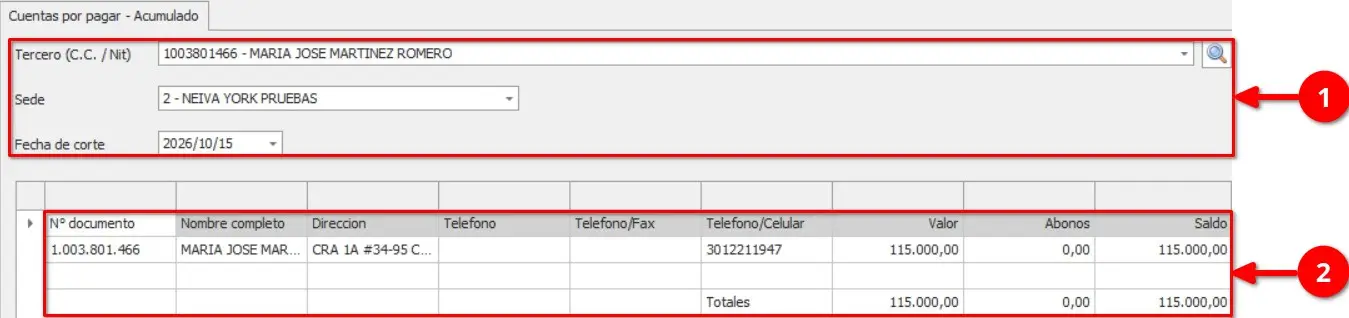
① Criterios de consulta — Muestra los datos utilizados para generar el reporte.
② Resultados actualizados — Presenta en la tabla la información obtenida después de seleccionar Generar.
8.5 Consideraciones
El reporte de Acumulado de proveedores presenta el saldo total de las cuentas por pagar consolidado por cada proveedor.
La información se resume en un registro por proveedor, lo que facilita identificar las obligaciones pendientes y obtener una visión general de las cuentas por pagar.
Este reporte apoya el control global de las obligaciones y la planificación de los pagos a proveedores.
Cuentas por pagar · Tema 4
Estado de cuenta
Descripción
El submódulo Estado de cuenta permite consultar la información de las cuentas por pagar de acuerdo con los criterios establecidos, utilizando un tercero, sede y fecha de corte. Los resultados se presentan en una tabla para facilitar su consulta y revisión.
Acceso al submódulo
Para acceder a Estado de cuenta, ingrese al módulo Cuentas por cobrar y pagar, diríjase a la sección Cuentas por pagar y seleccione la opción correspondiente.
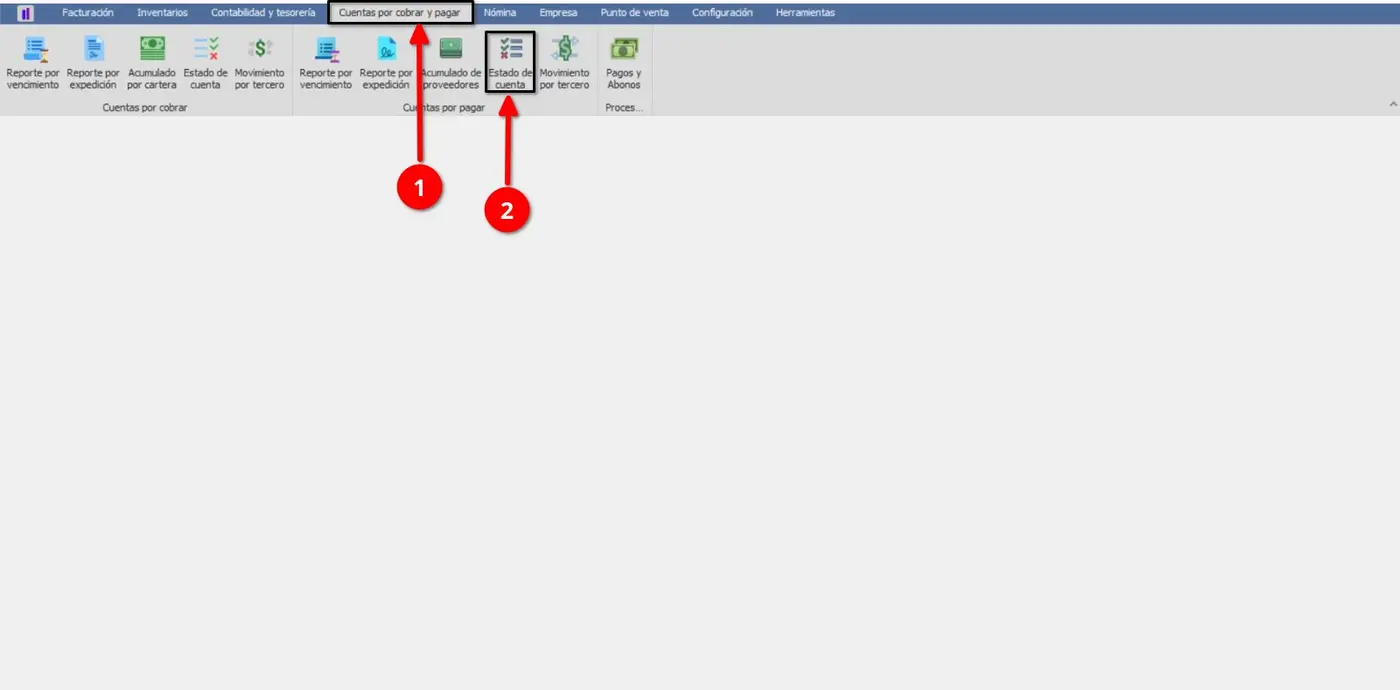
Interfaz del submódulo
La interfaz está compuesta por los campos de consulta, una tabla para presentar los resultados y los botones disponibles para generar, imprimir, exportar, cancelar o salir del reporte.
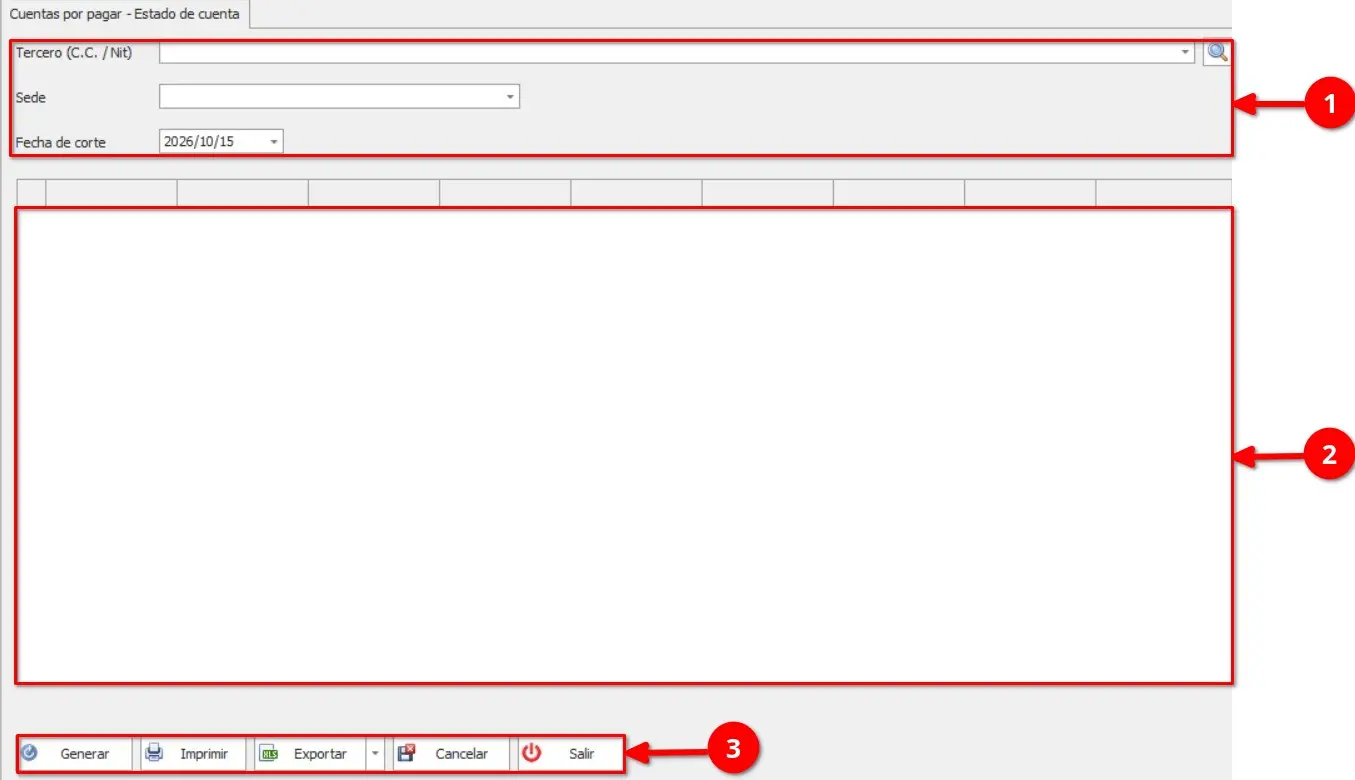
① Criterios de consulta — Permite establecer el Tercero, Sede y Fecha de corte que se utilizarán para generar el reporte.
② Tabla de resultados — Presenta la información obtenida de acuerdo con los criterios establecidos.
③ Acciones del reporte — Contiene los botones Generar, Imprimir, Exportar, Cancelar y Salir.
Generación del reporte
Para generar el estado de cuenta:
Seleccione los criterios de consulta que desea utilizar.
En el campo Tercero, seleccione el tercero correspondiente.
En el campo Sede, seleccione la sede que desea consultar.
En el campo Fecha de corte, establezca la fecha que se utilizará como referencia para la consulta.
Seleccione el botón Generar.
El sistema actualizará la tabla y mostrará la información correspondiente a los criterios establecidos.
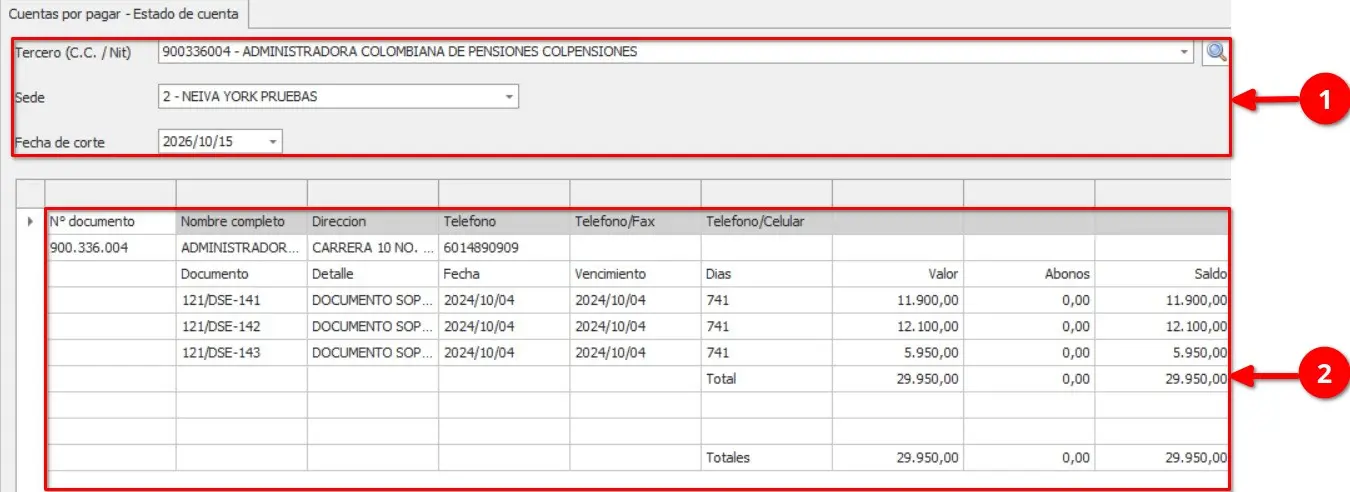
① Criterios de consulta — Muestra los datos utilizados para generar el reporte.
② Resultados actualizados — Presenta en la tabla la información obtenida después de seleccionar Generar.
Consideraciones
El Estado de cuenta de Cuentas por pagar presenta el detalle de las obligaciones de un proveedor, discriminadas por documento.
La información permite revisar individualmente los valores, abonos y saldos pendientes de cada documento.
Este reporte facilita la conciliación de los movimientos y saldos con el proveedor, así como la verificación de las obligaciones pendientes de pago.
Cuentas por pagar · Tema 5
Movimiento por tercero
Descripción
El submódulo Movimiento por tercero permite consultar los movimientos asociados a un tercero dentro de un periodo determinado, utilizando los criterios de tercero, sede y rango de fechas. Los resultados se presentan en una tabla para facilitar su consulta y revisión.
Acceso al submódulo
Para acceder a Movimiento por tercero, ingrese al módulo Cuentas por cobrar y pagar, diríjase a la sección Cuentas por pagar y seleccione la opción correspondiente.
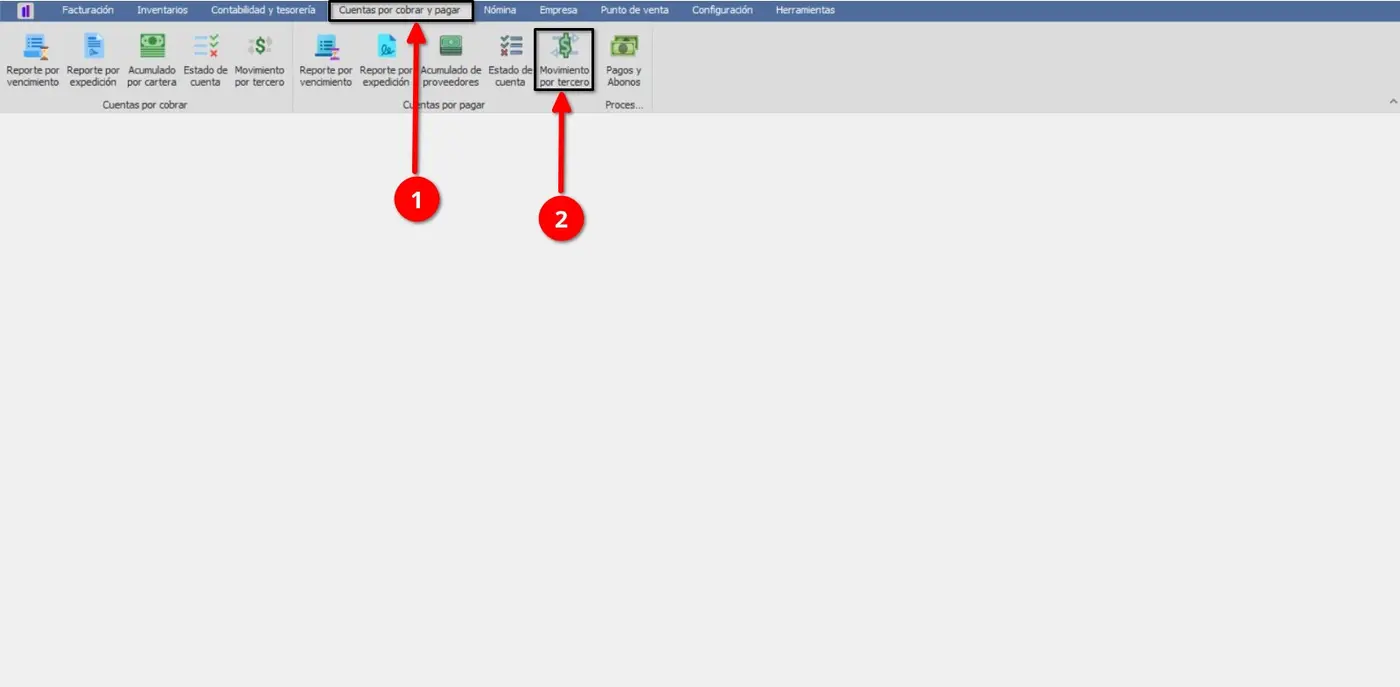
Interfaz del submódulo
La interfaz está compuesta por los campos de consulta, una tabla para presentar los resultados y los botones disponibles para generar, imprimir, exportar, cancelar o salir del reporte.
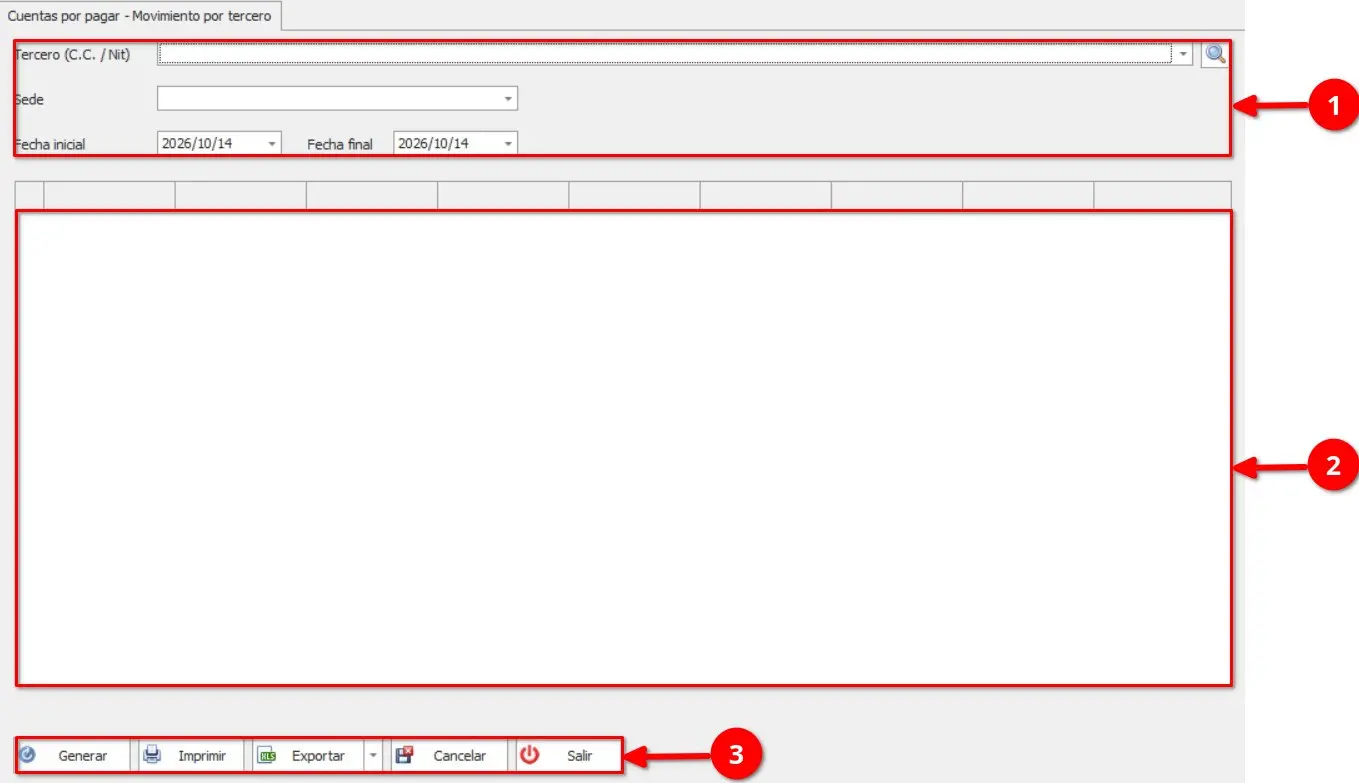
① Criterios de consulta — Permite establecer el Tercero, Sede, Fecha inicial y Fecha final que se utilizarán para generar el reporte.
② Tabla de resultados — Presenta la información obtenida de acuerdo con los criterios establecidos.
③ Acciones del reporte — Contiene los botones Generar, Imprimir, Exportar, Cancelar y Salir.
Generación del reporte
Para generar el reporte de movimientos por tercero:
Seleccione los criterios de consulta que desea utilizar.
En el campo Tercero, seleccione el tercero correspondiente.
En el campo Sede, seleccione la sede que desea consultar.
En el campo Fecha inicial, establezca la fecha de inicio del periodo que desea consultar.
En el campo Fecha final, establezca la fecha de finalización del periodo.
Seleccione el botón Generar.
El sistema actualizará la tabla y mostrará los movimientos correspondientes al tercero y al periodo establecido.
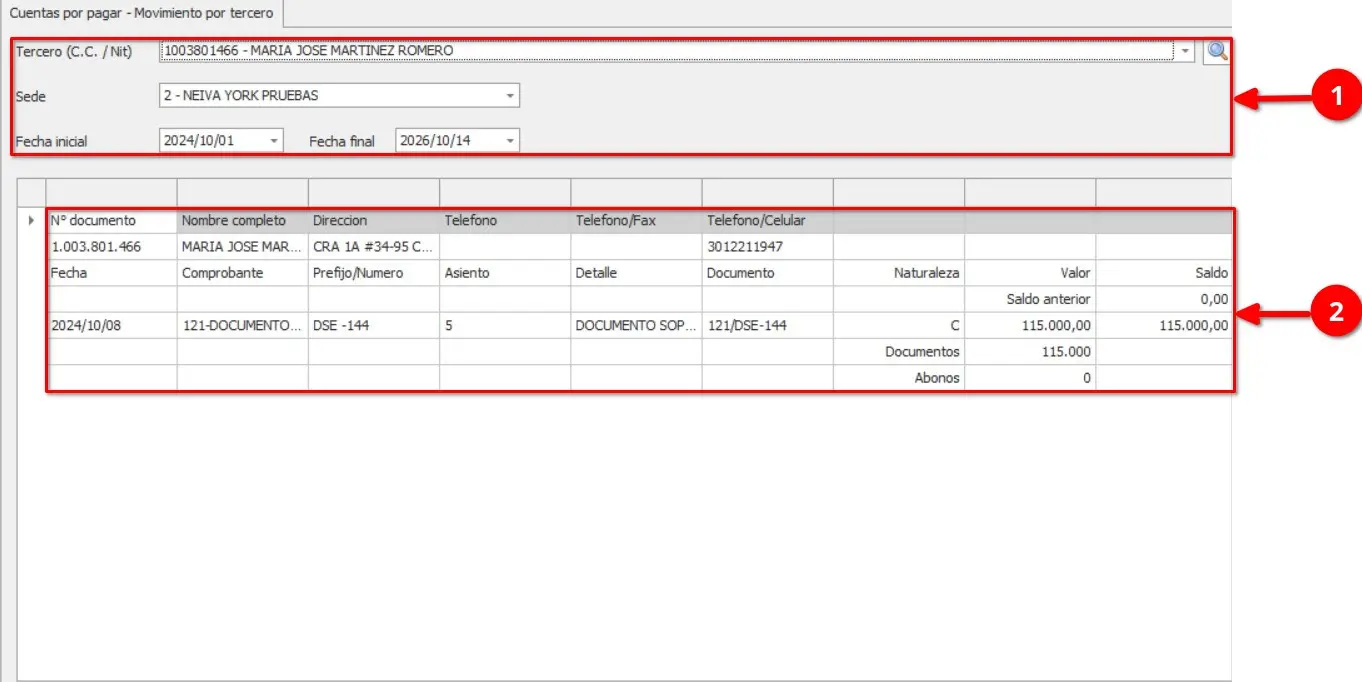
① Criterios de consulta — Muestra los datos utilizados para generar el reporte.
② Resultados actualizados — Presenta en la tabla los movimientos obtenidos después de seleccionar Generar.
Consideraciones
El reporte de Movimiento por tercero de Cuentas por pagar permite consultar las operaciones asociadas a un proveedor durante un periodo determinado.
La Fecha inicial y la Fecha final delimitan el periodo de consulta para identificar los movimientos registrados dentro de ese intervalo.
Este reporte facilita revisar los movimientos, valores y saldos relacionados con las obligaciones del proveedor, apoyando el seguimiento y control de los pagos.
Cuentas por pagar · Tema 6
Pagos y abonos
Descripción
El submódulo Pagos y abonos, perteneciente a la sección Procesos, permite gestionar los pagos y abonos asociados a los documentos registrados. La interfaz permite consultar la información de acuerdo con los criterios establecidos, registrar los datos del pago y gestionar las deducciones y otros conceptos relacionados.
Acceso al submódulo
Para acceder a Pagos y abonos, ingrese al módulo Cuentas por cobrar y pagar, diríjase a la sección Procesos y seleccione la opción correspondiente.
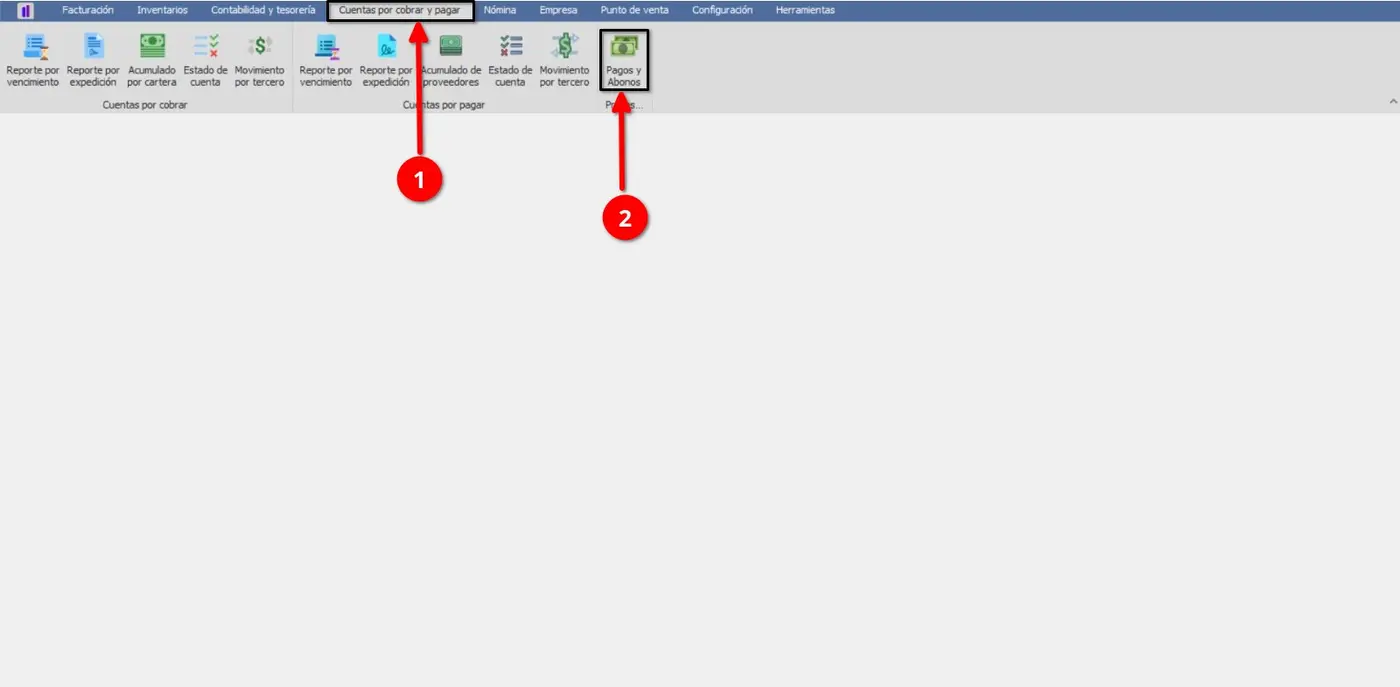
Interfaz del submódulo
La interfaz está compuesta por los criterios de consulta, una tabla de documentos y tres pestañas que permiten consultar los datos del documento, registrar los pagos y gestionar los conceptos asociados.
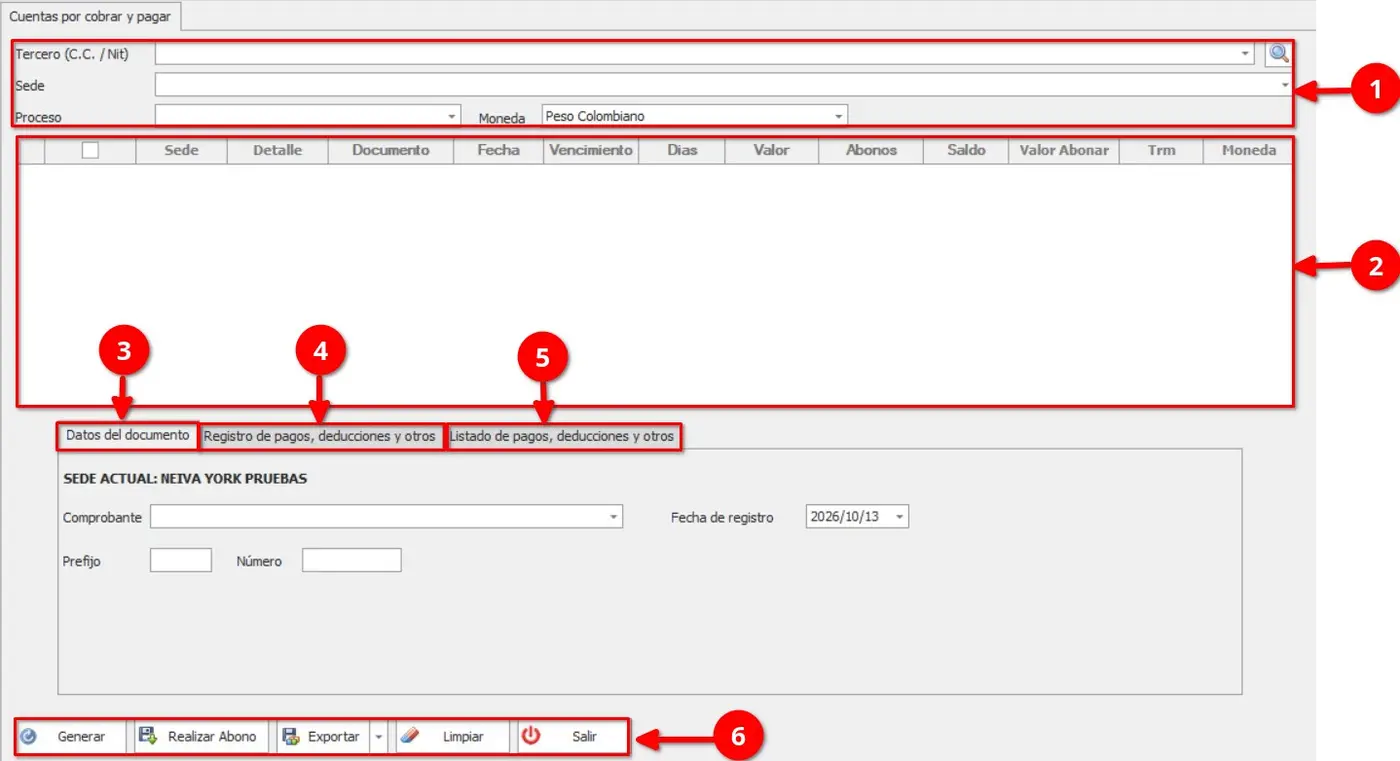
Figura 33. Interfaz general del submódulo Pagos y abonos.
① Criterios de consulta — Permite establecer el Tercero, Sede, Proceso y Moneda que se utilizarán para consultar la información.
② Tabla de documentos — Presenta los documentos disponibles y sus valores asociados, incluyendo el saldo pendiente y el valor a abonar.
③ Pestañas de gestión — Permiten consultar los datos del documento, registrar los pagos y administrar los conceptos asociados.
④ Acciones del submódulo — Contiene los botones Generar, Realizar abono, Exportar, Limpiar y Salir.
Registro de la información
Para registrar un abono a cartera o un pago a proveedor, realice los siguientes pasos:
Paso 1. Consultar la cartera pendiente
En los filtros superiores, seleccione el Tercero (C.C. / NIT) y la Sede correspondientes. En el campo Proceso, seleccione si desea gestionar Cuentas por cobrar o Cuentas por pagar. Luego, haga clic en Generar para consultar los documentos pendientes con saldo.
Paso 2. Seleccionar el documento y asignar el valor a pagar
En la tabla de resultados, ubique el documento correspondiente y marque la casilla de verificación de su fila. En la columna Valor abonar, ingrese el monto que desea pagar o recaudar. Puede registrar el valor total del saldo para cancelar la deuda o un valor inferior si se trata de un abono parcial.
Paso 3. Verificar los datos del comprobante
Acceda a la pestaña Datos del documento y verifique la información cargada por el sistema, incluyendo el Comprobante, la Fecha de registro, el Prefijo y el consecutivo en Número. Confirme que el tipo de comprobante corresponda a la operación que va a realizar.
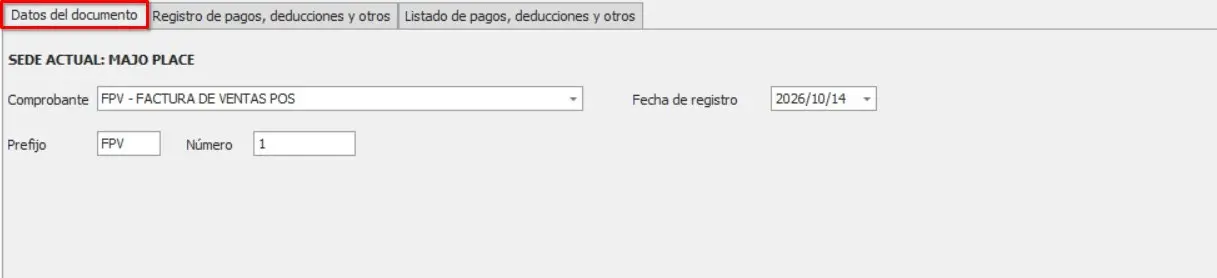
Paso 4. Registrar las formas de pago, deducciones y otros conceptos
En la pestaña Registro de pagos, devoluciones y otros, seleccione la Cuenta contable correspondiente y la Forma de pago. Ingrese el Número de pago o soporte, si aplica, y diligencie el Valor del asiento. Complete los demás campos requeridos, como Banco de origen, Centro de costo, Subcentro de costo y Naturaleza. Finalmente, haga clic en Agregar para incorporar el registro.
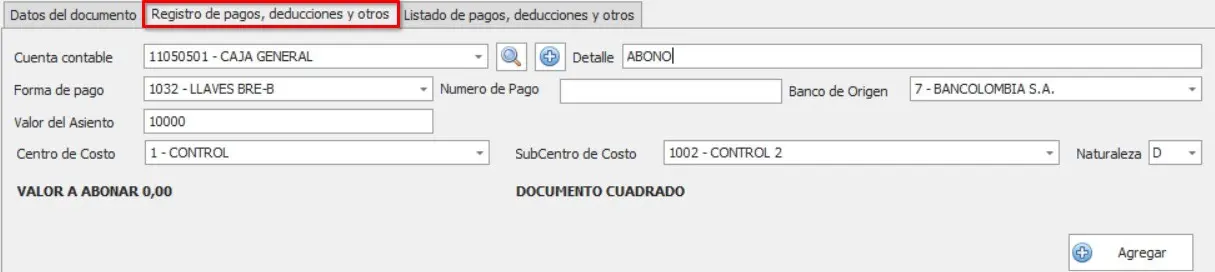
Paso 5. Validar los registros y el valor del pago
Acceda a la pestaña Listado de pagos, deducciones y otros y revise los registros agregados. Si alguno es incorrecto, selecciónelo y haga clic en Retirar. Verifique que la suma de los valores registrados coincida con el monto ingresado en la columna Valor abonar del documento seleccionado.
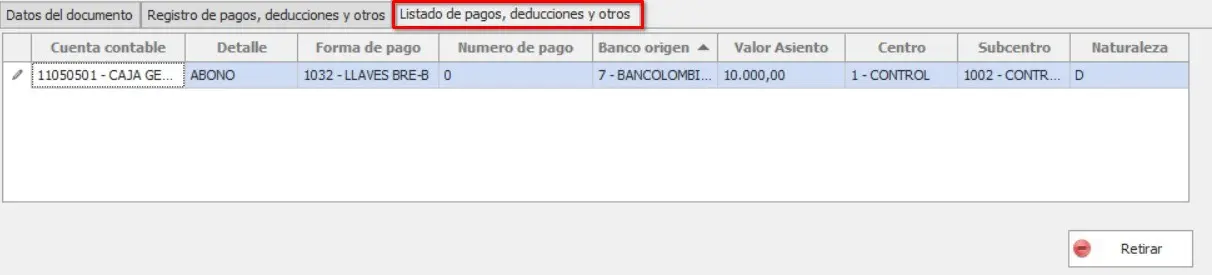
Generación del pago o abono
Una vez verificada la concordancia entre el valor ingresado en Valor abonar y la suma de los registros de pago, haga clic en el botón Realizar abono, ubicado en la barra inferior de acciones.
El sistema procesa el cruce contable, descontará el valor correspondiente del saldo del documento en cartera y mostrará una ventana emergente con el mensaje: Documento guardado correctamente.
Haga clic en Aceptar. El sistema abrirá automáticamente la vista previa del comprobante contable correspondiente (Recibo de caja o Comprobante de egreso), desde donde podrá imprimirlo o exportarlo.
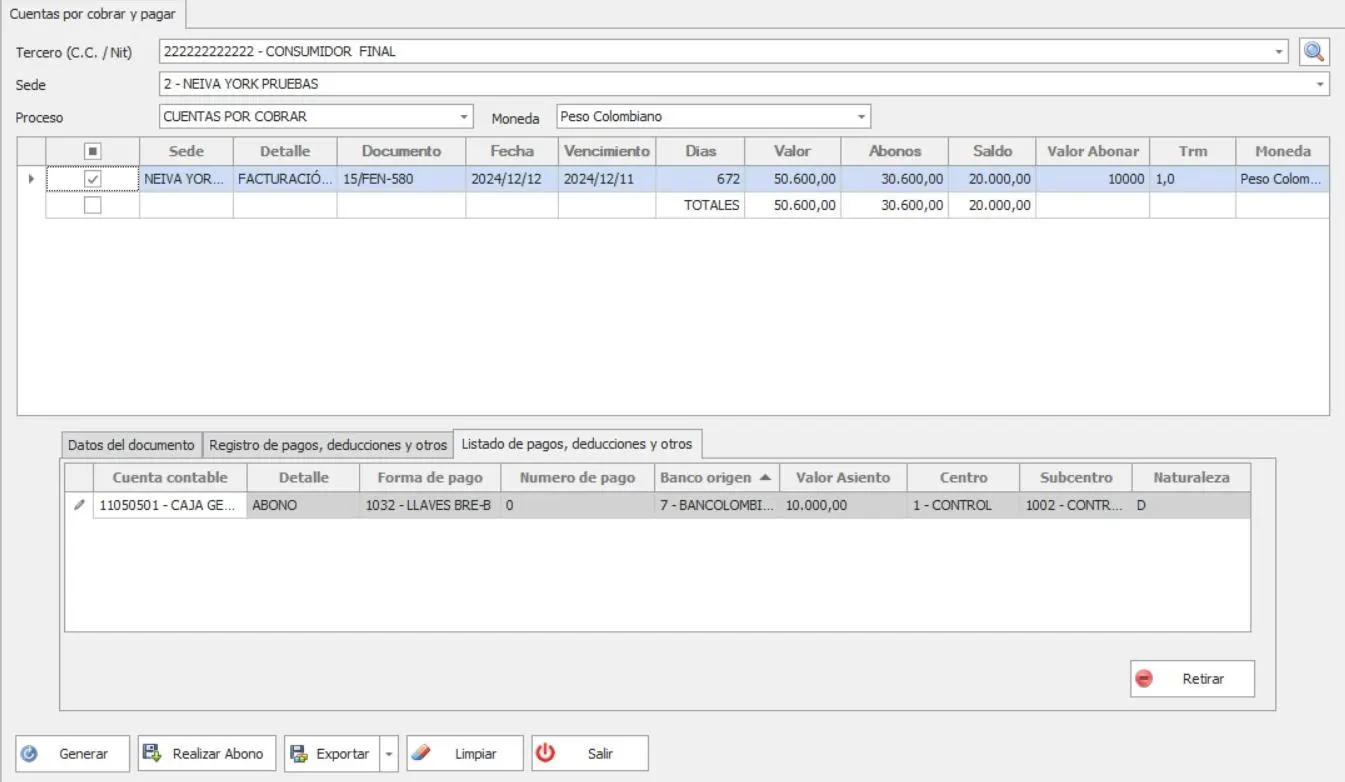
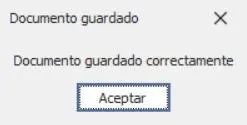
Figura 38. Confirmación del documento guardado correctamente.
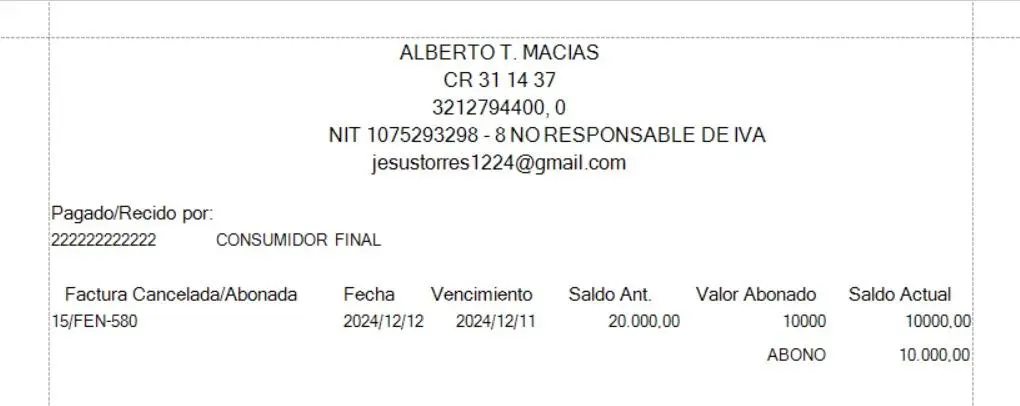
Figura 39. Vista previa del comprobante contable generado.
Acciones disponibles
Generar — Procesa la información registrada y genera el documento correspondiente.
Realizar abono — Permite efectuar el abono sobre el documento seleccionado.
Exportar — Permite exportar la información disponible.
Limpiar — Permite limpiar la información registrada en la interfaz.
Salir — Cierra el submódulo Pagos y abonos.
Consideraciones
El proceso de Pagos y abonos permite registrar pagos totales o parciales sobre documentos pendientes, de acuerdo con la información seleccionada.
Antes de generar el documento, verifique los datos del documento y los registros de pagos, devoluciones, deducciones u otros conceptos ingresados.
La opción Retirar permite eliminar del listado un registro que no corresponda antes de procesar la operación.
Una vez seleccionado Generar, verifique la confirmación del documento guardado y el reporte generado para comprobar el resultado del proceso.