
Manual de usuario
Módulo Facturación
Módulo destinado a gestionar las operaciones de facturación y documentos relacionados
Objetivo: Facilitar el registro, control y gestión de las operaciones comerciales y fiscales
- Módulo
- Facturación
- Responsable
- Soporte técnico
- Cantidad de submódulos
- 10
- Tipo de módulo
- Operativo / Administrativo / Financiero
- Usuarios destinatarios
- Encargados de gestionar, consultar y controlar las operaciones de facturación
- Dependencias
- Nivel de acceso
- Administrador
- Versión del software
- 3.0.0.15
Temas del manual
Tema 1
Ventas de computador
Descripción
El submódulo Ventas de computador permite registrar y gestionar operaciones de venta mediante el ingreso de información del documento, datos del tercero, condiciones de la venta y productos asociados. Incluye la gestión de cantidades, valores, descuentos e impuestos, así como opciones para guardar, imprimir, anular o cancelar la operación.
Acceso al submódulo
Al ingresar al sistema TRIIBA, el módulo Facturación se carga de manera predeterminada. Dentro de este módulo, el submódulo Ventas de computador se encuentra disponible como la primera opción, por lo que puede accederse directamente sin realizar una navegación adicional.
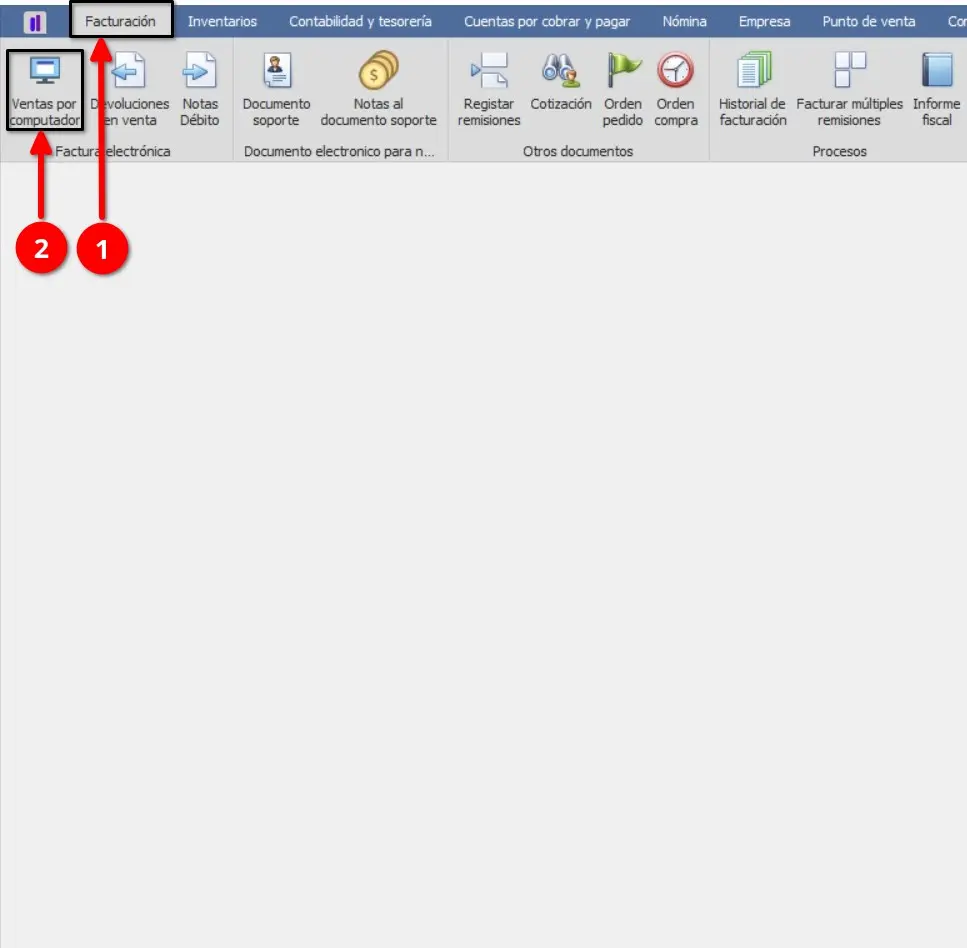
Figura 1. Acceso al submódulo Ventas de computador.
Interfaz del submódulo
La interfaz de Ventas de computador está organizada en diferentes secciones que permiten ingresar la información de la venta, gestionar los productos y ejecutar las acciones disponibles sobre el documento.
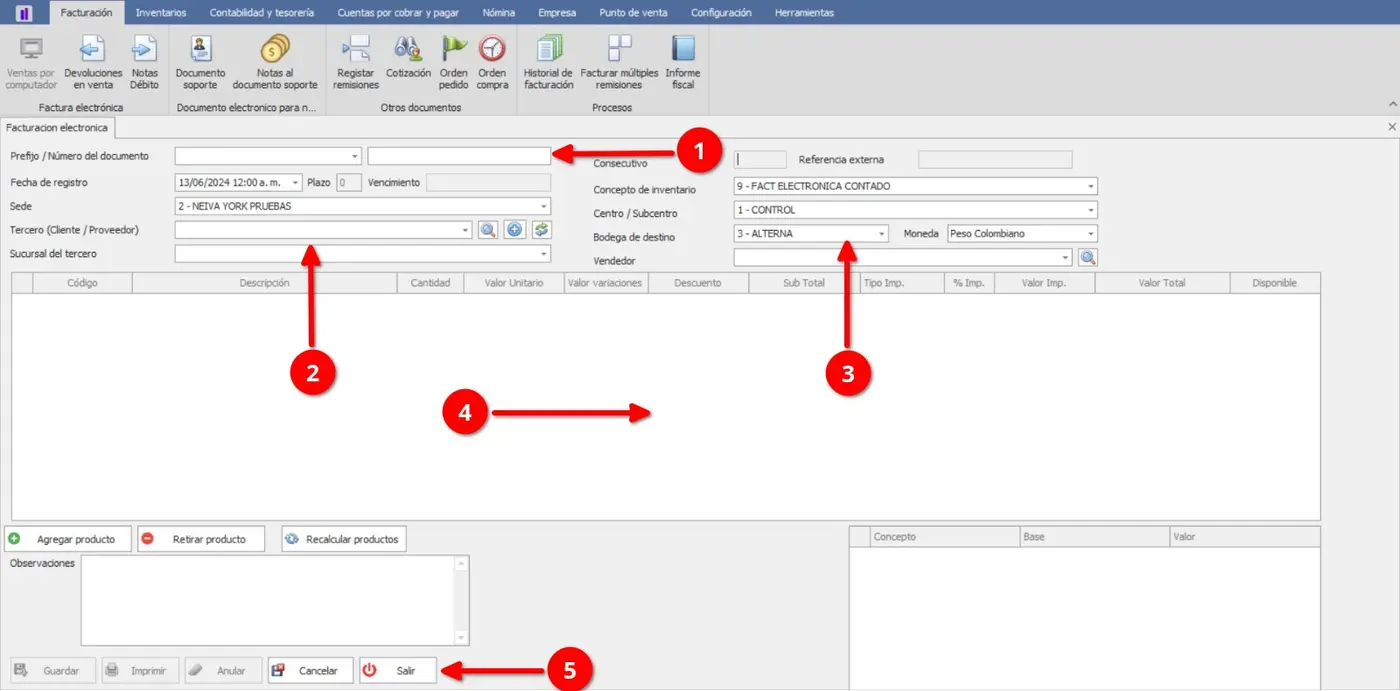
① Datos del documento
Prefijo, número, fechas, plazo, vencimiento y referencia externa.
② Información comercial
Sede, tercero, sucursal, centro, vendedor y demás datos relacionados.
③ Información de inventario y moneda
Concepto de inventario, bodega de destino y moneda.
④ Detalle de productos
Tabla donde se registran los productos, cantidades, valores, descuentos e impuestos.
⑤ Acciones del documento
Botones para gestionar productos, observaciones y acciones finales como guardar, imprimir, anular, cancelar y salir.
Registro de una venta
Para registrar una venta, diligencie la información del documento, complete los datos de la operación, agregue los productos correspondientes y guarde el registro.
Paso 1. Encabezado de la venta:
Seleccione el Prefijo de facturación activo. El sistema asignará el número consecutivo y la fecha actual. A continuación, seleccione el Tercero (Cliente); sus condiciones comerciales y sucursal se cargarán automáticamente.
Paso 2. Registrar los productos
Seleccione Agregar producto para generar una nueva fila en la tabla e ingrese el código del producto en la primera columna; el sistema cargará automáticamente su información. También puede utilizar Retirar para eliminar productos y Recalcular para actualizar los impuestos cuando sea necesario.
Utilice Agregar para incluir productos, Retirar para eliminarlos y Recalcular para actualizar los valores de impuestos de un producto que no se haya calculado correctamente.
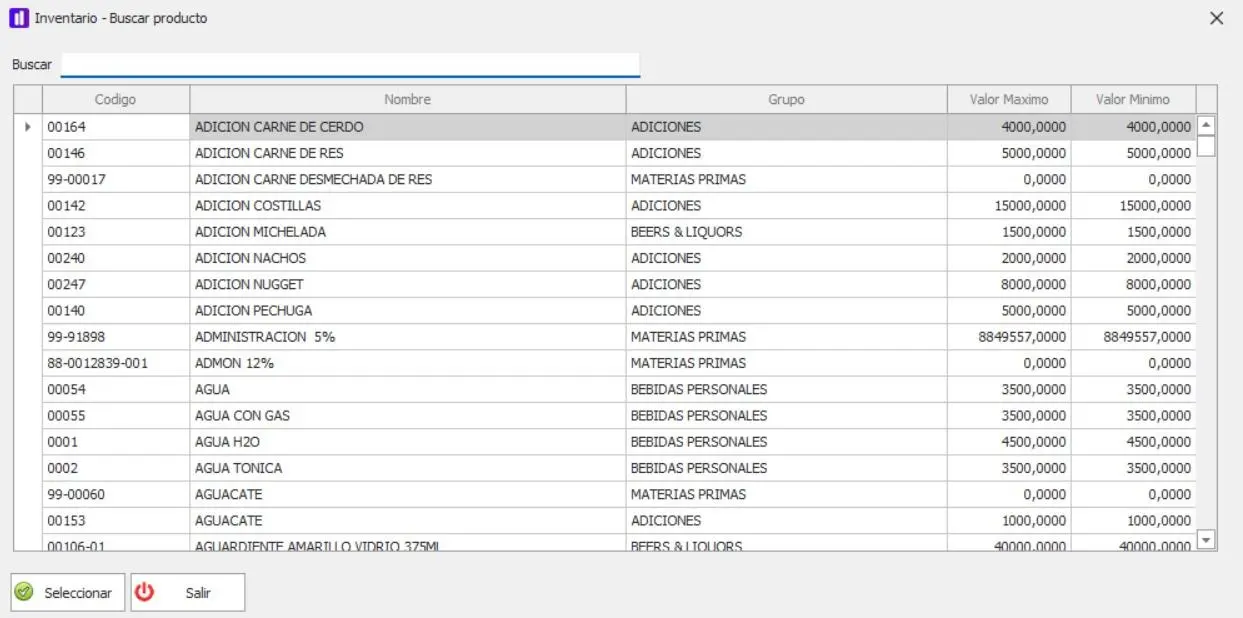
Paso 3. Seleccionar productos mediante F3
Presione F3 para abrir la ventana de búsqueda, ingrese el criterio de consulta y seleccione el producto deseado en la tabla. Haga clic en Seleccionar para agregarlo al detalle de la venta o en Salir para cerrar la ventana.
Paso 4. Completar observaciones y guardar
Si requiere registrar información adicional, diligencie el campo observaciones. Finalmente, verifique que la información sea correcta y seleccione guardar para registrar la venta.
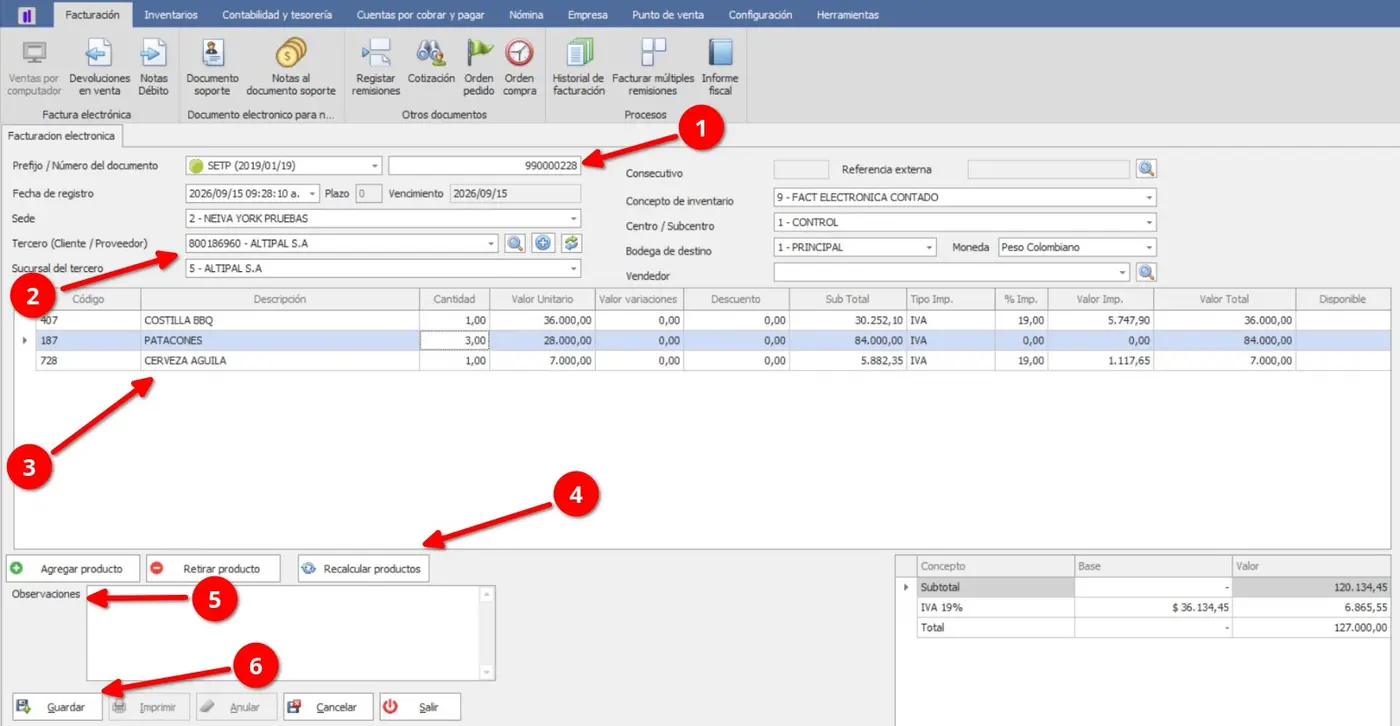
① Datos del documento — Información inicial, fechas, plazo y referencia.
② Datos de la operación — Sede, tercero, sucursal, centro, bodega, moneda y vendedor.
③ Productos — Productos registrados, cantidades, valores, descuentos e impuestos.
④ Acciones de productos — Agregar, Retirar y Recalcular productos.
⑤ Observaciones — Campo para información adicional.
⑥ Guardar — Acción para registrar definitivamente la venta.
Resultado esperado:
La venta quedó registrada en el sistema con todos los datos diligenciados y los valores correspondientes.
Gestión de la venta
Una vez registrada la venta, el sistema permite realizar diferentes acciones sobre el documento según sea necesario.
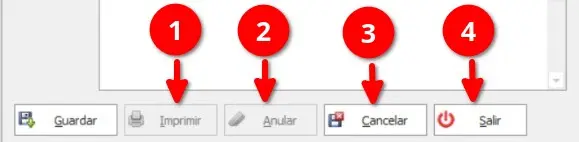
① Imprimir — Genera la representación gráfica del documento de venta para su impresión física o en PDF.
② Anular — Invalida un documento previamente guardado y registrado. En las facturas electrónicas, el consecutivo solo puede reutilizarse desde el módulo administrativo, ingresando el número correspondiente.
③ Cancelar — Limpia el formulario y descarta los datos ingresados antes de guardar el documento.
④ Salir — permite cerrar la pantalla de trabajo.
Consideraciones
Tenga en cuenta las siguientes consideraciones al registrar una venta:
Prefijo: Debe ser válido y estar activo, asociado a la resolución utilizada para la facturación electrónica.
Tercero: Debe estar seleccionado para identificar al cliente de la venta.
Productos: La tabla debe contener al menos un producto con una cantidad registrada.
Número de documento: Se genera automáticamente según la configuración del sistema.
Fecha de vencimiento: Se calcula automáticamente de acuerdo con la fecha de registro y el plazo establecido.
Referencia externa: Permite registrar la orden de compra del cliente, pedido o número de venta.
Otros campos: Algunos se cargan automáticamente a partir de la información seleccionada.
Tema 2
Devoluciones en venta
Descripción
El submódulo Devoluciones en venta permite generar Notas de Crédito asociadas a documentos de venta, realizando devoluciones parciales o completas de los productos registrados en la venta original.
Acceso al submódulo
El submódulo Devoluciones en venta se encuentra disponible dentro del módulo Facturación, junto con las demás opciones de factura electrónica.
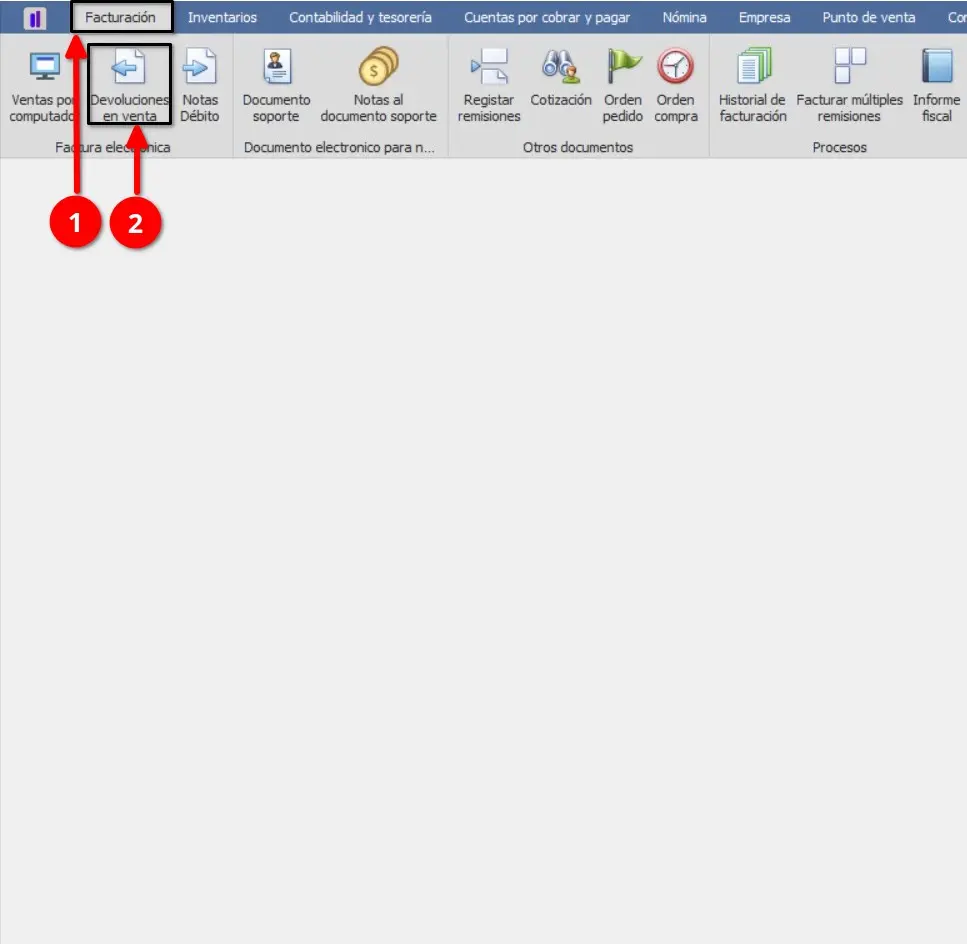
Interfaz del submódulo
La interfaz mantiene la misma estructura de Ventas de computador. La principal diferencia se encuentra en el campo Documento de referencia, utilizado para seleccionar la venta que será objeto de devolución.
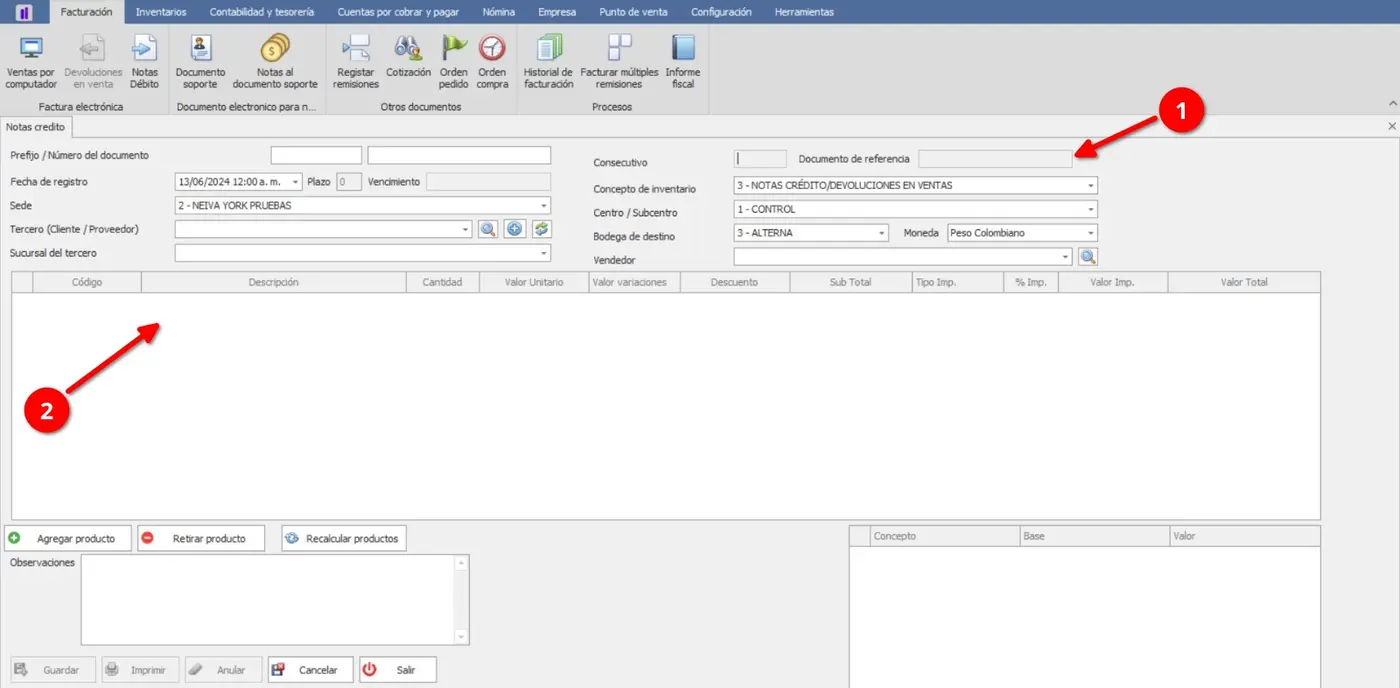
① Documento de referencia — Permite buscar mediante la lupa el documento de venta asociado.
② Productos — Se cargan automáticamente los productos de la venta seleccionada y pueden modificarse según la devolución.
Registro de una devolución
Para registrar una devolución, complete los datos principales de la venta y ubíquese en el campo Número de documento. Presione Enter para que el sistema genere automáticamente el siguiente consecutivo y habilite el campo Documento de referencia, desde el cual podrá buscar la factura asociada mediante la lupa.
Paso 1. Buscar el documento de referencia
Haga clic en la lupa del campo Documento de referencia para abrir la ventana de búsqueda. Puede localizar la factura mediante los filtros Prefijo, Documento, Cliente, Fecha desde, Fecha hasta y Facturar sin relacional. Configure los criterios necesarios y haga clic en Buscar para consultar los registros.
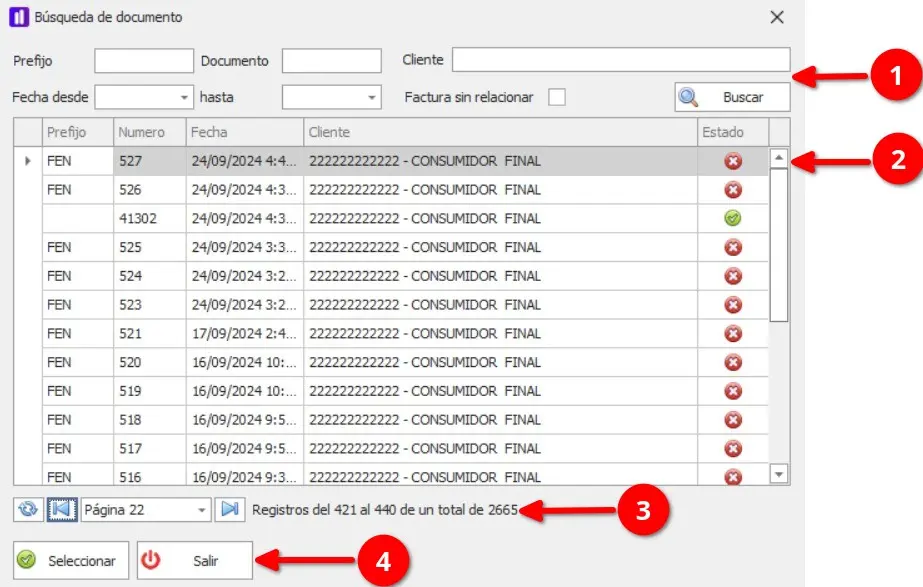
① Filtros de búsqueda — Permiten establecer los criterios para localizar la factura.
② Listado de documentos — Muestra los resultados con las columnas Prefijo, Número, Fecha, Cliente y Estado.
③ Paginación y actualización — Permiten navegar entre los resultados y actualizar los registros de la tabla.
④ Seleccionar y Salir — Seleccionar carga la factura elegida en el documento de devolución; Salir cierra la ventana de búsqueda.
Paso 2. Registrar la devolución
Seleccione la factura requerida y haga clic en Seleccionar. El sistema cargará los productos de la venta original en la tabla principal. Ajuste las cantidades según la devolución que desea realizar: si devuelve una cantidad menor a la original, será parcial; si devuelve la totalidad, será completa. Verifique la información y haga clic en Guardar para generar la Nota Crédito.
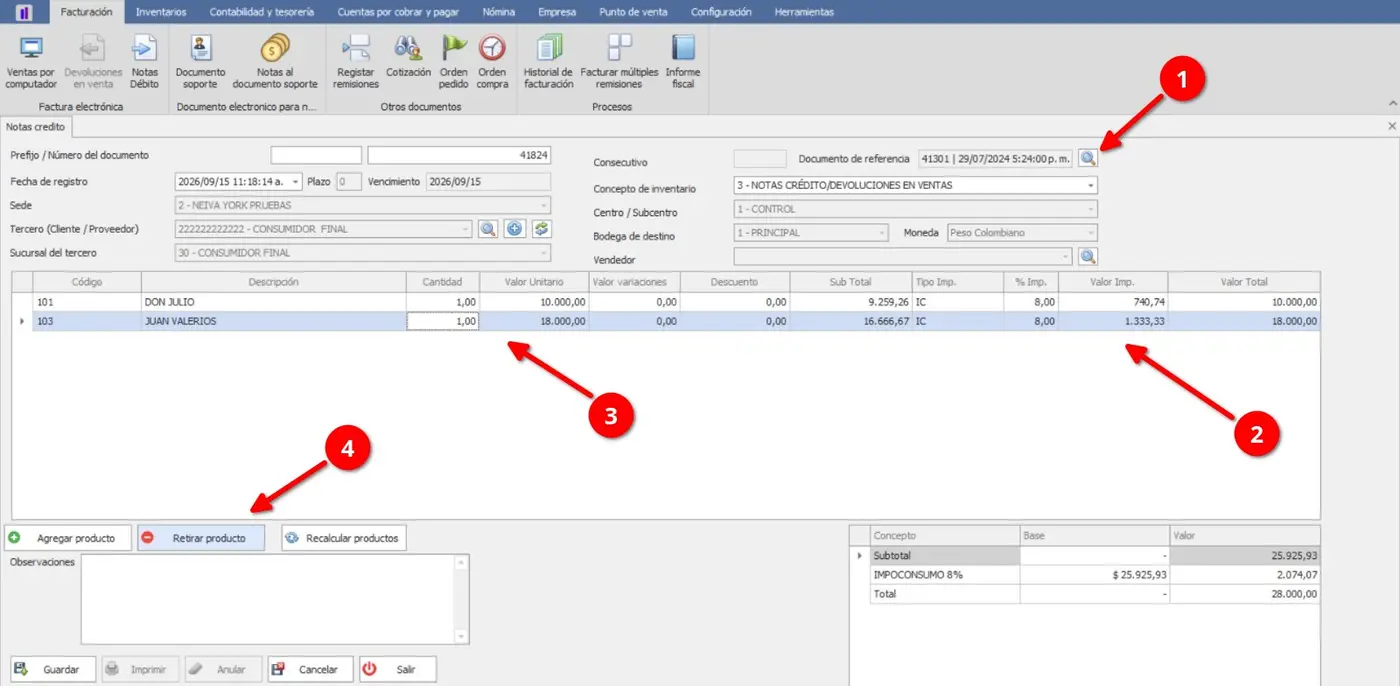
① Documento de referencia — permite seleccionar la venta asociada a la devolución.
② Productos — muestra los productos cargados desde el documento de referencia.
③ Datos de los productos — permite modificar las cantidades y valores según la devolución.
④ Retirar producto —permite eliminar un producto de la devolución.
Gestión de la devolución
Una vez registrada la Nota Crédito, estarán disponibles las acciones correspondientes para gestionar el documento, como Imprimir, Anular, Cancelar y Salir.
Consideraciones
Documento de referencia: Es necesario seleccionar una venta existente para cargar los productos que serán objeto de devolución.
Devolución parcial: Se realiza modificando las cantidades de los productos a devolver.
Devolución completa: Se realiza devolviendo la totalidad de los productos y cantidades del documento de referencia.
Nota Crédito: La devolución genera una Nota Crédito asociada al documento de venta de referencia.
Productos: Los productos cargados desde el documento de referencia pueden modificarse de acuerdo con la devolución que se desea realizar.
Tema 3
Notas débito
Descripción
El submódulo Notas Débito permite generar Notas Débito asociadas a documentos de venta, utilizadas para realizar ajustes que incrementan el valor de una operación previamente registrada.
Acceso al submódulo
El submódulo Notas Débito se encuentra disponible dentro del módulo Facturación, junto con las demás opciones de gestión de documentos.
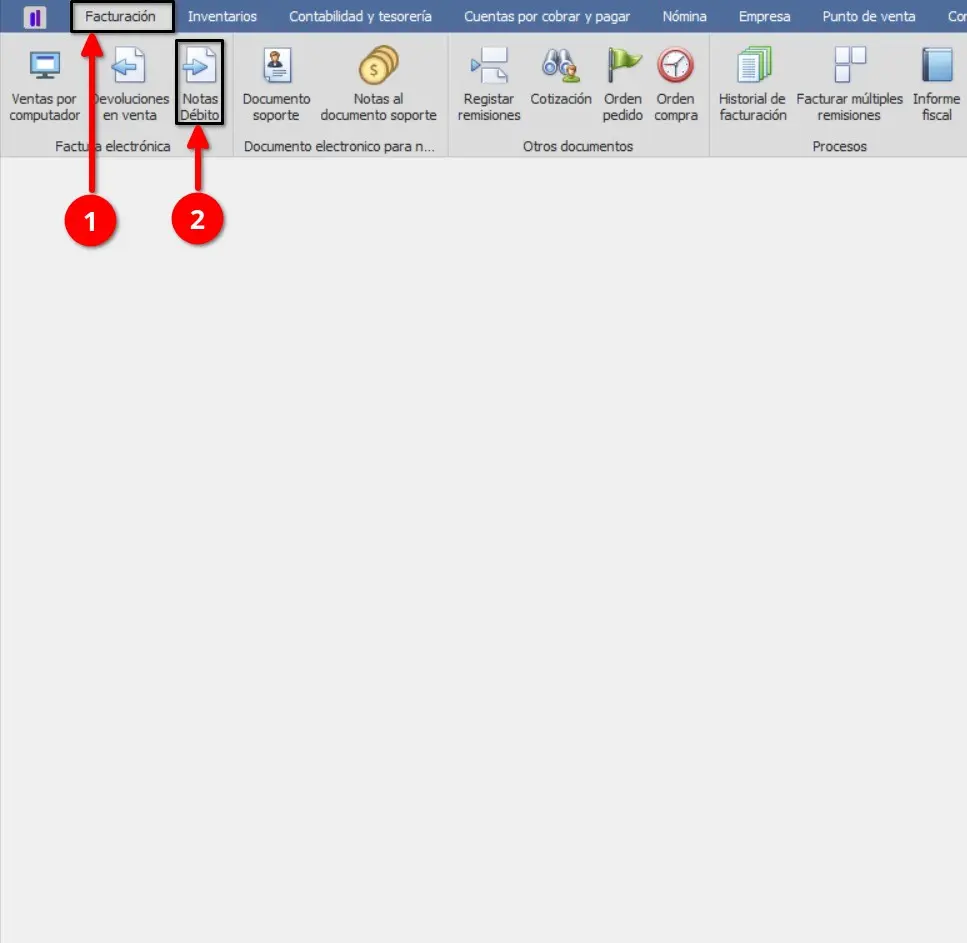
Interfaz del submódulo
La interfaz mantiene la misma estructura utilizada en Devoluciones en venta. El campo Documento de referencia permite seleccionar el documento de venta sobre el cual se realizará la Nota Débito.
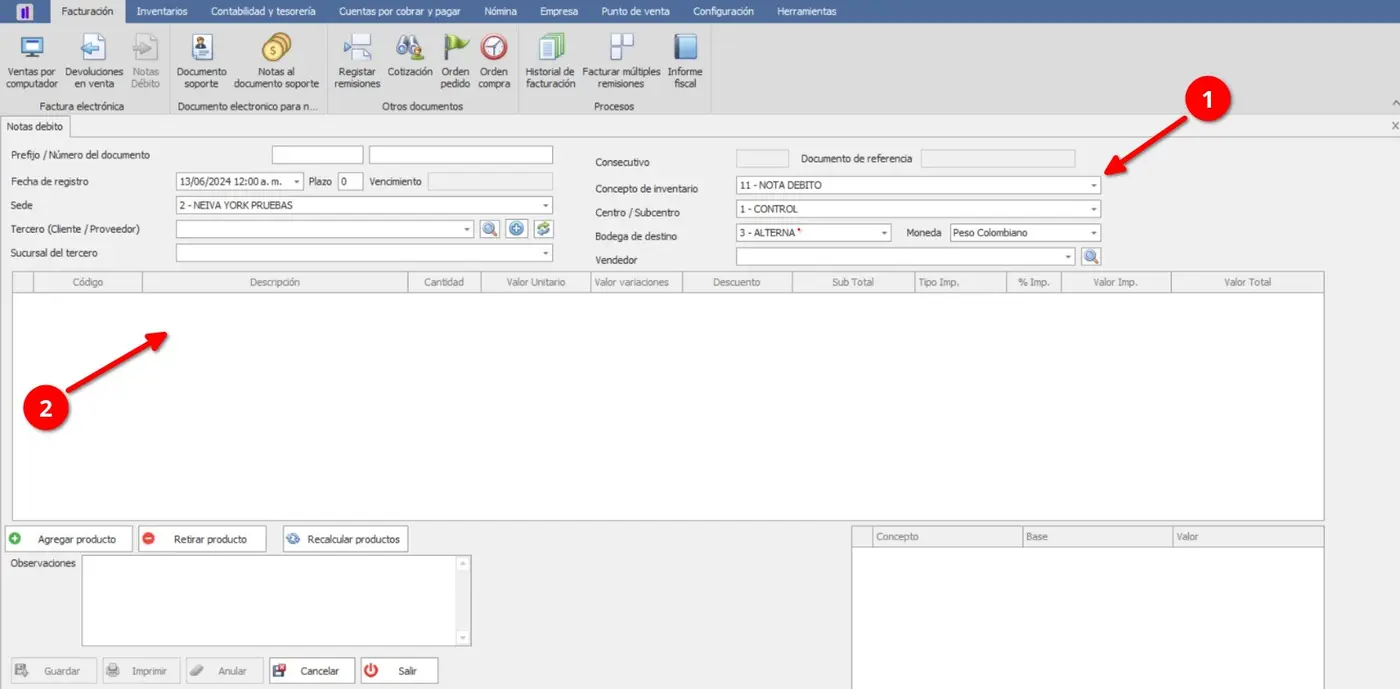
① Documento de referencia — Permite buscar mediante la lupa el documento asociado.
② Productos — Se cargan los productos del documento seleccionado y pueden modificarse según el ajuste requerido.
Registro de una Nota Débito
Seleccione el Documento de referencia mediante la lupa. El sistema cargará los productos correspondientes al documento seleccionado.
Modifique los productos, cantidades o valores según el ajuste que se desea realizar y verifique la información antes de guardar.
Seleccione Guardar para generar la Nota Débito.
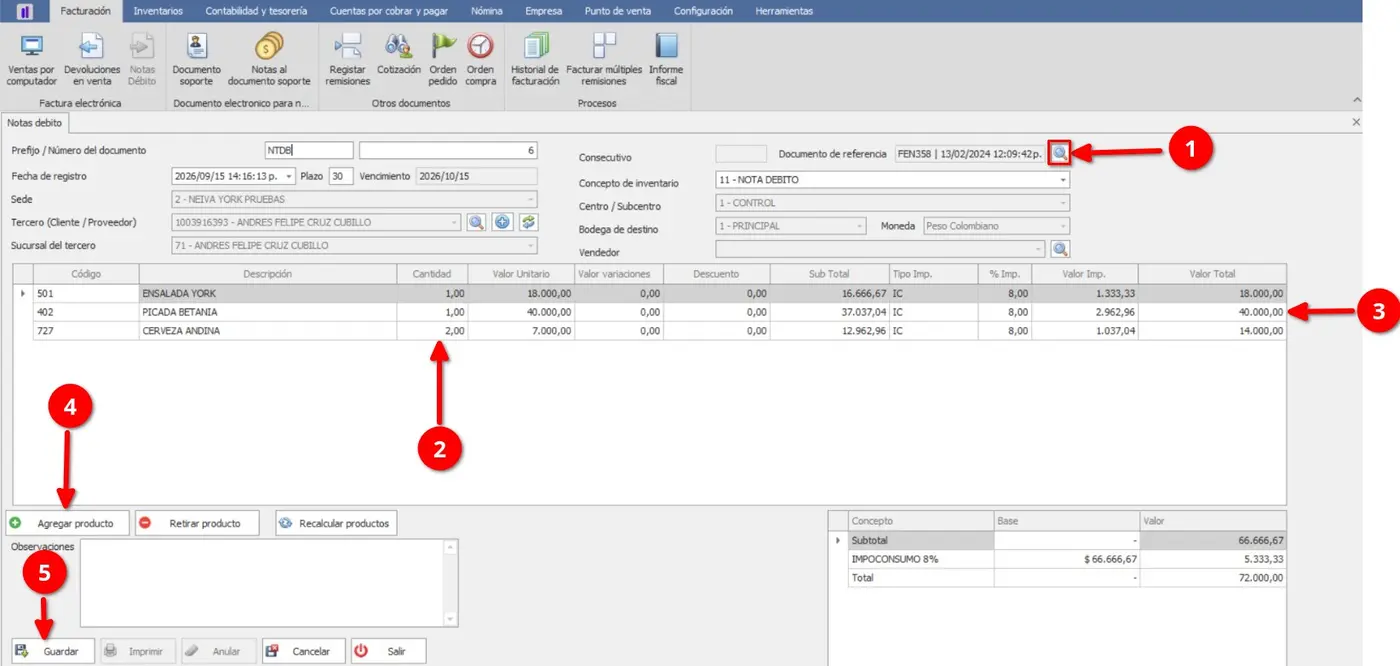
① Documento de referencia — Permite buscar mediante la lupa el documento asociado.
② Productos cargados — Indica la cantidad de productos incluidos en la nota.
③ Detalle de productos — Permite consultar y modificar las cantidades y precios de los productos.
④ Agregar producto — Permite añadir nuevos productos a la nota.
⑤ Guardar — Registra la Nota Débito con la información diligenciada.
Gestión de la Nota Débito
Una vez registrada, la Nota Débito dispone de las acciones Imprimir, Anular, Cancelar y Salir para su gestión.
Consideraciones
Documento de referencia: Debe seleccionarse un documento existente para asociar la Nota Débito.
Productos: Los productos cargados pueden modificarse según el ajuste requerido.
Nota Débito: El documento se genera a partir de la información registrada y queda asociado al documento de referencia.
Tema 4
Documento soporte
Descripción
El submódulo Documento soporte permite registrar documentos soporte para operaciones realizadas con personas o empresas no obligadas a facturar. Su estructura mantiene los mismos campos y funcionamiento general de los submódulos anteriores.
Acceso al submódulo
El submódulo Documento soporte se encuentra disponible dentro del módulo Facturación.
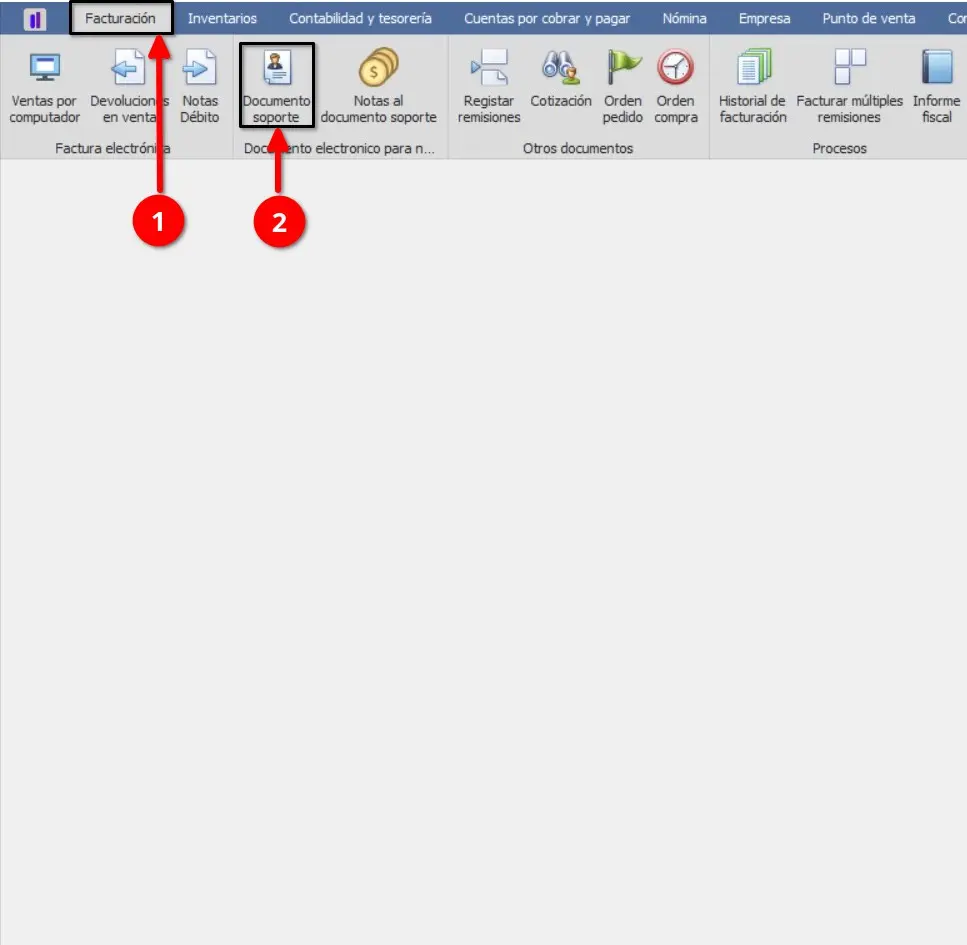
Interfaz del submódulo
La interfaz conserva la misma estructura y campos de los submódulos anteriores. El campo Referencia externa permite registrar la información de la factura proporcionada por el proveedor.
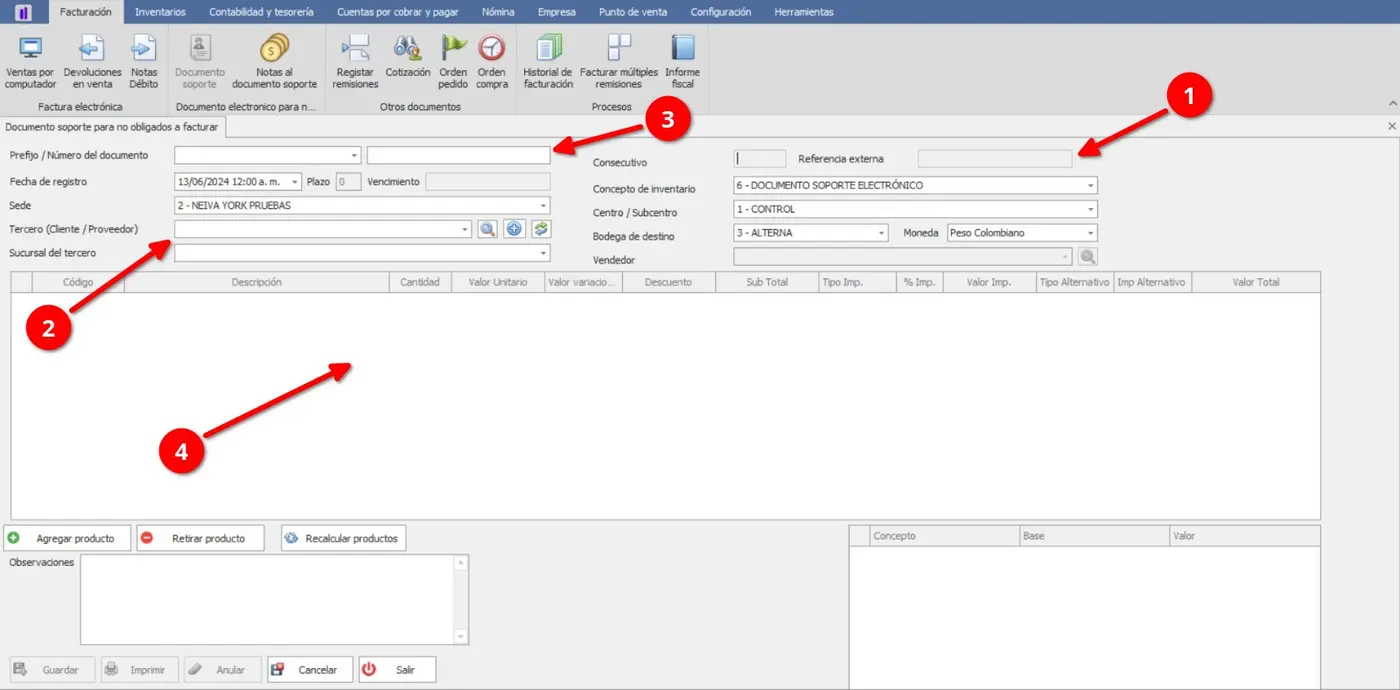
① Referencia externa — Permite registrar la información de la factura del proveedor.
② Tercero/Proveedor — Identifica al proveedor asociado al documento.
③ Para no obligados a facturar — Identificación del tipo de documento.
④ Productos — Tabla donde se registran los productos asociados al documento.
Registro de un documento soporte
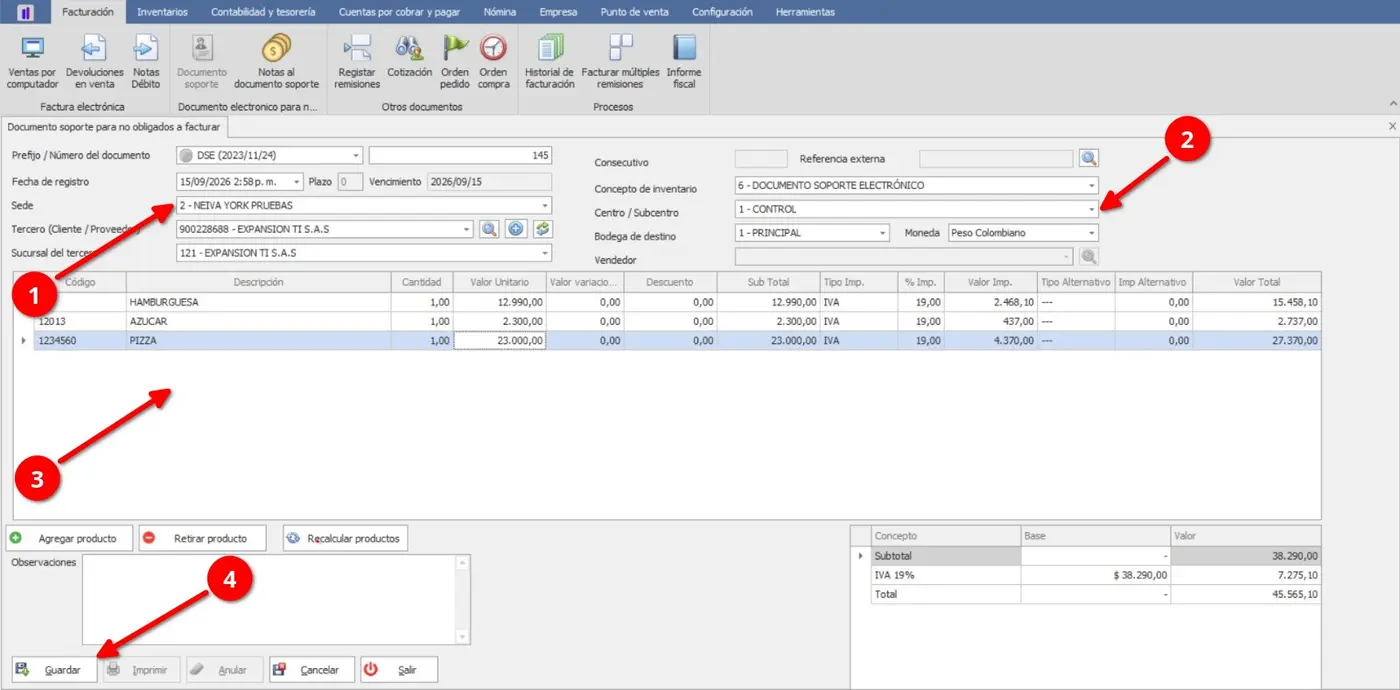
Para registrar un Documento Soporte, seleccione una resolución activa y vigente. Luego, ubíquese en el campo Número de documento y presione Enter para generar automáticamente el siguiente consecutivo. Al generarlo, la fecha de registro se completará con la fecha y hora actual.
La fecha de vencimiento se calcula automáticamente según el plazo establecido. La sede se asigna con el valor predeterminado configurado en el sistema. Al seleccionar el tercero (cliente/proveedor), se carga automáticamente la sucursal asociada.
Los campos concepto de inventario, centro o subcentro, bodega de destino y moneda se cargan con sus valores predeterminados, según la configuración del sistema.
El campo Referencia externa es opcional y permite buscar información mediante código o fecha.
Para agregar productos, seleccione Agregar producto para generar una nueva fila en la tabla e ingrese el código del producto en la primera columna; el sistema cargará automáticamente su información. También puede presionar F3 para abrir el listado de productos, buscar y seleccionar el producto requerido, y luego pulsar Seleccionar para agregarlo a la tabla.
Para eliminar un producto, utilice Retirar. Si algún impuesto no se calcula correctamente, utilice Recalcular productos para actualizar su valor.
Verifique la información y seleccione Guardar para generar el Documento Soporte.
Configuración previa
El registro de un Documento Soporte requiere que previamente se encuentre configurada la información necesaria para su generación:
Conceptos de inventario: Deben estar creados los conceptos Documento Soporte y Nota al Documento Soporte.
Grupos y subgrupos: Deben estar creados y configurados previamente.
Asociación del concepto: Los grupos y subgrupos deben tener asociado el concepto de Documento Soporte, para que los productos pertenecientes a estos puedan ser seleccionados al generar el documento.
Resolución: Debe existir una resolución correspondiente al Documento Soporte y encontrarse válida y activa para permitir la generación de documentos.
Consideraciones
Tercero/Proveedor: Es obligatorio seleccionar un tercero o proveedor.
Productos: El documento debe contener al menos un producto.
Resolución: Debe estar válida y activa para poder generar el Documento Soporte.
Conceptos: Los conceptos de Documento Soporte y Nota al Documento Soporte deben estar creados previamente.
Productos disponibles: Los productos deben pertenecer a grupos y subgrupos que tengan asociado el concepto de Documento Soporte.
Referencia externa: Permite realizar búsquedas mediante código o fecha cuando corresponda.
Tema 5
Notas al documento soporte
Descripción
El submódulo Notas al documento soporte permite registrar notas asociadas a un Documento Soporte previamente generado, con el fin de realizar los ajustes correspondientes sobre dicho documento.
Acceso al submódulo
El submódulo Notas al documento soporte se encuentra disponible dentro del módulo Facturación.
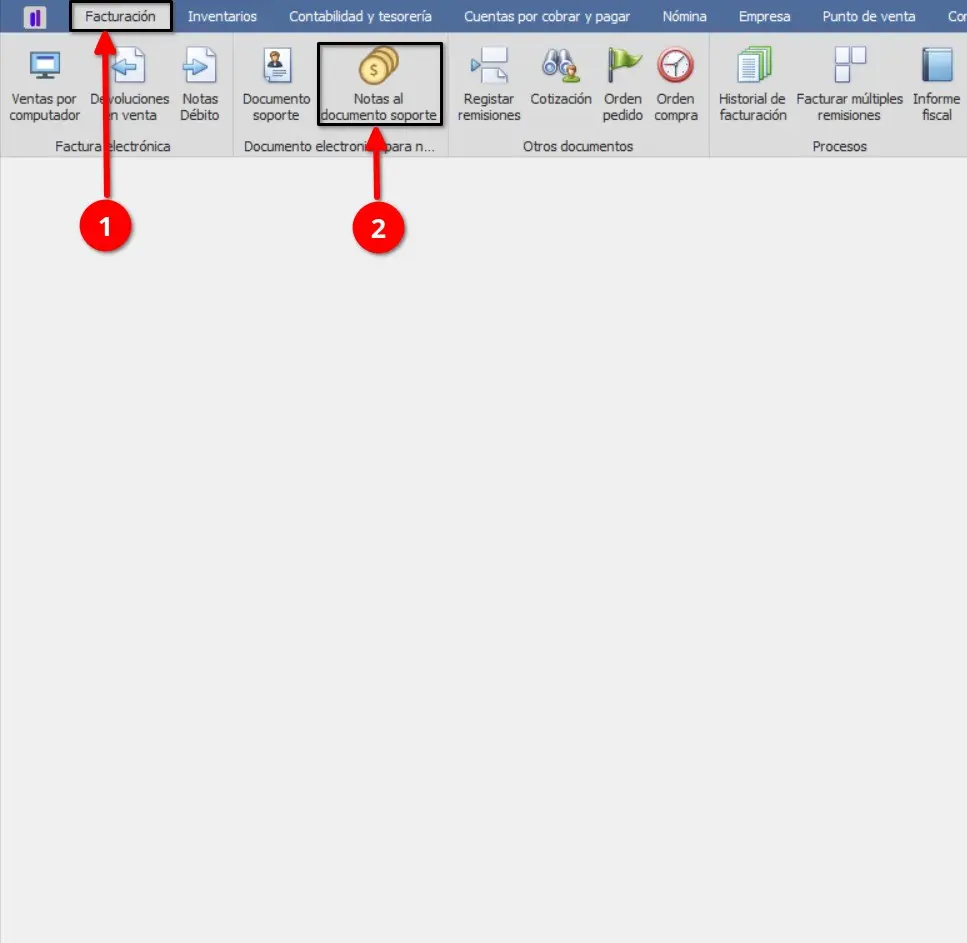
5.3 Interfaz del submódulo
La interfaz mantiene la misma estructura y campos del submódulo Documento soporte.
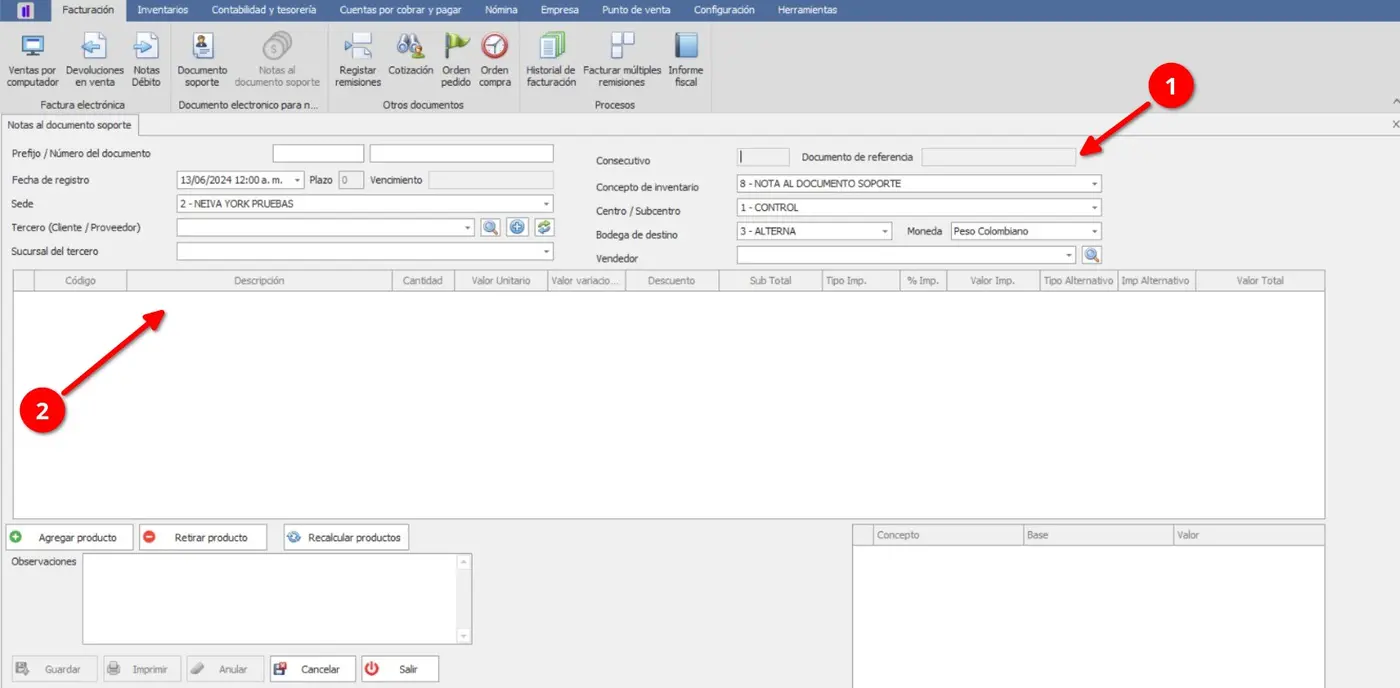
① Documento de referencia — Permite buscar mediante la lupa el Documento Soporte relacionado.
② Productos — Tabla donde se cargan los productos del documento seleccionado.
.
Registro de una Nota al Documento Soporte
Para registrar una nota, ubíquese en el campo Número de documento y presione Enter para generar automáticamente el siguiente consecutivo y habilitar el campo Documento de referencia.
Seleccione la lupa de Documento de referencia y busque el Documento Soporte que desea asociar. Al seleccionarlo, el sistema solicitará confirmación para cargar la información. Al aceptar, se completarán automáticamente los campos del documento y se cargarán los productos correspondientes en la tabla.
Los productos cargados pueden agregarse o retirarse según el ajuste que se requiera realizar. El valor total de los productos de la nota no puede superar el valor del documento de referencia. Si se intenta guardar una nota cuyo valor exceda el del documento asociado, el sistema mostrará un mensaje indicando la inconsistencia.
Una vez verificada la información, seleccione Guardar para registrar la nota.
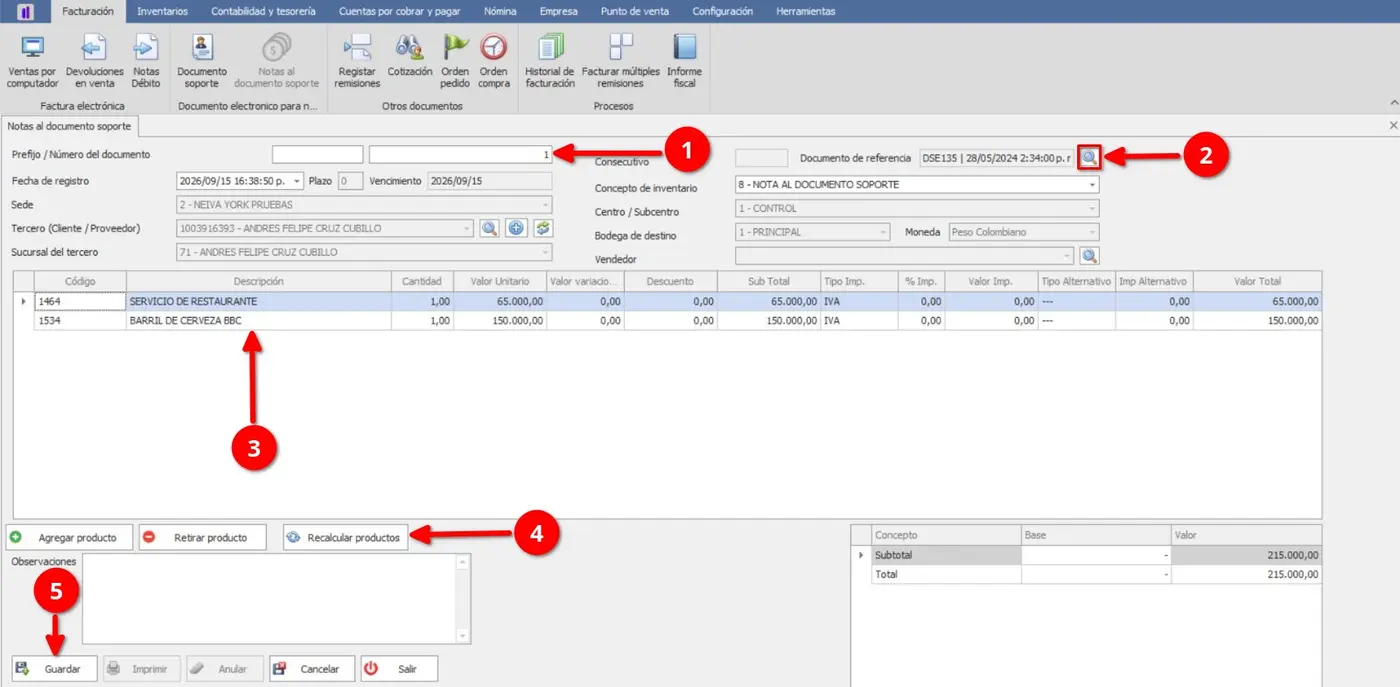
① Número de documento — Permite generar automáticamente el siguiente consecutivo y habilitar el campo Documento de referencia.
② Documento de referencia — La lupa permite buscar y seleccionar el Documento Soporte que se asociará a la nota.
③ Carga de información — Al seleccionar el documento, el sistema solicita confirmación y carga sus datos y productos.
④ Productos — Permite agregar o retirar productos para realizar los ajustes requeridos, sin superar el valor total del documento de referencia.
⑤ Guardar — Registra la nota una vez verificada la información.
Gestión de notas al documento soporte
Una vez registrada la nota al Documento Soporte, el sistema permite realizar las siguientes acciones:
Imprimir: Genera la representación gráfica de la nota para su impresión física o en PDF.
Anular: Invalidar una nota previamente guardada y registrada.
Cancelar: Limpia el formulario y descarta los datos ingresados antes de guardar la nota.
Salir: Cierra la pantalla del submódulo.
Consideraciones
Consecutivo: Ubíquese en el campo Número de documento y presione Enter para generar el siguiente consecutivo y habilitar el campo Documento de referencia.
Documento de referencia: Es obligatorio seleccionar un Documento Soporte existente mediante la lupa para cargar la información de la nota.
Carga de información: Al seleccionar el documento, el sistema solicita confirmación antes de cargar automáticamente la información y los productos.
Productos: Los productos cargados pueden agregarse o retirarse según el ajuste requerido.
Valor de la nota: El valor total de los productos no puede superar el valor del Documento Soporte de referencia. El sistema mostrará un mensaje si se intenta guardar un valor superior.
Configuración previa: Debe estar creado el concepto de inventario correspondiente al proceso Nota al Documento Soporte.
Tema 6
Registrar remisiones
Descripción
El submódulo Registrar remisiones permite registrar las ventas realizadas a un tercero mediante remisiones, las cuales pueden acumularse durante un período determinado para posteriormente generar una factura con las operaciones registradas.
Acceso al submódulo
El submódulo Registrar remisiones se encuentra disponible dentro del módulo Facturación.
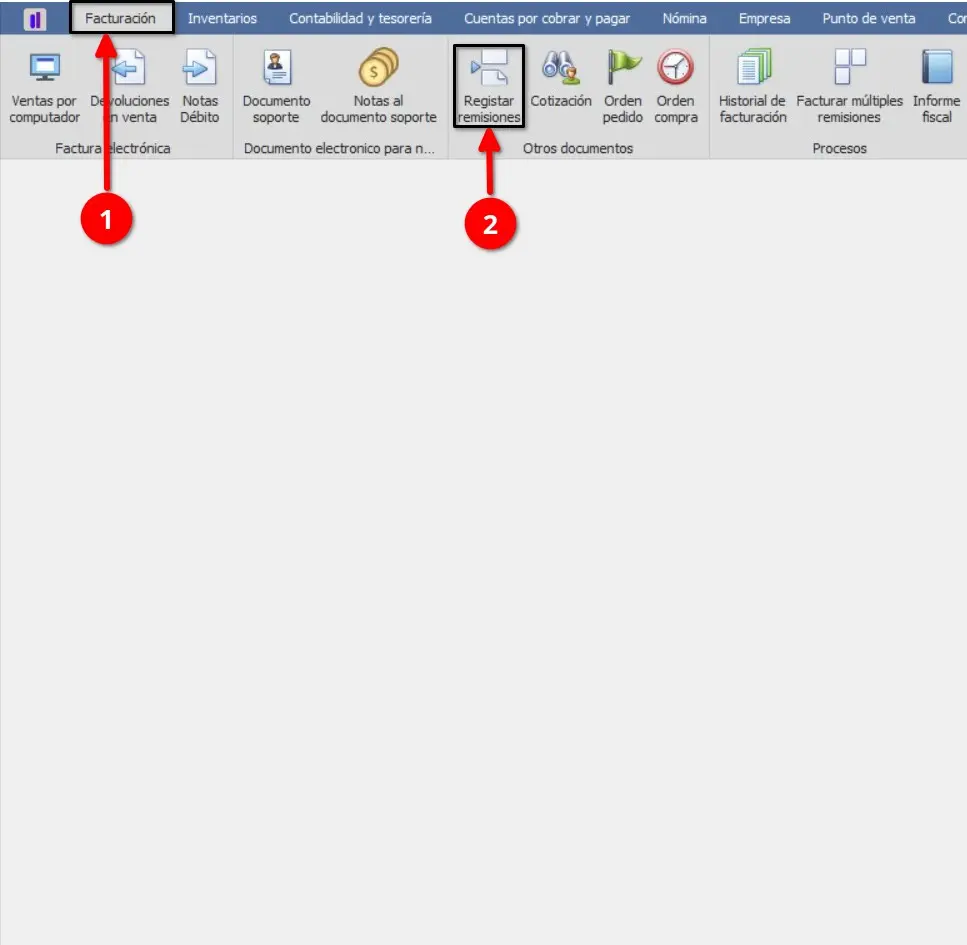
Interfaz del submódulo
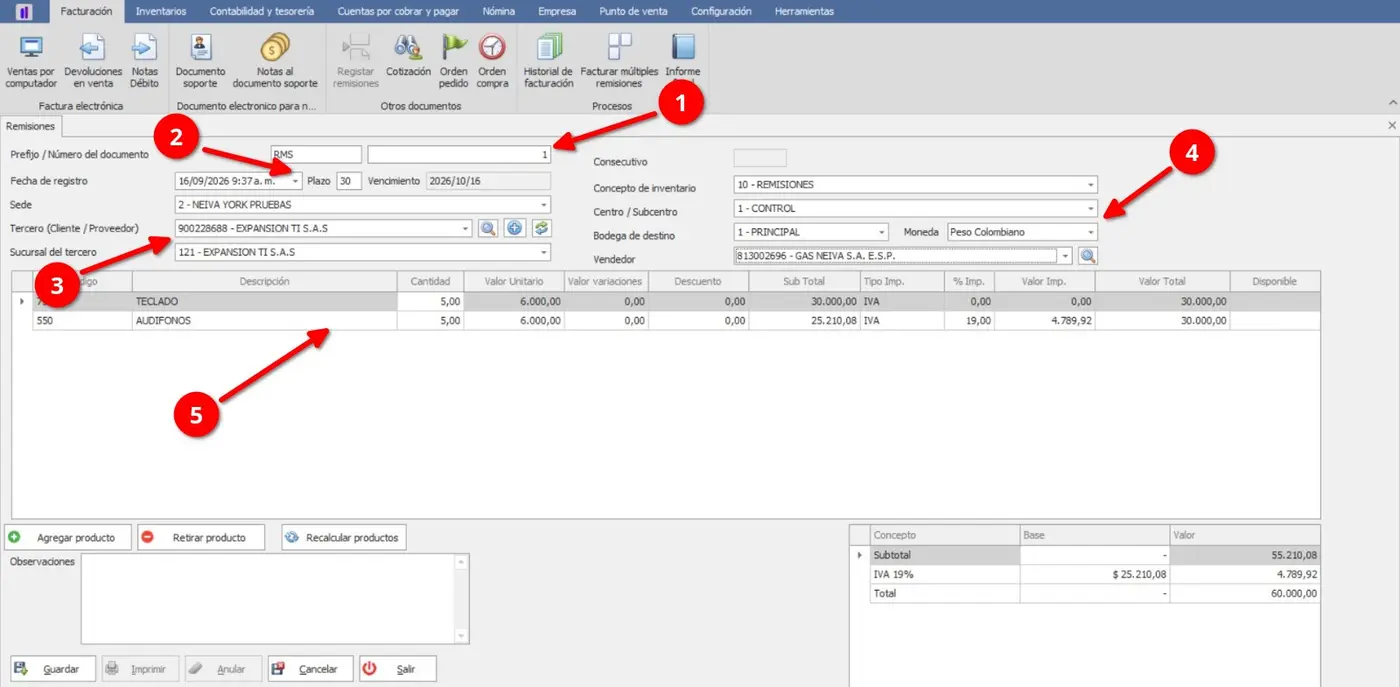
La interfaz mantiene una estructura similar a los submódulos anteriores, pero no incluye los campos Documento de referencia ni Referencia externa.
El prefijo debe corresponder a una resolución configurada para remisiones. El plazo puede modificarse y, de acuerdo con los días establecidos, el sistema calcula automáticamente la fecha de vencimiento.
Los demás campos deben diligenciarse según la información de la operación. Algunos cuentan con valores predeterminados, otros se completan automáticamente a partir de la información ingresada en campos relacionados. El concepto de inventario corresponde al concepto configurado para remisiones y debe indicarse el vendedor responsable de la operación.
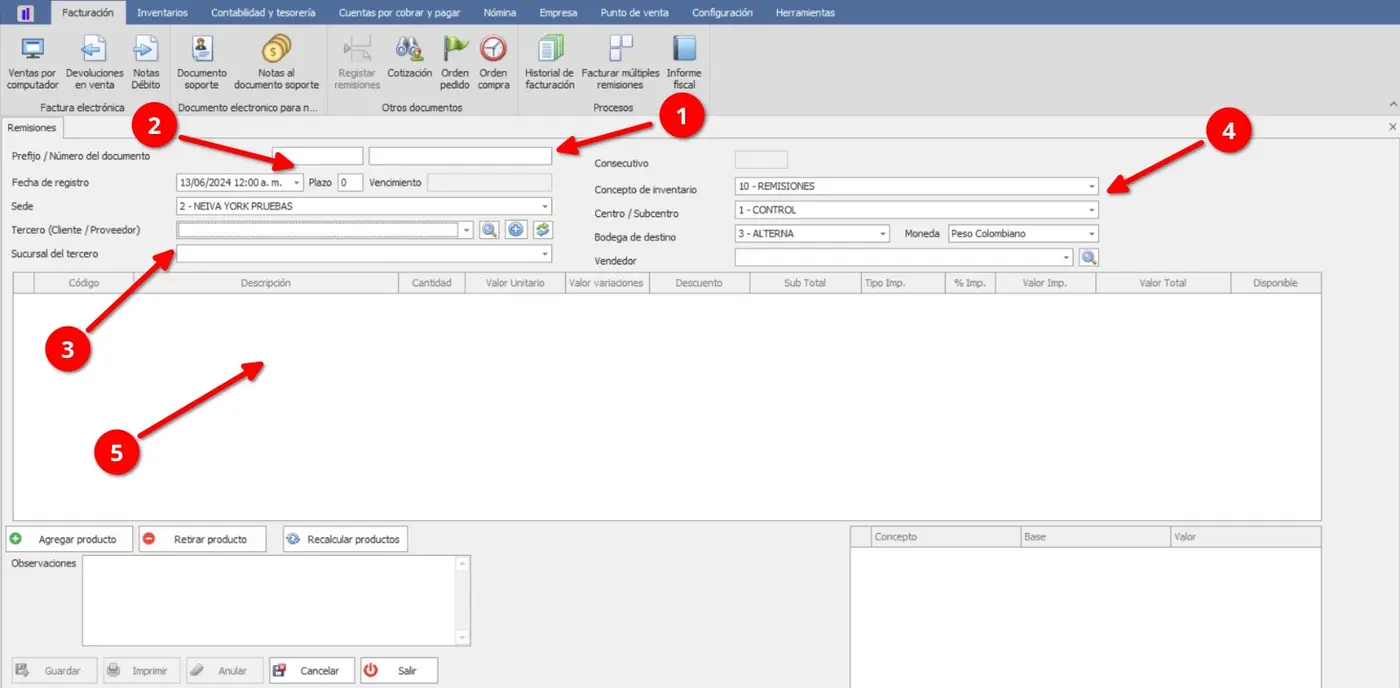
① Prefijo y número de documento — Identificación de la remisión y generación del consecutivo.
② Fecha, plazo y vencimiento — La fecha se genera automáticamente y el vencimiento se calcula según el plazo establecido.
③ Datos de la operación — Sede, tercero, sucursal y demás valores predeterminados.
④ Concepto y vendedor — Concepto de inventario correspondiente a remisiones y vendedor de la operación.
⑤ Productos — Productos incluidos en la remisión y sus valores.
Registro de una remisión
Seleccione el prefijo correspondiente a remisiones y ubíquese en el campo Número de documento. Presione Enter para generar automáticamente el siguiente consecutivo. La Fecha de registro se completará con la fecha y hora actuales.
Seleccione el plazo correspondiente a la operación. A partir de los días establecidos, el sistema calcula automáticamente la fecha de vencimiento.
Los demás datos se completan según la configuración del sistema. Al seleccionar el tercero, se carga la información asociada y los campos configurados con valores predeterminados.
Para agregar productos, seleccione Agregar producto para generar una nueva fila en la tabla e ingrese el código del producto en la primera columna; el sistema cargará automáticamente su información. También puede presionar F3 para abrir el listado de productos, buscar y seleccionar el producto requerido, y luego pulsar Seleccionar para agregarlo a la tabla.
Utilice Retirar para eliminar productos y Recalcular productos para actualizar los valores de impuestos cuando alguno no se haya calculado correctamente.
Verifique la información y seleccione Guardar para registrar la remisión.
Gestión de la remisión
Una vez registrada la remisión, el sistema permite realizar las siguientes acciones:
Imprimir: Genera la representación gráfica de la remisión para su impresión física o en PDF.
Anular: Invalida una remisión previamente guardada y registrada.
Cancelar: Limpia el formulario y descarta los datos ingresados antes de guardar la remisión.
Salir: Cierra la pantalla del submódulo.
Consideraciones
Prefijo: Debe corresponder a una resolución configurada para remisiones.
Plazo: Puede modificarse y determinar la fecha de vencimiento de la remisión.
Tercero: Debe seleccionarse para registrar a quién se realiza la venta.
Productos: La remisión debe contener los productos correspondientes a la operación.
Concepto de inventario: Se utiliza el concepto configurado para remisiones.
Recalcular productos: Actualiza los valores de impuestos cuando alguno no se haya calculado correctamente.
Acumulación de remisiones: Las remisiones registran las ventas realizadas durante el período establecido, permitiendo posteriormente generar una factura con las operaciones acumuladas.
Tema 7
Cotización
Descripción
El submódulo Cotización permite registrar y gestionar cotizaciones para clientes, definiendo las condiciones de la operación y los productos ofrecidos. La cotización puede incluir cantidades, valores, descuentos e impuestos, y posteriormente ser utilizada como referencia para la gestión de la venta.
Acceso al submódulo
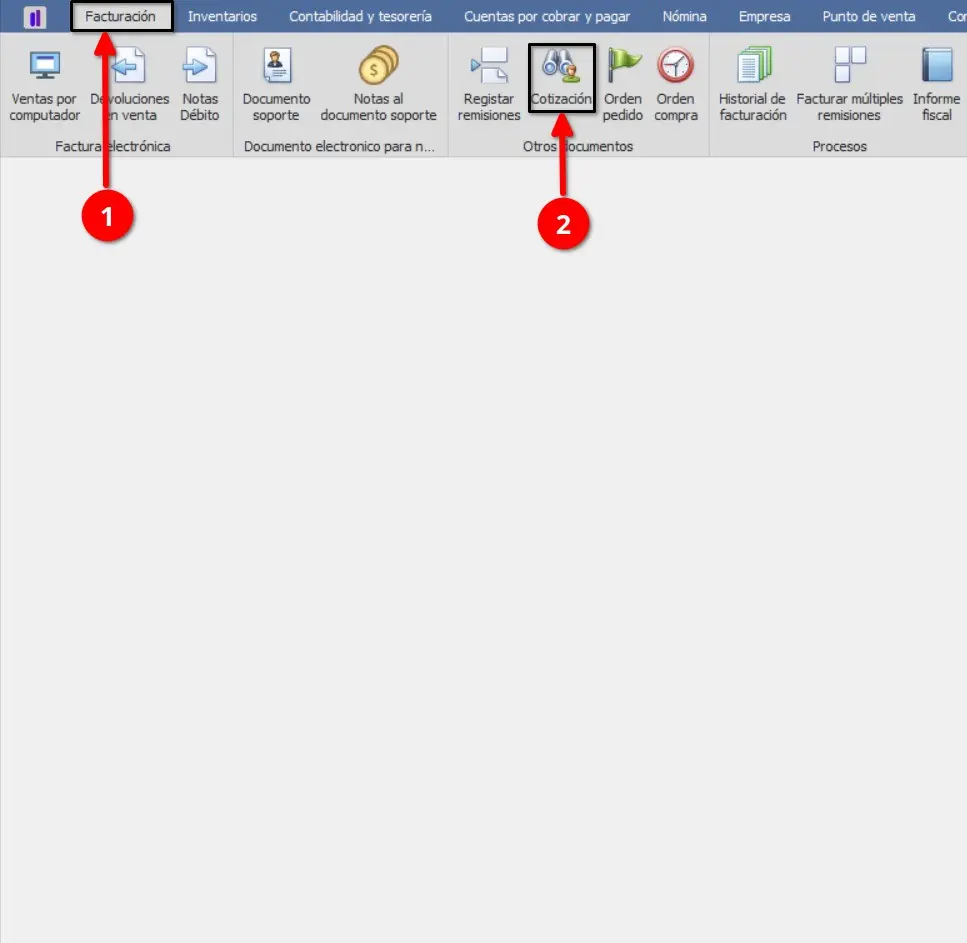
El submódulo Cotización se encuentra disponible dentro del módulo Facturación. Seleccione la opción Cotización para acceder a la pantalla de registro y gestión de cotizaciones.
Interfaz del submódulo
La interfaz de Cotización mantiene una estructura similar a la del submódulo Registrar remisiones, con los campos correspondientes a la identificación del documento, información de la operación y productos.
En este submódulo se deben diligenciar los campos requeridos. Algunos campos presentan valores predeterminados, otros se completan automáticamente a partir de la información ingresada en campos relacionados.
El prefijo debe corresponder a una configuración destinada a cotizaciones. Ubíquese en el campo Número de documento y presione Enter para generar automáticamente el siguiente consecutivo. El Plazo puede modificarse según las condiciones de la cotización y determina la fecha de vencimiento.
El concepto de inventario corresponde al configurado para Cotización.
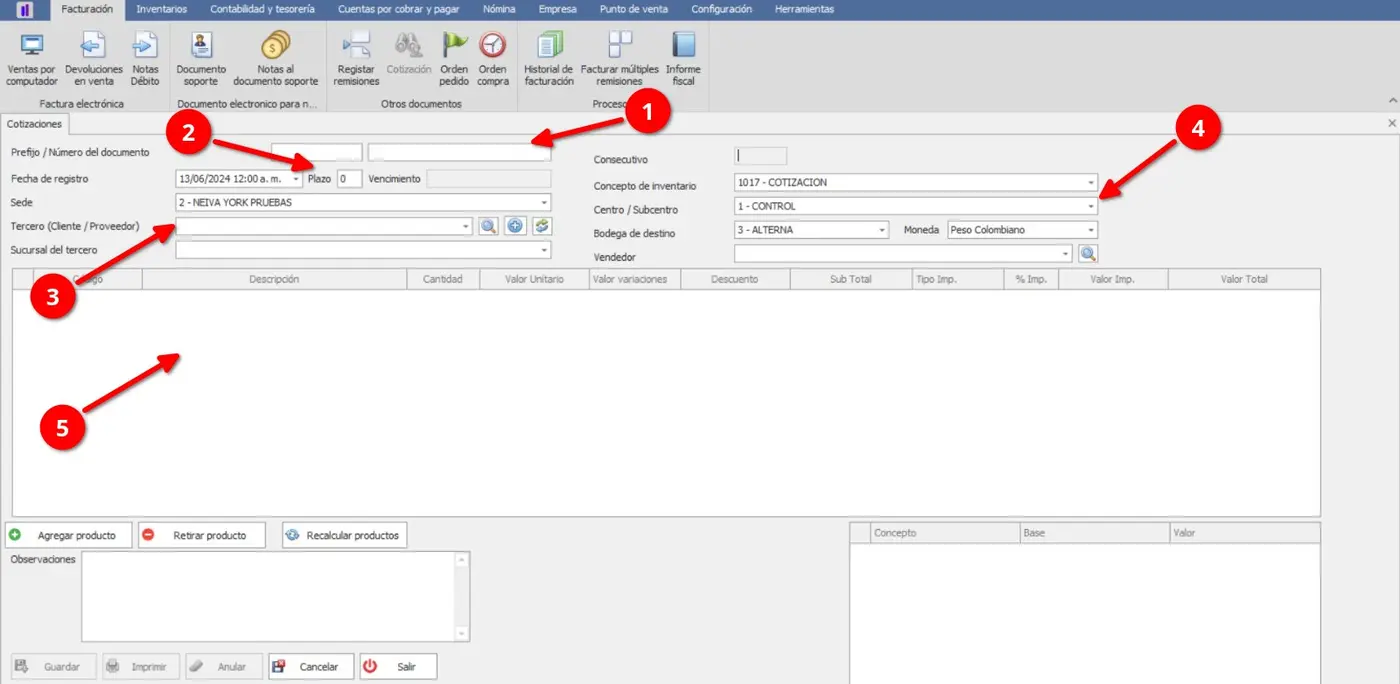
① Prefijo y número de documento — Identificación de la cotización y generación del consecutivo.
② Fecha, plazo y vencimiento — La fecha se genera automáticamente y el vencimiento se calcula según el plazo establecido.
③ Datos de la operación — Sede, tercero, sucursal y demás valores predeterminados.
④ Concepto y vendedor — Concepto de inventario correspondiente a cotizaciones y vendedor de la operación.
⑤ Productos — Productos incluidos en la cotización y sus valores.
Registro de una cotización
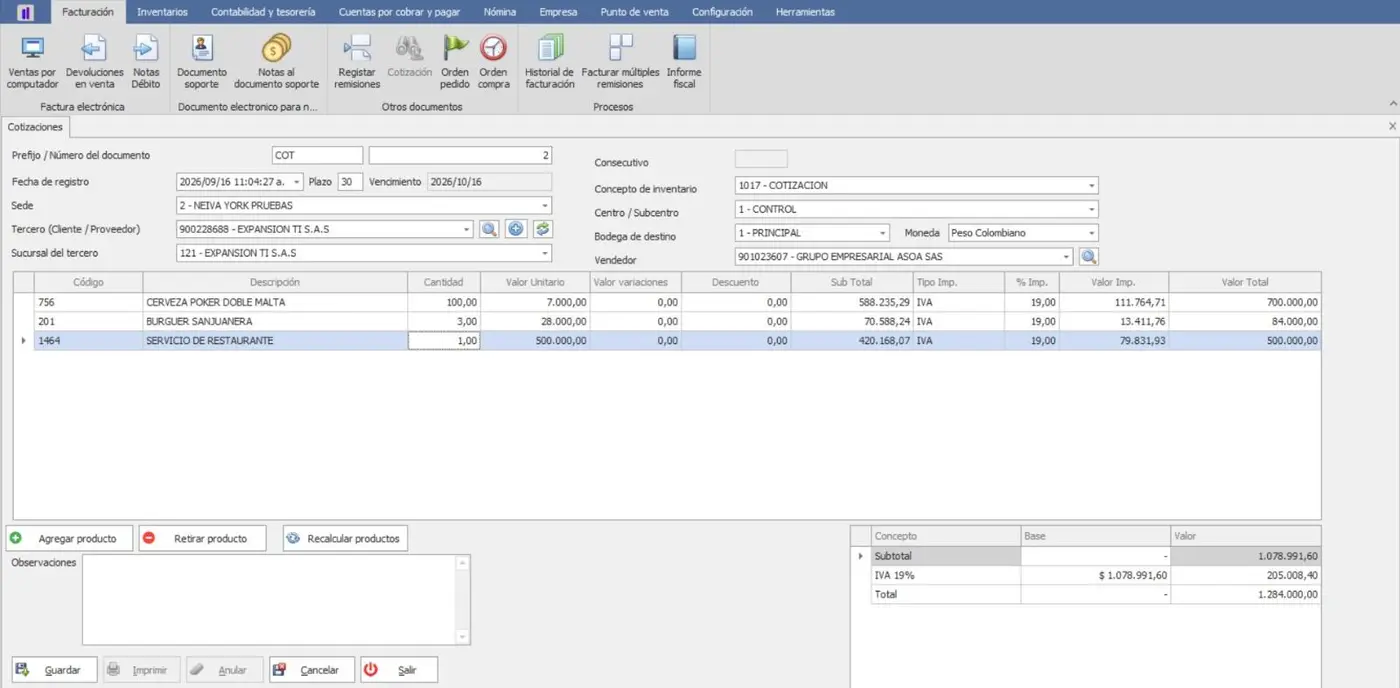
Para registrar una cotización, seleccione el prefijo correspondiente y ubíquese en el campo Número de documento. Presione Enter para generar automáticamente el siguiente consecutivo.
Diligencie los campos requeridos de acuerdo con la información de la operación. Algunos valores se cargan por defecto y otros se completan automáticamente al seleccionar o diligenciar campos relacionados.
Seleccione el plazo correspondiente a la cotización. De acuerdo con los días establecidos, el sistema calculará la fecha de vencimiento.
Para agregar productos, seleccione Agregar producto para generar una nueva fila en la tabla e ingrese el código del producto en la primera columna; el sistema cargará automáticamente su información. También puede presionar F3 para abrir el listado de productos, buscar y seleccionar el producto requerido, y luego pulsar Seleccionar para agregarlo a la tabla.
Utilice Retirar para eliminar productos y Recalcular productos para actualizar los valores de impuestos cuando alguno no se haya calculado correctamente.
Verifique la información registrada y seleccione Guardar para registrar la cotización.
Gestión de la cotización
Una vez registrada la remisión, el sistema permite realizar las siguientes acciones:
Imprimir: Genera la representación gráfica de la cotización para su impresión física o en PDF.
Anular: Invalida una cotización previamente guardada y registrada.
Cancelar: Limpia el formulario y descarta los datos ingresados antes de guardar la cotización.
Salir: Cierra la pantalla del submódulo.
Consideraciones
Prefijo: debe corresponder a una configuración destinada a cotizaciones.
Número de documento: permite generar el consecutivo de la cotización.
Plazo: puede modificarse según las condiciones de la cotización y determina la fecha de vencimiento.
Campos de información: deben diligenciarse según la operación; algunos presentan valores predeterminados, otros dependen de la información ingresada en campos relacionados y algunos son opcionales.
Concepto de inventario: debe corresponder al concepto configurado para Cotización.
Productos: pueden agregarse mediante Agregar producto, ingresando directamente su código, o presionando F3 para buscar y seleccionar un producto desde el listado. Los productos registrados pueden retirarse cuando sea necesario.
Recalcular productos: actualiza los valores de impuestos cuando alguno no se haya calculado correctamente.
Tema 8
Historial de facturación
Descripción
El submódulo Historial de facturación permite consultar y gestionar las facturas y documentos generados en el sistema. Cuenta con filtros para localizar documentos según diferentes criterios y con opciones para exportar información, enviar documentos a la DIAN y enviarlos al cliente.
Acceso al submódulo
El submódulo Historial de facturación se encuentra disponible dentro del módulo Facturación. Seleccione la opción Historial de facturación para acceder a la consulta de documentos.
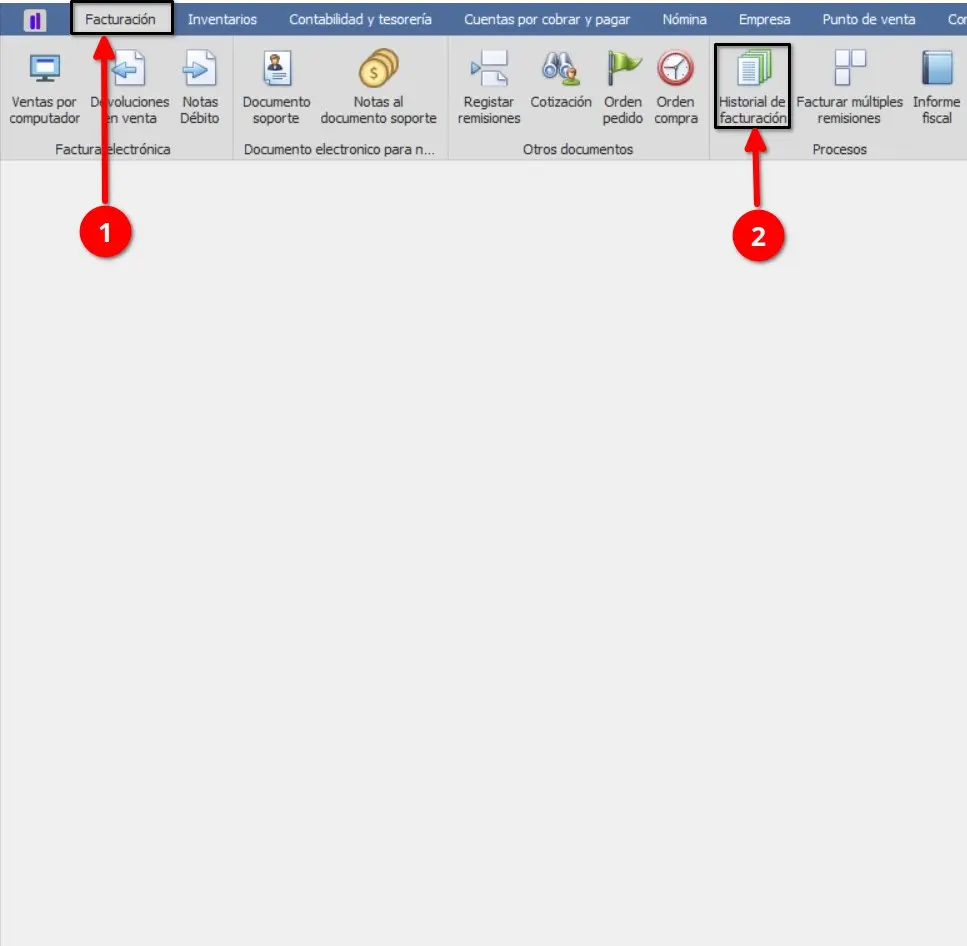
Interfaz del submódulo
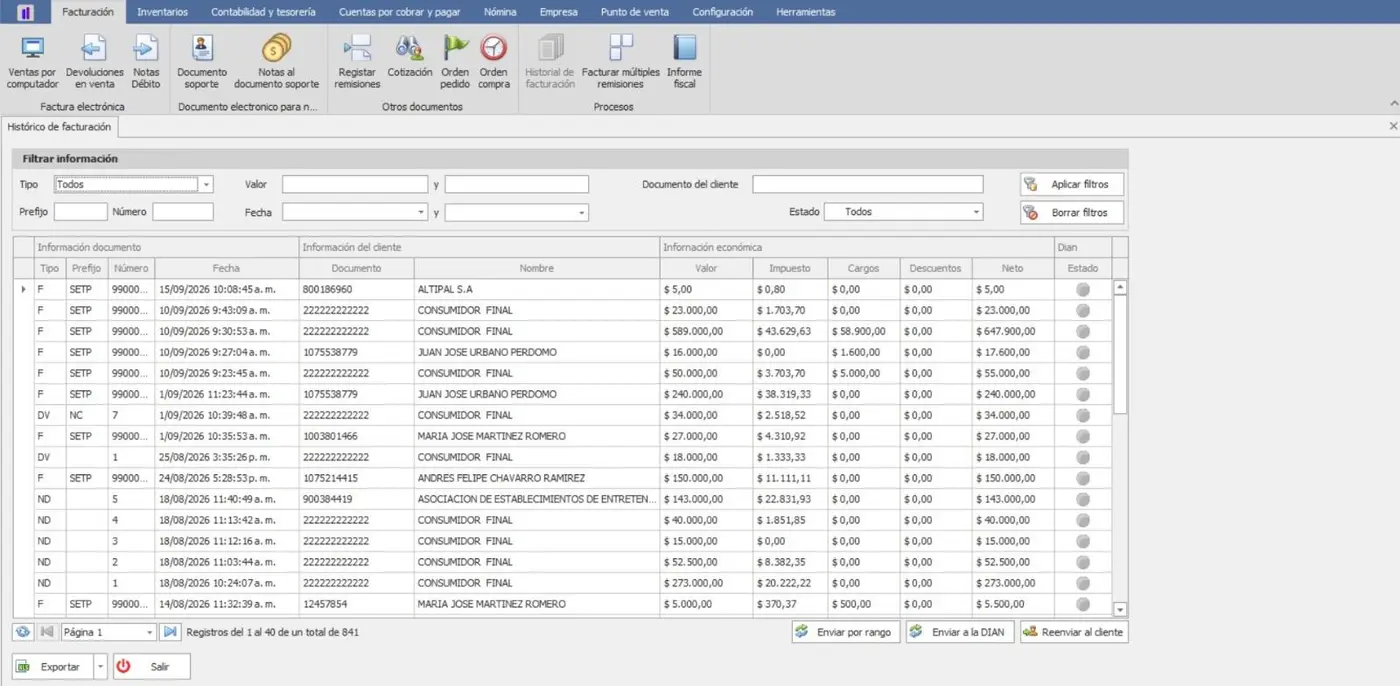
La interfaz está compuesta por un área de filtros y una tabla de resultados.
Los filtros disponibles son:
Tipo: permite seleccionar el tipo de documento que se desea consultar.
Prefijo: permite filtrar los documentos asociados a un prefijo específico.
Número: permite buscar por número de documento.
Valor: permite establecer un rango de precios o valores.
Fecha: permite establecer un rango de fechas.
Documento del cliente: permite consultar documentos asociados a un cliente específico.
Estado: permite filtrar según el estado de la factura, como Aceptado por la DIAN, No enviado y POST.
Aplicar: ejecuta los filtros seleccionados y actualiza los resultados.
Borrar filtros: elimina los criterios establecidos.
La tabla de resultados presenta las siguientes columnas:
Tipo, Prefijo, Número de documento, Fecha, Documento, Nombre, Valor, Impuesto, Cargos, Descuentos, Neto y Estado.
El campo Estado se identifica mediante un indicador circular con un color representativo para facilitar su visualización.
En la parte inferior se encuentran las opciones Exportar y Salir. Junto a estas se encuentran las opciones Enviar por rango, Enviar a la DIAN y Reenviar al cliente.
Registro de historial de facturación
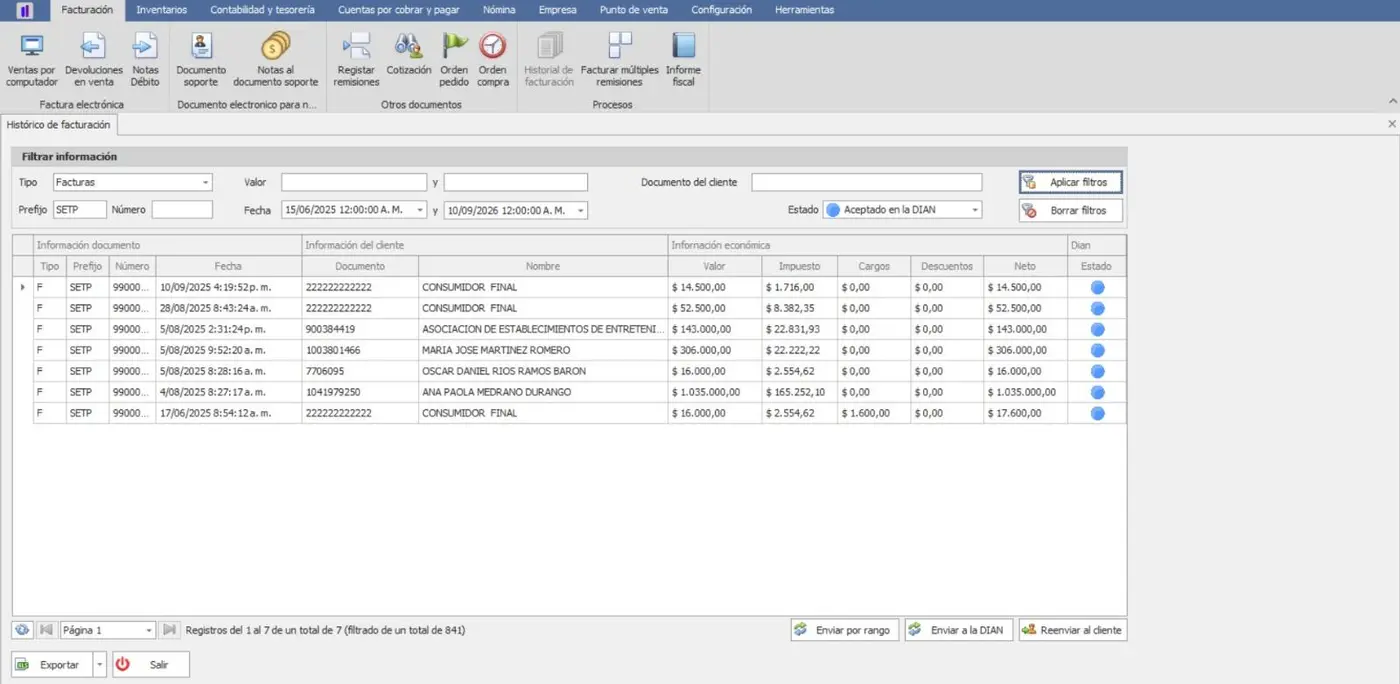
Para consultar documentos, establezca uno o varios criterios en los filtros disponibles, como Tipo, Prefijo, Número, Valor, Fecha, Documento del cliente o Estado.
En el filtro Valor puede establecer un rango de precios y en Fecha un rango de fechas para limitar los resultados de la consulta.
El filtro Estado permite seleccionar el estado de las facturas que se desean consultar, incluyendo Aceptado por la DIAN, No enviado y POST.
Una vez definidos los criterios, seleccione Aplicar para ejecutar la consulta. Los resultados se mostrarán en la tabla inferior.
Para realizar una nueva consulta, seleccione Borrar filtros y establezca nuevamente los criterios requeridos.
Gestión del historial de facturación
Los filtros pueden utilizarse de forma individual o combinada para precisar la consulta.
El valor permite establecer un rango de precios.
Fecha permite establecer un rango de fechas.
El Estado permite consultar las facturas según su estado, como Aceptado por la DIAN, No enviado y POST.
La tabla muestra los valores económicos y el estado de cada documento mediante un indicador circular.
Las opciones de envío deben utilizarse según el estado y la gestión requerida para cada documento.
Consideraciones
El submódulo dispone de diferentes opciones para gestionar los documentos consultados:
Exportar: permite exportar la información mostrada en el historial.
Enviar por rango: permite realizar el envío de documentos utilizando un rango definido.
Enviar a la DIAN: permite enviar los documentos seleccionados a la DIAN.
Reenviar al cliente: permite reenviar el documento al cliente.
Salir: permite cerrar el submódulo.
Tema 9
Facturar múltiples remisiones
Descripción
El submódulo Facturar múltiples remisiones permite consultar remisiones y cotizaciones registradas, y seleccionar una o varias para realizar su facturación de manera conjunta. La consulta puede realizarse mediante diferentes criterios, facilitando la identificación de los documentos que se incluirán en el proceso.
Acceso al submódulo
El submódulo Facturar múltiples remisiones se encuentra disponible dentro del módulo Facturación. Seleccione esta opción para acceder a la consulta de selección de remisiones y cotizaciones pendientes de facturación.
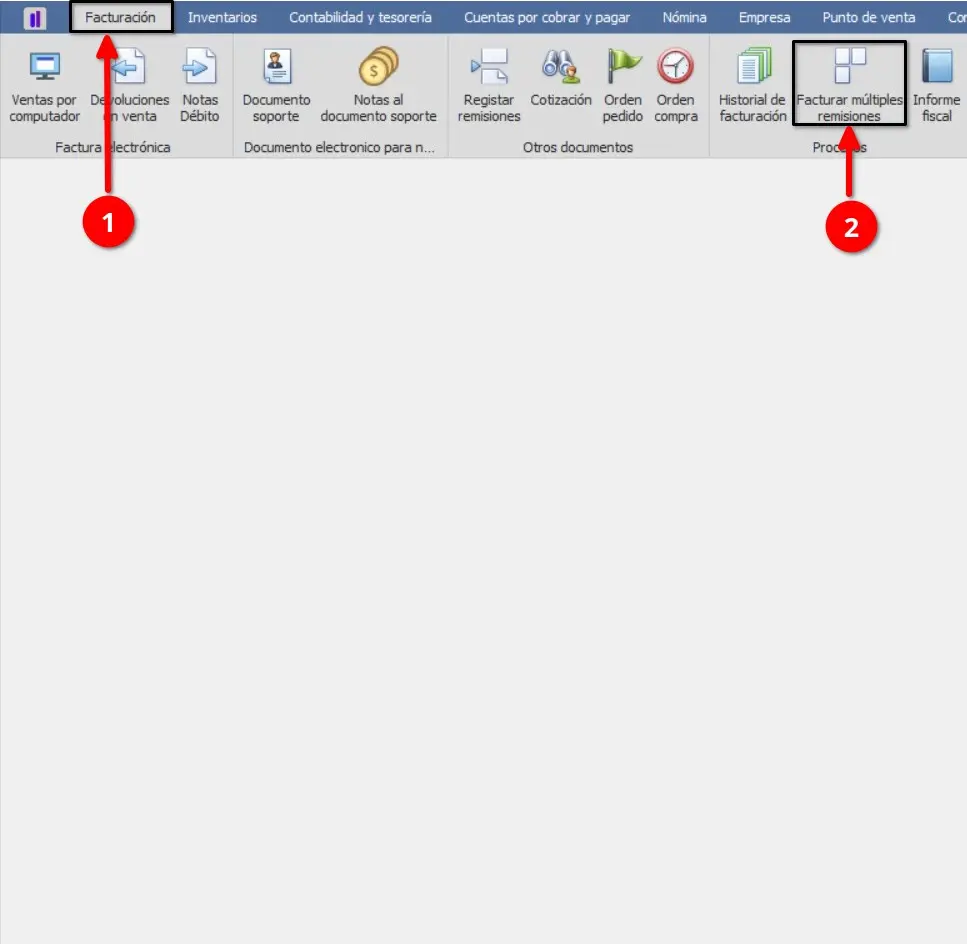
Interfaz del submódulo
La interfaz cuenta con filtros de consulta, una tabla de remisiones y tres pestañas que permiten consultar los documentos y gestionar la información para su facturación.
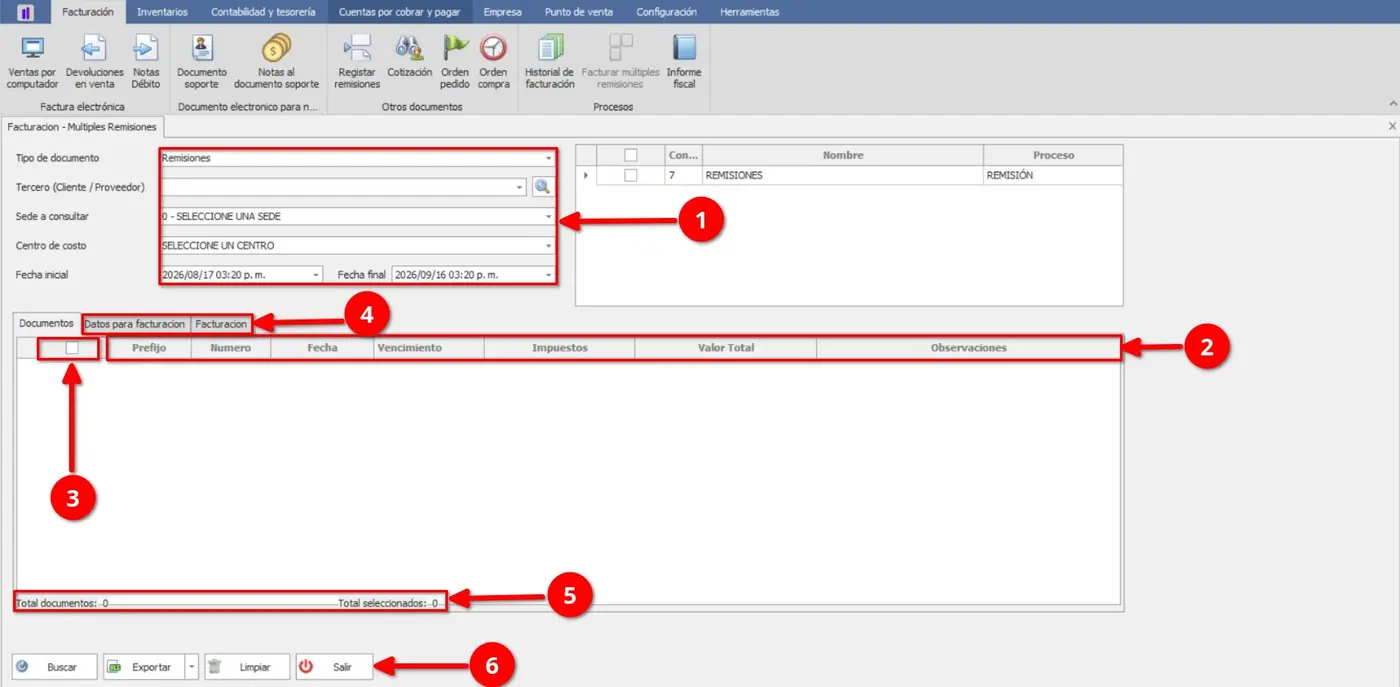
① Filtros de consulta — Permiten establecer el tipo de documento, tercero, sede, centro de costo y rango de fechas.
② Pestaña Documentos — Muestra las remisiones que coinciden con los criterios de búsqueda, con las columnas Prefijo, Número, Fecha, Vencimiento, Impuestos, Valor total y Observaciones.
③ Selección de remisiones — Cada registro dispone de una casilla de verificación que permite seleccionar una o varias remisiones para facturarlas conjuntamente.
④ Pestañas Datos a facturación y Facturación — Permiten revisar y gestionar la información correspondiente a los documentos seleccionados.
⑤ Totales de consulta — Indican el total de documentos encontrados y la cantidad de documentos seleccionados.
⑥ Botones de gestión — Buscar ejecuta la consulta; Exportar permite exportar los resultados; Limpiar restablece los filtros; Salir cierra el submódulo.
Registro de facturar múltiples remisiones
Para realizar la facturación conjunta de remisiones o cotizaciones, siga estos pasos:
Paso 1. Consultar los documentos
Diligencie los filtros requeridos y haga clic en Buscar. El sistema mostrará las remisiones o cotizaciones que coincidan con los criterios establecidos en la pestaña Documentos.
Paso 2. Seleccionar los documentos
Marque la casilla de verificación ubicada junto a cada documento que desea incluir en la facturación. Puede seleccionar uno o varios registros. El sistema actualizará el total de seleccionados conforme marque o desmarque los documentos.
Paso 3. Revisar la información para facturación
Acceda a la pestaña Datos para facturación y verifique la información de los documentos seleccionados. Una vez confirmados los datos, haga clic en el botón Facturar para generar la factura correspondiente.
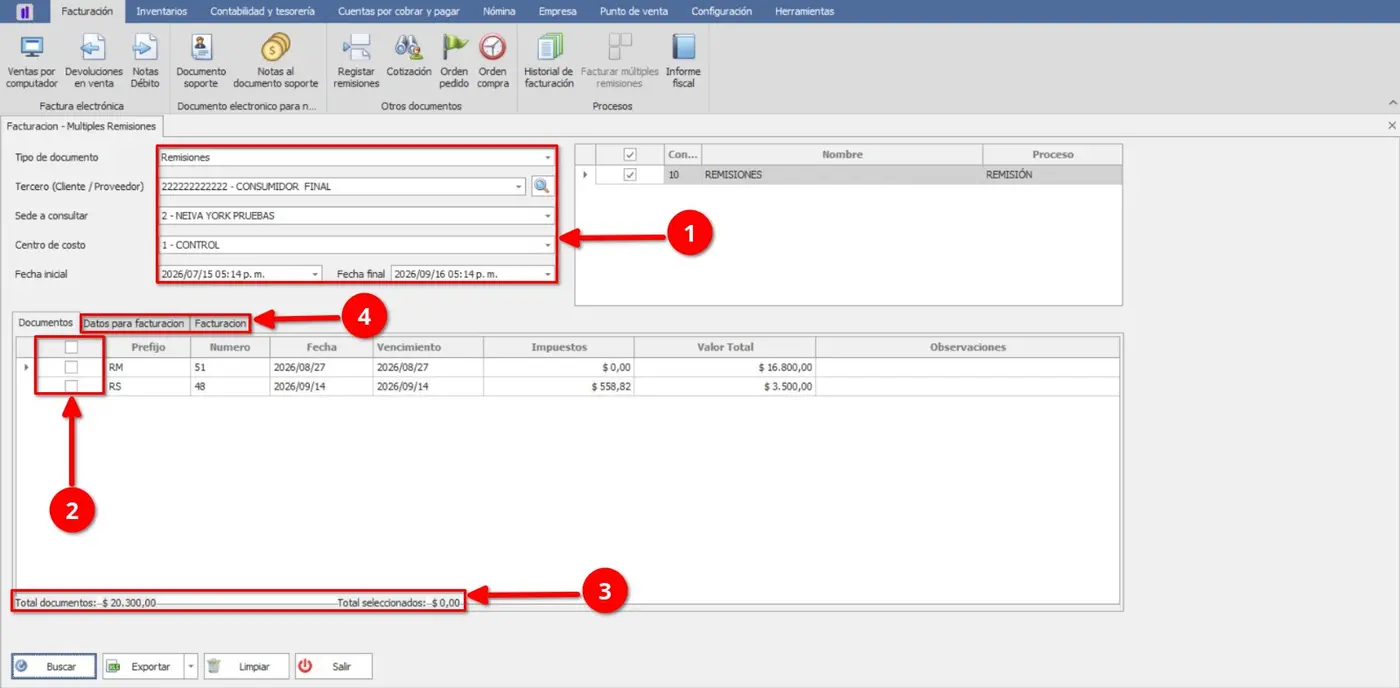
① Filtros de consulta — Criterios utilizados para localizar las remisiones o cotizaciones.
② Casillas de selección — Permiten seleccionar los documentos que se incluirán en la facturación.
③ Total de seleccionados — Indica la cantidad de documentos marcados para el proceso.
④ Pestaña Datos a facturación — Permite revisar la información de los documentos seleccionados y acceder al botón Facturar para generar la factura.
Gestión de la facturación de múltiples remisiones
El submódulo dispone de las siguientes opciones:
Buscar: ejecuta la consulta utilizando los filtros establecidos.
Exportar: permite exportar la información obtenida en la consulta.
Limpiar: elimina los criterios de búsqueda y permite realizar una nueva consulta.
Salir: permite cerrar el submódulo.
Consideraciones
Los filtros permiten delimitar las remisiones o cotizaciones que se mostrarán en la consulta.
Es posible seleccionar uno o varios documentos mediante las casillas de verificación de la tabla.
Total de documentos indica la cantidad de registros obtenidos en la consulta.
Total de seleccionados indica la cantidad de documentos marcados para el proceso.
La pestaña Datos a facturación permite revisar la información de los documentos seleccionados y ejecutar la facturación mediante el botón Facturar.
Antes de facturar, verifique que los documentos seleccionados correspondan a las operaciones que se desean facturar.
Tema 10
Informe fiscal
Descripción
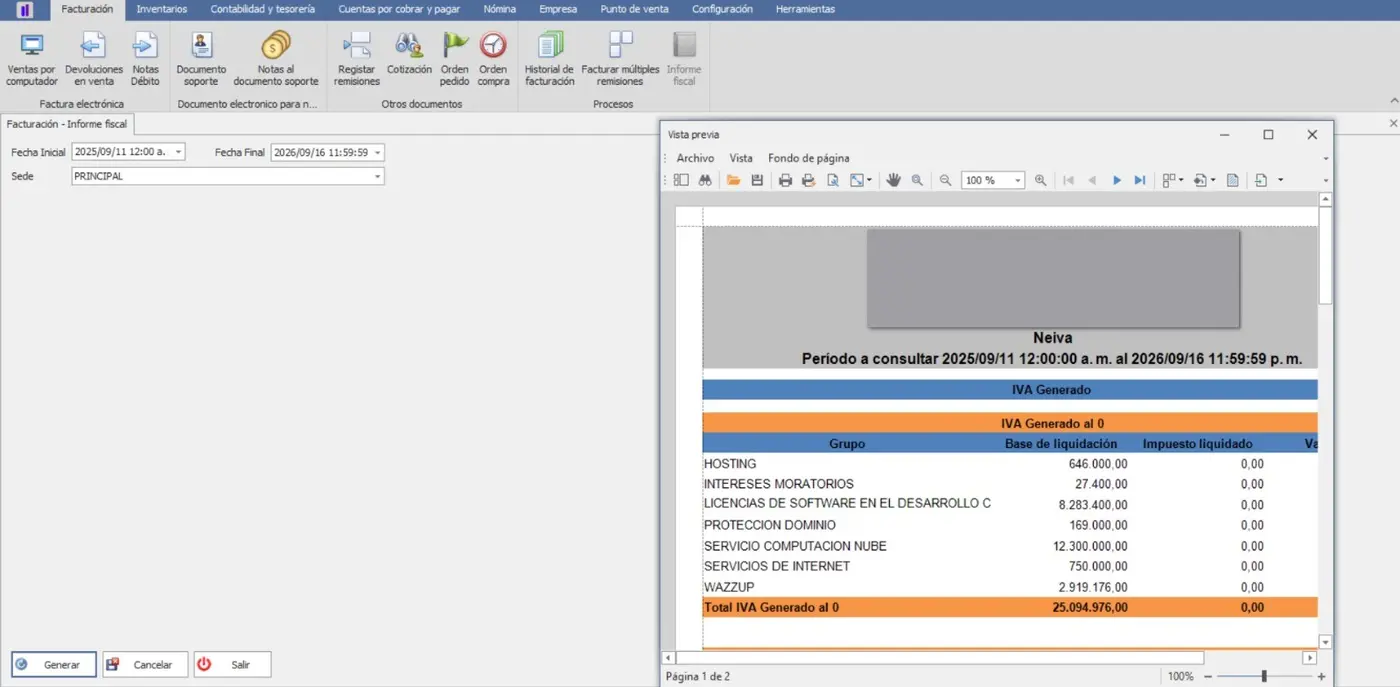
El submódulo Informe fiscal permite generar y consultar un reporte consolidado de la información fiscal correspondiente a un período y una sede determinados. El informe presenta datos relacionados con las operaciones de facturación, incluyendo el total de Impoconsumo, el IVA generado y los valores recibidos de acuerdo con las diferentes formas de pago.
Acceso al submódulo
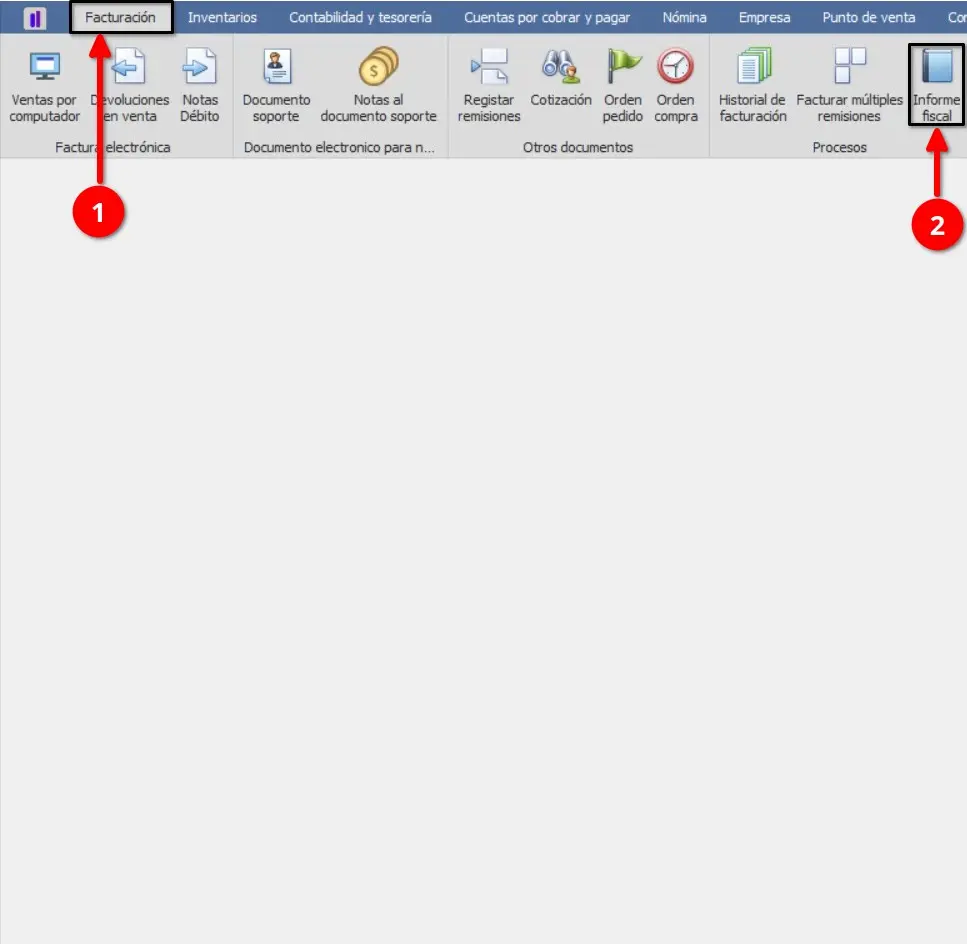
El submódulo Informe fiscal se encuentra disponible dentro del módulo Facturación. Seleccione esta opción para acceder a la pantalla de generación del reporte fiscal.
Interfaz del submódulo
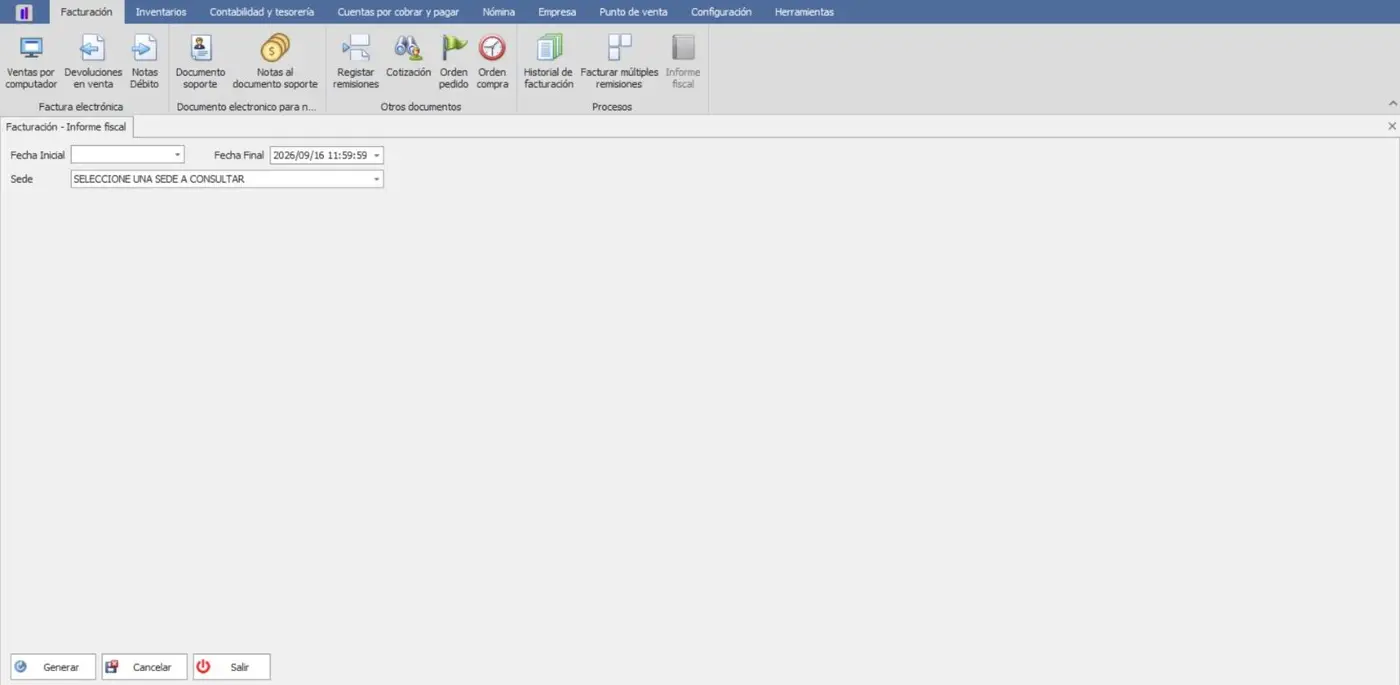
La interfaz cuenta con los siguientes campos:
Fecha inicial y final: permite establecer el rango de fechas que se desea consultar.
Sede: permite seleccionar la sede sobre la cual se generará el informe.
En la parte inferior se encuentran los botones:
Generar: genera el reporte fiscal de acuerdo con los criterios establecidos.
Cancelar: Limpia el formulario y descarta los datos ingresados antes de guardar la remisión.
Salir: permite cerrar el submódulo.
Generación del informe fiscal
Para generar el informe, seleccione la fecha inicial y final correspondiente al período que desea consultar y seleccione la sede requerida.
Una vez establecidos los criterios. El sistema procesa la información y generará el reporte fiscal correspondiente al rango de fechas y sedes seleccionados.
Consideraciones
El rango de fecha inicial y final determina el período incluido en el informe.
La sede permite definir la información que será consultada.
Los criterios de consulta deben establecerse antes de seleccionar Generar.
Cancelar limpia el formulario y descarta los datos ingresados antes de guardar la remisión.
Salir permite cerrar el submódulo.