
User manual
Module Empresa
Permite gestionar y configurar la información general de la empresa, incluyendo sedes, terceros, centros de costos, impuestos, productos, servicios, bodegas, inventarios y resoluciones de documentos
Goal: Facilitar la administración y configuración de la información empresarial necesaria para el funcionamiento de los diferentes procesos del sistema
- Módulo
- Empresa
- Responsable
- Soporte técnico
- Cantidad de submódulos
- 12
- Tipo de módulo
- Administrativo y financiero
- Usuarios destinatarios
- Usuarios encargados de la administración, configuración y gestión de la información empresarial
- Dependencias
- Información de la empresa, sedes, terceros, productos y servicios, inventarios, bodegas, impuestos y documentos utilizados en los procesos administrativos y financieros
- Nivel de acceso
- Administrador
- Versión del software
- 3.0.0.15
Topics
Topic 1
Sedes
Descripción
El submódulo Sedes permite gestionar las sedes registradas en el sistema, facilitando su consulta, creación, modificación y eliminación.
Acceso al submódulo
Para acceder a Sedes, ingrese al módulo Empresa y seleccione la opción correspondiente.
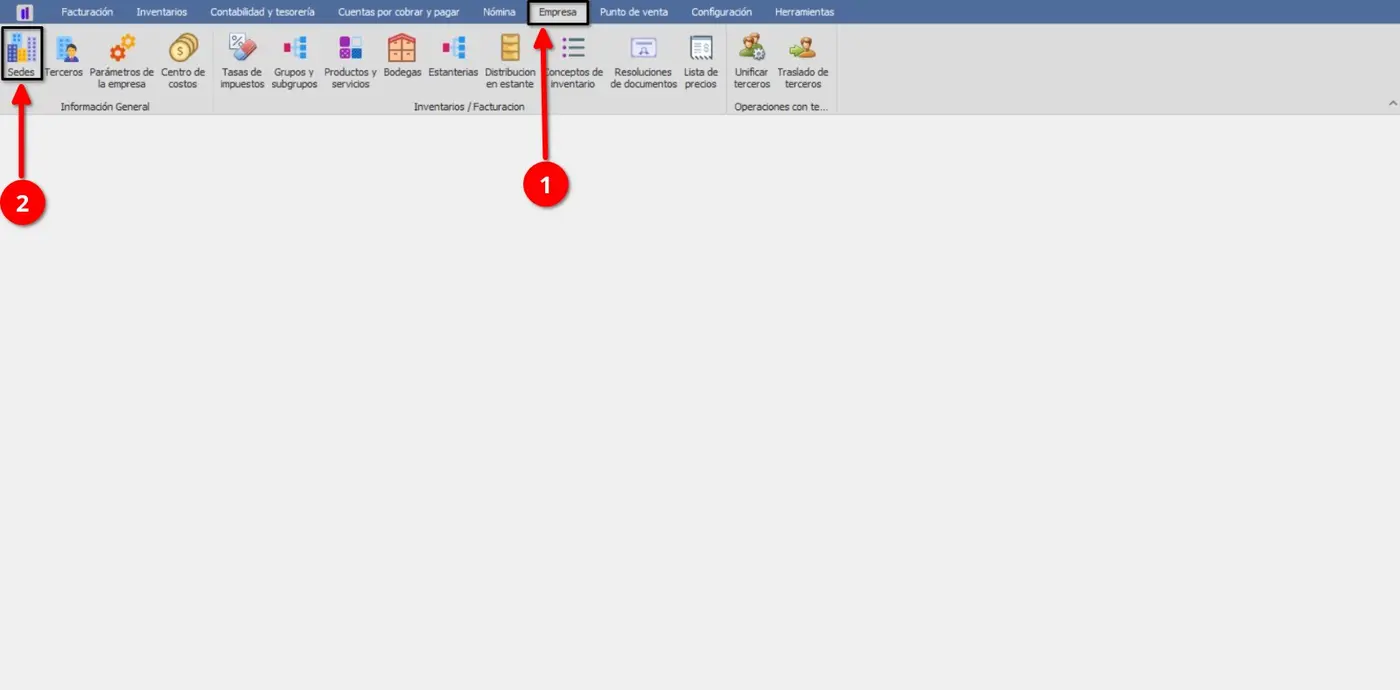
Interfaz del submódulo
La interfaz de Sedes permite consultar las sedes registradas y realizar acciones de creación, modificación o eliminación.
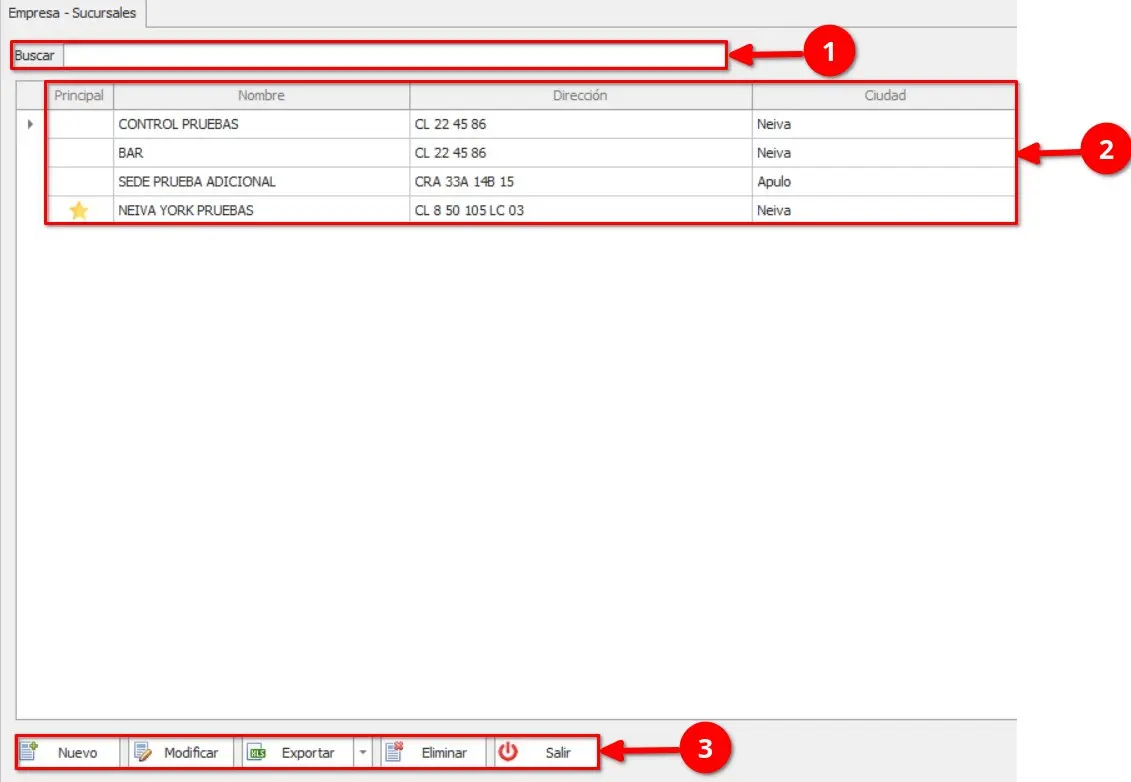
① Buscar — Permite consultar las sedes registradas.
② Listado de sedes — Presenta las sedes registradas con las columnas Principal, Nombre, Dirección y Ciudad.
③ Botones de gestión — Incluye las opciones Nuevo, Modificar, Eliminar y Salir. Las opciones Modificar y Eliminar requieren seleccionar previamente un registro de la tabla.
Crear una sede
Para registrar una nueva sede, haga clic en el botón Nuevo. El sistema abrirá una ventana donde se deben ingresar los datos correspondientes.
Los campos disponibles son:
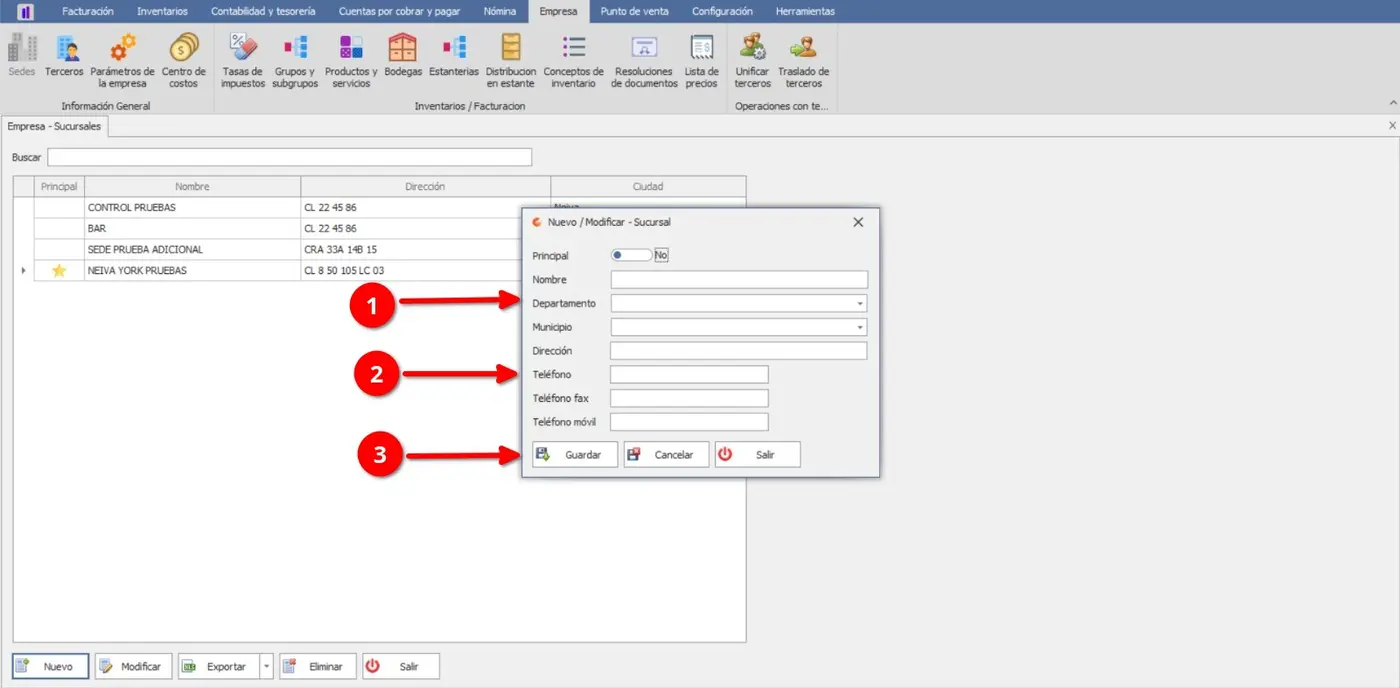
① Información de la sede — Permite registrar los datos principales de la sede, incluyendo si es principal, nombre, ubicación y dirección.
② Datos de contacto — Permite registrar los números de teléfono, fax y móvil asociados a la sede.
③ Botones de gestión — Incluye las opciones Guardar, Cancelar y Salir para gestionar el registro.
Modificar una sede
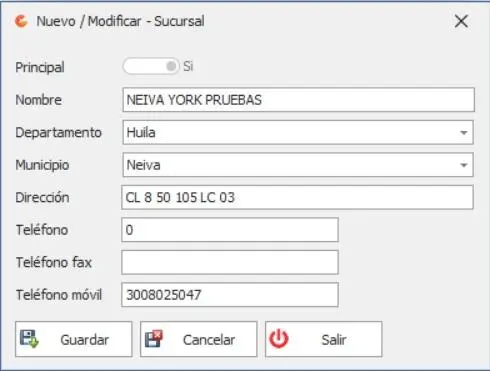
Para modificar una sede existente, seleccione el registro correspondiente en la tabla y haga clic en Modificar. El sistema abrirá el formulario con la información registrada, permitiendo realizar los cambios necesarios y guardarlos.
Eliminar una sede
Para eliminar una sede, seleccione el registro correspondiente en la tabla y haga clic en Eliminar. El sistema solicitará la confirmación de la acción antes de realizar la eliminación.
Topic 2
Terceros
Descripción
El submódulo Terceros permite gestionar la información de las personas y entidades registradas en el sistema, facilitando su consulta, creación, modificación y eliminación.
Acceso al submódulo
Para acceder a Terceros, ingrese al módulo Empresa y seleccione la opción correspondiente.
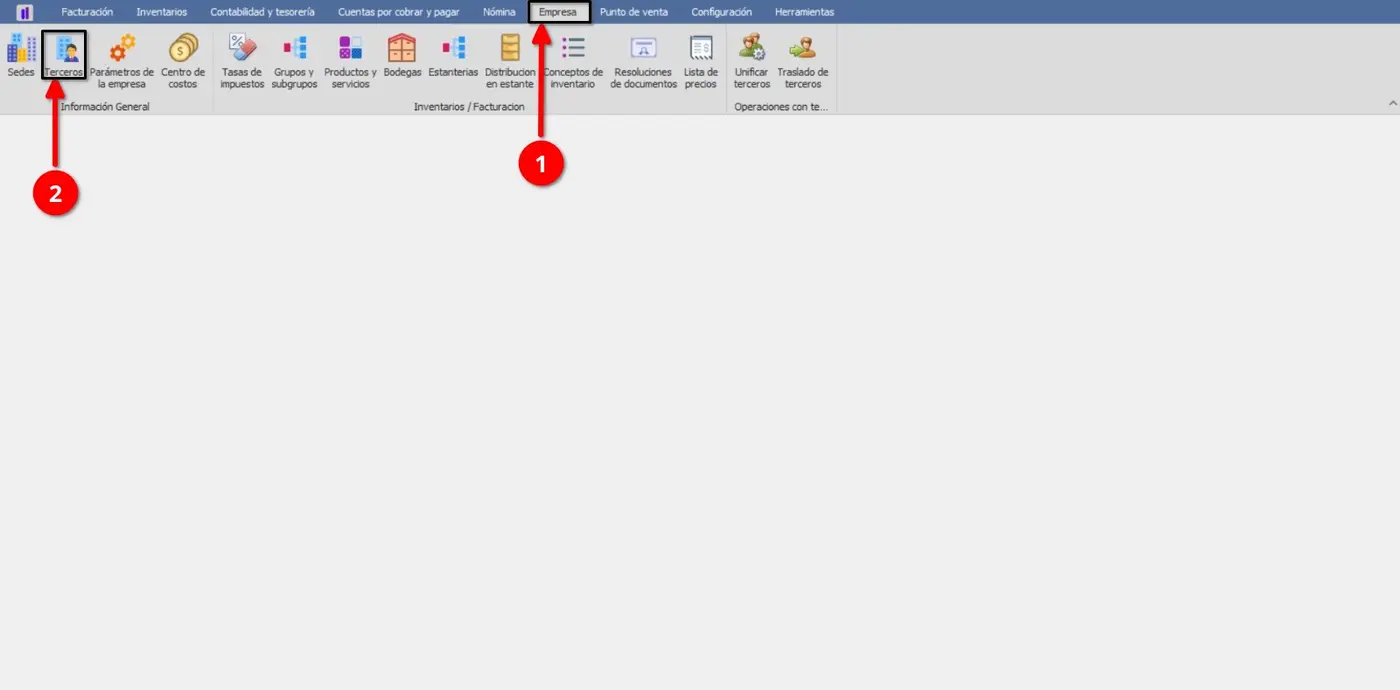
Interfaz del submódulo
La interfaz de Terceros permite consultar y administrar los registros existentes mediante diferentes opciones de búsqueda y gestión.
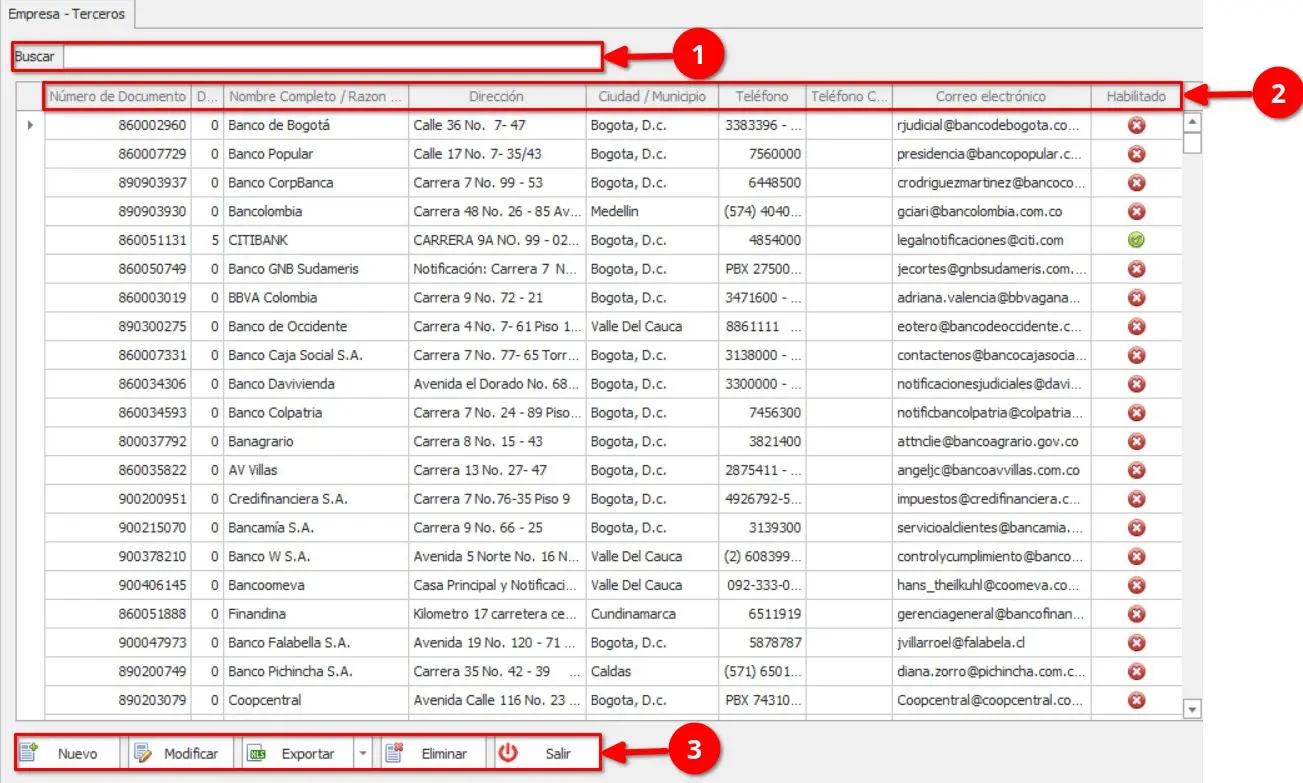
① Buscar — Permite consultar los terceros registrados.
② Listado de terceros — Presenta la información registrada mediante las columnas Número de documento, D.V., Nombre completo, Dirección, Ciudad/Municipio, Teléfono, Teléfono celular, Correo electrónico y Habilitado.
③ Botones de gestión — Incluye las opciones Nuevo, Modificar, Exportar, Eliminar y Salir. Las opciones Modificar y Eliminar requieren seleccionar previamente un registro de la tabla.
Crear un tercero
Para registrar un nuevo tercero, haga clic en el botón Nuevo. El sistema abrirá una ventana con dos pestañas: Información general e Información adicional, donde podrá ingresar los datos principales y la configuración complementaria del tercero.

① Información general — Permite registrar los datos de identificación, información tributaria, ubicación, contacto y estado del tercero.
② Información adicional — Permite complementar la configuración del tercero mediante la selección de uno o varios tipos de tercero y la asignación de una lista de precios.
Información general
En esta pestaña se registra la información principal del tercero, incluyendo los datos de identificación, la configuración tributaria y comercial, la información de contacto y ubicación, y su estado de habilitación.
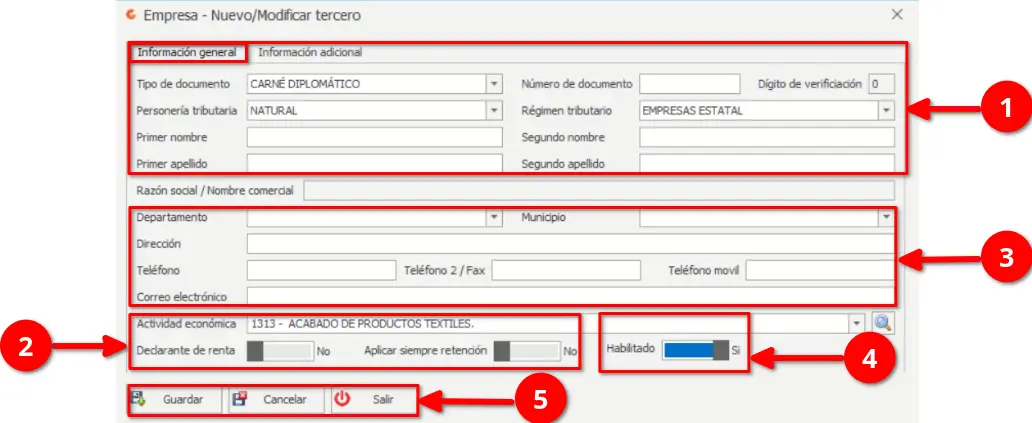
① Datos de identificación — Permite registrar el tipo de documento, la personería tributaria, los nombres y apellidos, el número de documento y el dígito de verificación.
② Información tributaria y comercial — Permite configurar el régimen tributario, la razón social, la actividad económica y las opciones relacionadas con la declaración de renta y las retenciones.
③ Información de contacto y ubicación — Permite registrar el departamento, municipio, dirección, teléfonos y correo electrónico.
④ Estado del tercero — Permite establecer si el tercero se encuentra habilitado para su utilización en el sistema.
⑤ Botones de gestión del formulario — Incluye las siguientes opciones:
Guardar — Guarda la información registrada.
Cancelar — Limpia el formulario y descarta los datos ingresados que aún no se hayan guardado.
Salir — Cierra la ventana del submódulo.
Información adicional
Esta pestaña permite complementar la configuración del tercero mediante la selección de los tipos de tercero que le correspondan y la asignación de una lista de precios.
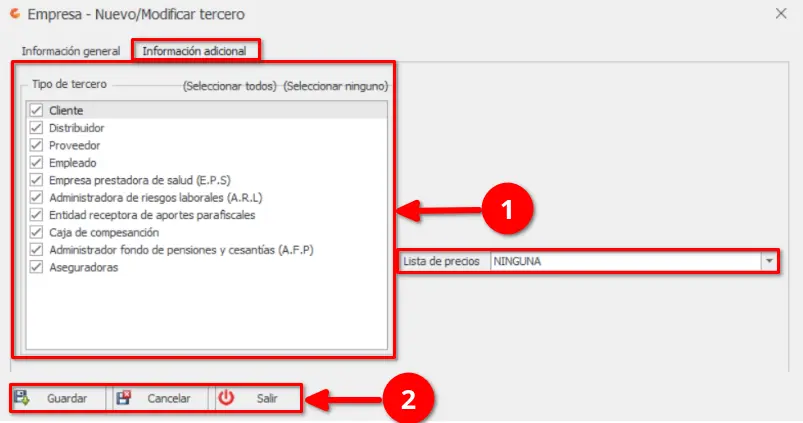
① Configuración adicional — Permite seleccionar uno o varios tipos de tercero y establecer la lista de precios correspondiente.
② Botones de gestión del formulario — Incluye las siguientes opciones:
Guardar — Guarda la información registrada.
Cancelar — Limpia el formulario y descarta los datos ingresados que aún no se hayan guardado.
Salir — Cierra la ventana del submódulo.
Sucursales
Esta pestaña permite registrar y administrar las sucursales asociadas al tercero, incluyendo sus datos de identificación, ubicación y contacto. También permite indicar si una sucursal corresponde a la principal.
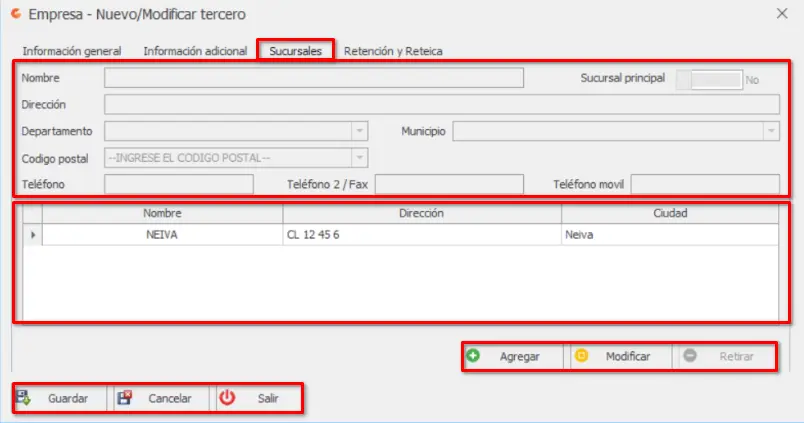
① Información de la sucursal — Permite registrar el nombre, indicar si es la sucursal principal y diligenciar la dirección, departamento, municipio, código postal y datos de contacto, como teléfono, teléfono 2/fax y teléfono móvil.
② Listado de sucursales — Presenta las sucursales registradas mediante las columnas Nombre, Dirección y Ciudad.
③ Botones de gestión de sucursales — Incluye las opciones Agregar, para incorporar una sucursal al listado; Modificar, para editar la sucursal seleccionada; y Retirar, para quitar una sucursal del listado.
④ Botones de gestión del formulario — Incluye las siguientes opciones:
Guardar — Guarda la información registrada.
Cancelar — Limpia el formulario y descarta los datos ingresados que aún no se hayan guardado.
Salir — Cierra la ventana del submódulo.
Modificar un tercero
Para modificar un tercero existente, seleccione el registro correspondiente en la tabla y haga clic en Modificar o haga doble clic sobre el registro. El sistema abrirá una ventana con la información registrada en las pestañas Información general e Información adicional. En esta ventana también estará disponible la pestaña Sucursales, que se habilita al modificar un tercero previamente registrado.
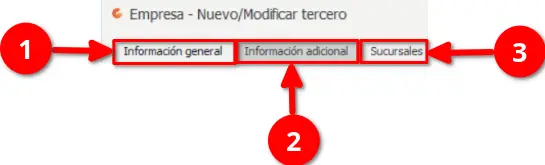
Figura 11. Ventana de modificación de un tercero y pestañas disponibles.
① Información general — Permite consultar y modificar los datos de identificación, información tributaria, ubicación, contacto y estado del tercero.
② Información adicional — Permite consultar y modificar los tipos de tercero y la lista de precios asignada.
③ Sucursales — Permite acceder a la gestión de las sucursales asociadas al tercero.
Exportar información
La opción Exportar permite generar una copia de la información de los terceros registrados para su consulta o manejo externo.
Eliminar un tercero
Para eliminar un tercero, seleccione el registro correspondiente en la tabla y haga clic en Eliminar. El sistema solicitará la confirmación de la acción antes de realizar la eliminación.
Topic 3
Centro de costos
Descripción
El submódulo Centro de costos permite gestionar los centros de costos registrados en el sistema, facilitando su consulta, creación, modificación y eliminación.
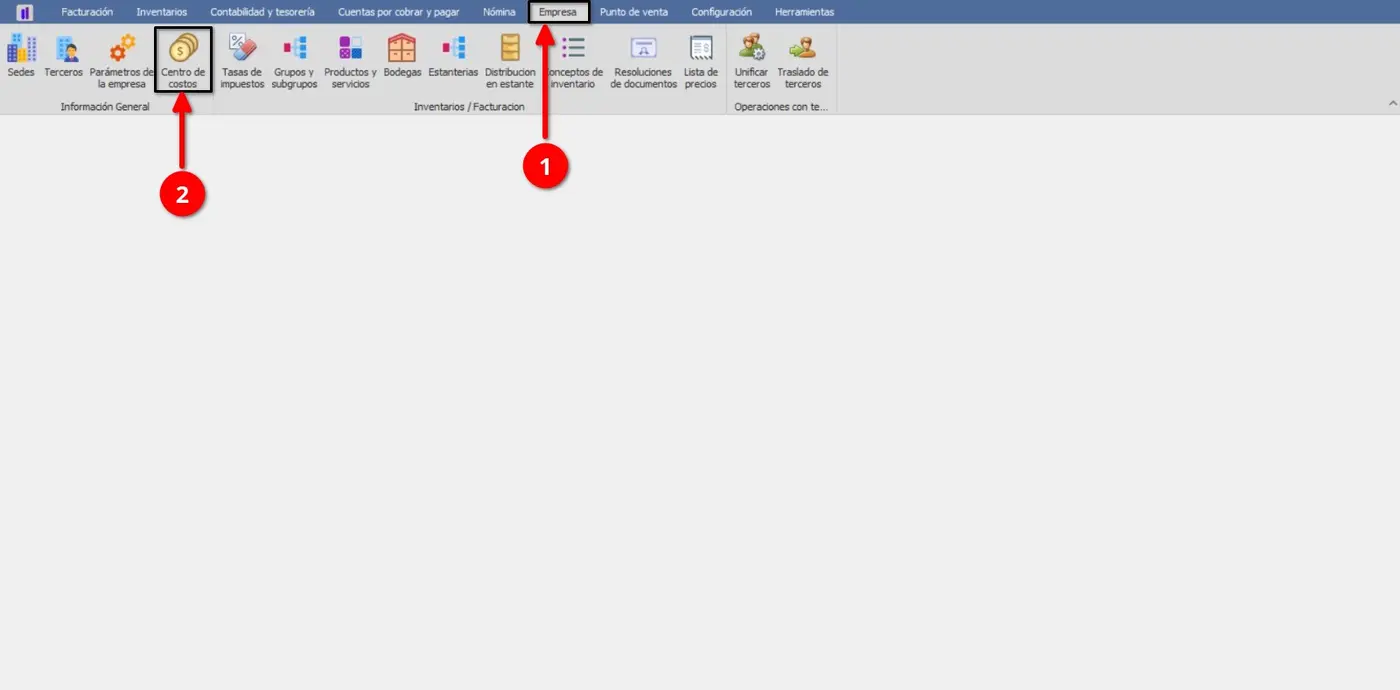
Acceso al submódulo
Para acceder a Centro de costos, ingrese al módulo Empresa y seleccione la opción correspondiente.
Interfaz del submódulo
La interfaz de Centro de costos permite consultar y administrar los centros de costos registrados.
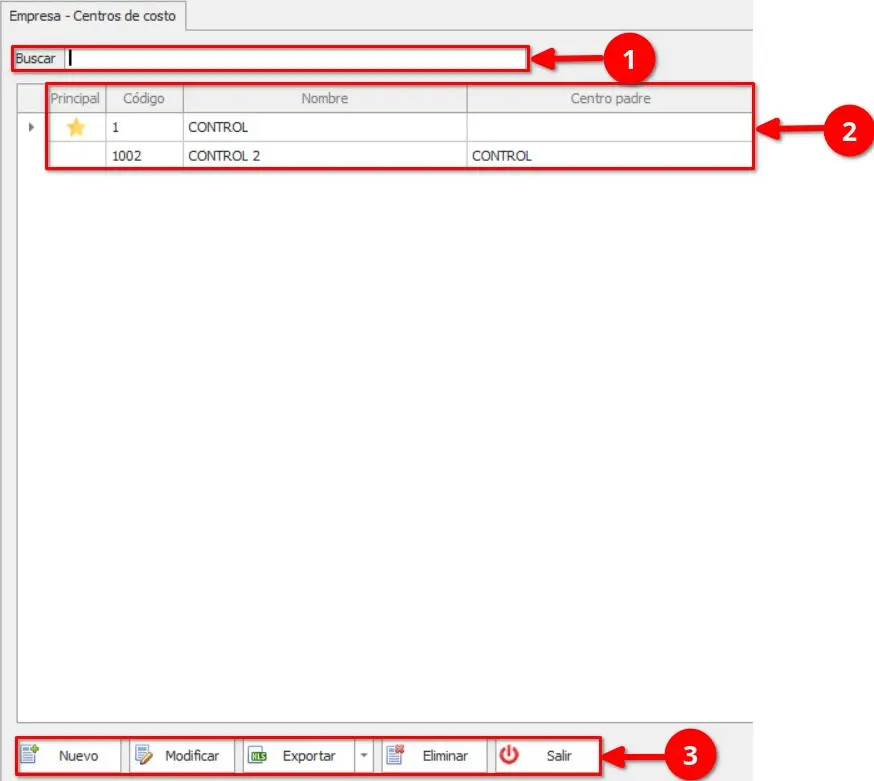
① Buscar — Permite consultar los centros de costos registrados.
② Listado de centros de costos — Presenta los registros mediante las columnas Principal, Código, Nombre y Centro padre.
③ Botones de gestión — Incluye las opciones Nuevo, Modificar, Exportar, Eliminar y Salir. Las opciones Modificar y Eliminar requieren seleccionar previamente un registro de la tabla.
Crear un centro de costos
Para registrar un nuevo centro de costos, haga clic en el botón Nuevo. El sistema abrirá una ventana para ingresar la información correspondiente.
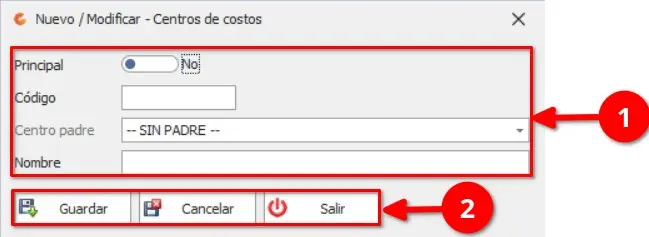
① Información del centro de costos — Permite establecer si es principal, ingresar el código y nombre, y seleccionar el centro padre cuando corresponda.
② Botones de gestión — Incluye las opciones Guardar, Cancelar y Salir.
Modificar un centro de costos
Para modificar un centro de costos existente, seleccione el registro correspondiente en la tabla y haga clic en Modificar. El sistema cargará la información registrada en el formulario, permitiendo realizar los cambios necesarios.
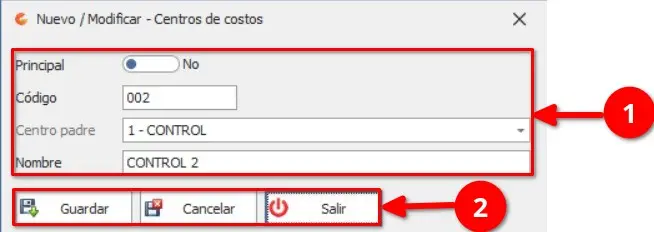
① Información del centro de costos — Permite modificar los datos registrados del centro seleccionado.
② Botones de gestión — Incluye las opciones Guardar, Cancelar y Salir.
Topic 4
Tasas de impuesto
Descripción
El submódulo Tasas de impuestos permite gestionar las tasas de impuestos utilizadas en el sistema, incluyendo su porcentaje, naturaleza y cuentas contables asociadas.
Acceso al submódulo
Para acceder a Tasas de impuestos, ingrese al módulo Empresa y seleccione la opción correspondiente.
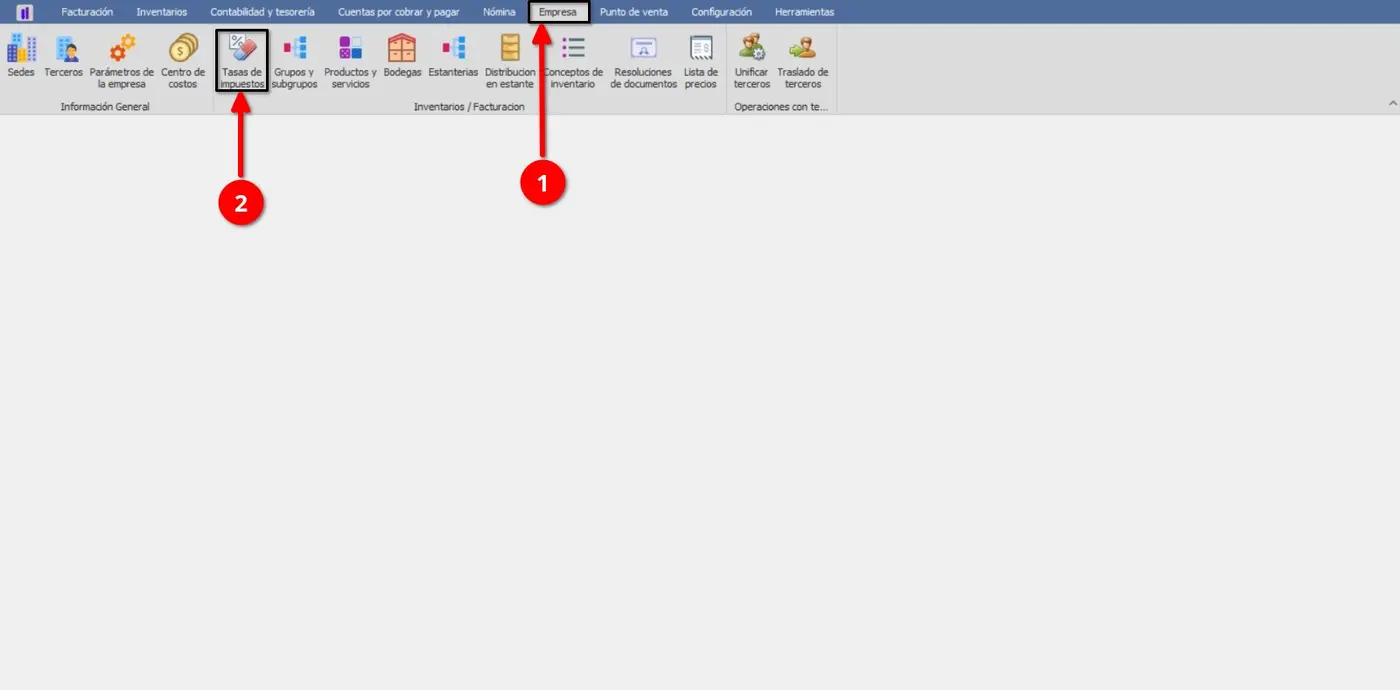
Interfaz del submódulo
La interfaz de Tasas de impuestos permite consultar y administrar las tasas de impuestos registradas.
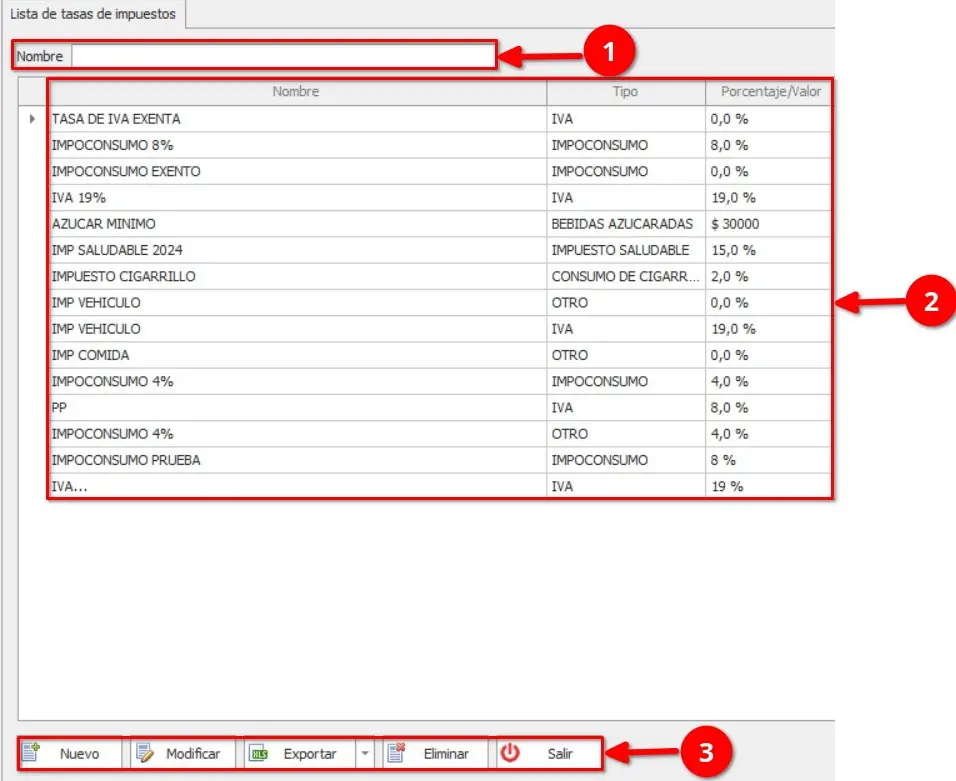
① Buscar — Permite consultar las tasas de impuestos registradas mediante su nombre.
② Listado de tasas — Presenta los registros mediante las columnas Nombre, Tipo y Porcentaje/Valor.
③ Botones de gestión — Incluye las opciones Nuevo, Modificar, Exportar, Eliminar y Salir. Las opciones Modificar y Eliminar requieren seleccionar previamente un registro de la tabla.
Crear una tasa de impuesto
Para registrar una nueva tasa de impuesto, haga clic en el botón Nuevo. El sistema abrirá una ventana para ingresar la información correspondiente.
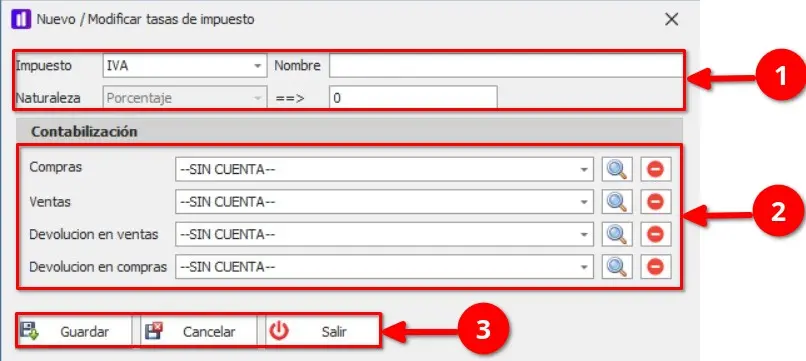
① Información del impuesto — Permite establecer el impuesto, nombre y naturaleza de la tasa.
② Contabilización — Permite asociar las cuentas contables correspondientes a Compras, Ventas, Devoluciones en ventas y Devoluciones en compras. Para cada concepto se puede utilizar la lupa para seleccionar la cuenta y el botón de retiro para eliminar la selección realizada.
③ Botones de gestión — Incluye las opciones Guardar, Cancelar y Salir.
Modificar una tasa de impuesto
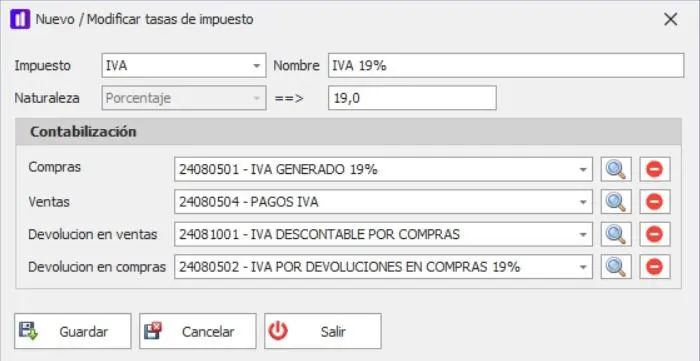
Para modificar una tasa de impuesto existente, seleccione el registro correspondiente en la tabla y haga clic en Modificar. El sistema abrirá el formulario con la información registrada, permitiendo realizar los cambios necesarios.
Topic 5
Grupos y subgrupos
Descripción
El submódulo Grupos y subgrupos permite organizar y clasificar los productos y servicios registrados en el sistema mediante grupos y subgrupos. Su propósito es facilitar la administración, clasificación y configuración de los productos, así como establecer información relacionada con su disponibilidad, contabilización y facturación.
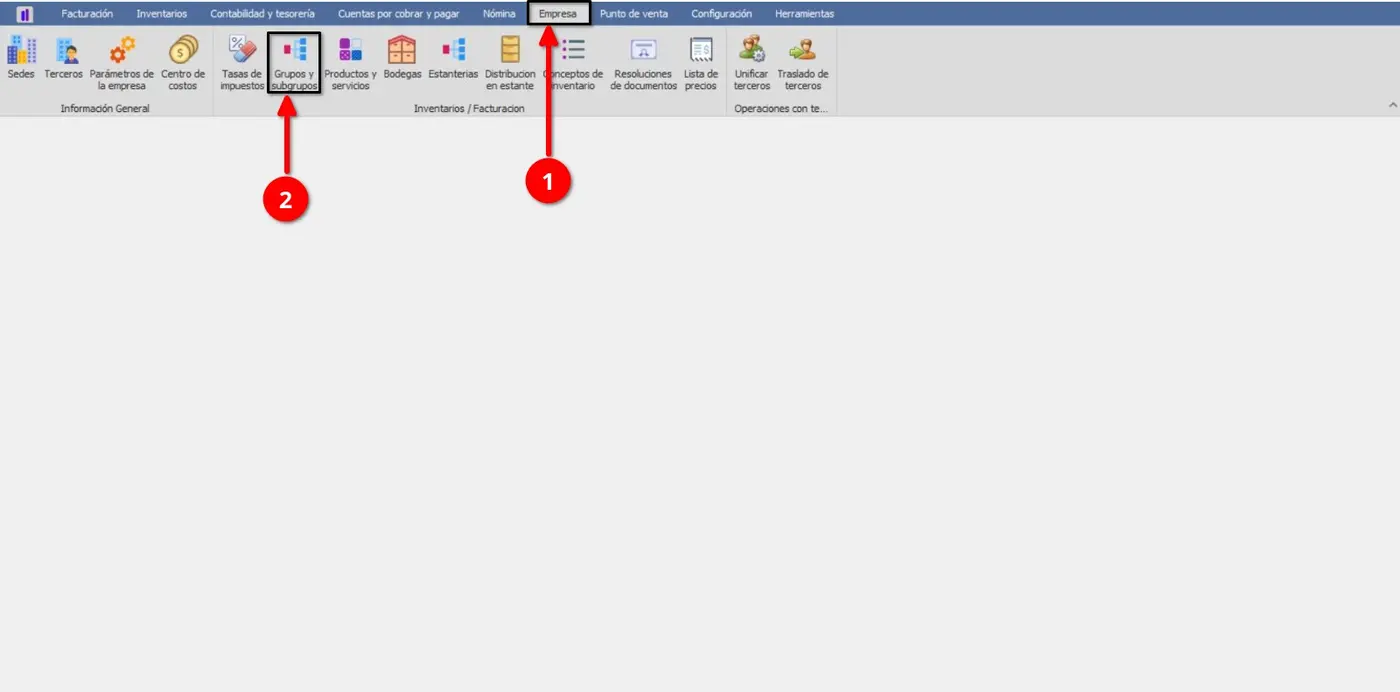
Acceso al submódulo
Para acceder a Grupos y subgrupos, ingrese al módulo Empresa y seleccione la opción correspondiente.
Interfaz del submódulo
La interfaz permite consultar y administrar los grupos y subgrupos registrados.
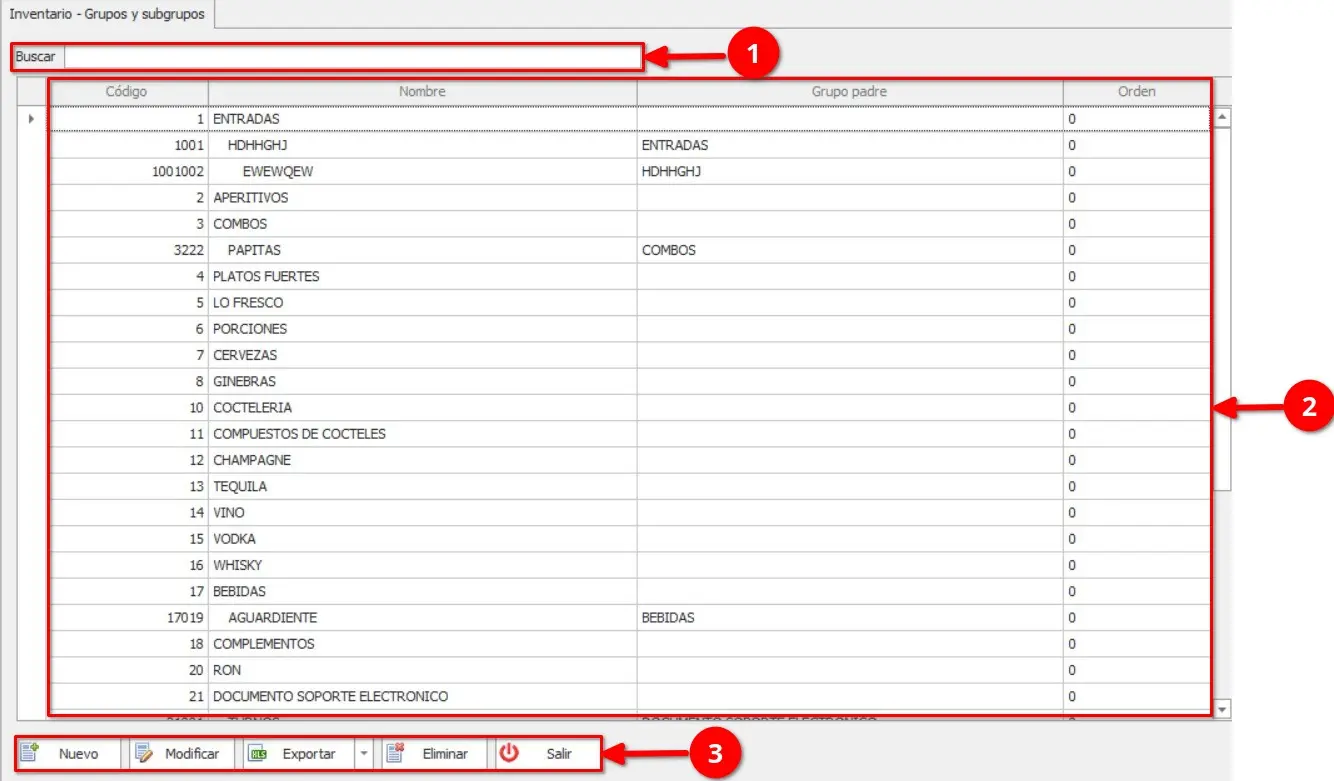
① Buscar — Permite consultar los grupos y subgrupos registrados.
② Listado de grupos y subgrupos — Presenta los registros mediante las columnas Código, Nombre, Grupo padre y Orden.
③ Botones de gestión — Incluye las opciones Nuevo, Modificar, Exportar, Eliminar y Salir. Las opciones Modificar y Eliminar requieren seleccionar previamente un registro de la tabla.
Crear un grupo o subgrupo
Para registrar un nuevo grupo o subgrupo, haga clic en Nuevo. El sistema abrirá una ventana con tres pestañas: Datos básicos, Información adicional y Producto para facturación. Cada pestaña presenta información específica y debe configurarse de manera independiente.
Datos básicos
La pestaña Datos básicos permite registrar la información principal del grupo o subgrupo y establecer su disponibilidad y configuración contable.
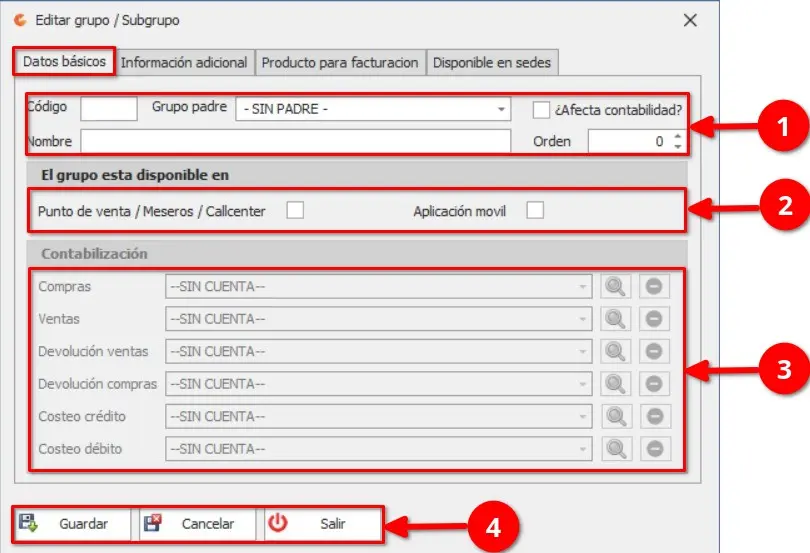
① Información básica — Permite definir el código, grupo padre, nombre, orden y establecer si el grupo afecta la contabilidad.
② Disponibilidad — Permite definir en qué canales estará disponible el grupo o subgrupo, mediante las opciones Punto de venta, Meseros, Call center y Aplicación móvil.
③ Contabilización — Permite asociar las cuentas contables correspondientes a compras, ventas, devoluciones, costeo crédito y costeo débito.
④ Botones de gestión — Incluye las opciones Guardar, Cancelar y Salir.
Información adicional
La pestaña Información adicional permite complementar la información del grupo o subgrupo mediante una imagen y una descripción.
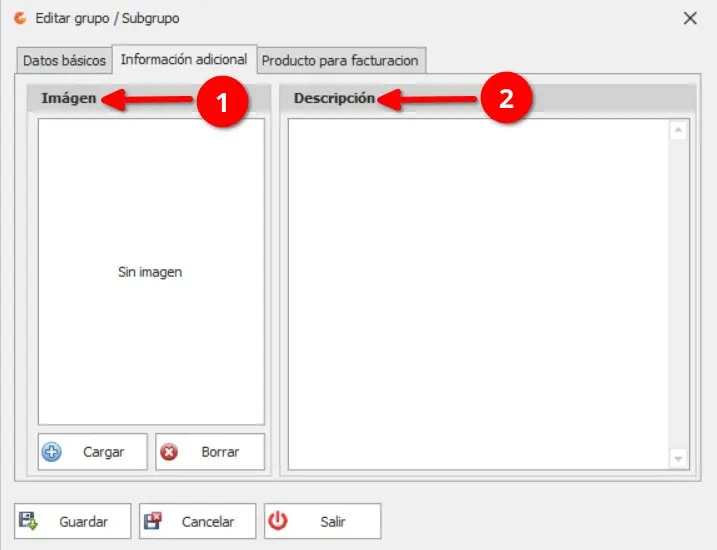
① Imagen — Permite cargar la imagen que representará el grupo o subgrupo. Incluye las opciones Cargar y Borrar para administrar la imagen.
② Descripción — Permite ingresar información adicional o una descripción del grupo o subgrupo.
Producto para facturación
La pestaña Producto para facturación permite asociar los productos o servicios que serán utilizados para la facturación del grupo o subgrupo.
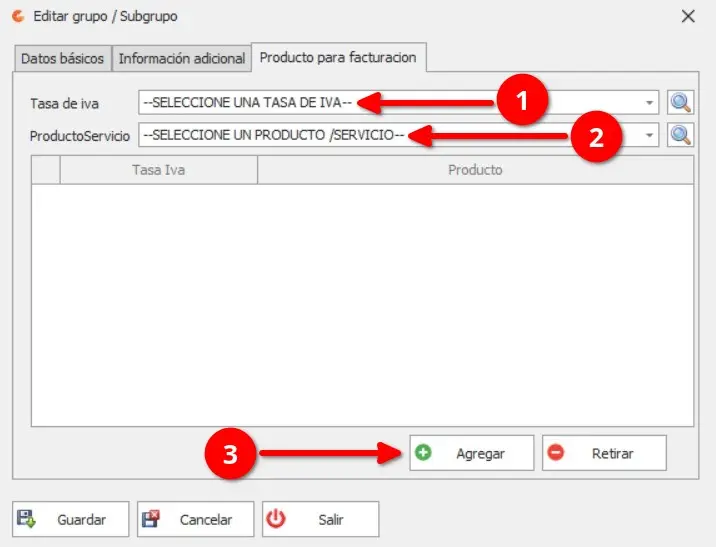
① Tasa de IVA — Permite seleccionar la tasa de IVA que se asociará al producto o servicio.
② Producto o servicio — Permite seleccionar el producto o servicio que será utilizado para la facturación.
③ Listado de productos para facturación — Presenta las asociaciones realizadas mediante las columnas Tasa IVA y Producto, con opciones para Agregar o Retirar registros.
Modificar un grupo o subgrupo
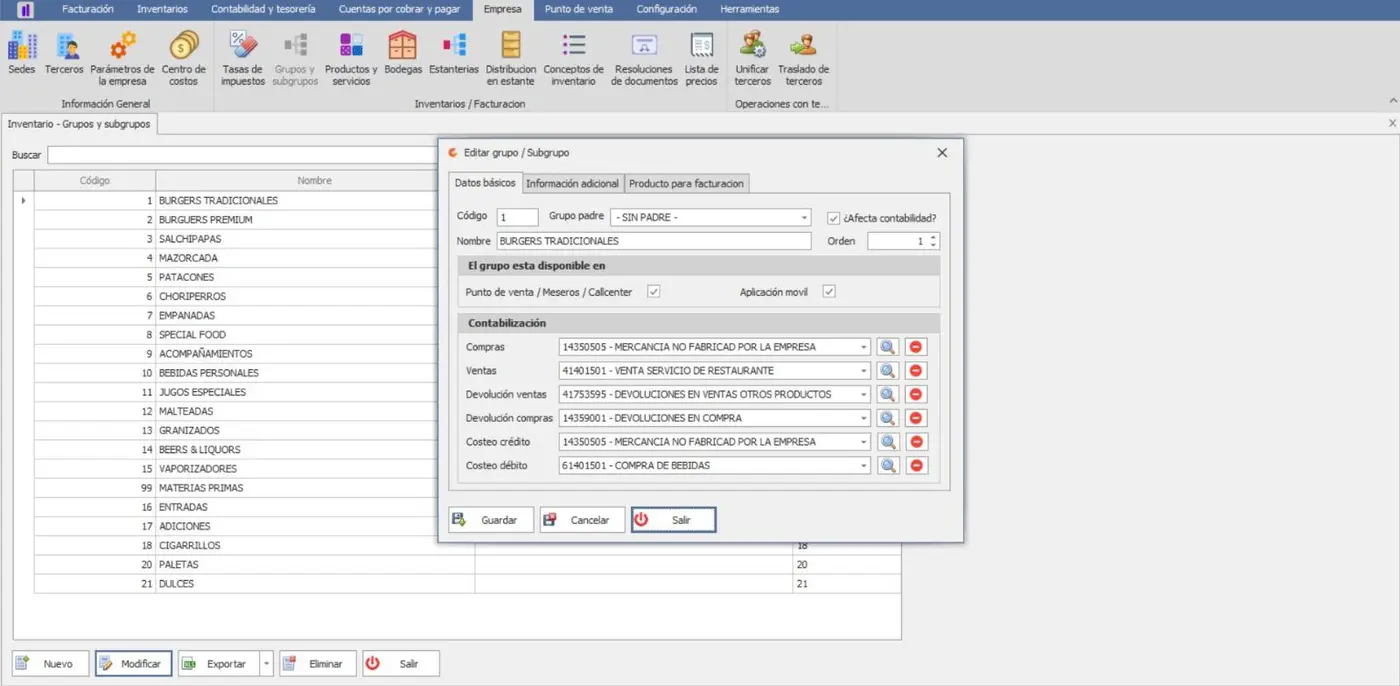
Para modificar un grupo o subgrupo existente, seleccione el registro correspondiente en la tabla y haga clic en Modificar. El sistema cargará la información registrada en las diferentes pestañas, permitiendo realizar los cambios necesarios.
Topic 6
Productos y servicios
Descripción
El submódulo Productos y servicios permite gestionar los productos y servicios utilizados en la operación de la empresa. Desde este apartado se puede registrar y configurar su información básica, precios, impuestos, disponibilidad, características adicionales y ubicación en bodega.
Acceso al submódulo
Para acceder a Productos y servicios, ingrese al módulo Empresa y seleccione la opción correspondiente.
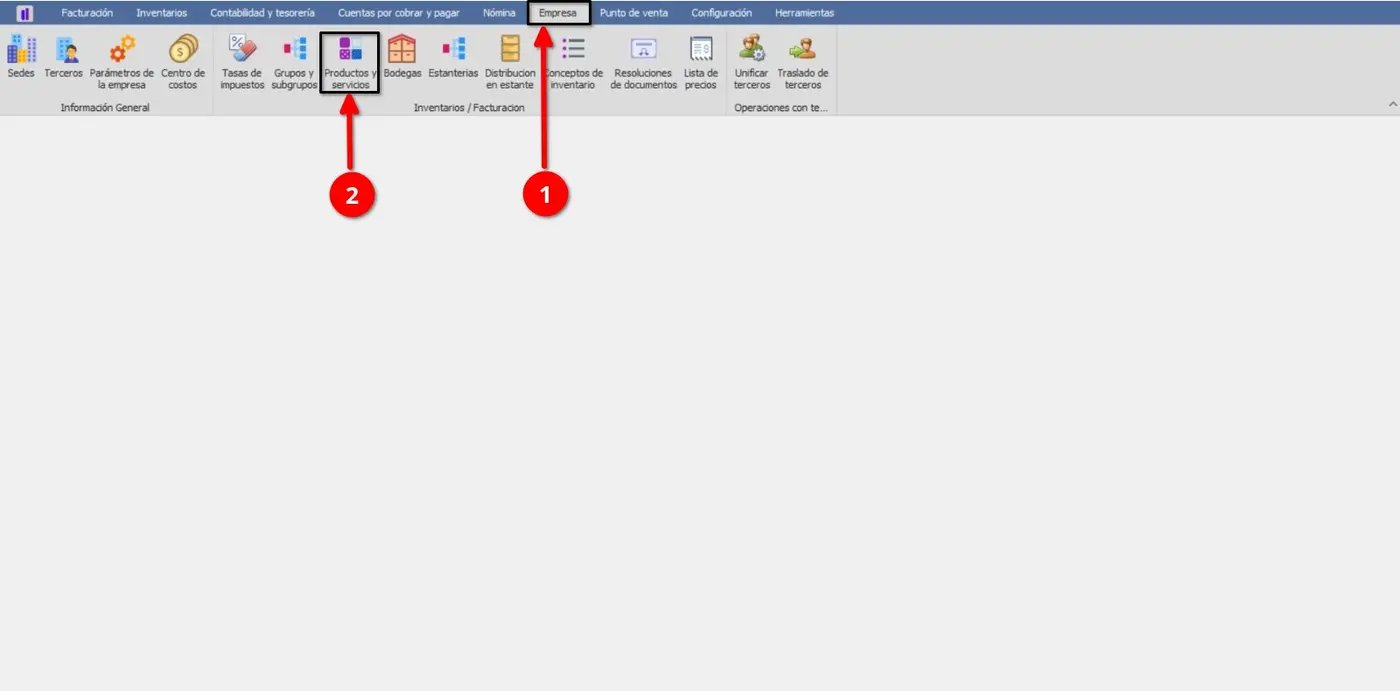
Interfaz del submódulo
La interfaz permite consultar y administrar los productos y servicios registrados.
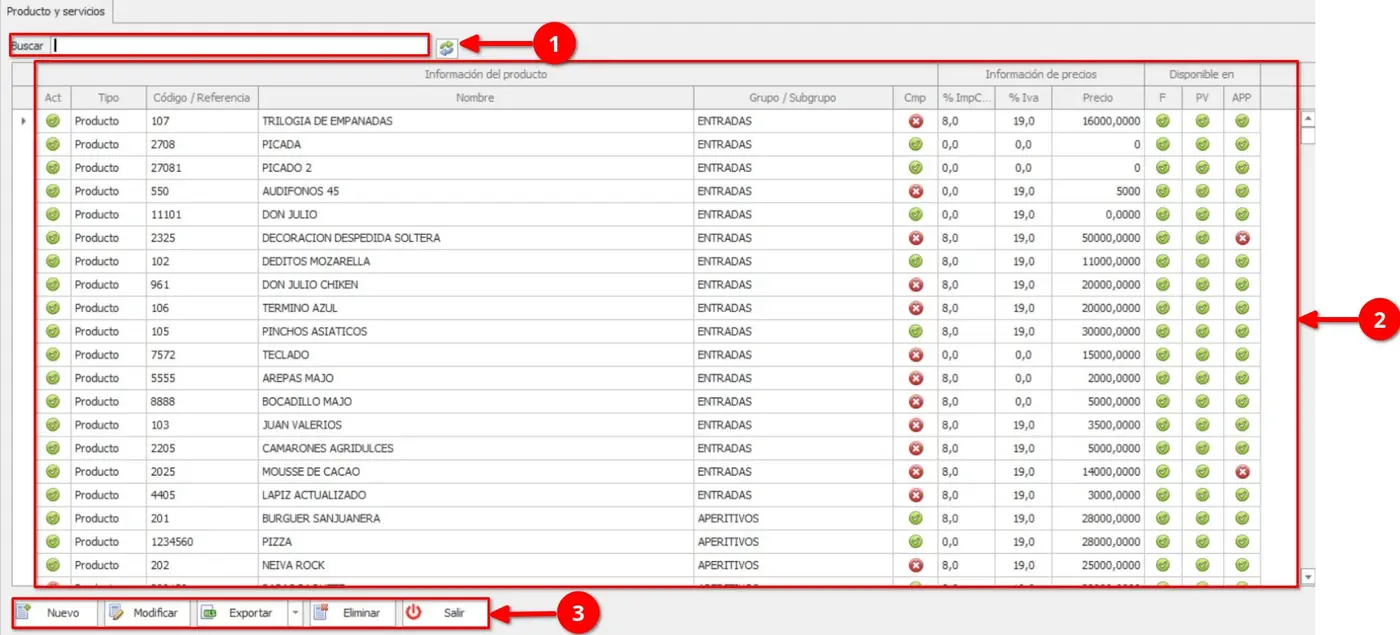
① Buscar — Permite consultar los productos y servicios registrados.
② Listado de productos y servicios — Presenta la información organizada en las secciones Información del producto, Información de precios y Disponible en, cada una con sus respectivas columnas.
③ Botones de gestión — Incluye las opciones Nuevo, Modificar, Exportar, Eliminar y Salir. Las opciones Modificar y Eliminar requieren seleccionar previamente un registro de la tabla.
Crear un producto o servicio
Para registrar un nuevo producto o servicio, haga clic en Nuevo. El sistema abrirá una ventana con los pestañas Datos básicos, Información adicional, Disponible en sedes, Ubicación en bodega y Productos compuestos. Cada pestaña permite configurar diferentes aspectos del registro, según las características y el uso del producto.
Datos básicos
La pestaña Datos básicos permite registrar la información principal del producto o servicio, definir su tipo y establecer las características comerciales, tributarias y de inventario correspondientes.
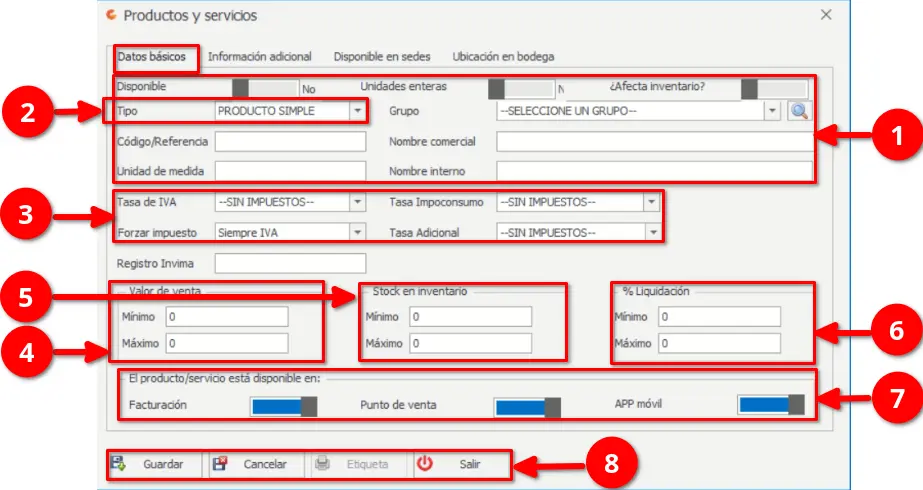
① Información general — Permite definir la disponibilidad, las unidades enteras, la afectación del inventario, el código, el grupo, el nombre comercial, la unidad de medida, el nombre interno y el registro INVIMA.
② Tipo de producto — Permite identificar la clasificación del producto y determinar su uso y tratamiento dentro del sistema. Los tipos disponibles se describen según las opciones configuradas en el formulario.
③ Impuestos — Permite configurar las tasas de IVA, impuesto al consumo y tasas adicionales, así como establecer las condiciones relacionadas con su aplicación.
④ Valor de venta — Permite establecer la información relacionada con el precio de venta del producto o servicio.
⑤ Stock en inventario — Permite configurar la información relacionada con las existencias del producto en inventario.
⑥ % de liquidación — Permite establecer el porcentaje de liquidación correspondiente al producto o servicio.
⑦ Disponibilidad — Permite establecer los espacios o canales en los que estará disponible el producto o servicio.
⑧ Botones de gestión — Incluye las opciones Guardar, Cancelar, Etiqueta y Salir.
Información adicional
La pestaña Información adicional permite complementar la información del producto o servicio mediante una imagen y una descripción.
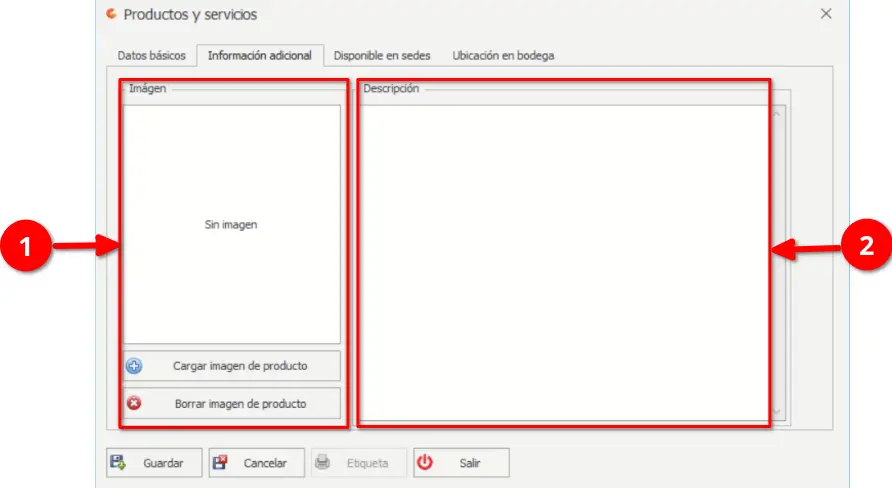
① Imagen — Permite cargar la imagen que representará el producto o servicio. Incluye las opciones Cargar y Borrar para administrar la imagen.
② Descripción — Permite ingresar información adicional sobre el producto o servicio.
Disponible en sedes
La pestaña Disponible en sedes permite establecer en cuáles sedes estará disponible el producto o servicio.
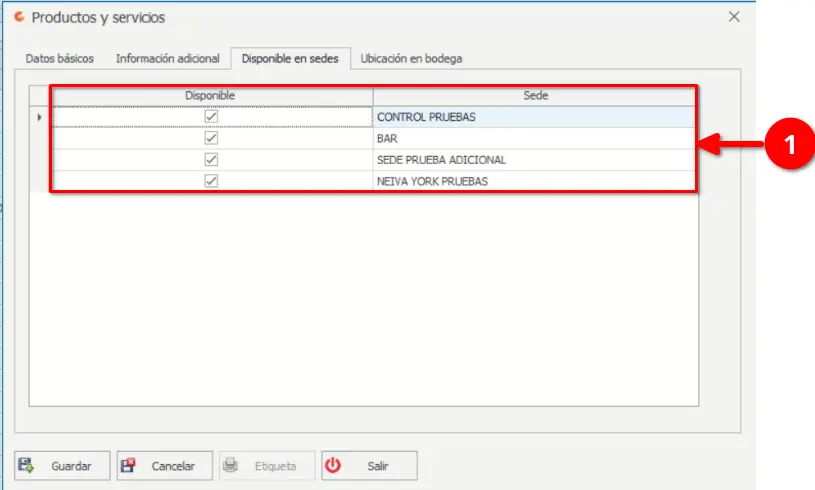
① Disponibilidad por sede — Presenta una tabla con las columnas Disponible y Sede, donde se puede activar o desactivar la disponibilidad del producto para cada sede.
Ubicación en bodega
La pestaña Ubicación en bodega permite asociar el producto con una ubicación específica dentro de las estanterías y bodegas de la empresa. Esta configuración se utiliza cuando se requiere controlar la ubicación física del producto dentro del inventario.
Productos compuestos
La pestaña Productos compuestos permite gestionar los productos que se componen de otros productos o elementos asociados, mediante una tabla en la que se configuran sus cantidades y características.
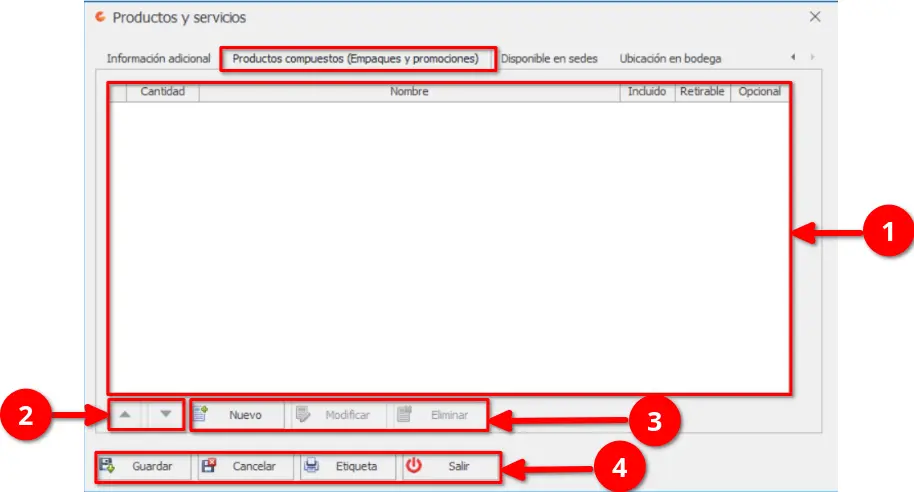
① Tabla de productos compuestos — Presenta los registros asociados al producto, organizados en las columnas Cantidad, Nombre, Incluido, Retirable y Opcional.
② Botones de ordenamiento — Permiten subir o bajar los registros seleccionados en la tabla para modificar su orden.
③ Botones de gestión de registros — Incluye las opciones Nuevo, Modificar y Eliminar para administrar los elementos de la tabla.
④ Botones de gestión del producto — Incluye las opciones Guardar, Cancelar, Etiqueta y Salir.
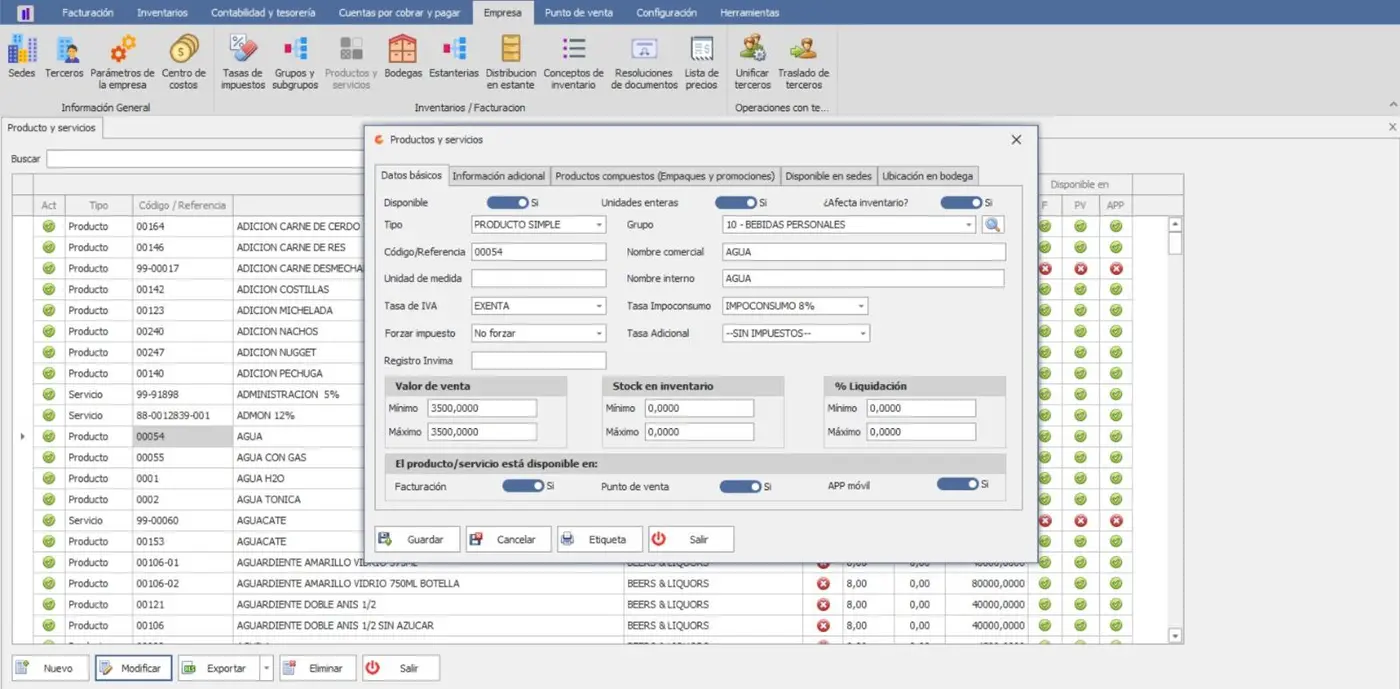
Modificar un producto o servicio
Para modificar un producto o servicio existente, seleccione el registro correspondiente en la tabla y haga clic en Modificar. El sistema cargará la información registrada en los diferentes pestañas, permitiendo realizar los cambios necesarios.
Topic 7
Bodegas
Descripción
El submódulo Bodegas permite gestionar las bodegas utilizadas para el almacenamiento y control de los productos registrados en el sistema. Desde este apartado se pueden crear, consultar, modificar y eliminar bodegas.
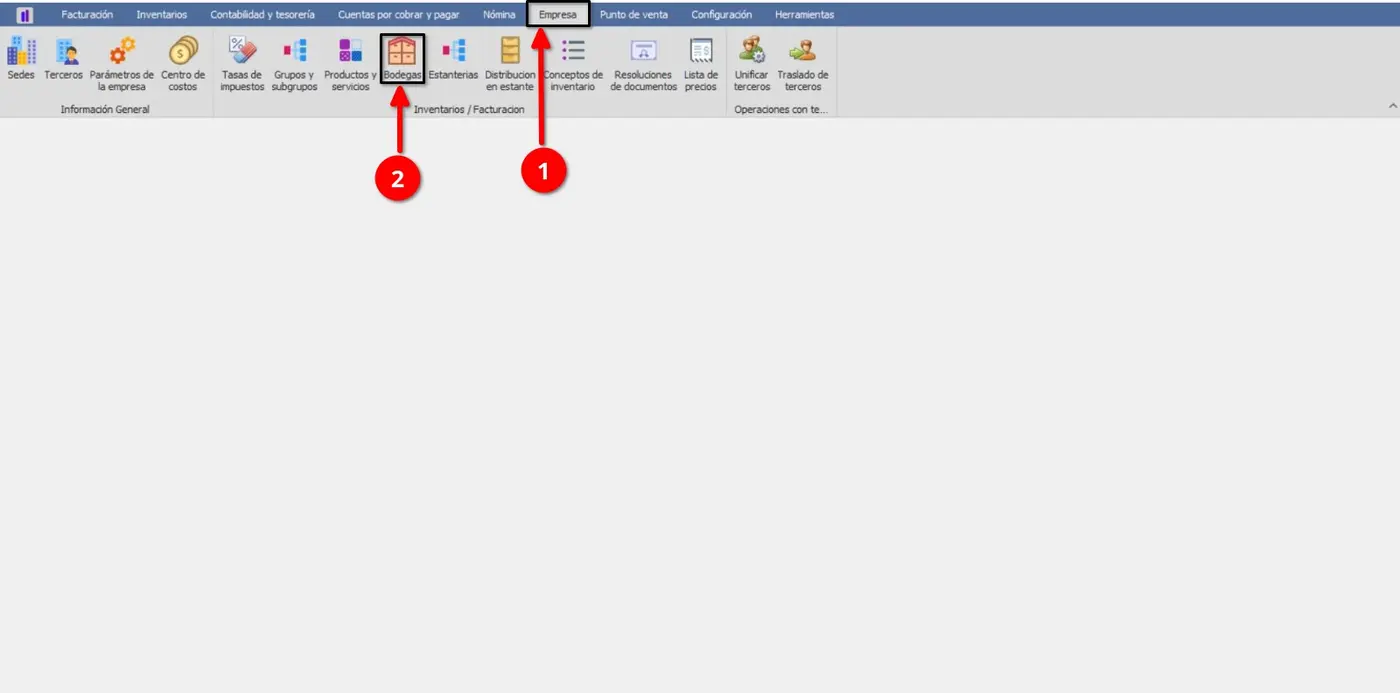
Acceso al submódulo
Para acceder a Bodegas, ingrese al módulo Empresa y seleccione la opción correspondiente.
Interfaz del submódulo
La interfaz permite consultar y administrar las bodegas registradas.
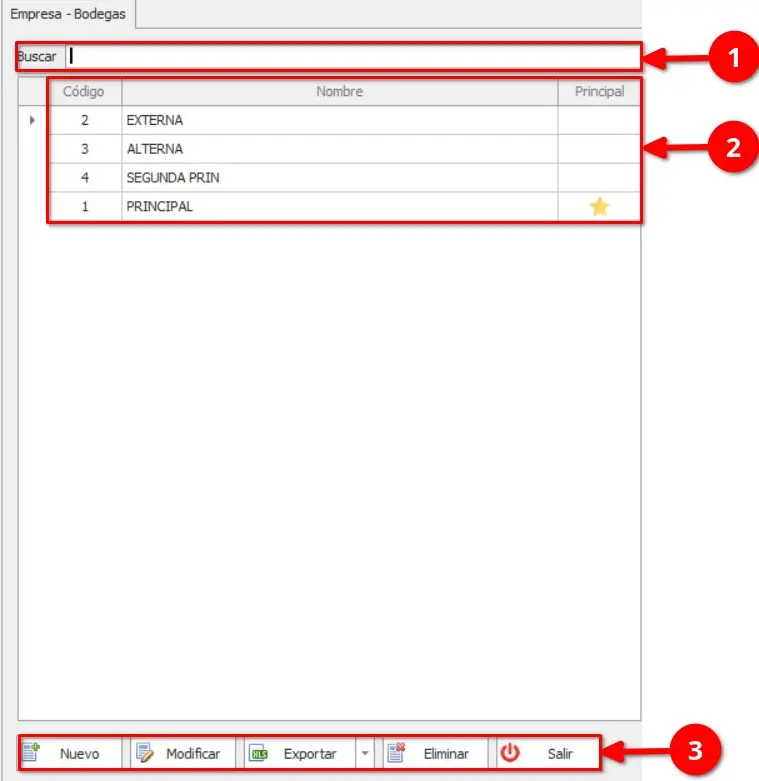
① Buscar — Permite consultar las bodegas registradas.
② Listado de bodegas — Presenta los registros mediante las columnas Código, Nombre y Principal.
③ Botones de gestión — Incluye las opciones Nuevo, Modificar, Exportar, Eliminar y Salir. Las opciones Modificar y Eliminar requieren seleccionar previamente un registro de la tabla.
Crear una bodega
Para registrar una nueva bodega, haga clic en Nuevo. El sistema abrirá una ventana para ingresar la información correspondiente.
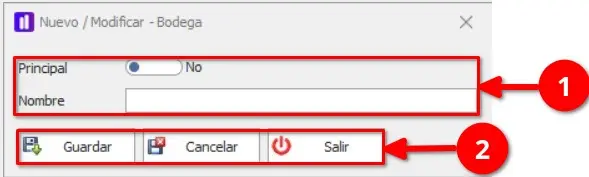
① Información de la bodega — Permite establecer si la bodega es principal e ingresar su nombre.
② Botones de gestión — Incluye las opciones Guardar, Cancelar y Salir.
Modificar una bodega
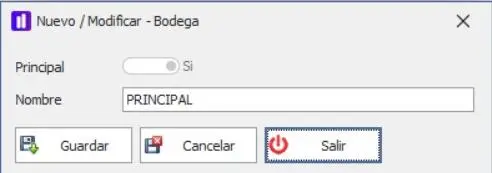
Para modificar una bodega existente, seleccione el registro correspondiente en la tabla y haga clic en Modificar. El sistema cargará los datos registrados en el formulario, permitiendo realizar los cambios necesarios.
Topic 8
Estanterías
Descripción
El submódulo Estanterías permite gestionar las ubicaciones utilizadas para organizar los productos dentro de las bodegas. Desde este apartado se pueden registrar, consultar, modificar y eliminar las estanterías y sus respectivas ubicaciones.
Acceso al submódulo
Para acceder a Estanterías, ingrese al módulo Empresa y seleccione la opción correspondiente.
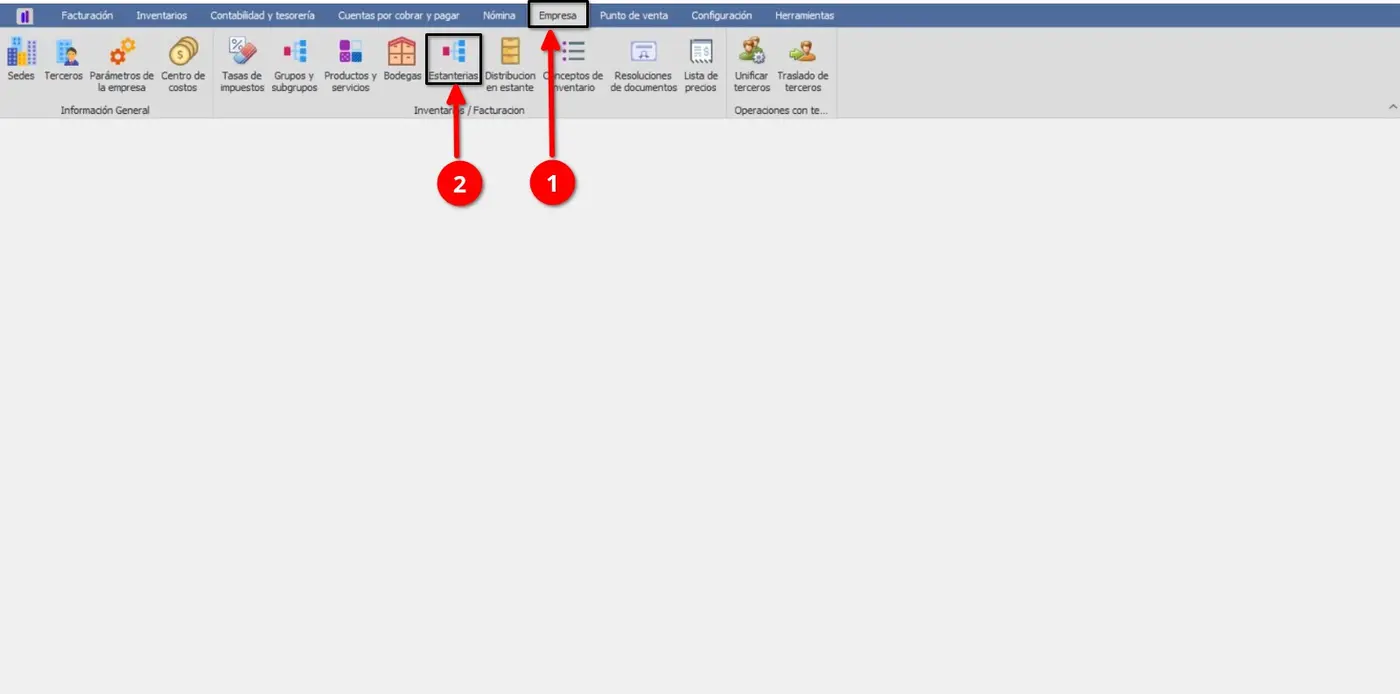
Interfaz del submódulo
La interfaz permite consultar y administrar las estanterías registradas.
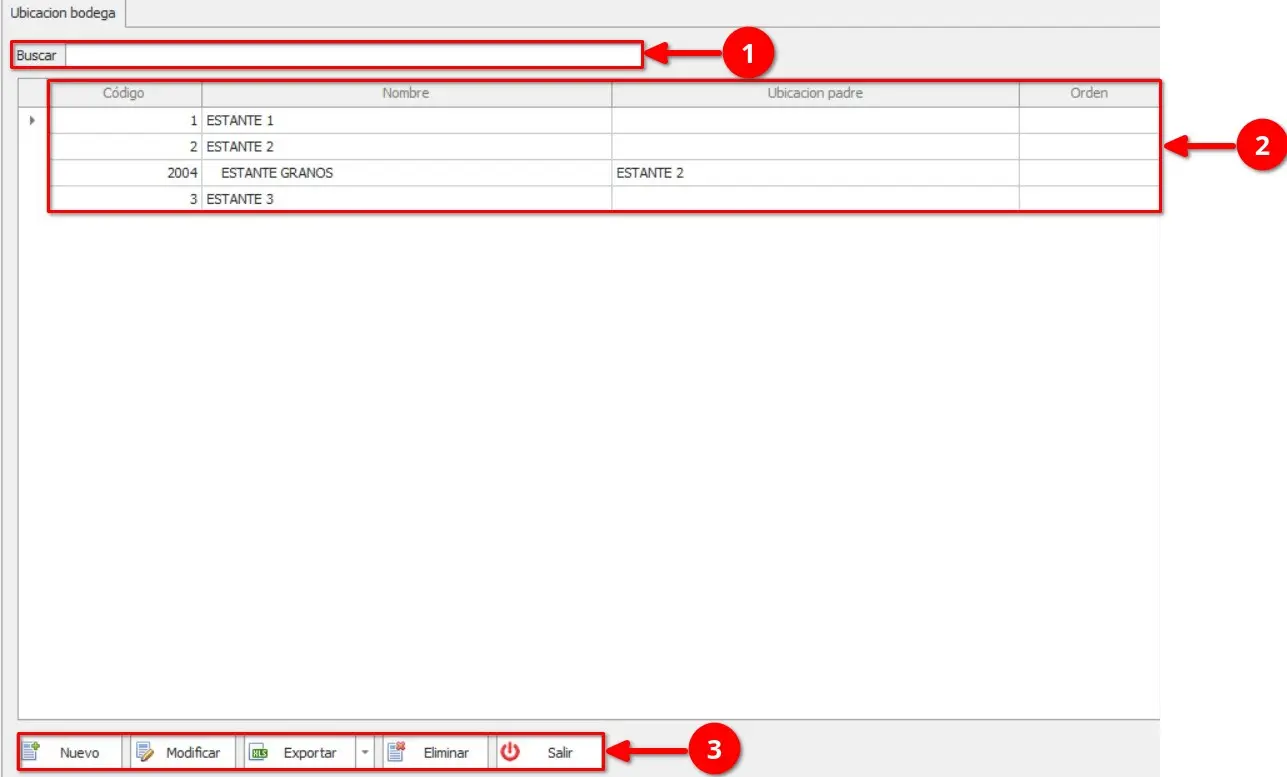
① Buscar — Permite consultar las estanterías registradas.
② Listado de estanterías — Presenta los registros mediante las columnas Código, Nombre, Ubicación padre y Orden.
③ Botones de gestión — Incluye las opciones Nuevo, Modificar, Exportar, Eliminar y Salir. Las opciones Modificar y Eliminar requieren seleccionar previamente un registro de la tabla.
Crear una estantería
Para registrar una nueva estantería, haga clic en Nuevo. El sistema abrirá una ventana para ingresar la información correspondiente.
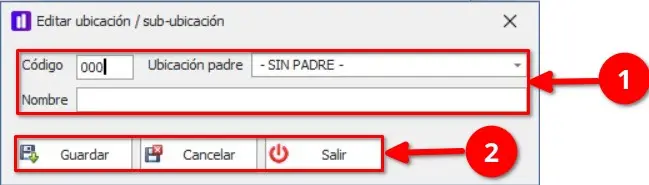
① Información de la estantería — Permite establecer el código, seleccionar la ubicación padre e ingresar el nombre de la estantería.
② Botones de gestión — Incluye las opciones Guardar, Cancelar y Salir.
Modificar una estantería
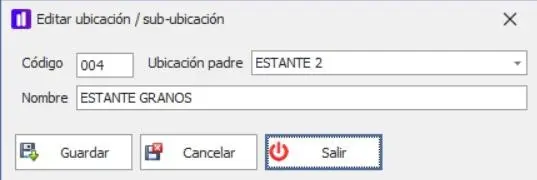
Para modificar una estantería existente, seleccione el registro correspondiente en la tabla y haga clic en Modificar. El sistema cargará los datos registrados en el formulario, permitiendo realizar los cambios necesarios.
Topic 9
Distribución en estante
Descripción
El submódulo Distribución en estante permite asignar productos a ubicaciones específicas dentro de las estanterías de una bodega, facilitando la organización y distribución física del inventario.
Acceso al submódulo
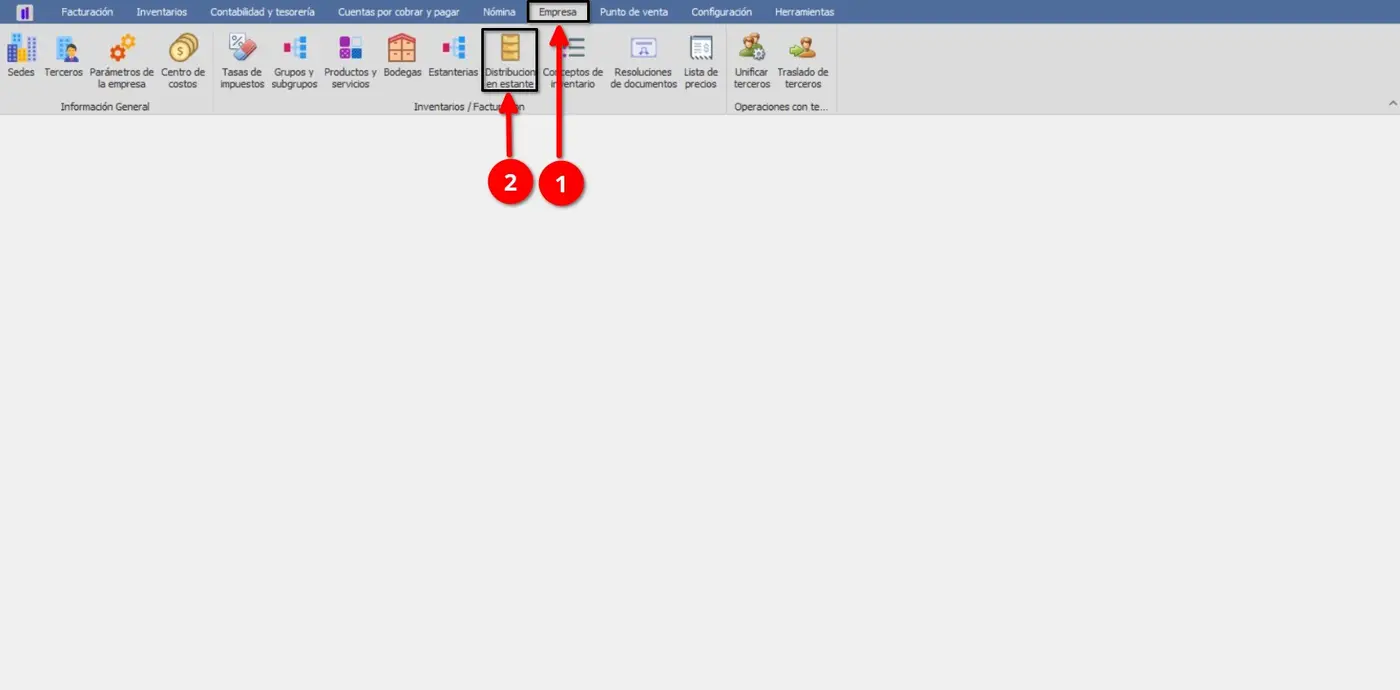
Para acceder a Distribución en estante, ingrese al módulo Empresa y seleccione la opción correspondiente.
Interfaz del submódulo
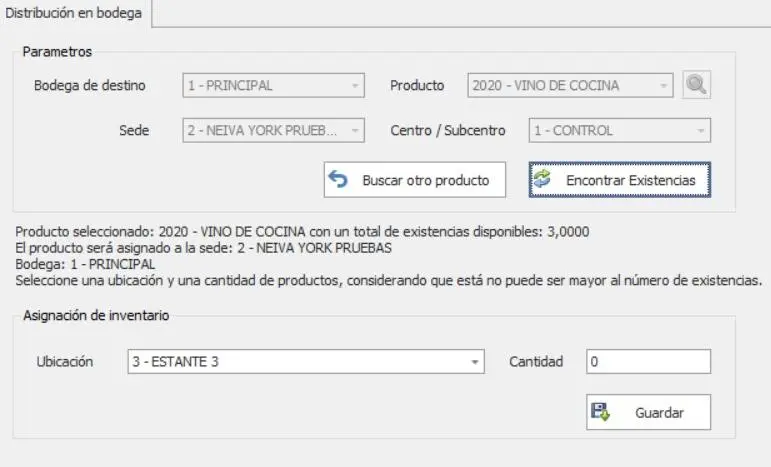
La interfaz se encuentra organizada en dos secciones principales: Parámetros y Asignación de inventario, que permiten consultar las existencias de un producto y registrar su ubicación física dentro de la bodega.
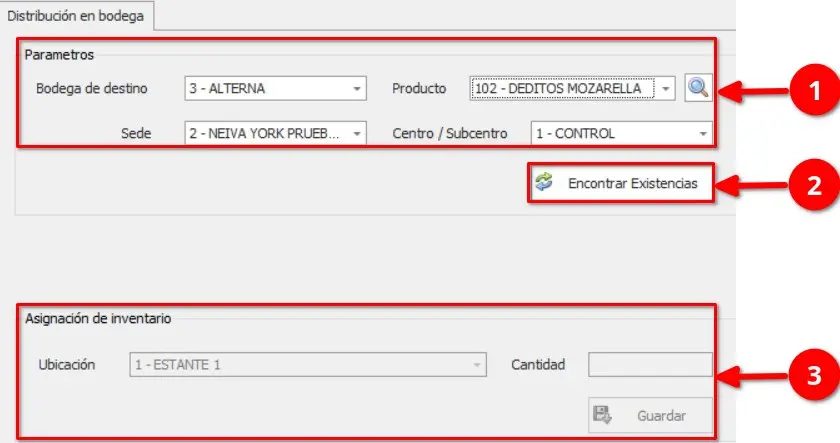
① Parámetros — Permite seleccionar la Bodega de destino, el Producto, la Sede y el Centro / Subcentro.
② Botones de consulta — Incluye las opciones Buscar otro producto y Encontrar existencias, utilizadas para localizar productos y consultar sus existencias disponibles.
③ Asignación de inventario — Permite seleccionar la Ubicación, indicar la Cantidad que se asignará y guardar la distribución.
Asignación de productos a estanterías
Para registrar la ubicación física de un producto en bodega, siga estos pasos:
Paso 1. Consultar las existencias del producto
En la sección Parámetros, seleccione la Bodega de destino, la Sede y el Centro / Subcentro correspondiente. En el campo Producto, haga clic en el botón de búsqueda (lupa) para localizar y seleccionar el artículo requerido. Luego, haga clic en Encontrar existencias.
El sistema mostrará una ventana con información del producto seleccionado, incluyendo las existencias disponibles, la sede y la bodega correspondientes.
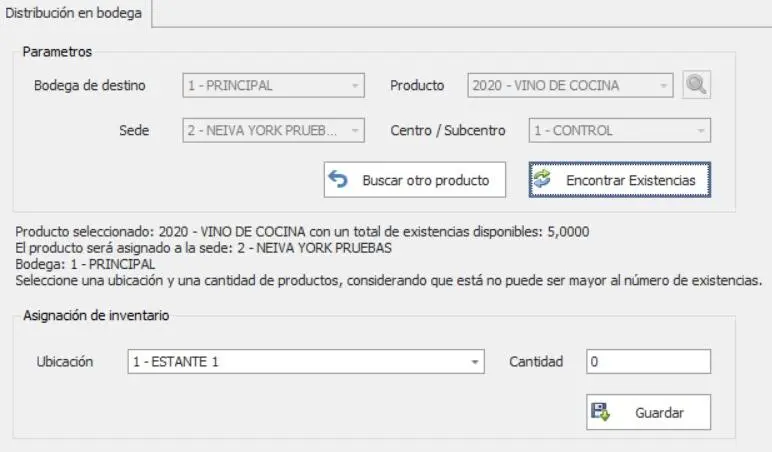
Paso 2. Asignar la ubicación y la cantidad
En la sección Asignación de inventario, seleccione la Ubicación (estante o nivel) donde se almacenará el producto e ingrese en el campo Cantidad el valor que desea asignar a dicha ubicación. Por ejemplo, si hay cinco unidades disponibles, puede ingresar dos para registrar su ubicación física.
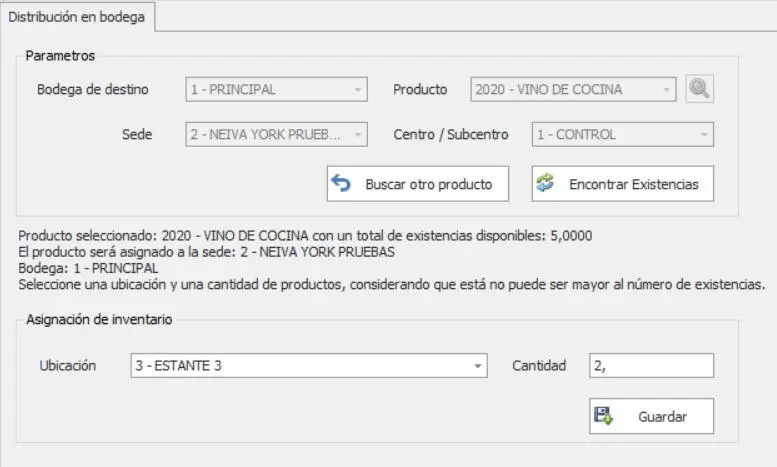
Paso 3. Guardar la asignación
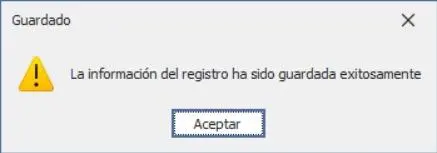
Una vez diligenciados los campos, haga clic en Guardar para registrar la distribución. El sistema mostrará una ventana de confirmación con el mensaje: «La información del registro ha sido guardada exitosamente».
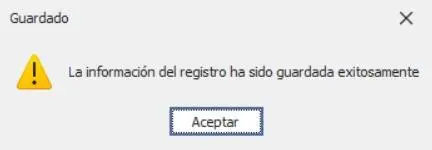
Paso 4. Verificar las existencias actualizadas
Después de guardar la asignación, haga clic nuevamente en Encontrar existencias para consultar las cantidades actualizadas del producto. No es necesario volver a seleccionar el producto ni diligenciar los campos de la sección Parámetros, ya que estos permanecerán bloqueados durante esta consulta.
9.5 Consideraciones
Antes de asignar productos, verifique que las bodegas y las estanterías estén creadas en sus respectivos submódulos.
La cantidad asignada no debe superar el saldo disponible registrado en el sistema para el producto seleccionado.
Topic 10
Conceptos de inventario
Descripción
El submódulo Conceptos de inventario permite configurar los conceptos utilizados en los procesos de inventario, definiendo su naturaleza, comportamiento sobre las existencias, costos, impuestos y contabilidad. Esta configuración determina cómo se procesa cada concepto dentro del sistema.
Acceso al submódulo
Para acceder a Conceptos de inventario, ingrese al módulo Empresa y seleccione la opción correspondiente.
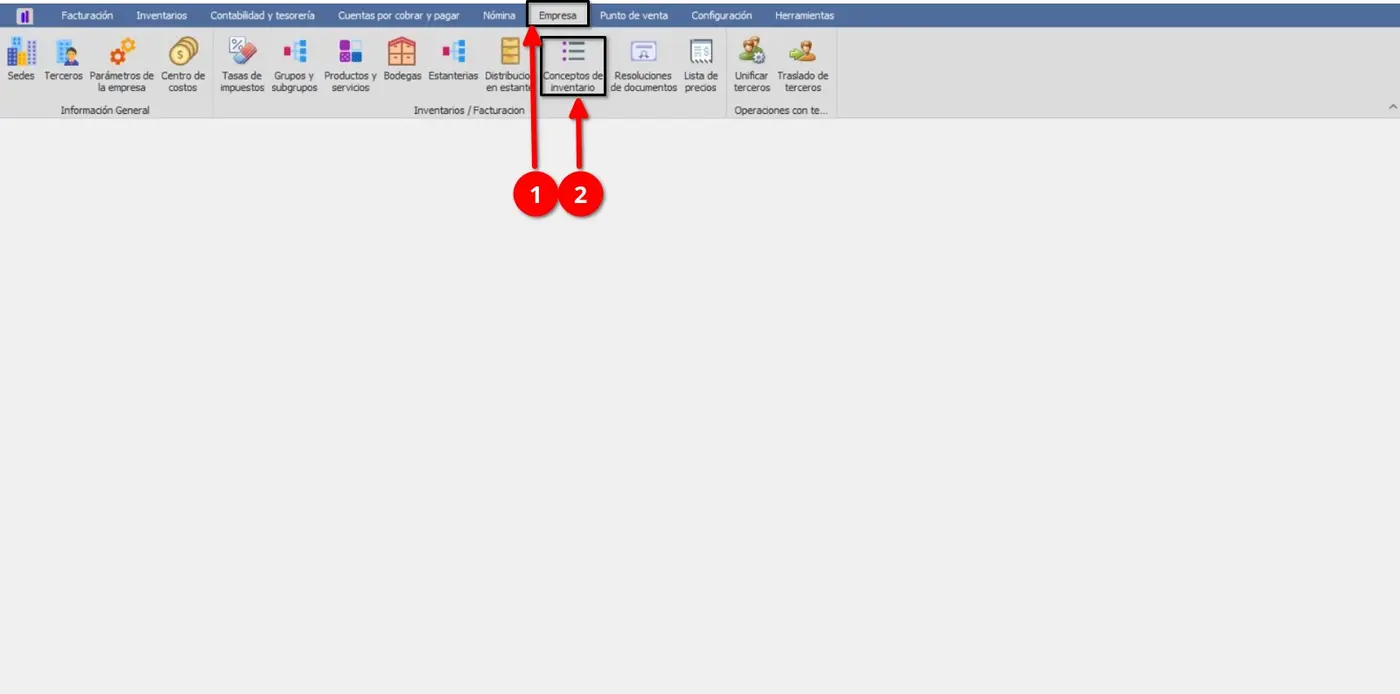
Interfaz del submódulo
La interfaz permite consultar y administrar los conceptos de inventario registrados.
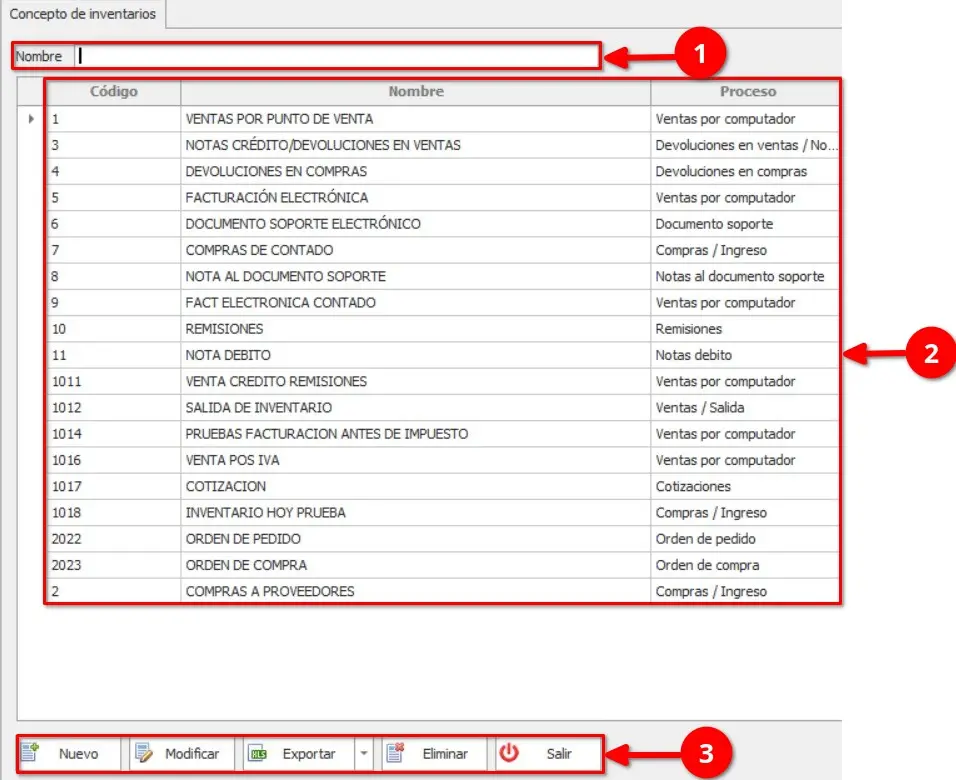
① Buscar — Permite consultar los conceptos registrados mediante su nombre.
② Listado de conceptos — Presenta los registros mediante las columnas Código, Nombre y Proceso.
③ Botones de gestión — Incluye las opciones Nuevo, Modificar, Exportar, Eliminar y Salir. Las opciones Modificar y Eliminar requieren seleccionar previamente un registro de la tabla.
Crear un concepto de inventario
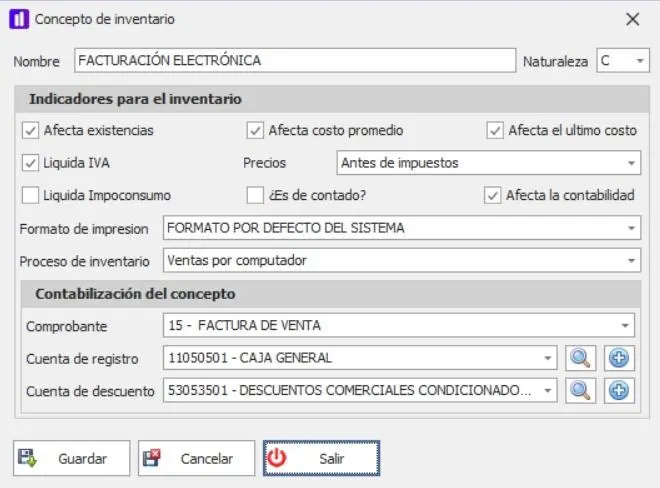
Para registrar un nuevo concepto de inventario, haga clic en Nuevo. El sistema abrirá una ventana para configurar la información correspondiente.
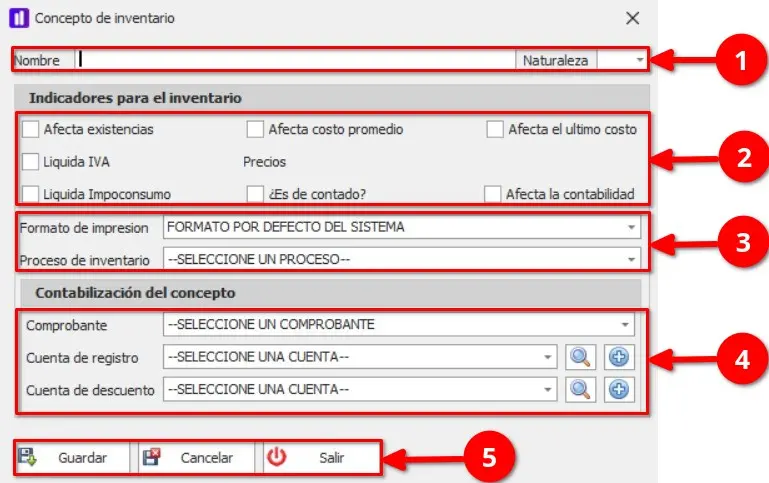
① Información general — Permite establecer el nombre y la naturaleza del concepto, indicando si corresponde a débito o crédito.
② Indicadores para el inventario — Permite definir mediante casillas de selección cómo afecta el concepto las existencias, el costo promedio, el último costo, los impuestos y la contabilidad.
③ Configuración del proceso — Permite establecer el formato de impresión y el proceso de inventario asociado al concepto.
④ Contabilización del concepto — Permite configurar el comprobante y las cuentas contables utilizadas para el registro y los descuentos.
⑤ Botones de gestión — Incluye las opciones Guardar, Cancelar y Salir.
Modificar un concepto de inventario
Para modificar un concepto existente, seleccione el registro correspondiente en la tabla y haga clic en Modificar. El sistema cargará los datos registrados en el formulario, permitiendo realizar los cambios necesarios.
Topic 11
Resoluciones de documentos
Descripción
El submódulo Resoluciones de documentos permite registrar y administrar las resoluciones asociadas a los documentos de facturación, incluyendo su vigencia, numeración, fechas y rangos autorizados. Esta configuración permite controlar las resoluciones utilizadas para la generación de documentos.
Acceso al submódulo
Para acceder a Resoluciones de documentos, ingrese al módulo Empresa y seleccione la opción correspondiente.
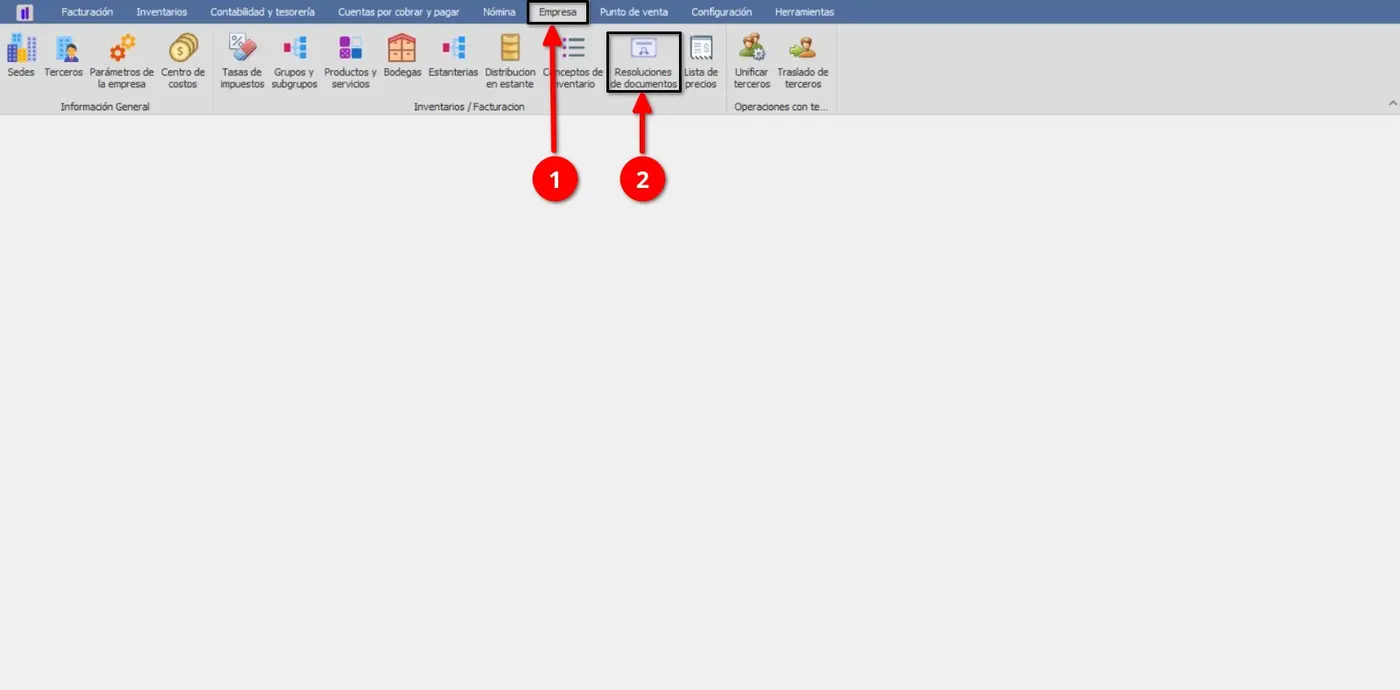
Interfaz del submódulo
La interfaz permite consultar y administrar las resoluciones registradas.
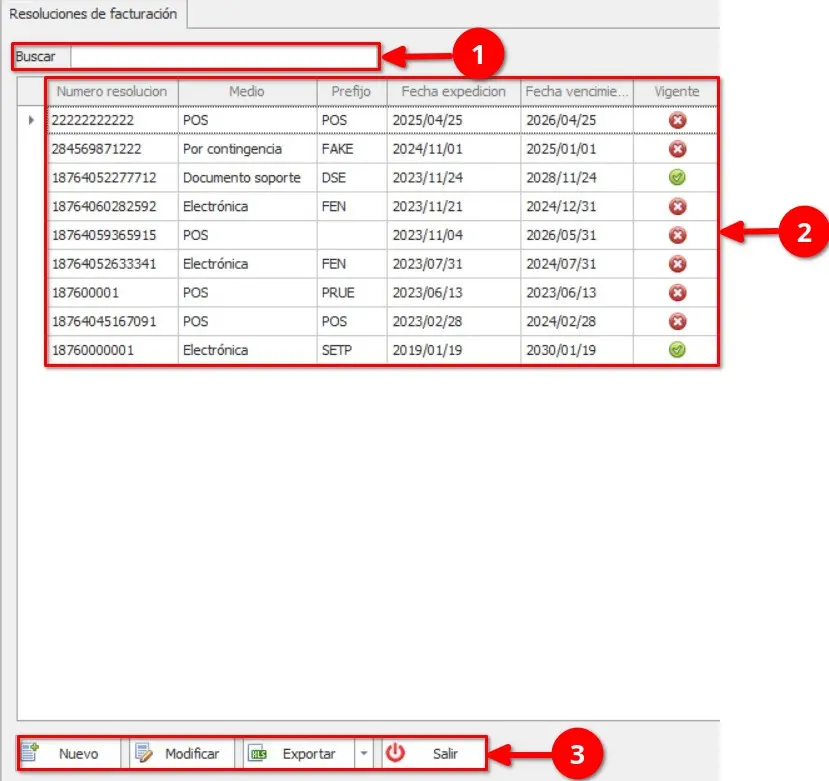
① Buscar — Permite consultar las resoluciones registradas.
② Listado de resoluciones — Presenta los registros mediante las columnas Número de resolución, Medio, Prefijo, Fecha de expedición, Fecha de vencimiento y Vigente.
③ Botones de gestión — Incluye las opciones Nuevo, Modificar, Exportar y Salir. La opción Modificar requiere seleccionar previamente un registro de la tabla.
Crear una resolución
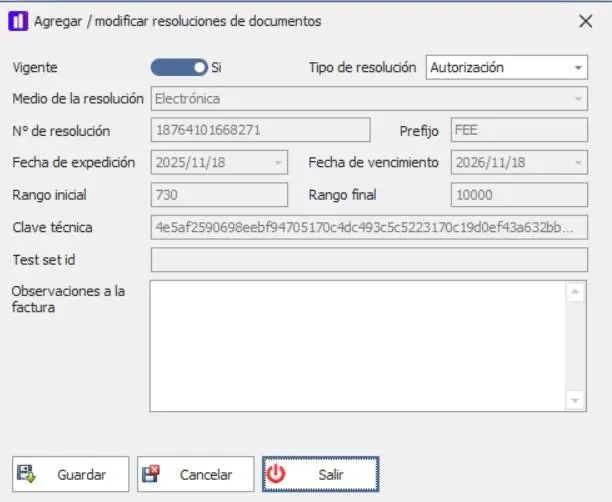
Para registrar una nueva resolución, haga clic en Nuevo. El sistema abrirá una ventana para ingresar y configurar la información correspondiente.
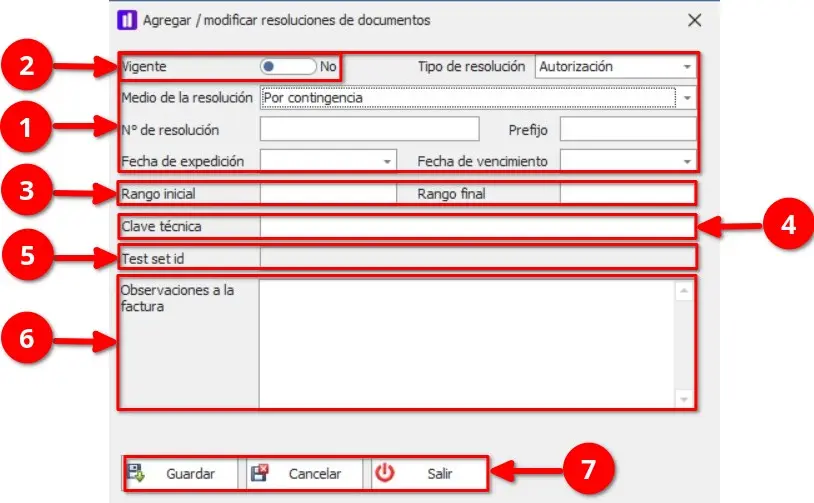
① Información de la resolución — Permite configurar la vigencia, el tipo y el medio de la resolución, el número, el prefijo y las fechas de expedición y vencimiento.
② Vigente — Permite activar o desactivar la resolución. Para evitar solapamientos en la numeración, se debe verificar que no existan resoluciones vigentes con el mismo prefijo.
③ Rango de numeración — Permite establecer los números inicial y final autorizados para la resolución, de acuerdo con la autorización expedida por la DIAN.
④ Clave técnica — Corresponde a la cadena alfanumérica de seguridad suministrada por la DIAN en el formulario 1876, necesaria para generar el Código Único de Factura Electrónica (CUFE).
⑤ Test Set ID — Corresponde al identificador asignado durante la etapa de habilitación en el portal de la DIAN. Para resoluciones de producción definitiva, puede dejarse vacío, según la configuración del proveedor tecnológico.
⑥ Observaciones a la factura — Permite ingresar información adicional que se mostrará como observación en la factura.
⑦ Botones de gestión — Incluye las opciones Guardar, Cancelar y Salir.
Modificar una resolución
Para modificar una resolución existente, seleccione el registro correspondiente en la tabla y haga clic en Modificar. El sistema cargará la información registrada en el formulario; sin embargo, únicamente estarán habilitados para modificación los campos Vigente, Tipo de resolución y Observaciones a la factura.
Nota de seguridad fiscal: Por control normativo de la DIAN, una vez guardada la resolución no es posible editar el Número de resolución, Prefijo, Rango inicial, Rango final, Fechas de vigencia ni la Clave técnica. Si cometió un error al registrar estos datos, debe desactivar la resolución (cambiando el estado de Vigente a No) y crear un registro nuevo con los datos correctos. No intente reutilizar consecutivos ya transmitidos.
Topic 12
Traslado de terceros
Descripción
El submódulo Traslado de terceros permite trasladar la información asociada a un tercero hacia otro tercero registrado en el sistema. Esta funcionalidad facilita la actualización y reorganización de la información cuando se requiere reemplazar un tercero por otro.
Acceso al submódulo
Para acceder a Traslado de terceros, ingrese al módulo Empresa y seleccione la opción correspondiente.
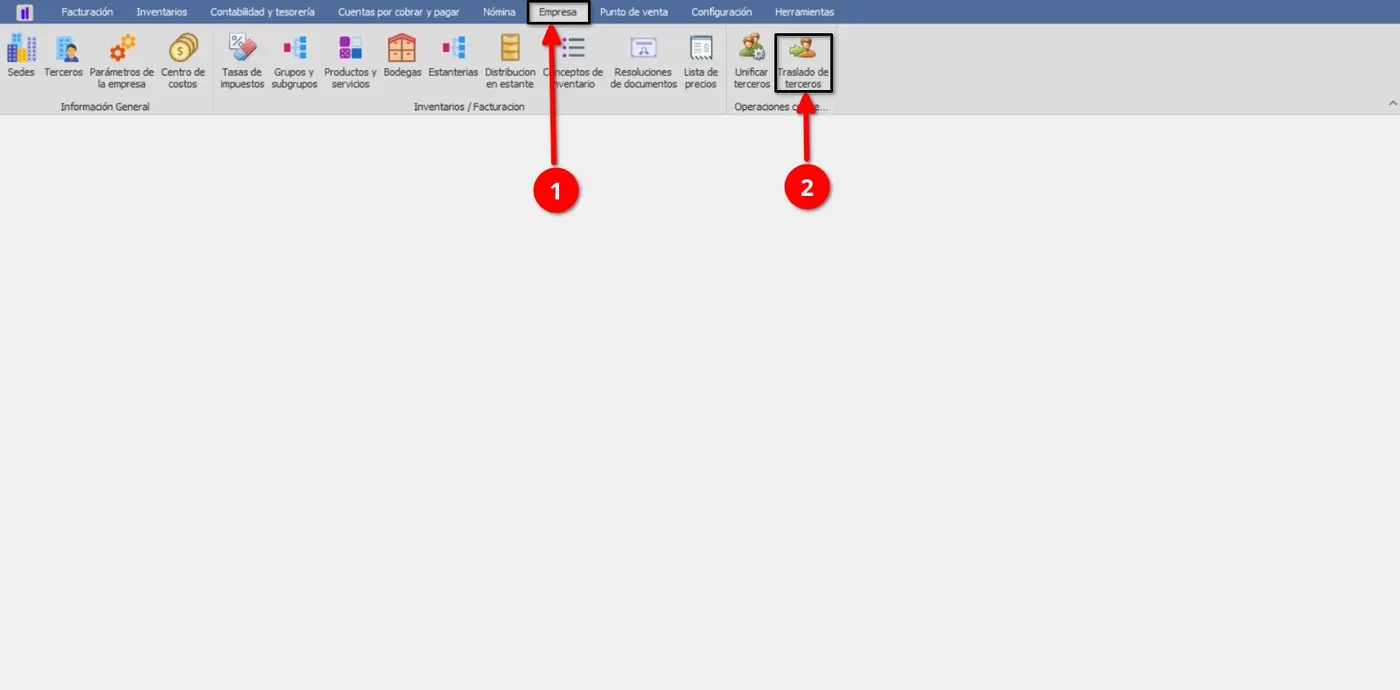
Figura 55. Acceso al submódulo Traslado de terceros
Interfaz del submódulo
La interfaz permite seleccionar el tercero de origen y el tercero de destino para realizar el traslado de la información.

① Tercero inicial — Permite seleccionar el tercero de origen desde el cual se trasladará la información. La lupa permite buscar y seleccionar el registro correspondiente.
② Tercero final — Permite seleccionar el tercero de destino que recibirá la información trasladada. La lupa permite buscar y seleccionar el registro correspondiente.
③ Botones de gestión — Incluye las opciones Guardar, Cancelar y Salir para gestionar la operación.
Proceso de traslado de historial entre terceros
Este proceso permite trasladar los movimientos históricos, saldos y documentos asociados a un tercero hacia otro tercero registrado en el sistema. Se utiliza, por ejemplo, cuando se ha creado un cliente o proveedor duplicado o con un número de identificación incorrecto.
Para realizar el traslado, siga estos pasos:
① En el campo Tercero inicial, busque y seleccione el tercero de origen cuyos movimientos se trasladarán.
② En el campo Tercero final, busque y seleccione el tercero de destino al que se asociará la información trasladada.
③ Haga clic en Guardar para iniciar el proceso.
④ Cuando el sistema muestre el mensaje de confirmación, haga clic en Aceptar para continuar con la operación.
Nota de seguridad: Este proceso es irreversible. Antes de confirmar, verifique que los terceros seleccionados sean correctos. Una vez completado el traslado, el tercero inicial quedará sin los movimientos asociados que hayan sido transferidos, y la información correspondiente se asociará al tercero final.