
User manual
Module Nómina
Módulo encargado de la gestión, liquidación y control del personal de la organización. Facilita el cálculo de salarios, horas extras, turnos, comisiones y novedades laborales, asegurando la correcta causación contable diferenciada por centros de costos
Goal: Automatizar y controlar la liquidación periódica de la nómina del personal administrativo y operativo, garantizando la correcta imputación de costos y gastos en la contabilidad y el cumplimiento de las obligaciones laborales de la empresa
- Módulo
- Nómina
- Responsable
- Soporte técnico
- Cantidad de submódulos
- 4
- Tipo de módulo
- Administrativo y financiero
- Usuarios destinatarios
- Usuarios encargados de la gestión administrativa, financiera y de nómina de la organización
- Dependencias
- Información de empleados, conceptos de nómina y datos administrativos requeridos para el procesamiento de la nómina
- Nivel de acceso
- Administrador
- Versión del software
- 3.0.0.15
Topics
Topic 1
Parámetros por año
Descripción
El submódulo Parámetros por año permite configurar los valores, porcentajes, cuentas contables y demás condiciones necesarias para la liquidación de nómina de una empresa durante un año determinado. La información se organiza en diferentes secciones que permiten establecer los parámetros generales, porcentajes de liquidación, recargos laborales, aportes parafiscales, niveles de riesgo, fondos de solidaridad pensional, retenciones por salarios y parámetros empresariales.
Cada sección cuenta con las opciones Guardar y Cancelar, que permiten gestionar los cambios realizados en su configuración.
Acceso al submódulo
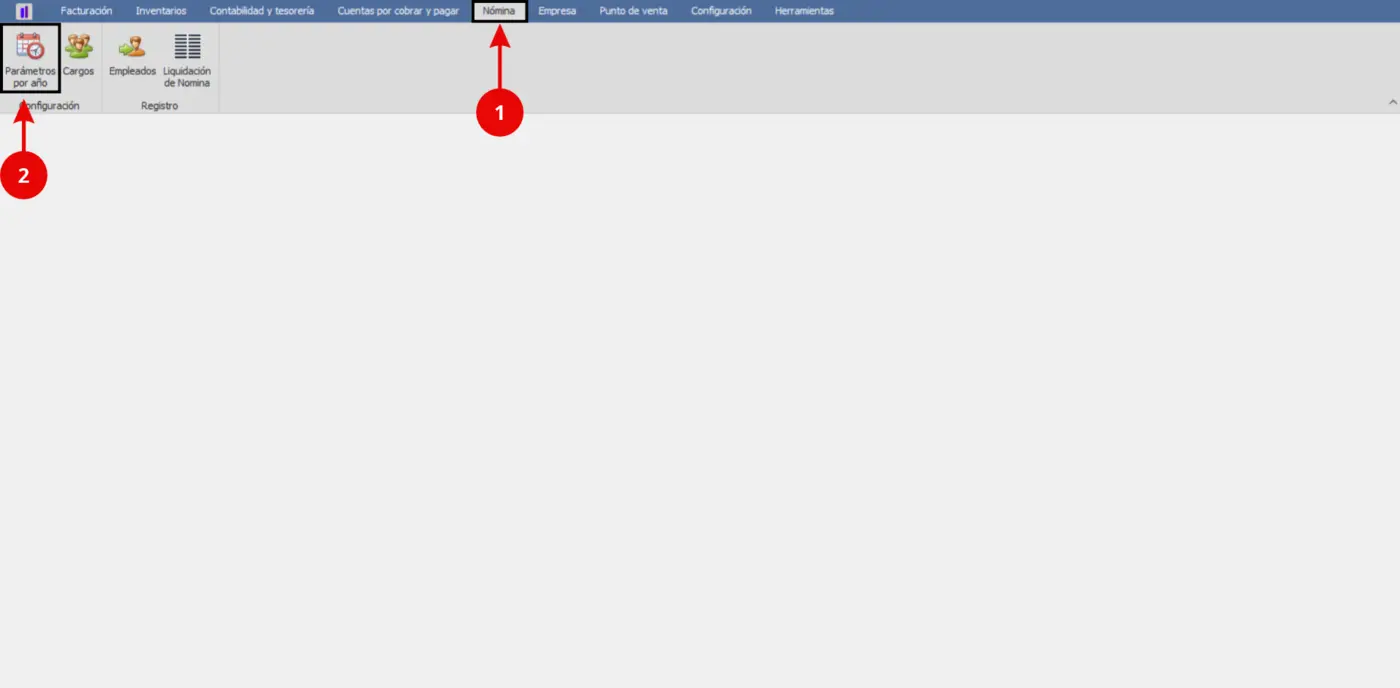
Para acceder a Parámetros por año, ingrese al módulo Nómina y seleccione la opción Parámetros por año.
Configuración de los parámetros
Para configurar los parámetros de nómina correspondientes a un año:
Ingrese al submódulo Parámetros por año.
Seleccione el año que desea configurar.
Ingrese a cada una de las secciones disponibles y diligencie los campos correspondientes.
Revise los valores, porcentajes, cuentas contables y demás opciones establecidas.
Seleccione Guardar en cada sección para conservar los cambios realizados. Si desea descartar las modificaciones, utilice Cancelar.
A continuación, se describen las opciones disponibles en cada sección.
Generales
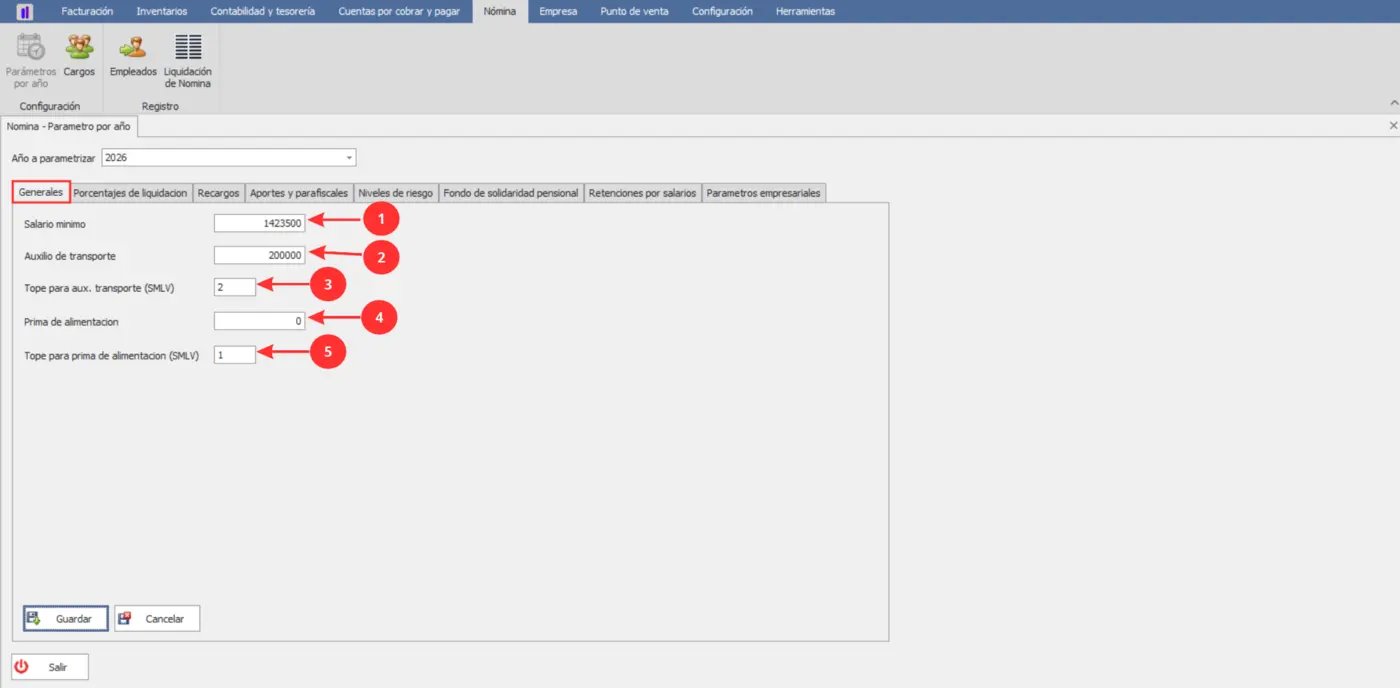
Esta sección permite establecer los valores generales que se utilizarán como referencia para la liquidación de nómina del año seleccionado.
Los campos disponibles son:
① Salario mínimo — Permite establecer el valor del salario mínimo legal mensual vigente correspondiente al año configurado, utilizado como referencia para el cálculo de conceptos salariales y obligaciones laborales dentro del sistema de nómina.
② Auxilio de transporte — Permite registrar el valor del auxilio de transporte establecido para el año correspondiente, beneficio económico destinado a contribuir con los gastos de desplazamiento de los trabajadores que cumplen las condiciones legales para recibirlo.
③ Tope para auxilio de transporte — Permite establecer el límite de ingresos, expresado en salarios mínimos legales mensuales vigentes, que se utiliza para determinar qué trabajadores pueden recibir el auxilio de transporte, de acuerdo con las condiciones legales aplicables.
④ Prima de alimentación — Permite registrar el valor correspondiente a la prima de alimentación, concepto destinado a reconocer un beneficio relacionado con la alimentación del trabajador, según las condiciones establecidas por la empresa.
⑤ Tope para prima de alimentación — Permite establecer el límite expresado en salarios mínimos legales mensuales vigentes asociado a la prima de alimentación, utilizado para determinar las condiciones de aplicación de este beneficio según la configuración de la empresa.
Una vez diligenciados los campos, seleccione Guardar para conservar la configuración o Cancelar para descartar los cambios realizados.
Porcentajes de liquidación
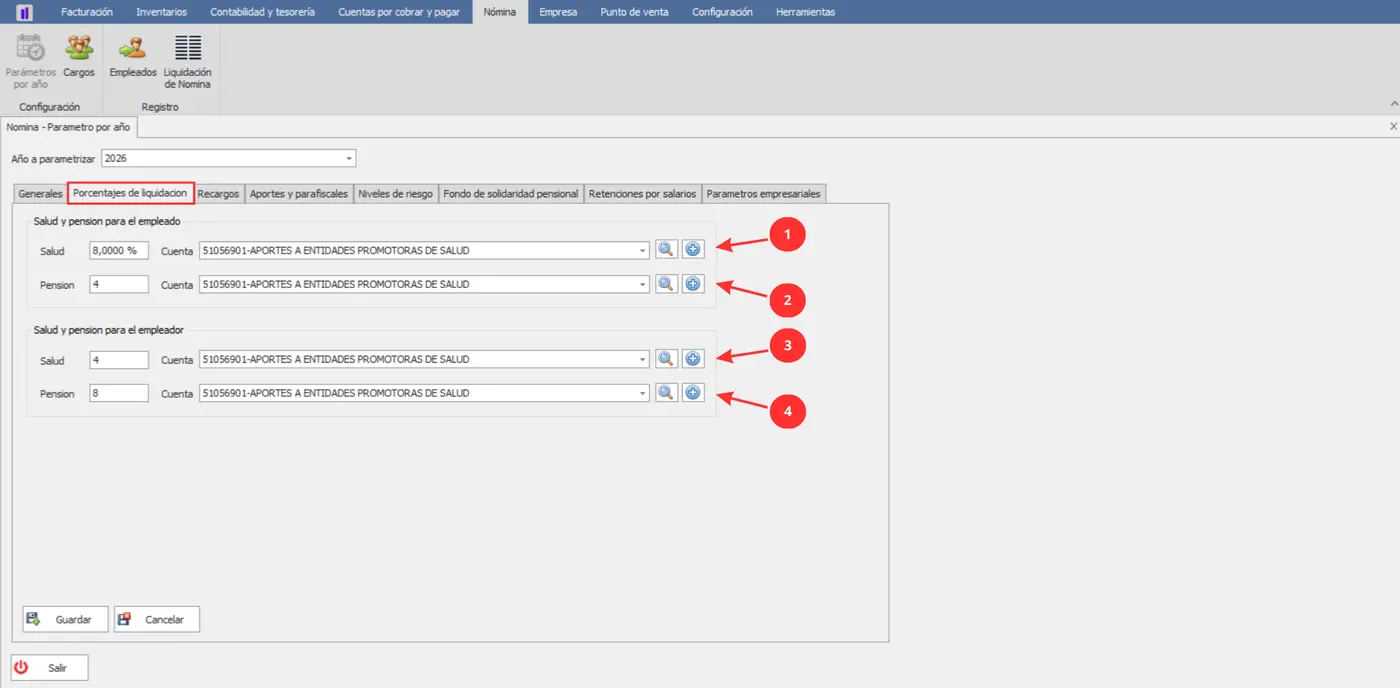
Esta sección permite configurar los porcentajes y las cuentas contables asociados a los aportes de salud y pensión, diferenciando los valores correspondientes al empleado y al empleador.
Los campos se organizan de la siguiente manera:
① Salud del empleado — Permite definir el porcentaje que se descontará del salario del empleado para cubrir su aporte al sistema de salud y establecer la cuenta contable en la que se registrará dicho descuento como una obligación por pagar.
② Pensión del empleado — Permite definir el porcentaje que se descontará del salario del empleado para financiar su aporte al sistema pensional y establecer la cuenta contable donde se registrará el valor retenido.
③ Salud del empleador — Permite configurar el porcentaje del aporte a salud que corresponde asumir a la empresa y asociar la cuenta contable para registrar el gasto y la obligación derivados de este aporte, cuando aplique.
④ Pensión del empleador — Permite configurar el porcentaje del aporte pensional a cargo de la empresa y asociar la cuenta contable donde se registrarán el gasto de nómina y la obligación correspondiente.
Después de verificar la información registrada, seleccione Guardar para conservar los parámetros o Cancelar para descartar las modificaciones.
Recargos
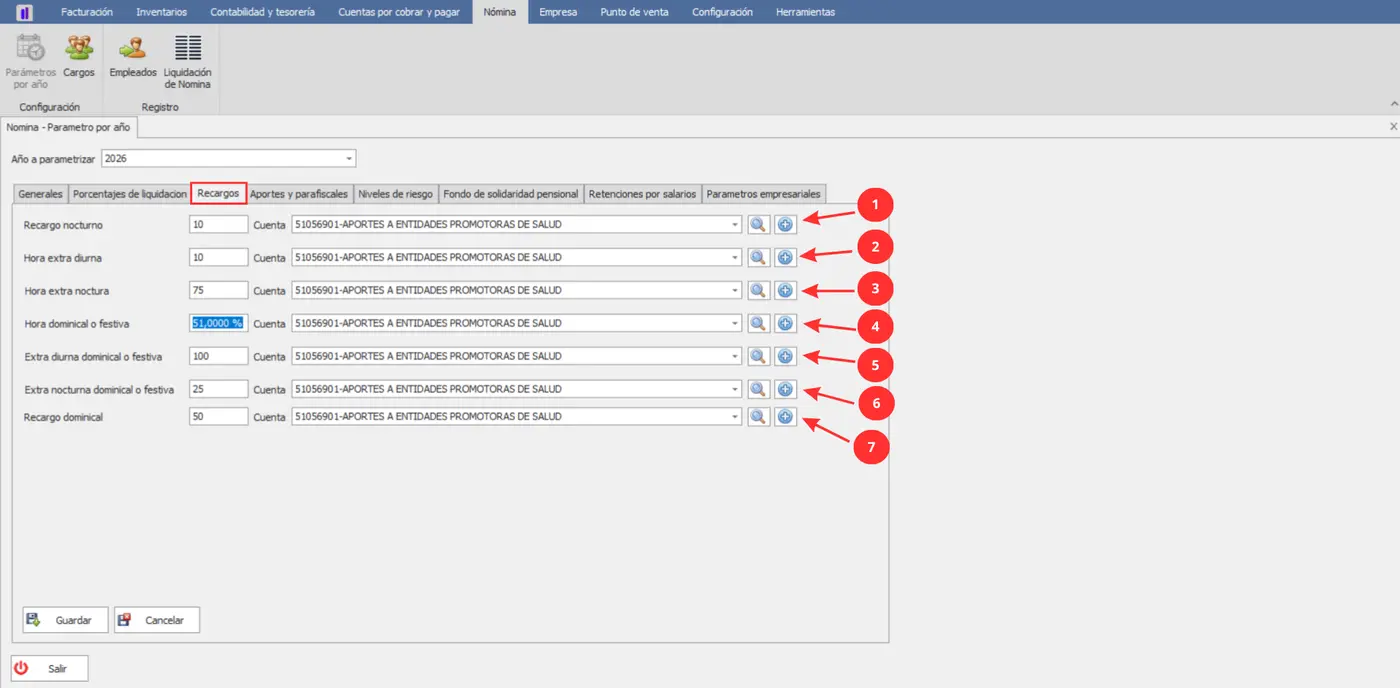
Esta sección permite configurar los porcentajes y las cuentas contables asociados a los recargos y las horas extras, de acuerdo con el tipo de jornada o condición laboral correspondiente.
Los conceptos disponibles son:
① Recargo nocturno — Permite establecer el porcentaje aplicado a la remuneración adicional que recibe el trabajador por realizar sus labores durante el horario nocturno ordinario y asociar la cuenta contable en la que se registra el valor correspondiente.
② Hora extra diurna — Permite configurar el porcentaje aplicado al trabajo suplementario realizado durante el horario diurno, es decir, las horas laboradas que exceden la jornada ordinaria en ese período, y definir la cuenta contable donde se registra el valor causado.
③ Hora extra nocturna — Permite establecer el porcentaje aplicado a las horas extras trabajadas durante el horario nocturno, reconociendo la remuneración adicional correspondiente al trabajo suplementario realizado en este período, y asociar la cuenta contable para su registro.
④ Hora dominical y festiva — Permite configurar el porcentaje aplicado al trabajo realizado durante domingos y días festivos, cuando corresponda el recargo legal, y definir la cuenta contable en la que se registra el valor adicional reconocido al trabajador.
⑤ Extra diurna dominical y festiva — Permite establecer el porcentaje aplicado a las horas extras diurnas trabajadas durante domingos y días festivos, considerando la remuneración adicional correspondiente al trabajo suplementario realizado en estos días, y asociar la cuenta contable donde se registra el valor causado.
⑥ Extra nocturna dominical o festiva — Permite configurar el porcentaje aplicado a las horas extras nocturnas trabajadas durante domingos o días festivos, teniendo en cuenta los recargos correspondientes por el trabajo suplementario en estos períodos, y definir la cuenta contable para registrar el valor liquidado.
⑦ Recargo dominical — Permite establecer el porcentaje aplicado al trabajo realizado durante domingos y días de descanso obligatorio, cuando corresponda el recargo respectivo, y asociar la cuenta contable en la que se registra el valor adicional reconocido al trabajador.
Para finalizar, seleccione Guardar para conservar la configuración o Cancelar para descartar los cambios realizados.
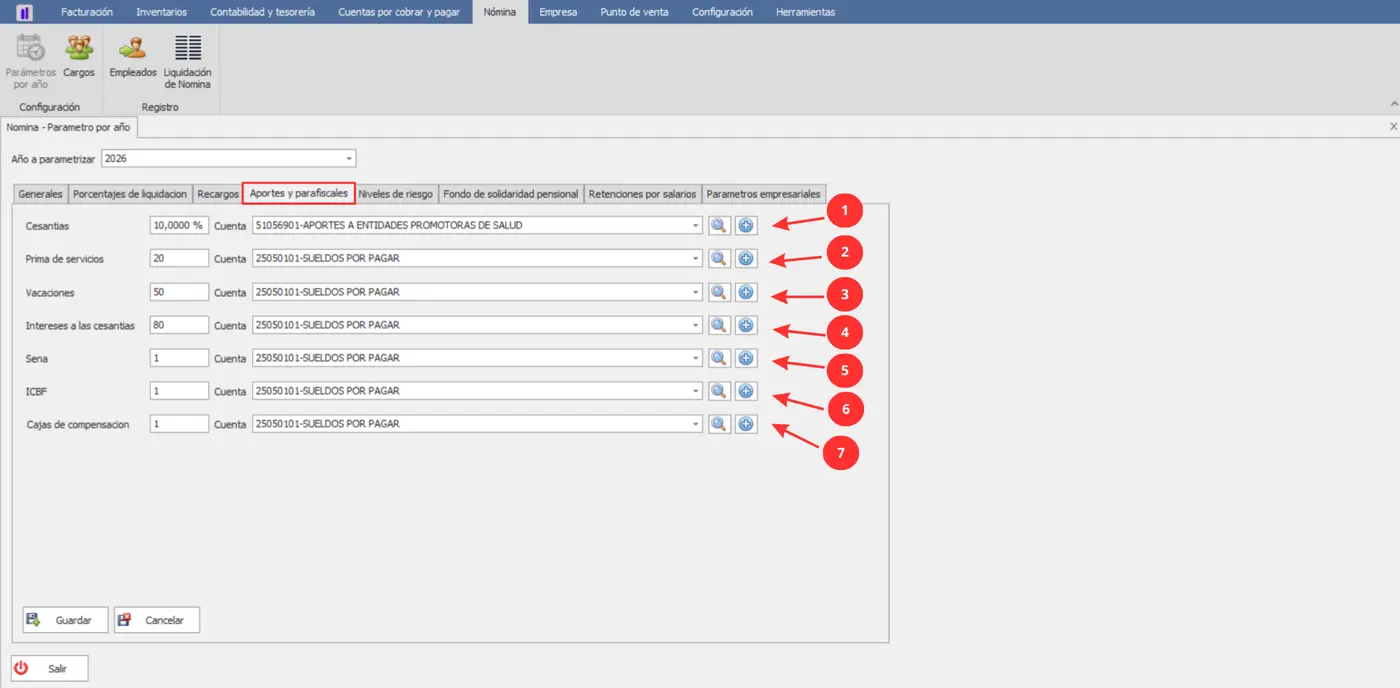
Aportes y parafiscales
Esta sección permite configurar los porcentajes utilizados para calcular las provisiones de prestaciones sociales y los aportes parafiscales a cargo de la empresa, así como las cuentas contables en las que se registran estos conceptos durante el proceso de nómina.
Los conceptos disponibles son:
① Cesantías — Permite establecer el porcentaje para calcular la provisión de cesantías, prestación social que sirve como respaldo económico al trabajador en los casos previstos por la ley, y asociar la cuenta contable donde se registra el valor causado.
② Prima de servicios — Permite configurar el porcentaje utilizado para calcular la provisión de la prima de servicios, prestación que reconoce al trabajador su participación en los beneficios de la empresa, y definir la cuenta contable correspondiente.
③ Vacaciones — Permite establecer el porcentaje para calcular la provisión del valor correspondiente a las vacaciones remuneradas que se causan durante la relación laboral y asociar la cuenta contable para su registro.
④ Intereses a las cesantías — Permite configurar el porcentaje utilizado para calcular los intereses que el empleador debe reconocer sobre las cesantías del trabajador y definir la cuenta contable en la que se registra este concepto.
⑤ SENA — Permite establecer el porcentaje del aporte parafiscal destinado al Servicio Nacional de Aprendizaje y asociar la cuenta contable en la que se registra la obligación correspondiente, cuando aplique.
⑥ ICBF — Permite establecer el porcentaje del aporte parafiscal destinado al Instituto Colombiano de Bienestar Familiar y definir la cuenta contable para registrar el valor correspondiente, cuando exista obligación de realizar este aporte.
⑦ Cajas de compensación — Permite configurar el porcentaje del aporte destinado a las cajas de compensación familiar y asociar la cuenta contable donde se registra la obligación correspondiente. Estos aportes financian servicios y beneficios sociales para los trabajadores y sus familias.
Una vez revisados los valores registrados, seleccione Guardar para conservar los cambios o Cancelar para descartarlos.
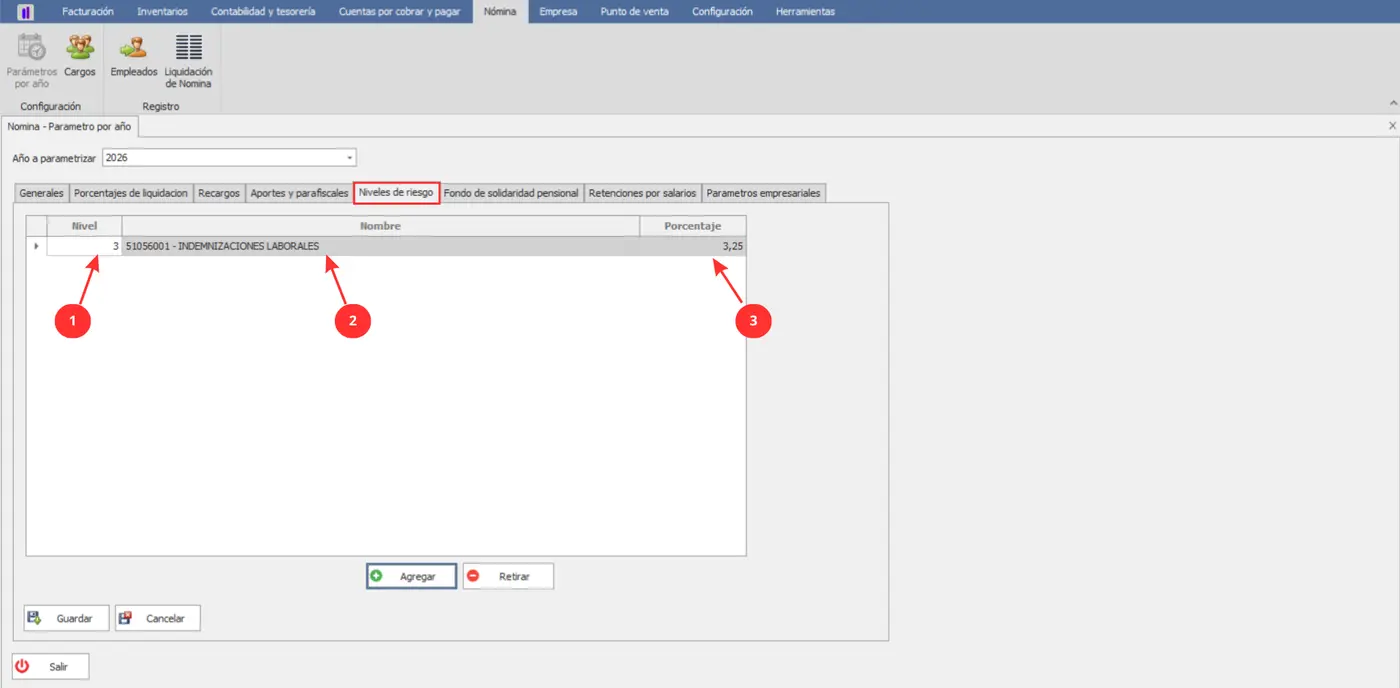
Niveles de riesgo
Esta sección permite registrar y administrar los niveles de riesgo utilizados en la configuración de nómina, indicando la información correspondiente a cada nivel.
La información se organiza en una tabla con las siguientes columnas:
① Nivel — Permite identificar el nivel de riesgo laboral asignado, de acuerdo con la clasificación establecida para las actividades desempeñadas por los trabajadores.
② Nombre — Permite indicar el nombre o la denominación del nivel.
③ Porcentaje — Permite establecer el porcentaje de cotización asociado a cada nivel de riesgo, utilizado para calcular el aporte correspondiente al Sistema General de Riesgos Laborales, según la clasificación aplicable.
Para gestionar los registros:
Seleccione Agregar para incorporar una nueva fila a la tabla.
Diligencie el nivel, el nombre y el porcentaje correspondientes.
Si necesita eliminar un registro, selecciónelo y utilice Retirar.
Seleccione Guardar para conservar la configuración o Cancelar para descartar los cambios realizados.
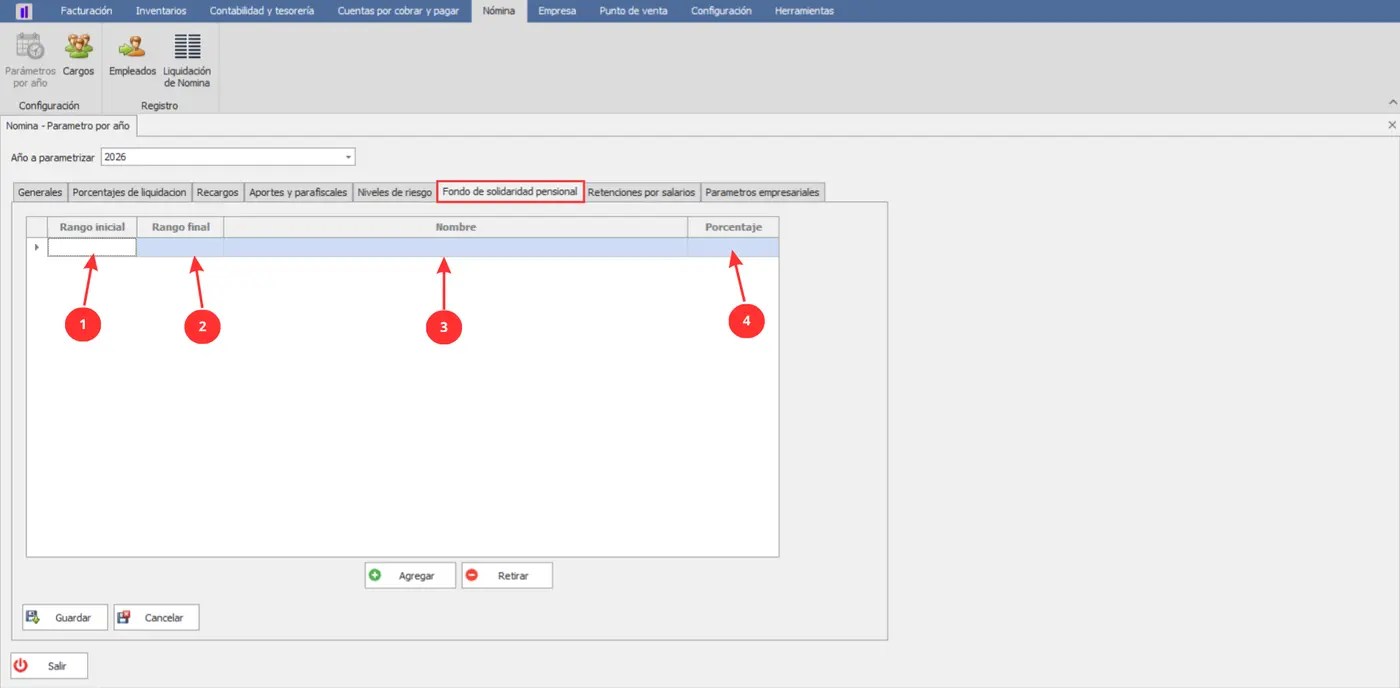
Fondo de solidaridad pensional
Esta sección permite configurar los rangos utilizados para establecer las condiciones de aplicación del fondo de solidaridad pensional.
La información se organiza en una tabla con las siguientes columnas:
① Rango inicial — Indica el límite inferior del rango.
② Rango final — Indica el límite superior del rango.
③ Nombre — Permite identificar el rango configurado.
④ Porcentaje — Permite establecer el porcentaje asociado al rango.
Para realizar la configuración:
Seleccione Agregar para incorporar una nueva fila.
Diligencie los rangos, el nombre y el porcentaje correspondiente.
Utilice Retirar para eliminar un registro seleccionado cuando sea necesario.
Seleccione Guardar para conservar los cambios o Cancelar para descartarlos.
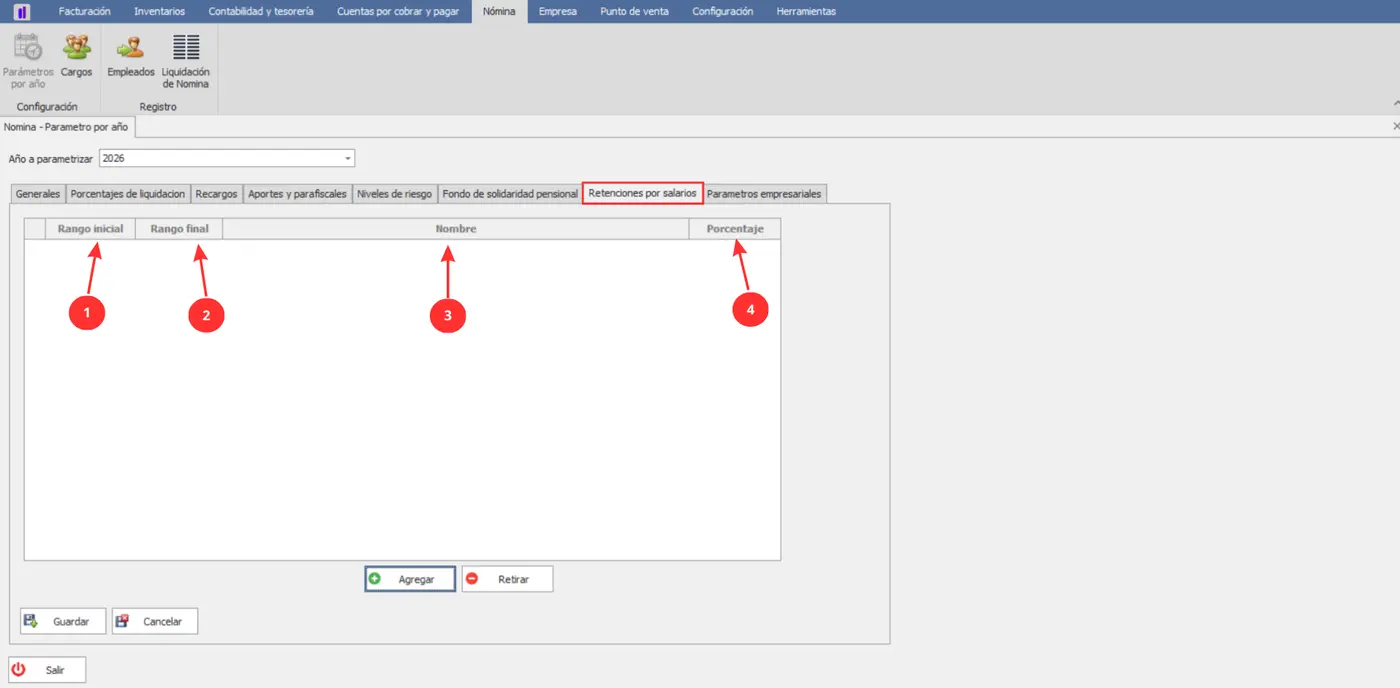
Retenciones por salarios
Esta sección permite configurar los rangos y porcentajes correspondientes a las retenciones por salarios, de acuerdo con los parámetros definidos para el año seleccionado.
La información se registra en una tabla con las siguientes columnas:
① Rango inicial — Indica el límite inferior del rango de aplicación.
② Rango final — Indica el límite superior del rango de aplicación.
③ Nombre — Permite identificar el rango o concepto configurado.
④ Porcentaje — Permite establecer el porcentaje correspondiente.
Para administrar los registros:
Seleccione Agregar para incorporar una nueva fila a la tabla.
Diligencie el rango inicial, el rango final, el nombre y el porcentaje.
Seleccione el registro que desea retirar y utilice Retirar para eliminarlo.
Seleccione Guardar para conservar la configuración o Cancelar para descartar los cambios.
Parámetros empresariales
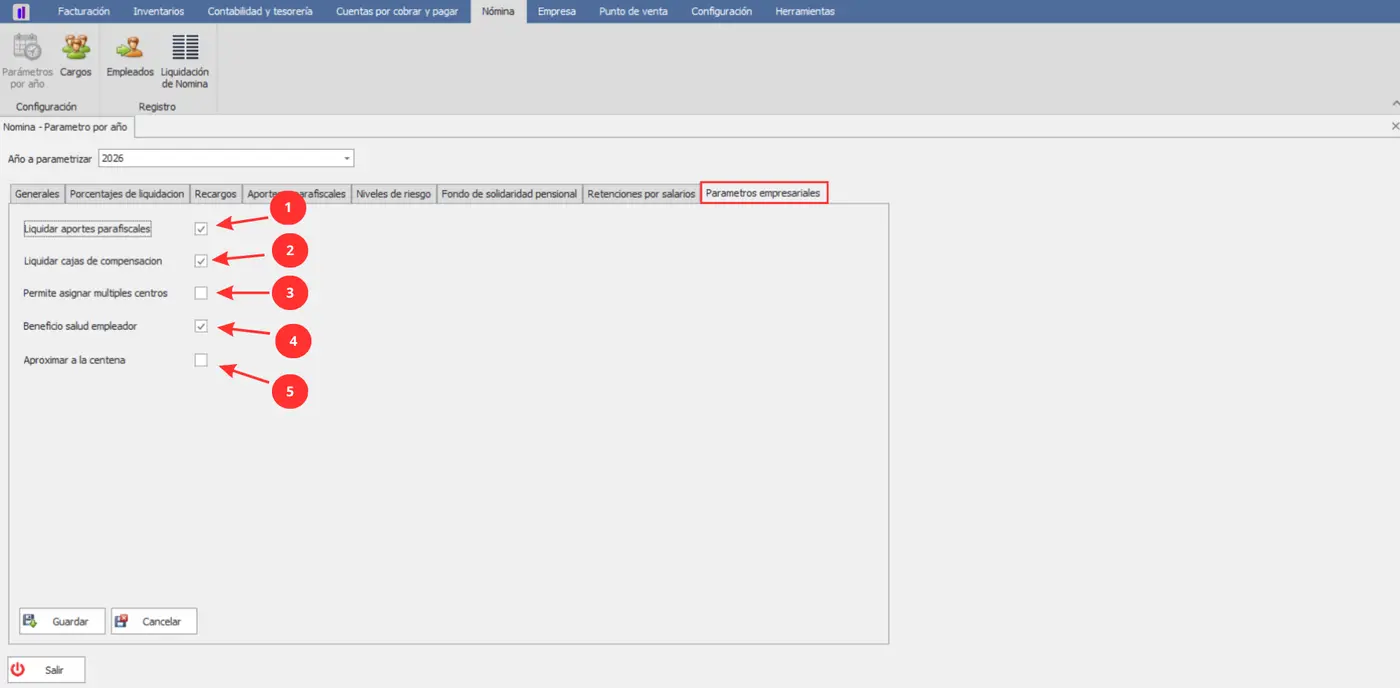
Esta sección permite habilitar o deshabilitar opciones que intervienen en la configuración y el procesamiento de la nómina de la empresa.
Las opciones disponibles son:
① Liquidar aportes parafiscales — Permite habilitar o deshabilitar la liquidación de los aportes parafiscales a cargo del empleador, destinados a entidades como el SENA y el ICBF, cuando corresponda según la normativa aplicable.
② Liquidar cajas de compensación — Permite activar o desactivar la liquidación de los aportes destinados a las cajas de compensación familiar, los cuales contribuyen a financiar servicios y beneficios sociales para los trabajadores y sus familias.
③ Permite asignar múltiples costos — Permite habilitar la asignación de varios centros o conceptos de costo a los registros de nómina, facilitando la distribución de los valores liquidados entre diferentes áreas o actividades de la empresa.
④ Beneficio salud empleador — Permite activar o desactivar la opción relacionada con el beneficio de salud del empleador, de acuerdo con las condiciones configuradas para el procesamiento de la nómina.
⑤ Aproximar a la centena — Permite habilitar o deshabilitar el redondeo de los valores calculados a la centena más cercana, según las reglas de aproximación utilizadas por el sistema en los cálculos correspondientes.
Para finalizar, seleccione Guardar para conservar las opciones establecidas o Cancelar para descartar las modificaciones realizadas.
Acciones disponibles
Las secciones del submódulo cuentan con las siguientes acciones para gestionar la configuración:
Guardar — Permite conservar los valores y las opciones registrados en la sección correspondiente.
Cancelar — Permite descartar los cambios realizados en la sección.
Consideraciones
Los parámetros deben configurarse teniendo en cuenta el año seleccionado.
Los valores, porcentajes y cuentas contables deben revisarse antes de guardar la información.
Las cuentas contables deben corresponder a los conceptos configurados en cada sección.
Las tablas de niveles de riesgo, fondo de solidaridad pensional y retenciones por salarios permiten agregar o quitar registros según las necesidades de configuración.
Topic 2
Cargos
Descripción
El submódulo Cargos permite gestionar los cargos existentes dentro de la empresa, facilitando la consulta de los registros y la administración de la información asociada a cada cargo. Desde esta opción es posible crear nuevos registros, modificar la información existente, exportar los datos en diferentes formatos y eliminar los cargos que ya no se requieran.
Acceso al submódulo
Para acceder a Cargos, ingrese al módulo Nómina y seleccione la opción correspondiente.
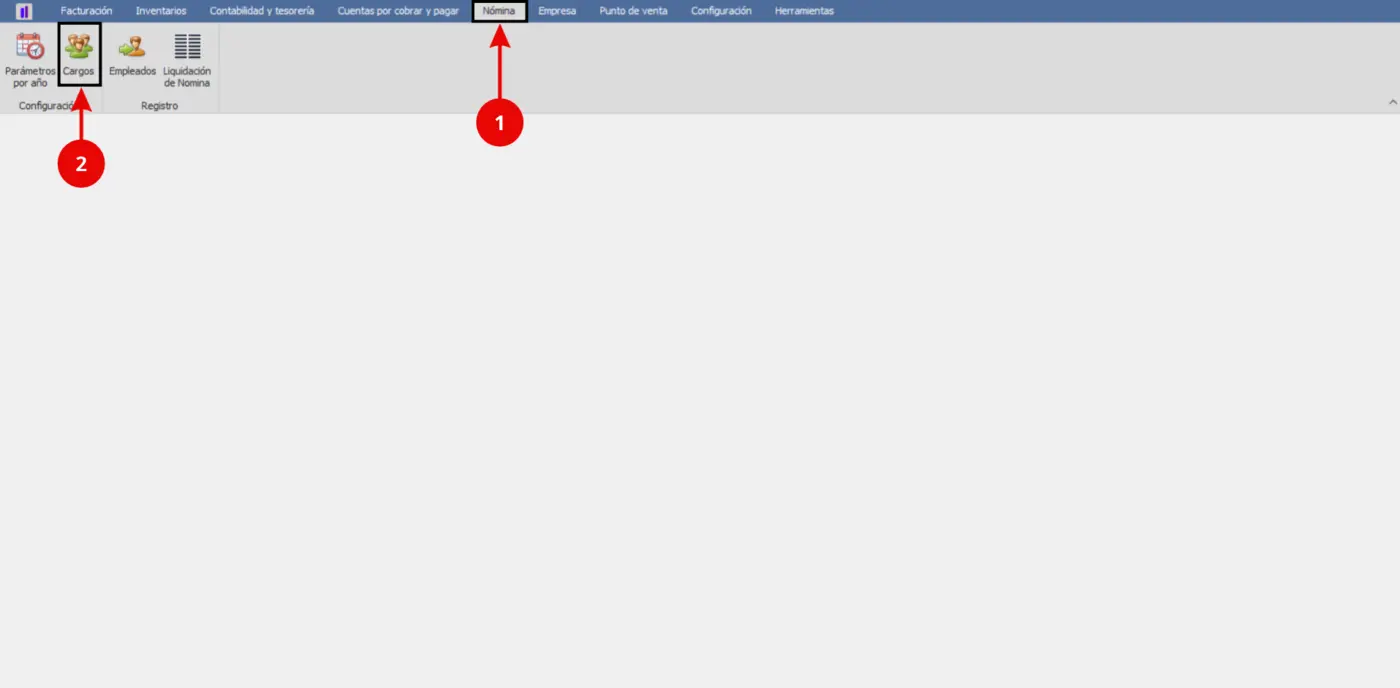
Interfaz del submódulo
La interfaz está compuesta por una tabla donde se presentan los cargos registrados en la empresa y una serie de botones que permiten realizar las operaciones disponibles para gestionar la información.
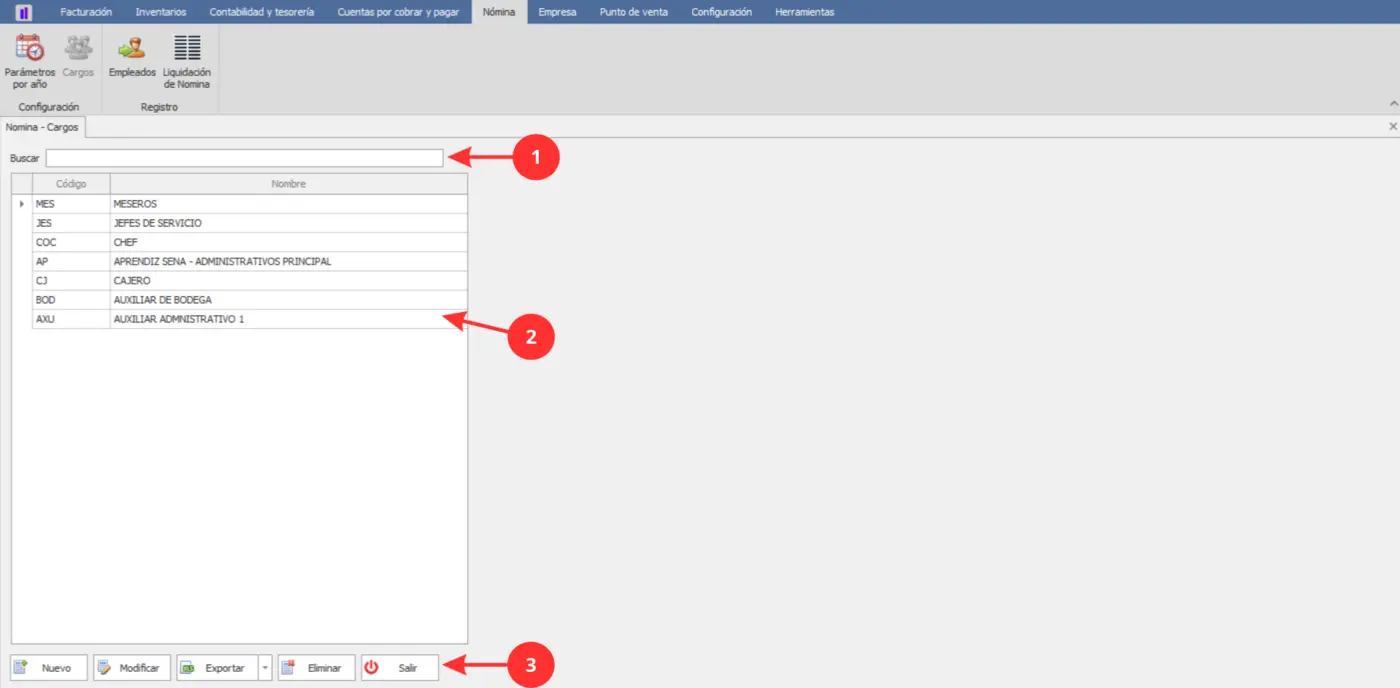
① Campo de búsqueda — Permite localizar rápidamente un cargo específico registrado en el sistema.
② Tabla de registros — Muestra los cargos existentes en la empresa.
③ Botones de acción (Nuevo, Modificar, Exportar, Eliminar y Salir) — Permiten crear cargos, actualizar la información del registro seleccionado, exportar los registros en diferentes formatos, eliminar el cargo seleccionado o cerrar el submódulo.
Gestión de cargos
Para gestionar los cargos de la empresa, ingrese al submódulo Cargos. El sistema mostrará la tabla con los registros existentes y los botones disponibles para realizar las operaciones correspondientes.
Crear un cargo
Para registrar un nuevo cargo dentro de la empresa:
Seleccione el botón Nuevo.
El sistema abrirá el formulario para registrar la información del cargo.
En el campo Código, ingrese el identificador del cargo.
En el campo Nombre del cargo, escriba la denominación correspondiente.
En el campo Valor por hora, registre el valor asignado por cada hora de trabajo. Este campo es opcional.
Verifique la información ingresada y haga clic en Guardar para registrar el cargo. Si desea cancelar la operación, seleccione Cancelar. Para cerrar el formulario, haga clic en Salir.
Una vez creado el cargo, podrá asociarlo a las sedes correspondientes mediante la opción Modificar, como se explica en el siguiente apartado.
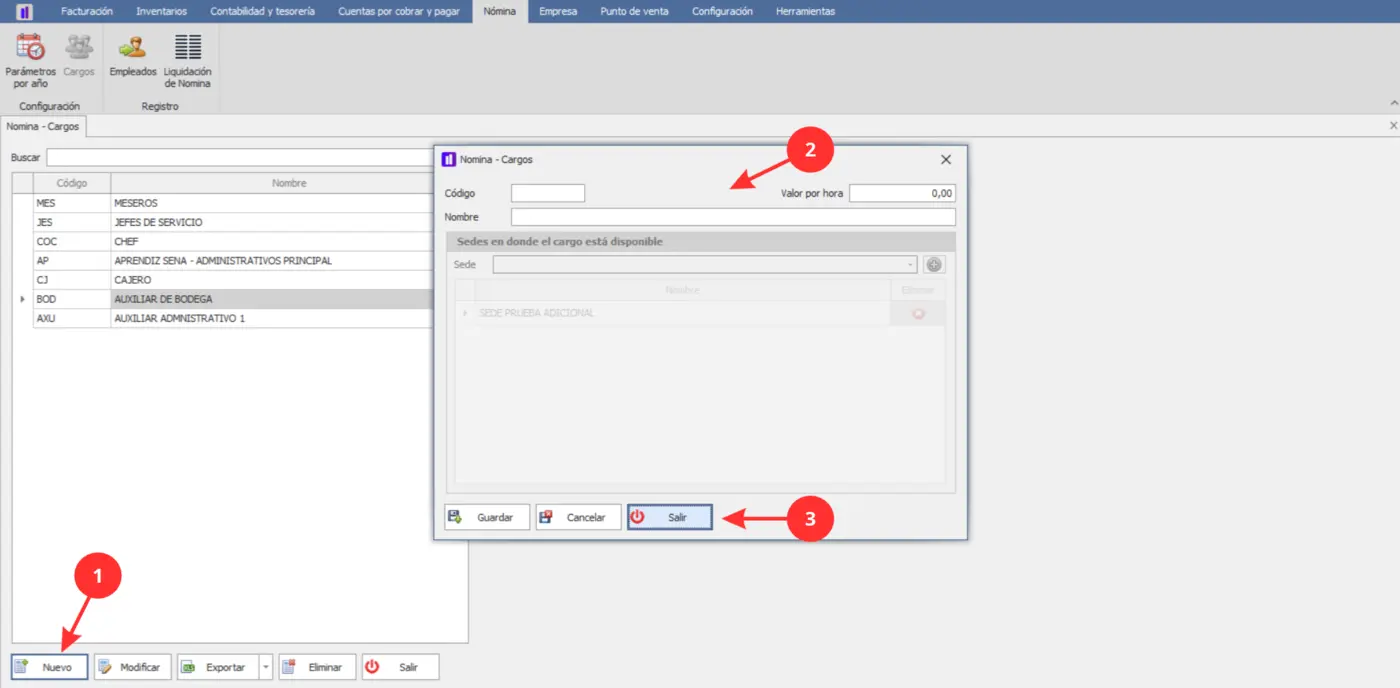
① Nuevo — Permite iniciar el registro de un nuevo cargo.
② Datos del cargo — Contiene los campos Código, Nombre del cargo y Valor por hora, que permiten identificar el cargo y establecer su valor por hora de trabajo.
③ Botones de acción (Guardar , Cancelar y Salir) — Permiten guardar el nuevo cargo, cancelar la operación de creación o cerrar el formulario y regresar a la interfaz del submódulo.
Modificar un cargo
Para actualizar la información de un cargo existente o asociarlo a las sedes correspondientes:
Ubique el cargo que desea modificar en la tabla.
Seleccione el registro correspondiente y haga clic en Modificar.
Actualice los datos del cargo que sea necesario modificar.
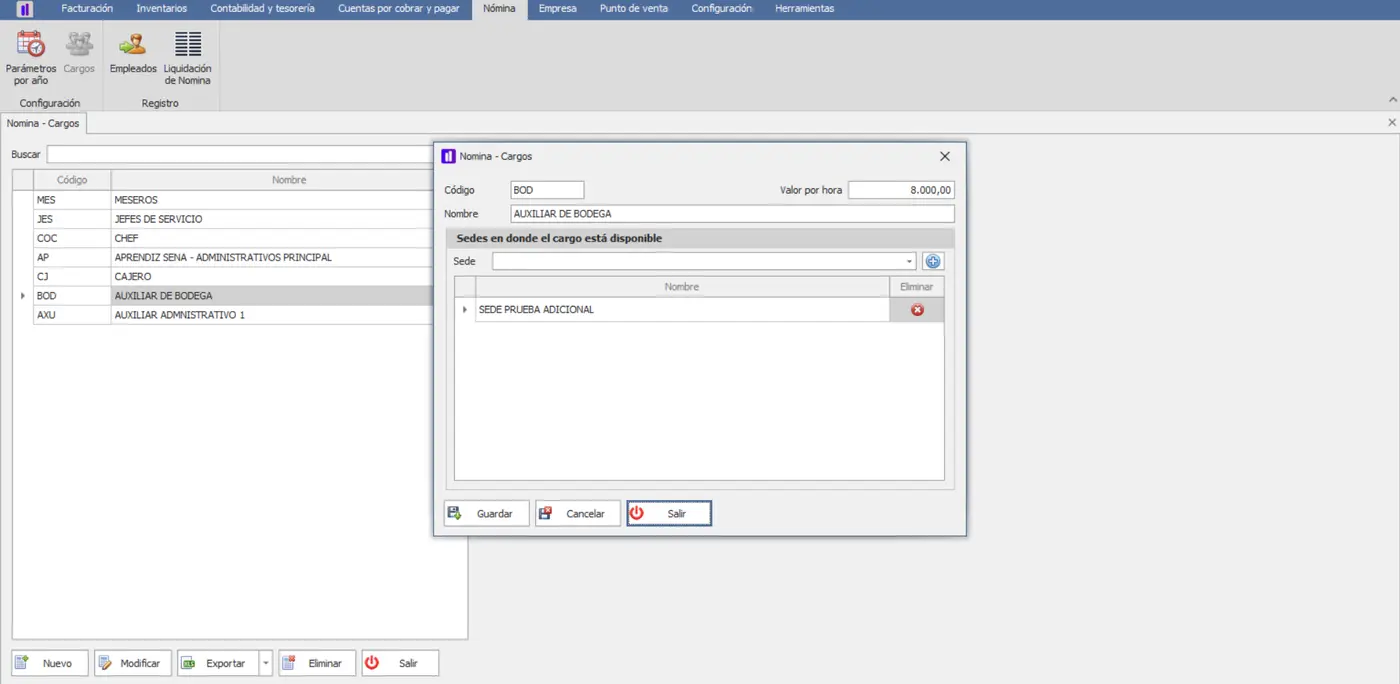
En la sección Sedes, seleccione la sede en la que estará disponible el cargo y utilice el botón Agregar para incorporar a la tabla. Repita el procedimiento para asociar otras sedes.
Si necesita retirar una sede asociada, selecciónela en la tabla y utilice el botón Eliminar.
Verifique la información y seleccione Guardar para aplicar los cambios.
Exportar información
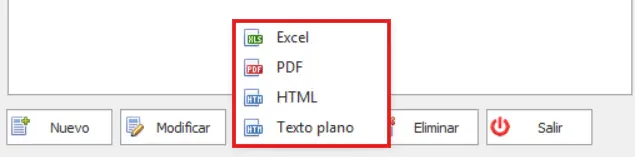
La opción Exportar está disponible en los submódulos de Cargos, Empleados y Liquidación de Nómina, y permite exportar la información registrada en diferentes formatos, como PDF, Excel, TXT y HTML, facilitando su consulta y almacenamiento.
Eliminar un cargo
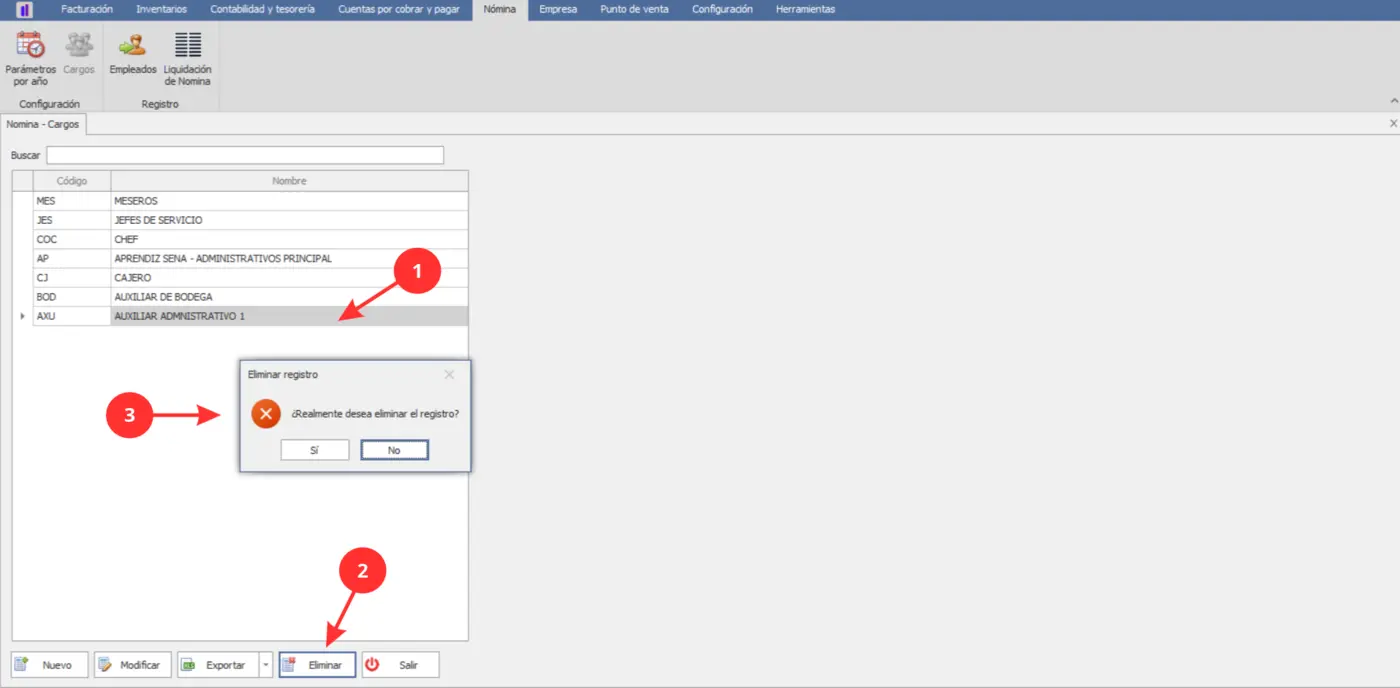
Para eliminar un cargo registrado:
① Ubique y seleccione el cargo que desea eliminar en la tabla.
② Haga clic en el botón Eliminar.
③ El sistema mostrará un mensaje de confirmación. Seleccione Sí para continuar con la operación.
Una vez completado el proceso, el registro se eliminará de acuerdo con las validaciones establecidas por el sistema.
Acciones disponibles
El submódulo Cargos dispone de las siguientes acciones:
Nuevo — Permite registrar un cargo.
Modificar — Permite actualizar la información de un cargo existente.
Exportar — Permite generar archivos con la información de los cargos en formatos Excel, PDF, HTML y texto plano.
Eliminar — Permite retirar un cargo de los registros, de acuerdo con las validaciones del sistema.
Salir — Permite cerrar el submódulo.
Consideraciones
Antes de modificar o eliminar un cargo, verifique que el registro seleccionado sea el correcto.
Al crear o modificar un cargo, diligencie los campos solicitados y guarde la información mediante la opción correspondiente.
La exportación permite disponer de la información en diferentes formatos, según las necesidades de consulta o almacenamiento.
La eliminación de un registro puede estar sujeta a las validaciones y restricciones establecidas por el sistema.
Topic 3
Empleados
Descripción
El submódulo Empleados permite administrar la información de los empleados registrados en la empresa, incluyendo sus datos laborales, afiliaciones, centros de costos, descuentos y bonificaciones. Desde esta opción es posible consultar, crear, modificar, exportar y eliminar registros.
Acceso al submódulo
Para acceder a Empleados, ingrese al módulo Nómina y seleccione la opción correspondiente.
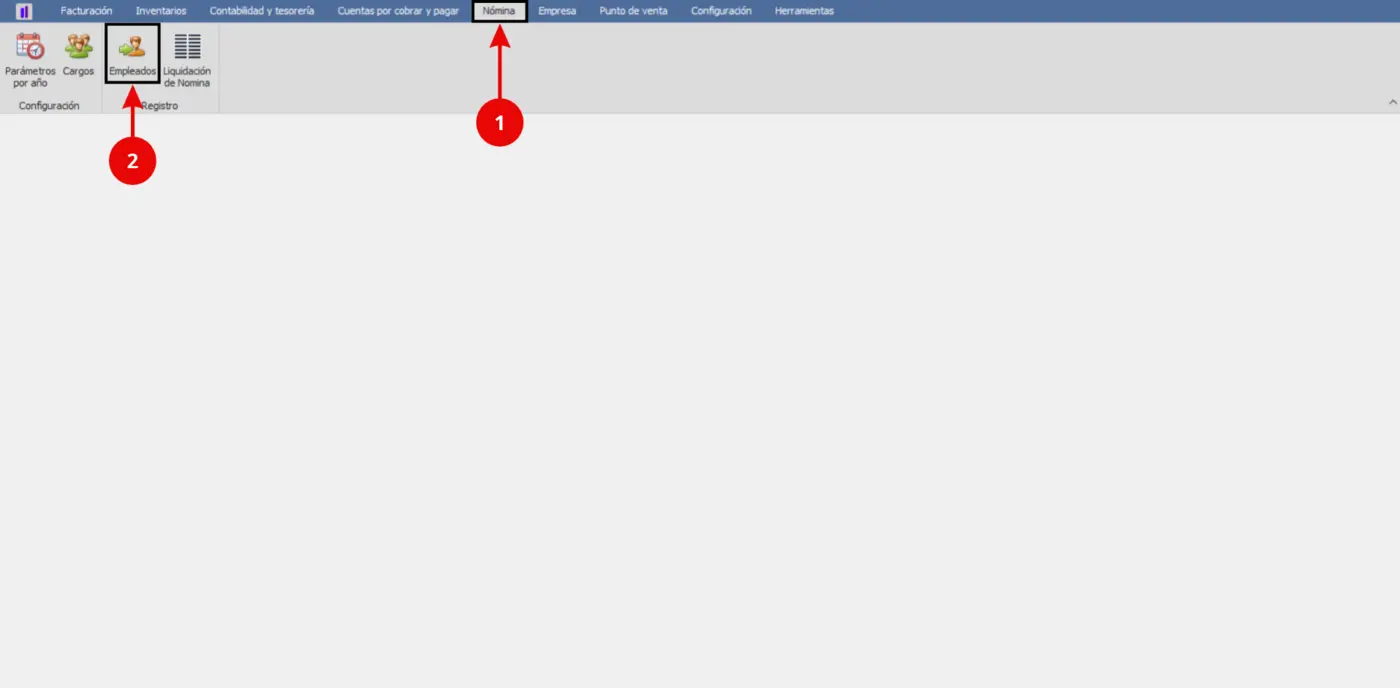
Interfaz del submódulo
La interfaz presenta los empleados registrados en la empresa y las diferentes opciones disponibles para administrar la información.
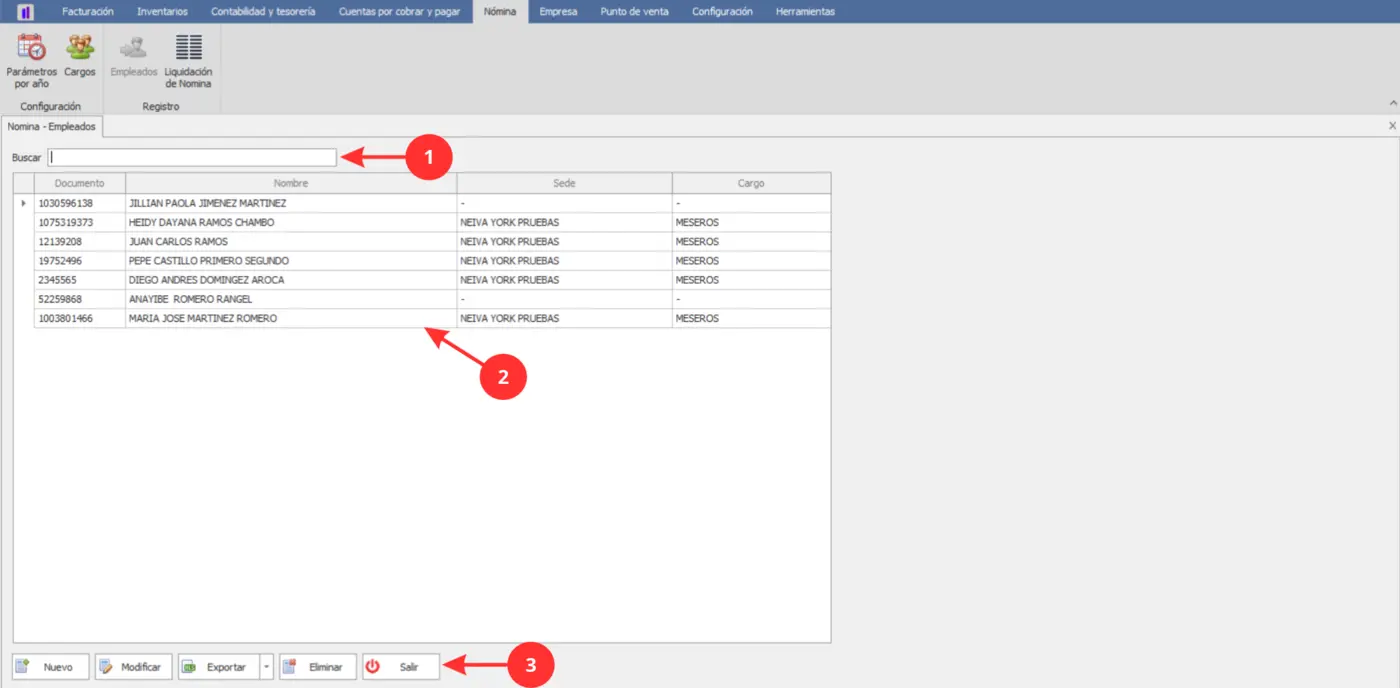
① Campo de búsqueda — Permite localizar rápidamente los empleados registrados en el sistema.
② Tabla de registros — Muestra los empleados registrados y permite seleccionar el registro que se desea gestionar.
③ Botones de acción (Nuevo, Modificar, Exportar, Eliminar y Salir) — Permiten crear empleados, actualizar la información del registro seleccionado, exportar los datos en los formatos disponibles, eliminar el empleado seleccionado o cerrar el submódulo.
Creación y modificación de empleados
Para crear un nuevo empleado, haga clic en Nuevo, o para actualizar uno existente, seleccione el registro y haga clic en Modificar. En ambos casos, el sistema mostrará el formulario para ingresar o actualizar la información laboral, afiliaciones, centros de costos, descuentos y bonificaciones del empleado.
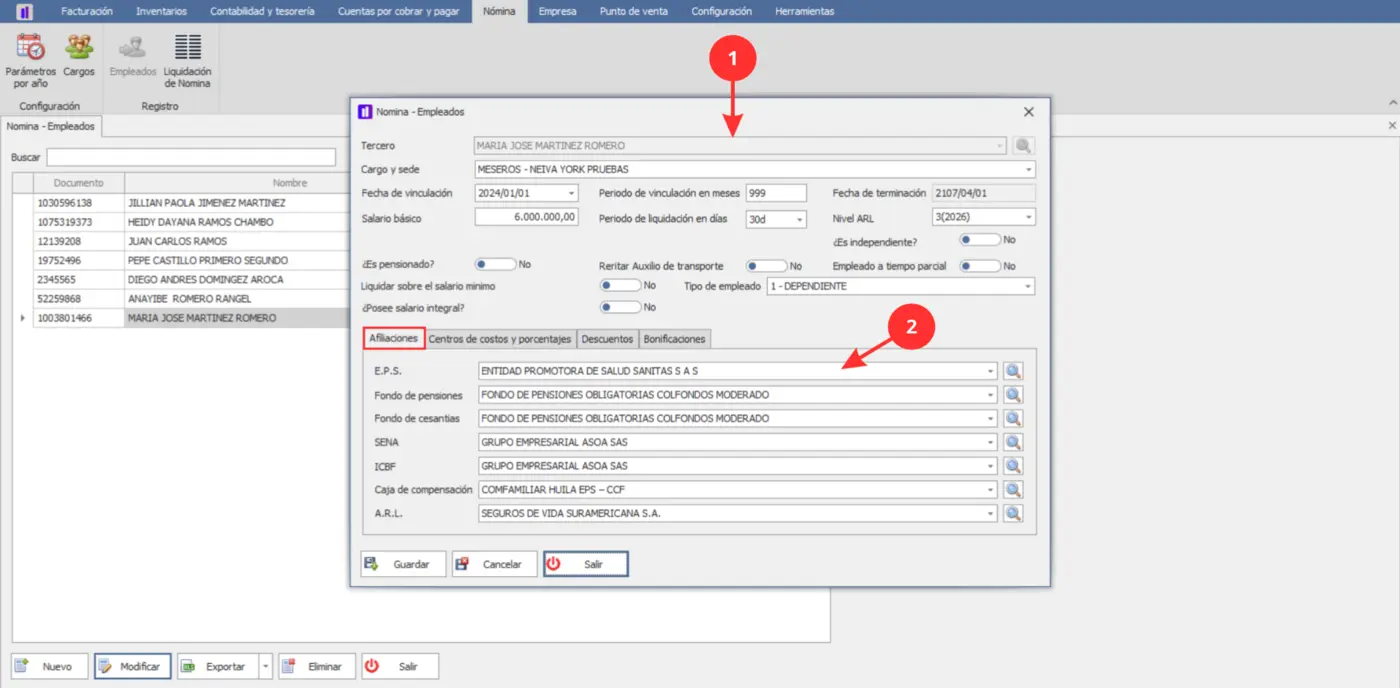
Información básica y afiliaciones
① Información básica
En la parte superior del formulario se encuentran los campos principales del empleado:
Tercero — Permite seleccionar el tercero correspondiente al empleado.
Cargo — Permite seleccionar el cargo que desempeñará el empleado.
Sede — Permite establecer la sede a la que estará asociado.
Fecha de vinculación — Permite registrar la fecha de inicio de la vinculación laboral.
Periodo de vinculación en meses — Permite establecer el período de vinculación expresado en meses.
Fecha de terminación — Permite registrar la fecha de finalización de la vinculación.
Salario básico — Permite registrar el salario básico del empleado.
Periodo de liquidación en días — Permite establecer el período utilizado para la liquidación.
Nivel de ARL — Permite seleccionar el nivel de riesgo correspondiente al empleado.
Adicionalmente, el formulario cuenta con las siguientes opciones:
Es pensionado — Permite indicar si el empleado tiene la condición de pensionado.
Retirar auxilio de transporte — Permite indicar si se debe retirar el auxilio de transporte del empleado.
Empleado a tiempo parcial — Permite indicar si el empleado trabaja bajo esta modalidad.
Liquidar sobre el salario mínimo — Permite establecer si la liquidación se realizará sobre el salario mínimo.
Posee salario integral — Permite indicar si el empleado cuenta con salario integral.
Tipo de empleado — Permite seleccionar el tipo correspondiente, como Dependiente o Aprendices SENA etapa productiva.
② Afiliaciones
Esta sección permite registrar las entidades a las que se encuentra afiliado el empleado:
EPS — Permite seleccionar la entidad promotora de salud.
Fondo de pensiones — Permite seleccionar el fondo de pensiones correspondiente.
Fondo de cesantías — Permite seleccionar el fondo de cesantías.
SENA — Permite seleccionar la entidad asociada a los aportes parafiscales destinados al Servicio Nacional de Aprendizaje
ICBF — Permite seleccionar la entidad asociada a los aportes parafiscales destinados al Instituto Colombiano de Bienestar Familiar
Caja de compensación — Permite seleccionar la caja de compensación correspondiente.
ARL — Permite seleccionar la administradora de riesgos laborales asociada al empleado.
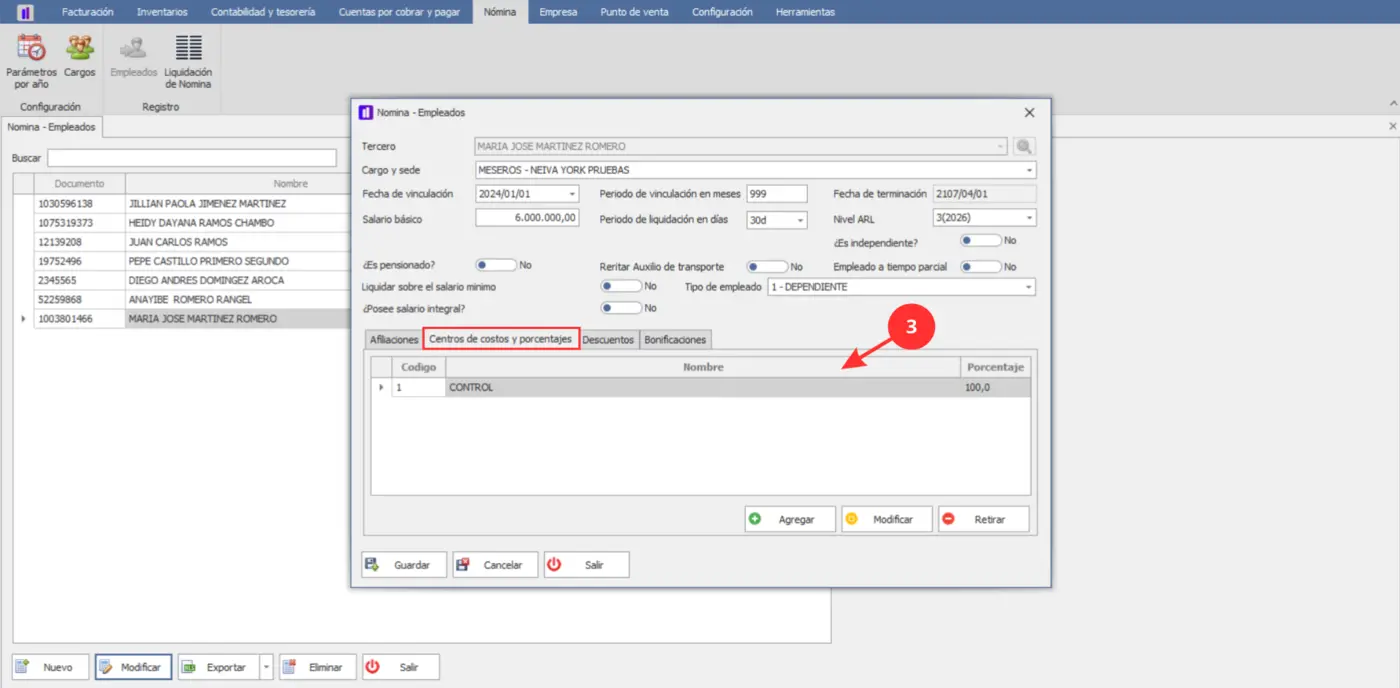
Centro de costos y porcentajes
③ Centro de costos y porcentajes
Esta sección permite asociar centros de costos al empleado y establecer los porcentajes de distribución y la información contable correspondiente.
Para agregar un centro de costo:
Seleccione el botón Agregar.
El sistema mostrará una ventana emergente.
Seleccione el Centro de costo correspondiente.
Establezca el Porcentaje que se asignará al centro de costo.
Configure la Contabilización del salario, seleccionando la información asociada a las cuentas contables de los gastos de los empleados previamente creadas.
Configure la Contabilización de parafiscales y otros con la información contable correspondiente.
Seleccione Guardar para conservar la configuración.
Seleccione Salir para cerrar la ventana.
Los centros de costos registrados se mostrarán en la sección correspondiente y podrán modificarse mediante el botón Modificar.
Descuentos
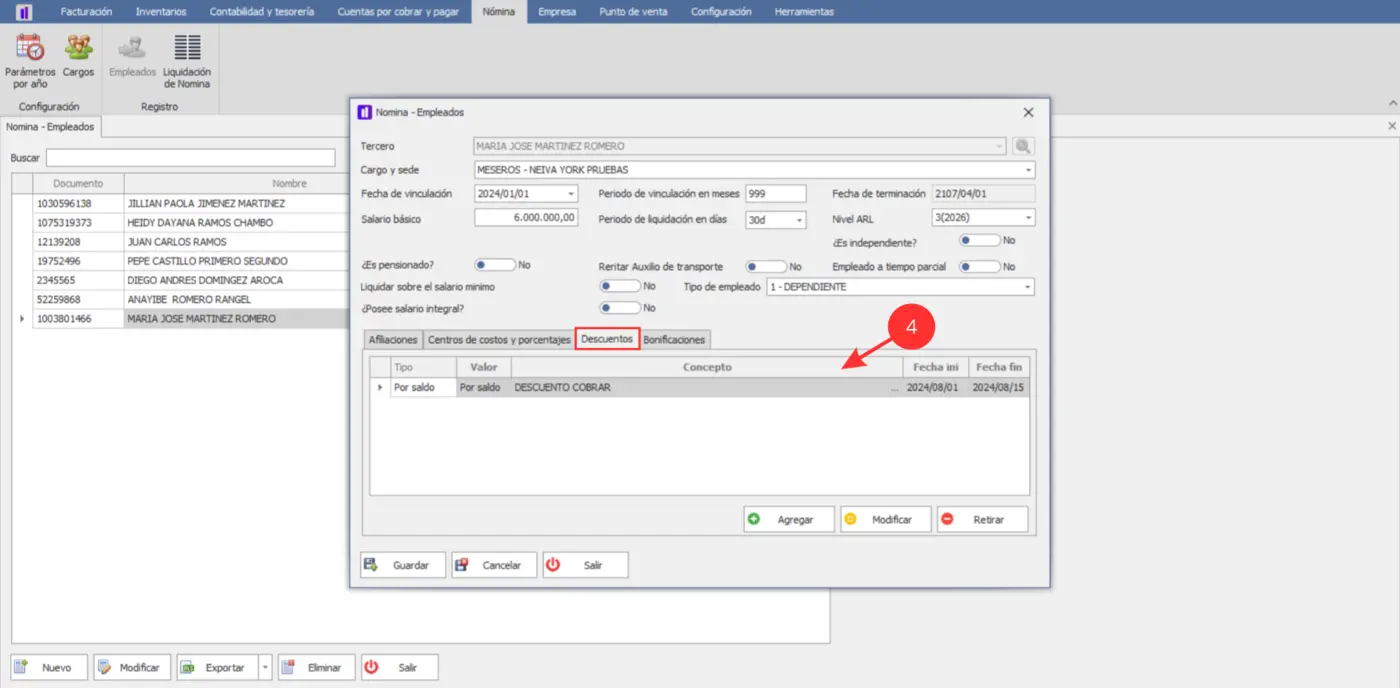
④ Descuentos
Esta sección permite registrar los conceptos que se aplicarán como descuentos en la liquidación del empleado.
Para agregar un descuento:
Seleccione el botón Agregar.
El sistema mostrará una ventana para registrar la información correspondiente.
En Cuenta contable, seleccione la cuenta asociada al descuento.
En Nombre del concepto, registre el nombre que identifica el descuento.
Seleccione el tipo de cálculo correspondiente entre las opciones disponibles (Por valor mensual, por porcentaje, por saldo de cuentas, por valor fijo)
Establezca el rango de fechas durante el cual se aplicará el descuento.
Registre el valor a liquidar.
Seleccione Guardar para conservar el registro.
Seleccione Salir para cerrar la ventana.
Los descuentos registrados se mostrarán en la sección correspondiente y podrán actualizarse seleccionando el registro y utilizando el botón Modificar.
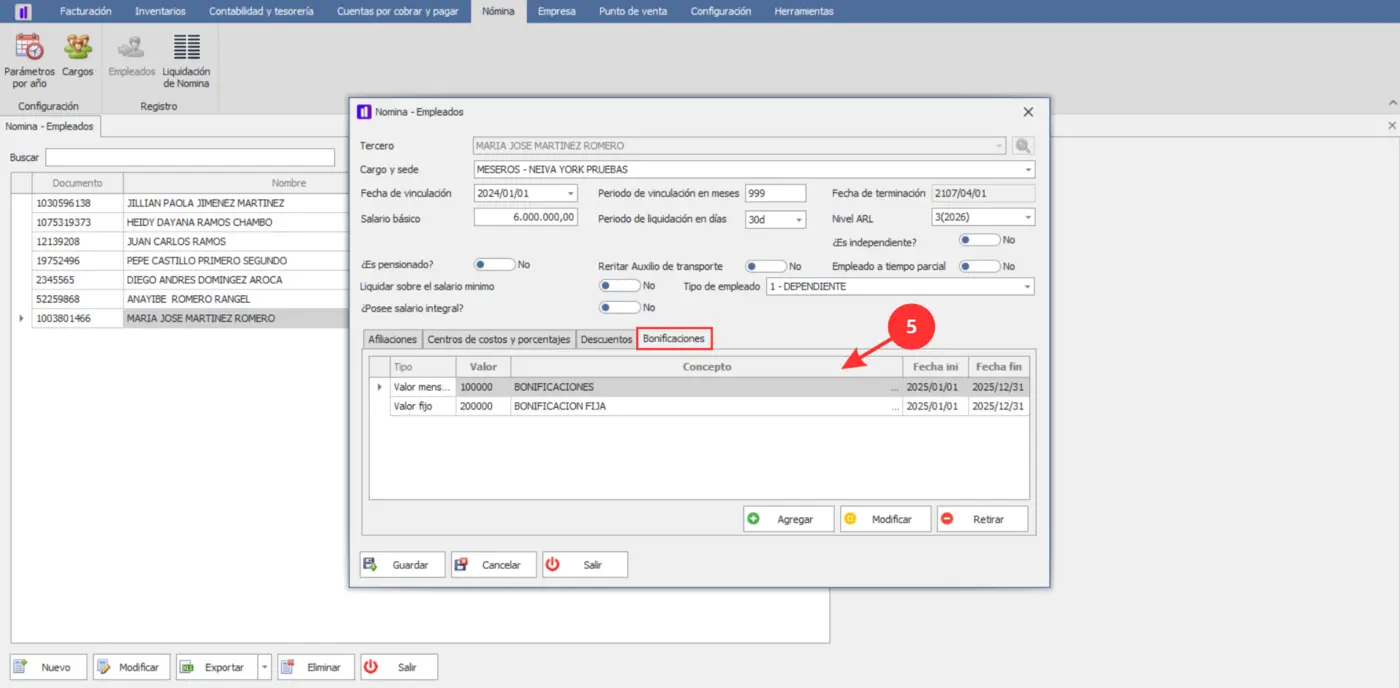
Bonificaciones
⑤ Bonificaciones
Esta sección permite registrar los conceptos adicionales que se aplicarán como bonificaciones al empleado.
Para agregar una bonificación:
Seleccione el botón Agregar.
El sistema mostrará una ventana para registrar la información correspondiente.
En Cuenta contable, seleccione la cuenta asociada a la bonificación.
En Nombre del concepto, registre el nombre que identifica la bonificación.
Seleccione el tipo de cálculo correspondiente entre las opciones disponibles: valor mensual, porcentaje, saldo de cuentas o valor fijo.
Establezca el rango de fechas durante el cual se aplicará la bonificación.
Registre el valor a liquidar.
En el campo ¿Es factor salarial?, indique si la bonificación se considera un factor salarial.
Seleccione Guardar para conservar el registro.
Seleccione Salir para cerrar la ventana.
Las bonificaciones registradas se mostrarán en la sección correspondiente y podrán actualizarse seleccionando el registro y utilizando el botón Modificar.
Modificación de información
La información registrada en las secciones Centro de costos y porcentajes, Descuentos y Bonificaciones puede actualizarse utilizando el botón Modificar disponible en cada sección.
Para modificar un registro:
Seleccione el registro que desea actualizar.
Haga clic en Modificar.
El sistema abrirá la ventana correspondiente con la información registrada.
Realice los cambios necesarios.
Seleccione Guardar para conservar las modificaciones.
Seleccione Salir para cerrar la ventana.
Guardado del empleado
Una vez diligenciada y revisada toda la información del empleado:
Verifique los datos laborales registrados.
Revise las afiliaciones seleccionadas.
Compruebe los centros de costos y porcentajes configurados.
Verifique los descuentos y bonificaciones asociados.
Haga clic en Guardar disponible en el formulario principal para registrar la información del empleado.
Una vez guardado el registro, seleccione Salir para cerrar el formulario y regresar al listado de empleados.
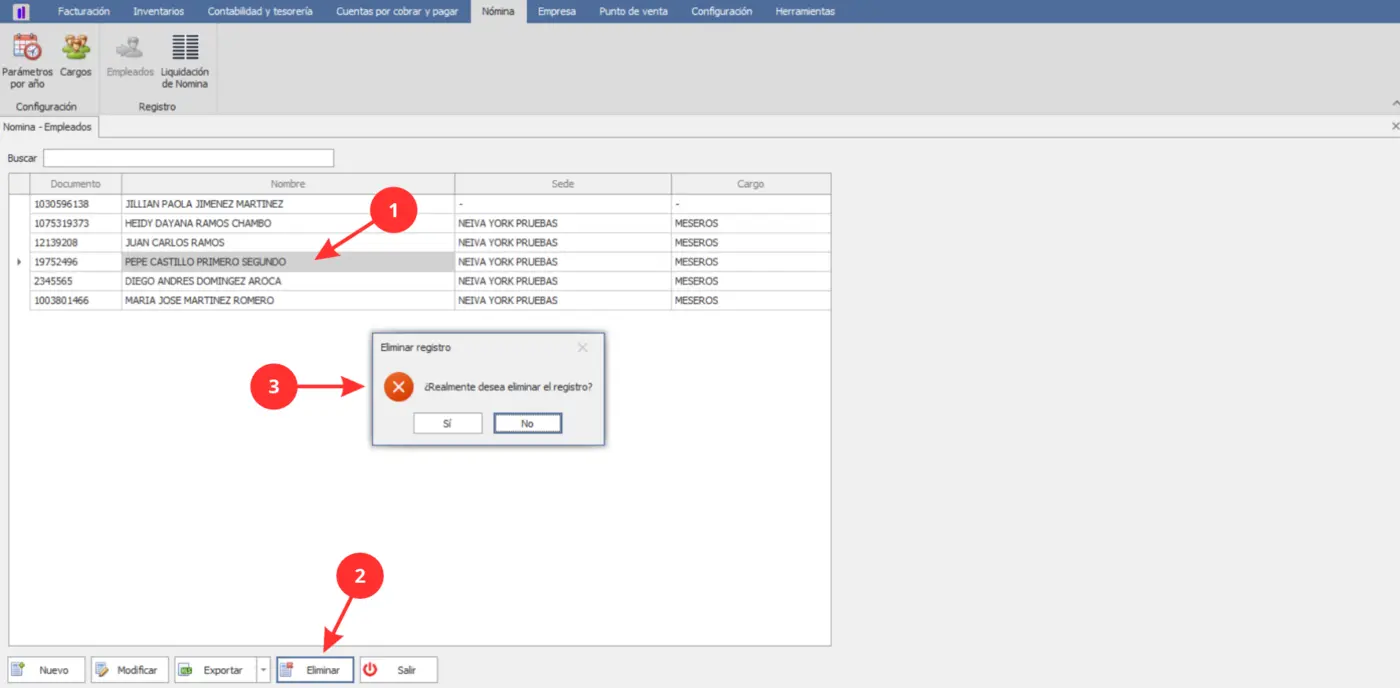
Eliminar un empleado
Para eliminar un empleado registrado:
① Ubique y seleccione el empleado que desea eliminar en la tabla.
② Haga clic en el botón Eliminar.
③ El sistema mostrará un mensaje de confirmación. Seleccione Sí para continuar con la operación.
Una vez completado el proceso, el registro se eliminará de acuerdo con las validaciones establecidas por el sistema.
Consideraciones
La información laboral debe corresponder al empleado seleccionado en el campo Tercero.
El Cargo y la Sede determinan la información laboral asociada al empleado.
Las afiliaciones deben configurarse de acuerdo con las entidades correspondientes al empleado.
Los centros de costos permiten establecer la distribución porcentual y la contabilización asociada al empleado.
Los descuentos y bonificaciones pueden configurarse utilizando diferentes tipos de cálculo y rangos de fechas.
Los registros de centros de costos, descuentos y bonificaciones pueden modificarse posteriormente mediante la opción Modificar.
Antes de guardar el empleado, verifique que la información registrada en todas las secciones sea correcta.
Topic 4
Liquidación de Nómina
Descripción
El submódulo Liquidación de Nómina permite gestionar las nóminas registradas en el sistema, facilitando su consulta, creación, modificación, generación de planillas y desprendibles de pago, contabilización y envío a la DIAN. También permite realizar correcciones y exportar información. Las liquidaciones registradas no pueden eliminarse desde el sistema, por lo que es importante verificar los datos antes de guardar cada registro.
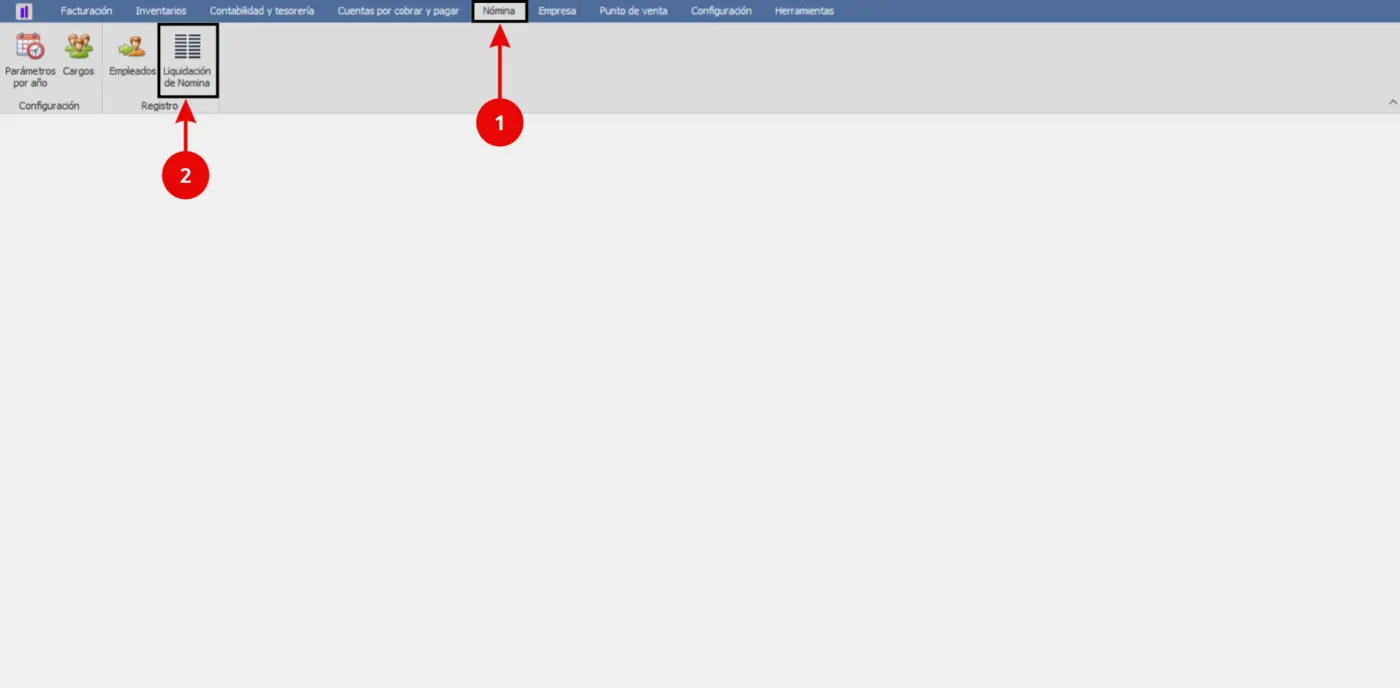
Acceso al submódulo
Para acceder a Liquidación de Nómina, ingrese al módulo Nómina y seleccione la opción correspondiente.
Interfaz del submódulo
La interfaz presenta las nóminas registradas en el sistema y los diferentes criterios y opciones disponibles para consultar y gestionar las liquidaciones.
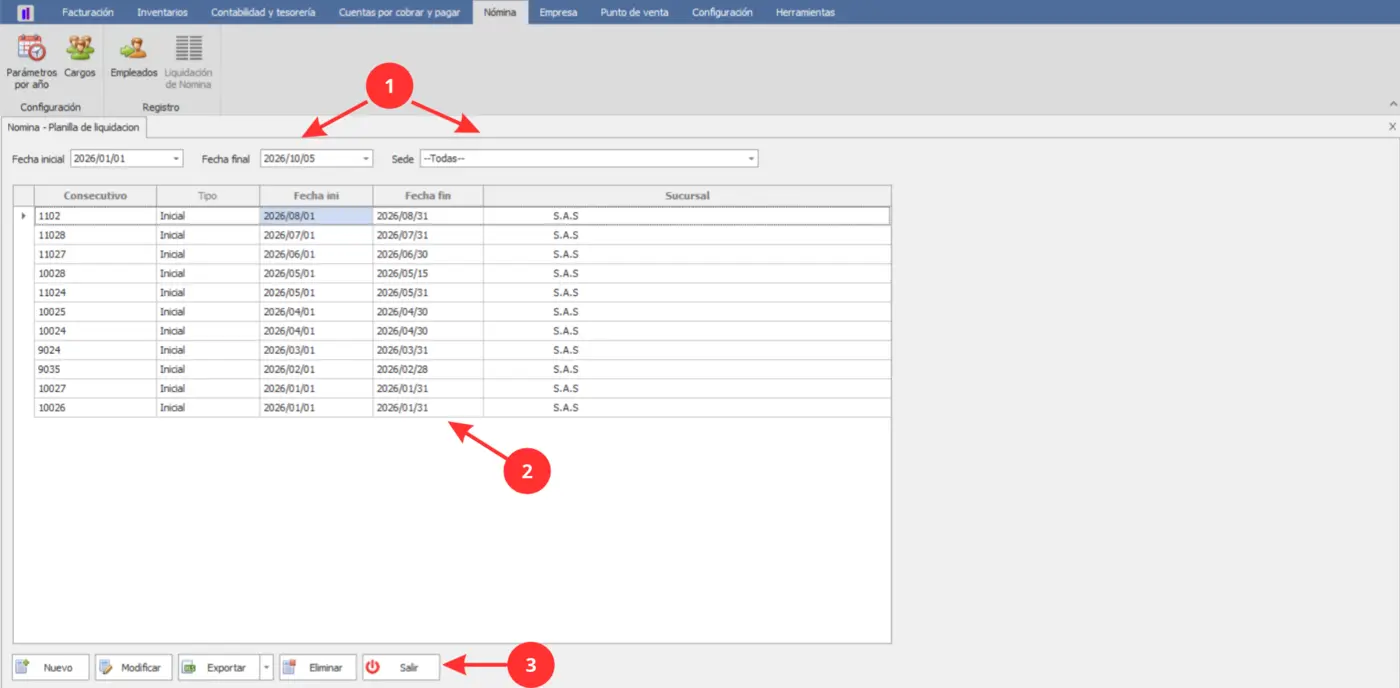
① Filtros de consulta (Rango de fechas y Sede) — Permiten establecer el período y la sede para consultar las nóminas registradas.
② Tabla de registros — Muestra las nóminas que coinciden con los criterios de consulta establecidos.
③ Botones de acción (Nuevo, Modificar, Exportar y Salir) — Permiten crear liquidaciones de nómina, actualizar la información de los registros que cumplan las condiciones del sistema, exportar los datos en los formatos disponibles o cerrar el submódulo. Las liquidaciones registradas no pueden eliminarse desde el sistema.
Gestión de liquidaciones
Para gestionar las liquidaciones de nómina, ingrese al submódulo Liquidación de Nómina. El sistema mostrará las nóminas registradas y las opciones disponibles para realizar las diferentes operaciones.
Crear una liquidación
Para registrar una nueva liquidación de nómina:
Seleccione el botón Nuevo.
El sistema abrirá el formulario para configurar la nueva liquidación.
Seleccione el rango de fechas correspondiente al período que se desea liquidar.
Seleccione la Sede a la que corresponde la nómina.
En Tipo de nómina, seleccione Inicial para realizar una nueva liquidación.
Seleccione Cargar empleados para incluir en la liquidación los empleados correspondientes.
Por defecto, el sistema realizará la liquidación tomando como referencia los días trabajados.
En la columna Trabajados, registre para cada empleado el número de días laborados durante el período.
Diligencie las demás columnas que correspondan a cada empleado, como Incapacidad, Vacaciones, Alimentación, Maternidad y Remuneradas.
Verifique que la información registrada para cada empleado sea correcta.
Seleccione Guardar liquidación para conservar la información registrada.
Una vez guardada la liquidación, desde el mismo formulario se encuentran disponibles diferentes operaciones para continuar con el proceso de nómina:
Generar planilla de pago — Permite generar la planilla correspondiente a la liquidación.
Enviar desprendibles — Permite enviar los desprendibles de pago a los empleados mediante correo electrónico.
Generar contabilización — Permite configurar y realizar la contabilización de la nómina mediante la información contable requerida.
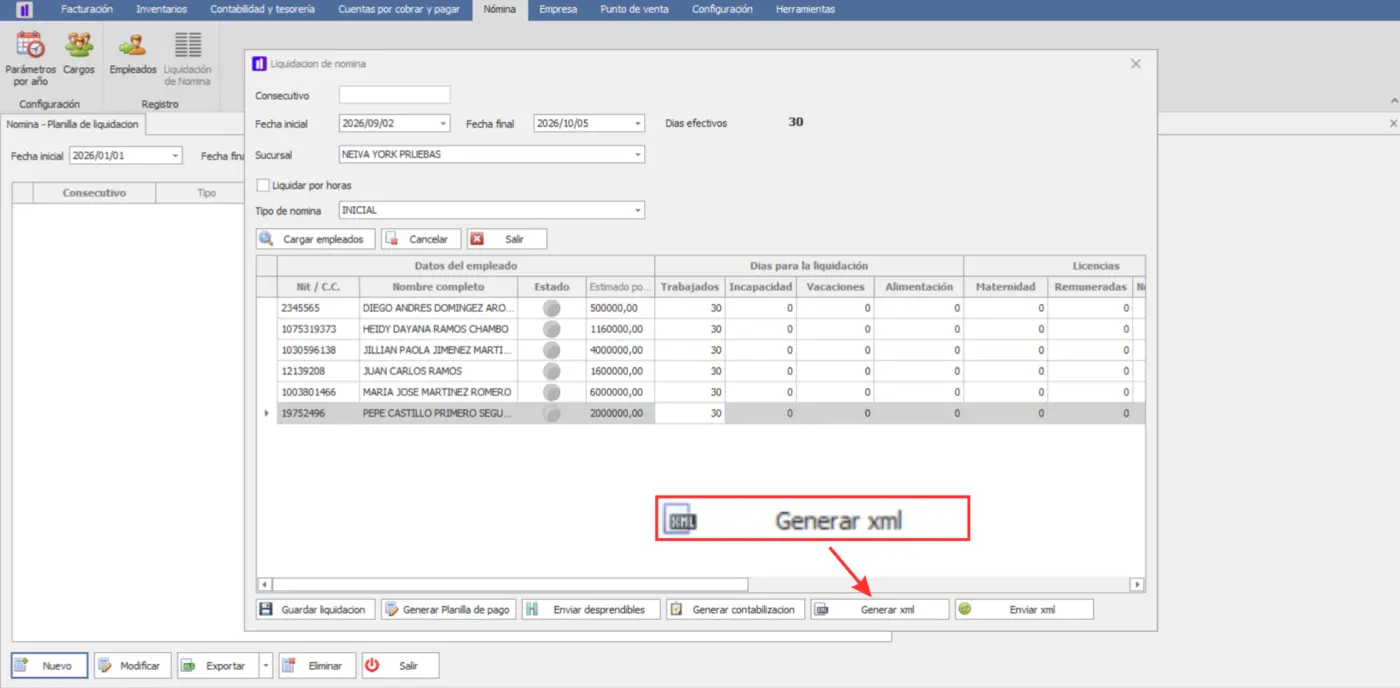
Generar XML — Permite generar el archivo XML correspondiente a la nómina para continuar con el proceso de envío.
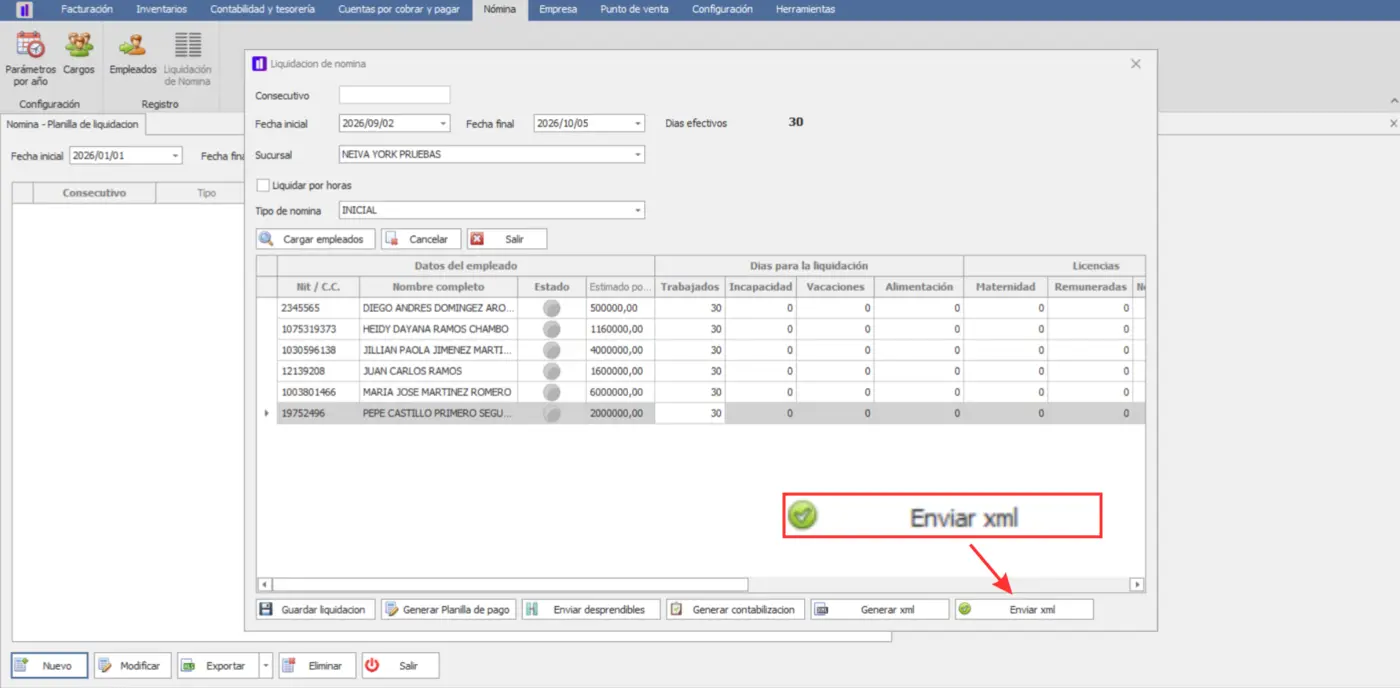
Enviar XML— Permite realizar el envío de la nómina a la DIAN una vez generado el XML.
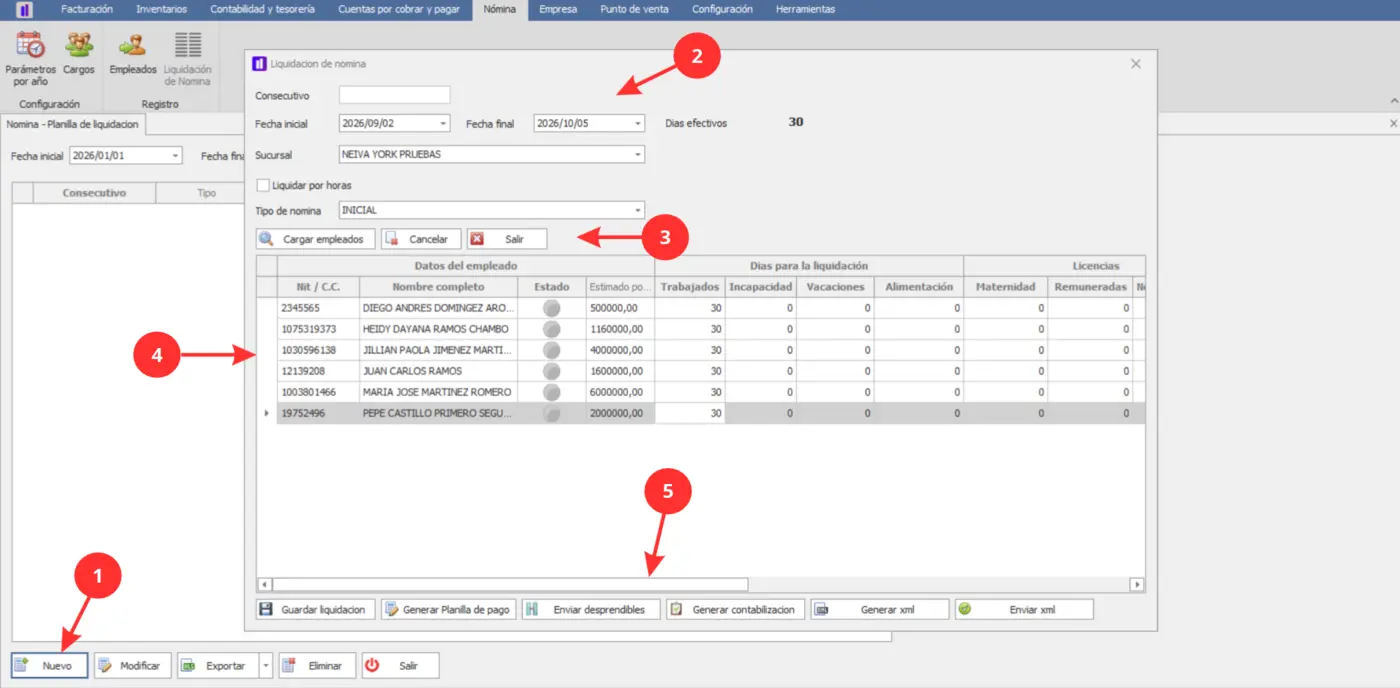
① Nuevo — Permite iniciar una nueva liquidación de nómina.
② Datos de la liquidación — Incluye el consecutivo automático, período, sede y tipo de nómina (Inicial o Corrección).
③ Botones de acción (Cargar empleados, Cancelar y Salir) — Permiten cargar los empleados según la sede y el período, cancelar la operación o cerrar el formulario.
④ Tabla de empleados — Muestra los empleados incluidos y permite registrar sus novedades de nómina.
⑤ Botones de acción (Guardar liquidación y Operaciones de nómina) — Permiten guardar la liquidación y ejecutar las operaciones disponibles para continuar el proceso.
Modificar una liquidación
Las nóminas pueden modificarse siempre que no hayan sido enviadas a la DIAN.
Para modificar una liquidación:
Ubique la nómina que desea actualizar en la tabla.
Seleccione el registro correspondiente.
Haga clic en Modificar.
El sistema abrirá la información registrada de la liquidación.
Realice los cambios necesarios en los datos del período o en la información de los empleados.
Verifique nuevamente la liquidación.
Seleccione Guardar liquidación para conservar los cambios.
Una vez que la nómina haya sido enviada a la DIAN, no podrá modificarse directamente. En este caso, será necesario generar una nueva nómina de tipo Corrección.
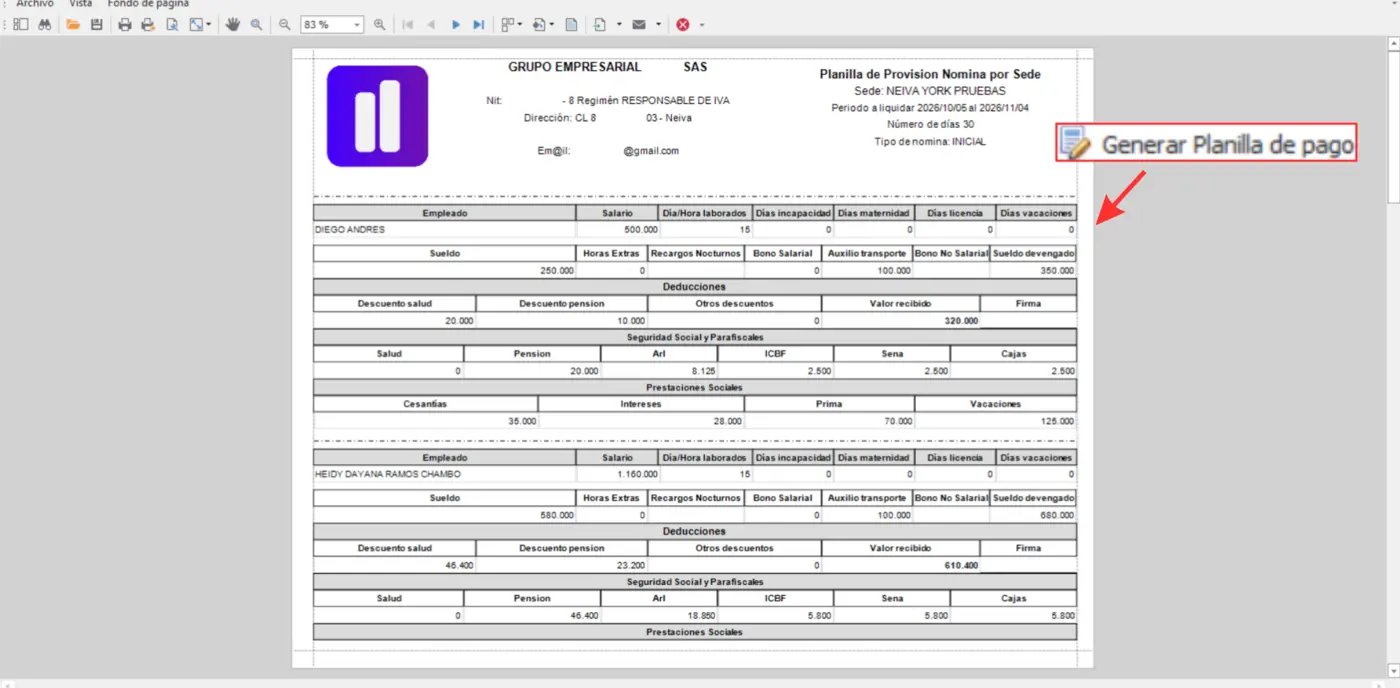
Generar planilla de pago
Una vez guardada la liquidación, el sistema permite generar la planilla de pago correspondiente. Para generar la planilla:
Seleccione la liquidación registrada.
Haga clic en Generar planilla de pago.
Espere a que el sistema procese la información.
Verifique la información generada según los datos de la liquidación.
Enviar desprendibles
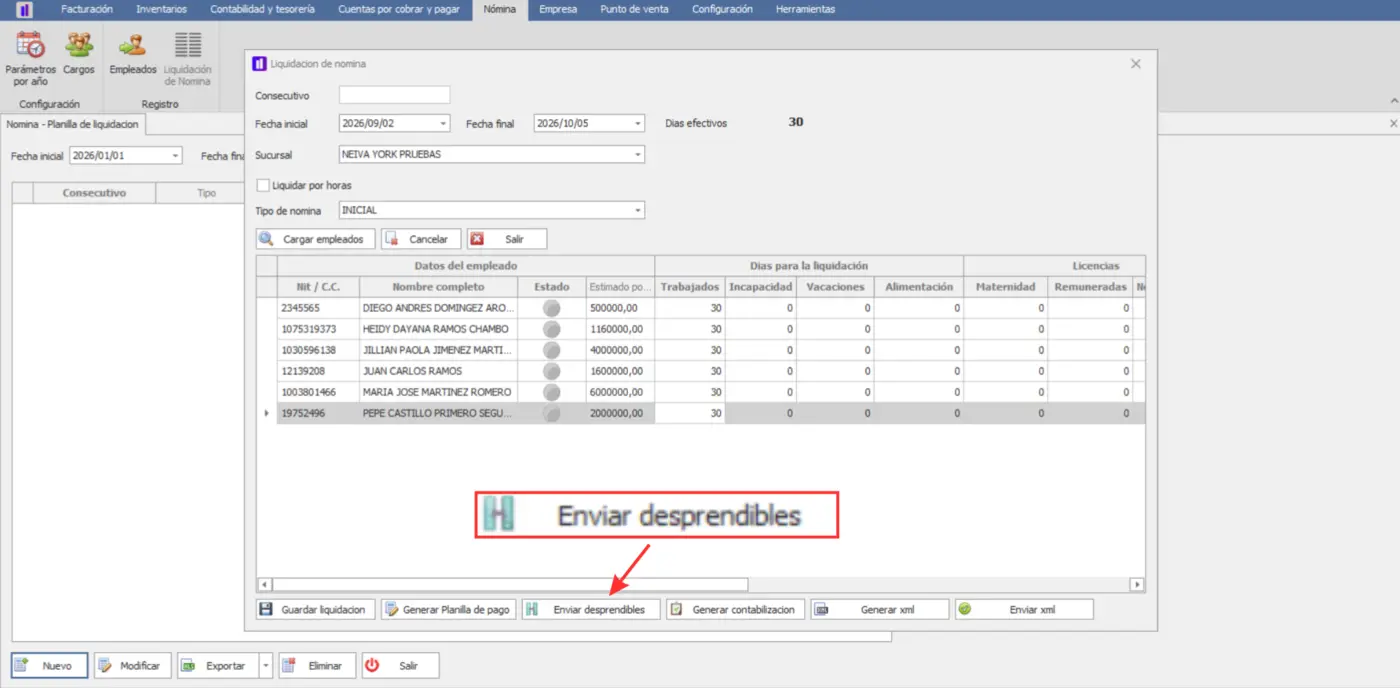
El sistema permite enviar los desprendibles de pago a los empleados mediante correo electrónico.
Para realizar el envío:
Seleccione la liquidación correspondiente.
Haga clic en Enviar desprendibles.
El sistema procesará la información correspondiente a los empleados.
Complete la operación según las indicaciones mostradas por el sistema.
Generar contabilización
La opción Generar contabilización permite configurar la información necesaria para registrar contablemente la liquidación de nómina.
Para generar la contabilización:
Seleccione la liquidación correspondiente.
Haga clic en Generar contabilización.
El sistema mostrará una ventana emergente con los campos necesarios para configurar la operación.
En Comprobante de nómina, seleccione el comprobante correspondiente desde el menú desplegable.
En Comprobante de provisión, seleccione el comprobante correspondiente.
En Prefijo, seleccione o registre el prefijo requerido.
En Cuenta para el empleado, seleccione la cuenta contable correspondiente.
En Cuenta para el pago, seleccione la cuenta destinada al registro del pago.
Verifique la información registrada y haga clic en Contabilizar para generar la contabilización.
Utilice Cancelar para cancelar la operación o Salir para cerrar la ventana.
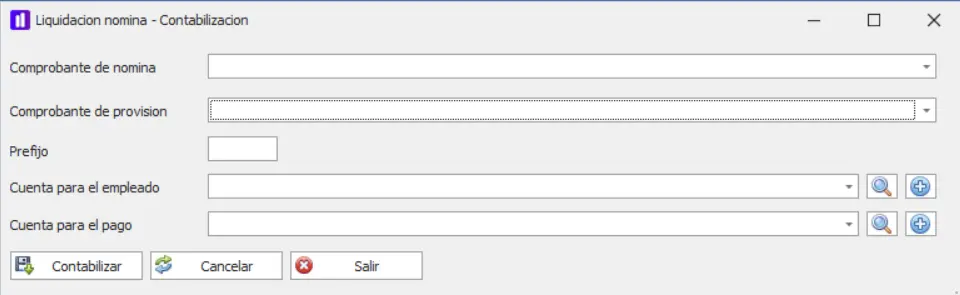
Figura 28. Configuración de la contabilización de nómina
Generar XML
La opción Generar XML permite generar el archivo XML correspondiente a la nómina, necesario para continuar con el proceso de envío a la DIAN. Para generar el XML siga los siguientes pasos:
Seleccione la liquidación que desea procesar.
Haga clic en Generar XML.
Espere a que el sistema genere el archivo correspondiente y verifique que el proceso haya finalizado correctamente.
Una vez generado el XML, podrá continuar con el envío de la información mediante la opción Enviar XML.
Enviar nómina a la DIAN
Después de generar el XML, el sistema permite realizar el envío de la nómina a la DIAN.
Para realizar el envío:
Seleccione la nómina que ya cuenta con el XML generado.
Haga clic en Enviar XML.
El sistema procesa la información y realiza el envío correspondiente.
Espere la respuesta del sistema para verificar el resultado de la operación.
Una vez enviada la nómina a la DIAN, esta no podrá modificarse directamente. Si se requiere realizar un cambio, deberá generarse una nueva liquidación de tipo Corrección.
Estados de envío a la DIAN
El sistema utiliza indicadores de color para identificar el estado de envío de cada nómina a la DIAN y facilitar la identificación de posibles novedades:
Gris: La nómina aún no ha sido enviada a la DIAN.
Azul: La nómina fue enviada correctamente a la DIAN, sin novedades.
Naranja: El envío presenta novedades relacionadas con la falta de parametrización de un empleado. En este caso, se debe revisar y completar la configuración correspondiente para solucionar la novedad.
Crear una nómina de corrección
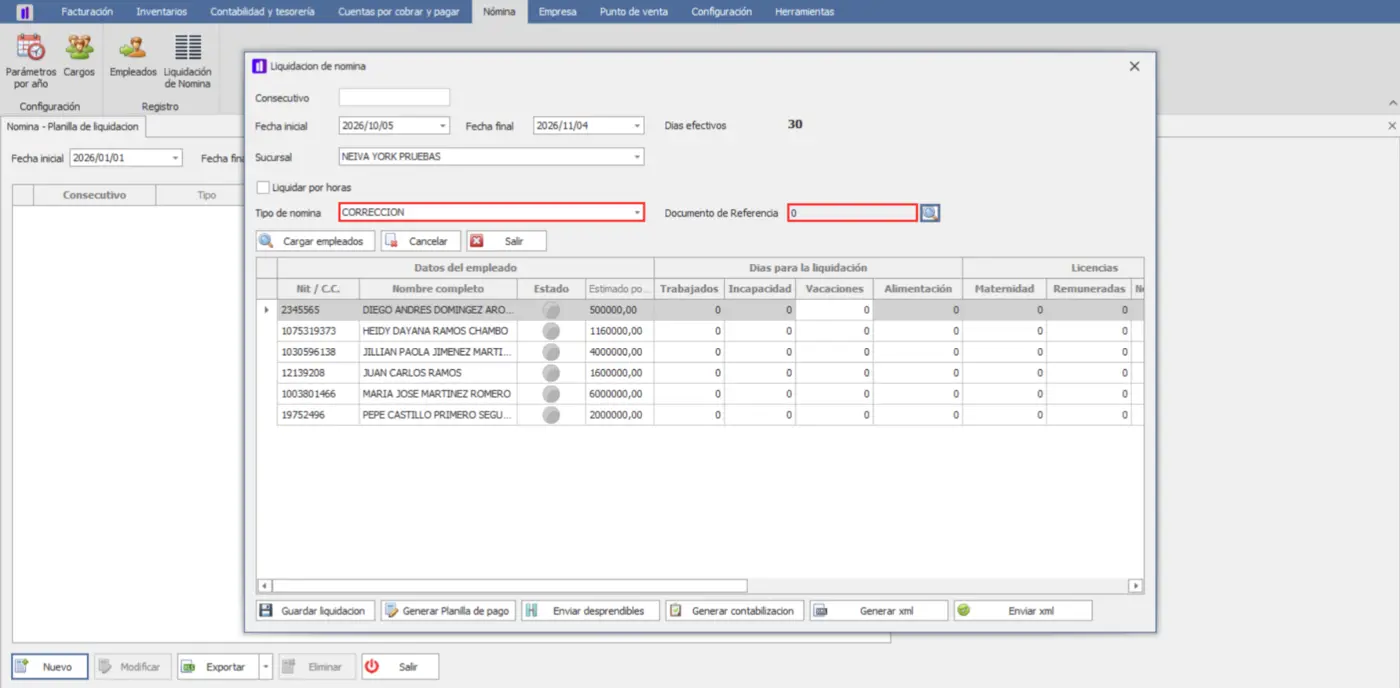
Cuando una nómina ya ha sido enviada a la DIAN y se requiere realizar una modificación, es necesario crear una nueva nómina seleccionando el tipo Corrección.
Para registrar una corrección:
Seleccione Nuevo.
Configure el rango de fechas correspondiente.
Seleccione la Sede.
En Tipo de nómina, seleccione Corrección.
El sistema habilitará el campo Documento de referencia.
En Documento de referencia, busque y seleccione la nómina enviada a la DIAN que se desea corregir.
Cargue y revise la información de los empleados.
Realice los ajustes necesarios.
Seleccione Guardar liquidación.
Continúe con el proceso de generación de planilla, contabilización, generación del XML y envío a la DIAN, según corresponda.
Eliminar una liquidación
El sistema no permite eliminar las liquidaciones de nómina registradas. Por lo tanto, una vez creada una liquidación, no es posible retirarla mediante la opción de eliminación desde este submódulo. Si se requiere corregir una nómina que ya fue enviada a la DIAN, se debe crear una nueva liquidación de tipo Corrección, asociándola al documento de referencia correspondiente.
Consideraciones
La liquidación se realiza de acuerdo con el rango de fechas y la sede seleccionada.
Al crear una nueva nómina, el tipo Inicial corresponde al registro de una nueva liquidación.
Los días trabajados y las novedades deben registrarse correctamente para cada empleado.
Una nómina puede modificarse mientras no haya sido enviada a la DIAN.
Las nóminas enviadas a la DIAN deben corregirse mediante una nueva liquidación de tipo Corrección.
Al seleccionar el tipo Corrección, se habilita el campo Documento de referencia para asociar la nómina que será corregida.
Antes de generar el XML, verifique que la información de la liquidación sea correcta.
La opción Generar contabilización permite configurar la información necesaria para realizar el registro contable de la nómina.
La generación del XML debe realizarse antes de utilizar la opción Enviar XML para remitir la información correspondiente a la DIAN.
Las liquidaciones de nómina no se pueden eliminar desde el sistema. Por ello, se recomienda revisar cuidadosamente la información antes de guardar cada liquidación.