
User manual
Module Inventarios
Módulo destinado a gestionar y controlar los productos, existencias y movimientos de inventario
Goal: Facilitar el control, seguimiento y gestión de las existencias y movimientos de productos
- Módulo
- Inventarios
- Responsable
- Soporte técnico
- Cantidad de submódulos
- 15
- Tipo de módulo
- Operativo
- Usuarios destinatarios
- Usuarios encargados de la gestión y control de inventarios
- Dependencias
- Nivel de acceso
- Administrador
- Versión del software
- 3.0.0.15
Topics
Topic 1
Registro compras / Ingreso mercancía
Descripción
El submódulo Registro compras / Ingreso mercancía permite registrar las compras y el ingreso de mercancías al inventario, mediante el diligenciamiento de la información del documento, los datos del tercero y los productos asociados a la operación.
Acceso al submódulo
El submódulo Registro compras / Ingreso mercancía se encuentra disponible dentro del módulo Inventarios. Seleccione esta opción para acceder a la pantalla de registro de compras e ingreso de mercancía.
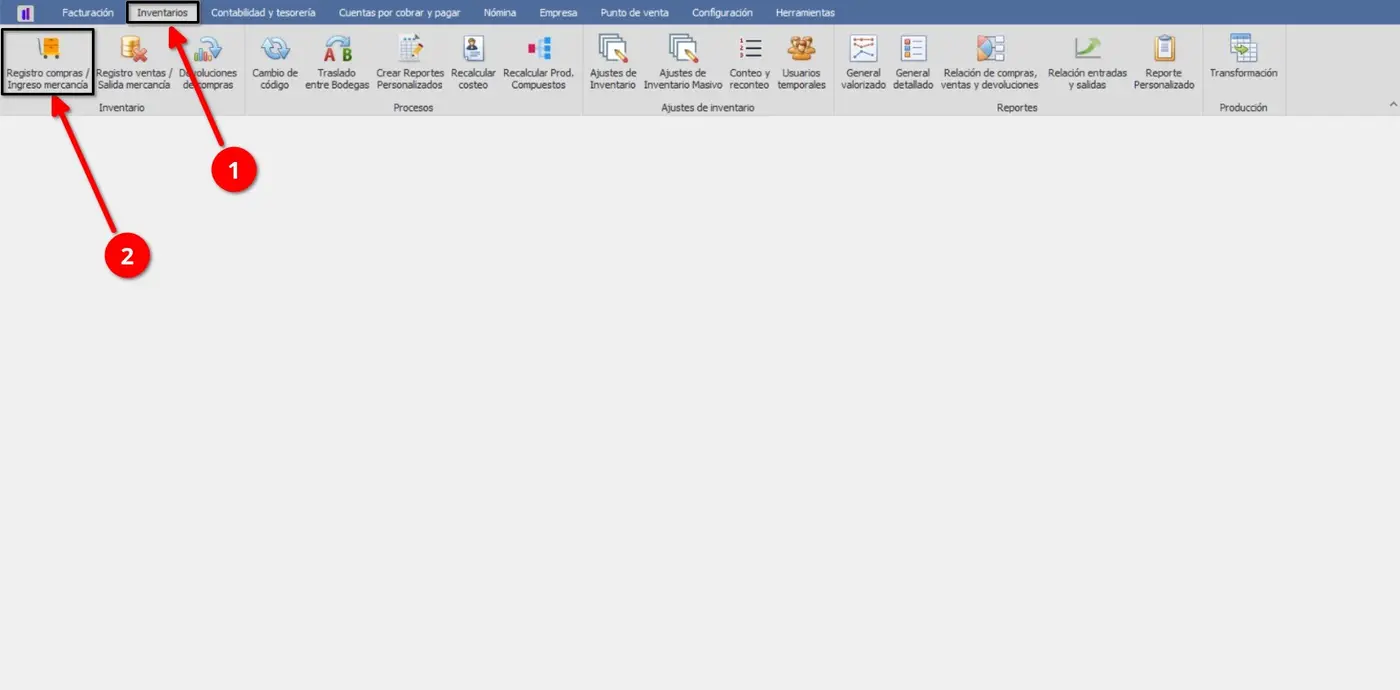
Interfaz del submódulo
La interfaz permite ingresar la información correspondiente al documento y a los productos que serán registrados en el inventario.
Los campos disponibles son:
Prefijo / Número de documento
Fecha de registro
Plazo
Vencimiento
Sede
Tercero
Sucursal
Consecutivo
Documento de referencia
Concepto de inventario
Centro
Bodega
Vendedor
La tabla de productos contiene las columnas:
Código, Descripción, Cantidad, Valor unitario, Valor variación, Descuento, Subtotal, Tipo Imp., % Imp, Tipo alternativo, Imp. alternativo y Valor total.
Debajo de la tabla se encuentran las opciones Agregar, Retirar y Recalcular productos. Esta última permite actualizar los valores de impuesto de un producto cuando no se hayan calculado correctamente.
La pantalla también cuenta con un campo de Observaciones y las opciones Guardar, Imprimir, Anular, Cancelar y Salir.
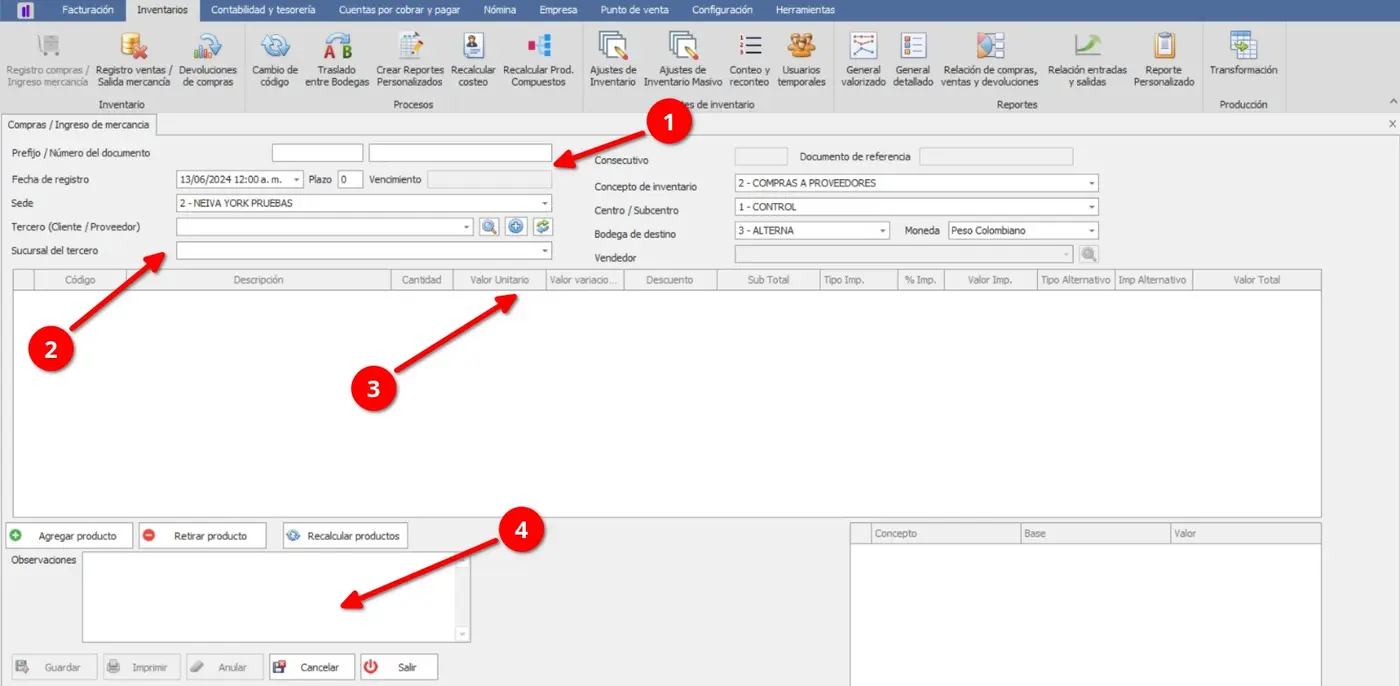
① Información del documento — Contiene los datos principales de la operación, como prefijo, número, fecha, plazo y vencimiento.
② Datos de la operación — Incluye la información relacionada con tercero, sucursal, sede, documento de referencia, concepto de inventario, centro, bodega y vendedor.
③ Detalle de productos — Permite consultar y gestionar los productos incluidos en la operación, junto con sus cantidades, valores, descuentos e impuestos.
④ Observaciones y acciones — Permite registrar observaciones y realizar las acciones disponibles sobre el documento.
Registro de una compra / ingreso de mercancía
Para registrar una compra o ingreso de mercancía, diligencie la información correspondiente al documento y a la operación. Seleccione el prefijo y complete los datos requeridos.
Ingrese la información del tercero, la sede, sucursal, plazo, documento de referencia, concepto de inventario, centro, bodega y vendedor, según corresponda. Algunos campos pueden presentar valores predeterminados o completar información relacionada a partir de los datos seleccionados.
Para agregar productos, seleccione Agregar productos y elija los artículos que serán incluidos en el ingreso. También puede utilizar F3 para acceder al listado de productos.
Una vez agregados, verifique las cantidades, valores, descuentos e impuestos registrados en la tabla. Utilice Retirar para eliminar productos y Recalcular productos para actualizar los valores de impuestos cuando sea necesario.
Ingrese las observaciones que correspondan y verifique toda la información antes de seleccionar Guardar.
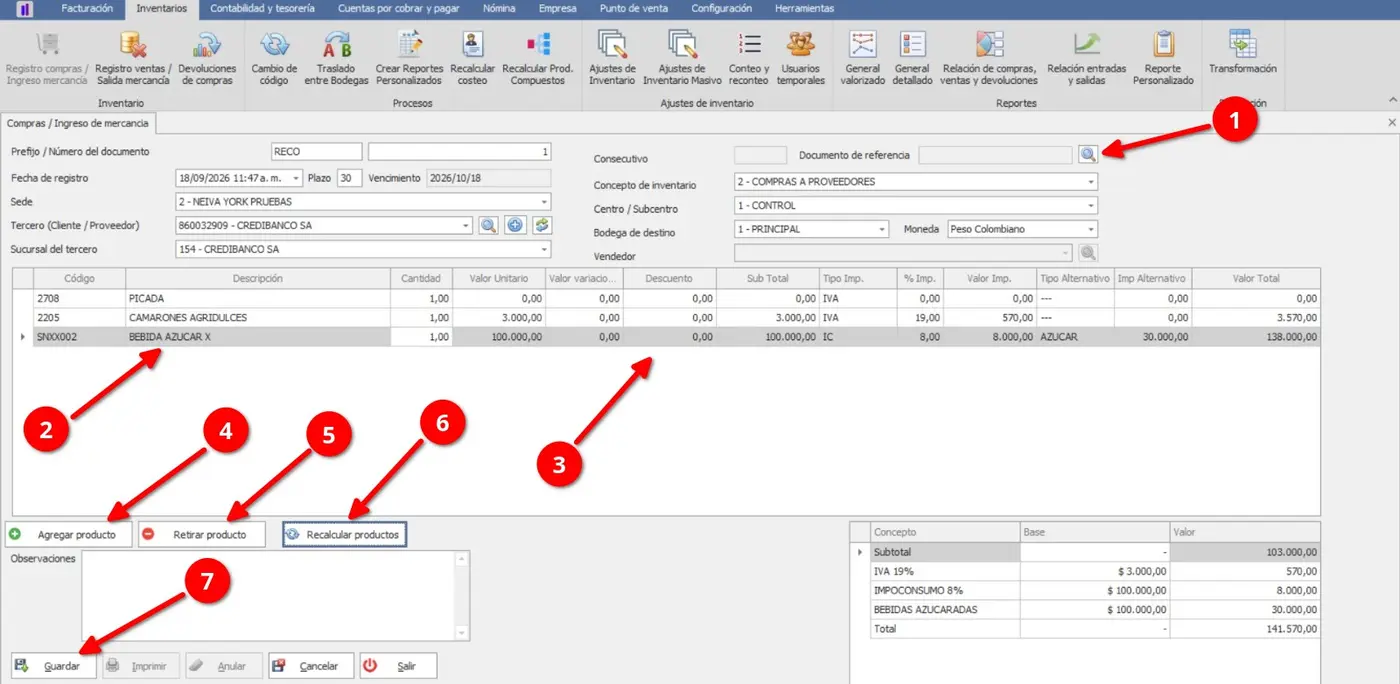
① Documento de referencia — Permite registrar el prefijo, número y fecha del documento de compra que sirve como referencia para el ingreso de mercancía.
② Productos — Muestra los productos incluidos en el ingreso de mercancía.
③ Detalle de productos — Permite consultar y modificar cantidades, valores, descuentos e impuestos.
④ Agregar productos — Permite añadir nuevos productos o utilizando F3.
⑤ Retirar — Permite eliminar un producto seleccionado.
⑥ Recalcular productos — Actualiza los valores de impuesto cuando alguno no se haya calculado correctamente.
⑦ Guardar — Registra la compra y el ingreso de mercancía en el sistema.
Consideraciones
Los campos deben diligenciarse de acuerdo con la información de la operación.
Algunos campos pueden presentar valores predeterminados o completar información relacionada al seleccionar otros campos.
El Documento de referencia permite registrar el prefijo, número y fecha del documento de compra que sirve como referencia para el ingreso de mercancía.
Los productos pueden agregarse mediante Agregar productos o utilizando F3.
Retirar permite eliminar productos de la tabla.
Recalcular productos actualiza los valores de impuestos cuando no se hayan calculado correctamente.
Verifique las cantidades y valores antes de guardar la operación.
Topic 2
Registro ventas / Salida mercancía
Descripción
El submódulo Registro ventas / salida mercancía permite registrar operaciones de venta que generan una salida de productos del inventario. En este proceso se diligencia la información del documento, los datos de la operación y los productos asociados.
Acceso al submódulo
El submódulo Registro ventas / salida mercancía se encuentra disponible dentro del módulo Inventarios. Seleccione esta opción para acceder a la pantalla de registro de ventas y salida de mercancía.
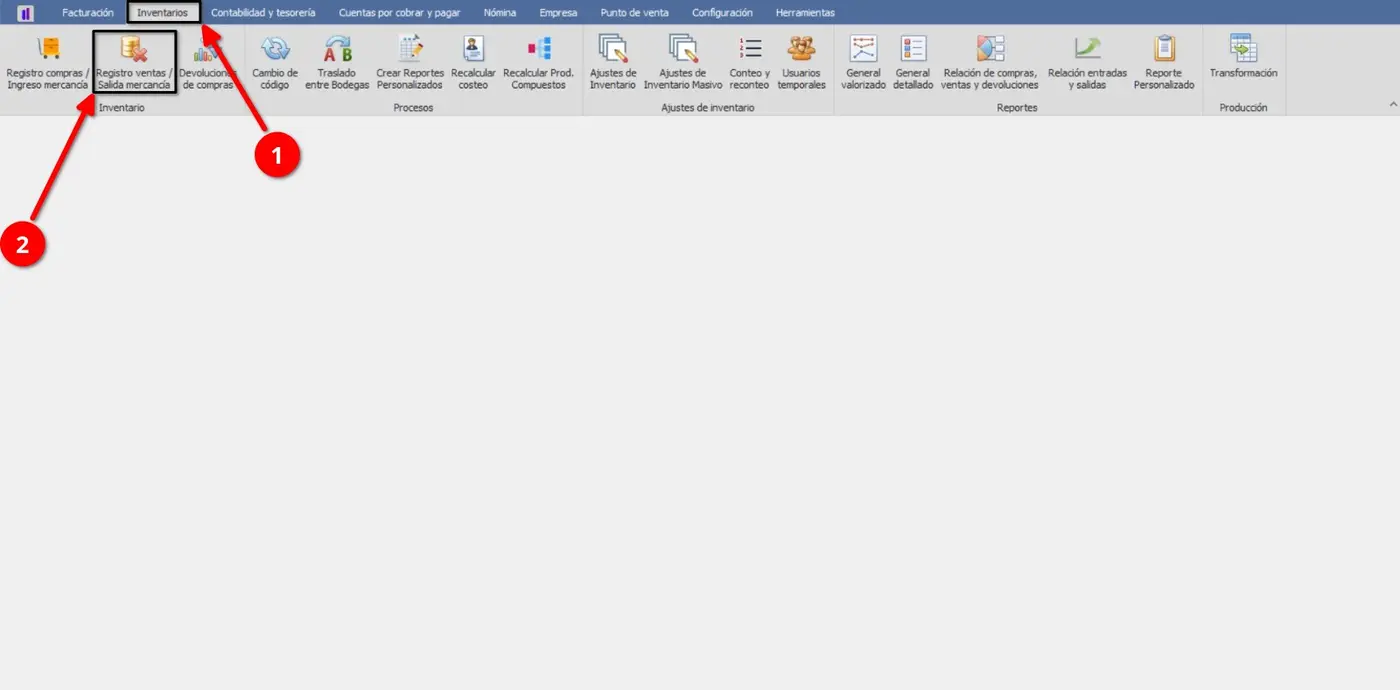
Interfaz del submódulo
La interfaz mantiene una estructura similar a la del submódulo Registro compras / Ingreso mercancía, con los campos correspondientes a la identificación del documento, información de la operación y detalle de productos.
A diferencia del submódulo anterior, Registró ventas / salida mercancía no cuenta con el campo Documento de referencia.
El campo Concepto de inventario debe corresponder al concepto configurado para esta operación, identificado como Salida de inventario.
La tabla de productos contiene la información de los artículos incluidos en la operación, junto con sus cantidades, valores, descuentos e impuestos. También dispone de las opciones para agregar, retirar y recalcular productos, además del campo de observaciones y las acciones de gestión del documento.
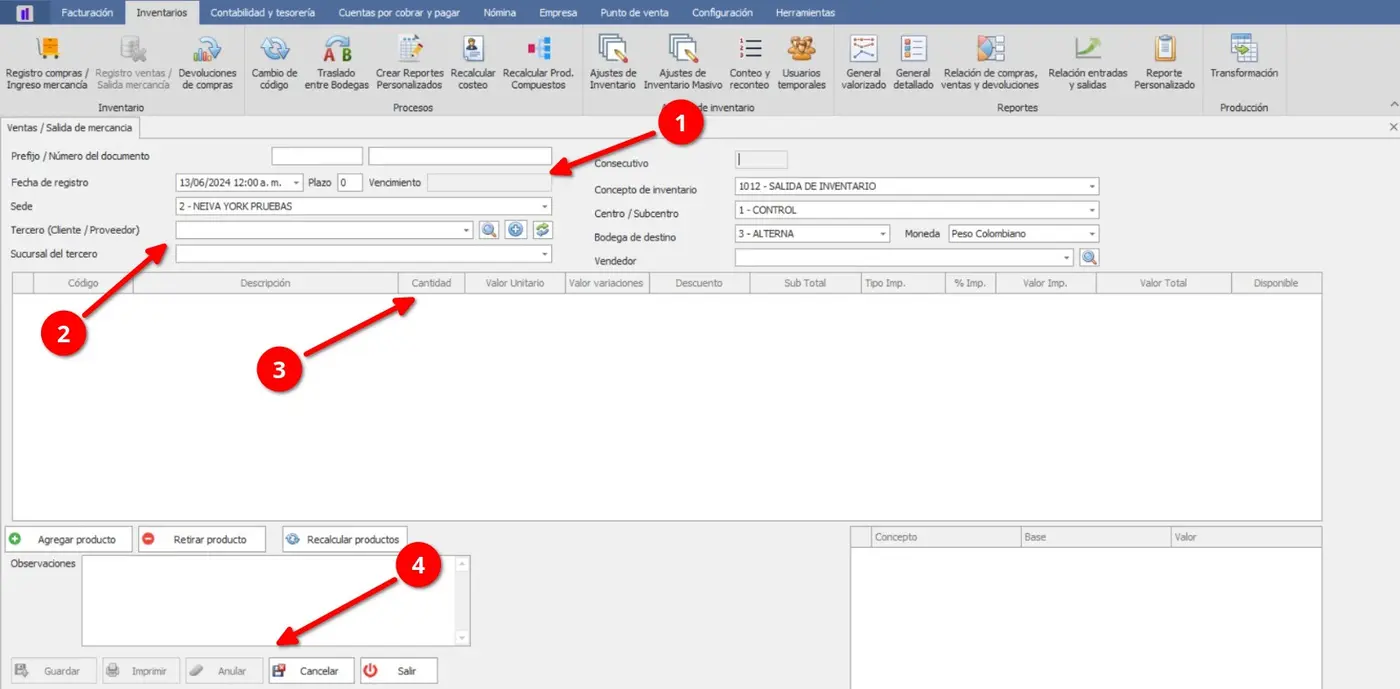
① Información del documento — Contiene los datos principales de la operación, como prefijo, número, fecha, plazo y vencimiento.
② Datos de la operación — Incluye la información relacionada con sede, tercero, sucursal, concepto de inventario, centro, bodega y vendedor.
③ Detalle de productos — Permite consultar y gestionar los productos incluidos en la salida de mercancía, junto con sus cantidades, valores, descuentos e impuestos.
④ Observaciones y acciones — Permite registrar información adicional y gestionar el documento mediante las opciones disponibles.
Registro de una venta / salida de mercancía
Para registrar una venta o salida de mercancía, diligencie la información correspondiente al documento y a la operación.
Seleccione el prefijo correspondiente y complete los campos requeridos. Algunos campos pueden presentar valores predeterminados o completar información relacionada a partir de los datos seleccionados.
En el campo Concepto de inventario, seleccione Salida de inventario, correspondiente a este tipo de operación.
Para agregar productos, seleccione Agregar productos o presione F3. Seleccione los artículos requeridos y registre las cantidades y valores correspondientes.
Utilice Retirar para eliminar productos y Recalcular productos para actualizar los valores de impuestos cuando alguno no se haya calculado correctamente.
Verifique la información registrada, agregue las observaciones que sean necesarias y seleccione Guardar para registrar la venta y generar la salida de mercancía.
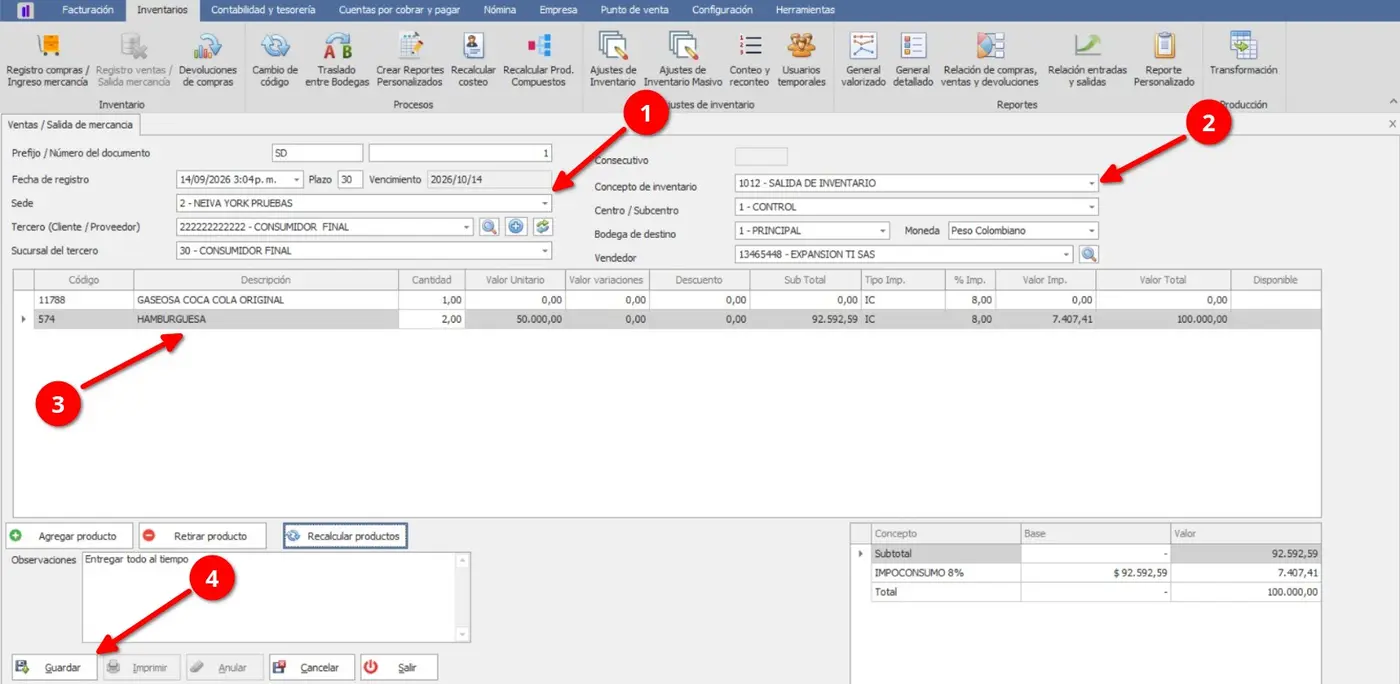
① Datos de la operación — Permite diligenciar la información correspondiente a la venta y salida de mercancía.
② Concepto de inventario — Corresponde al concepto Salida de inventario, utilizado para este tipo de operación.
③ Productos — Permite agregar y gestionar los productos que serán retirados del inventario.
④ Guardar — Registra la operación y genera la salida de mercancía.
Consideraciones
Este submódulo no cuenta con el campo Documento de referencia.
El Concepto de inventario debe corresponder a Salida de inventario.
Los productos pueden agregarse mediante Agregar productos o utilizando F3.
Los productos y sus cantidades deben verificarse antes de guardar la operación.
Recalcular productos permite actualizar los valores de impuestos cuando alguno no se haya calculado correctamente.
El registro de la operación genera la correspondiente salida de mercancía del inventario.
Topic 3
Devoluciones de compras
Descripción
El submódulo Devoluciones de compras permite registrar la devolución de productos adquiridos previamente, asociando la operación con el documento de compra correspondiente y generando el movimiento de inventario relacionado.
Acceso al submódulo
El submódulo Devoluciones de compras se encuentra disponible dentro del módulo Inventarios. Seleccione esta opción para acceder a la pantalla de registro de devoluciones.
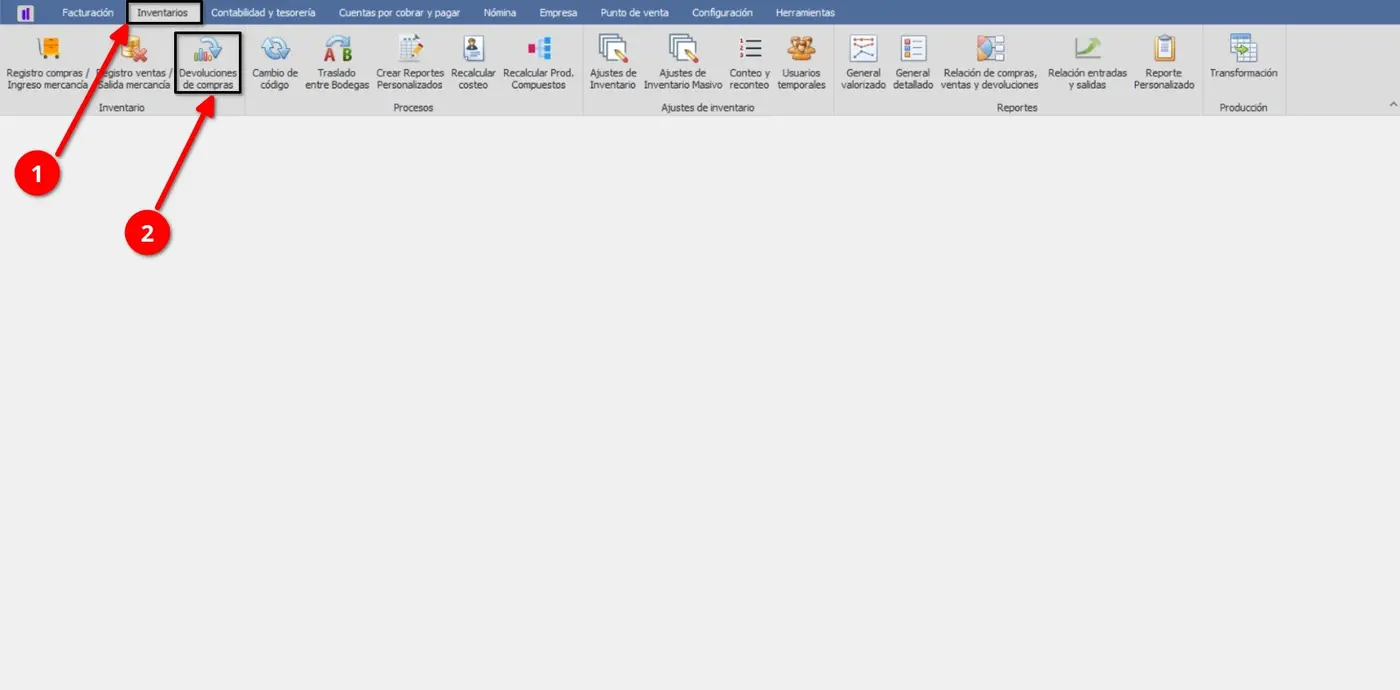
Interfaz del submódulo
La interfaz mantiene una estructura similar a la de Registro compras / Ingreso mercancía, incluyendo los campos de identificación del documento, información de la operación y detalle de productos.
En este submódulo se encuentra nuevamente el campo Documento de referencia, mediante el cual es posible buscar y seleccionar el documento de compra asociado a la devolución.
El Concepto de inventario corresponde al configurado específicamente para la operación de Devoluciones de compras.
La tabla permite gestionar los productos asociados a la devolución, junto con sus cantidades, valores, descuentos e impuestos.
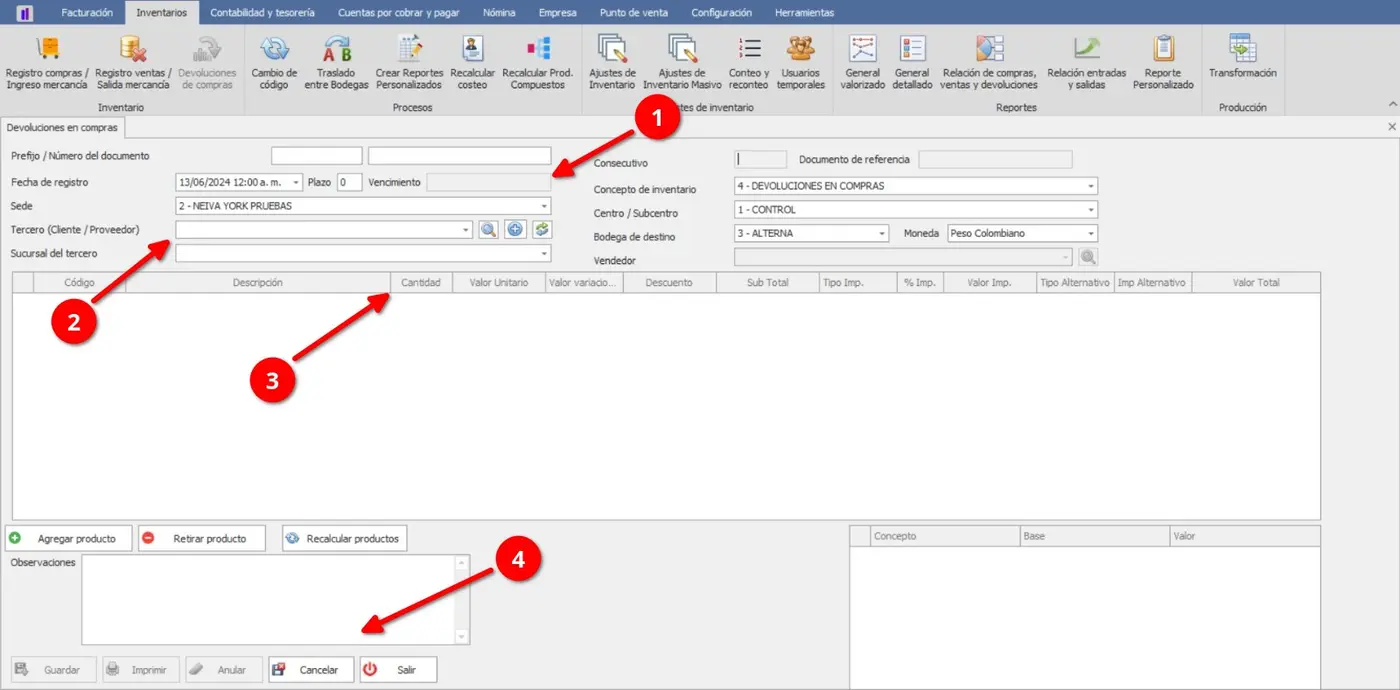
① Información del documento — Contiene los datos principales de la devolución, como prefijo, número, fecha, plazo y vencimiento.
② Datos de la operación — Incluye la información de sede, tercero, sucursal, Documento de referencia, concepto de inventario, centro, bodega y vendedor.
③ Detalle de productos — Permite consultar y gestionar los productos incluidos en la devolución, junto con sus cantidades, valores, descuentos e impuestos.
④ Observaciones y acciones — Permite registrar información adicional y gestionar el documento mediante las opciones disponibles.
Registro de una devolución de compra
Para registrar una devolución, diligencie la información correspondiente al documento y a la operación.
Seleccione el Documento de referencia mediante la lupa y busque el documento de compra asociado. A partir de este documento se podrá identificar la información relacionada con la operación y los productos que serán objeto de devolución.
Seleccione el Concepto de inventario correspondiente a la devolución de compra y verifique los demás datos de la operación.
Revise los productos cargados en la tabla y modifique las cantidades o valores según la devolución que se desea realizar. También puede agregar productos mediante Agregar productos o presionando F3, y retirar aquellos que no correspondan.
Si algún impuesto no se calcula correctamente, utilice Recalcular productos para actualizar sus valores.
Verifique la información y seleccione Guardar para registrar la devolución.
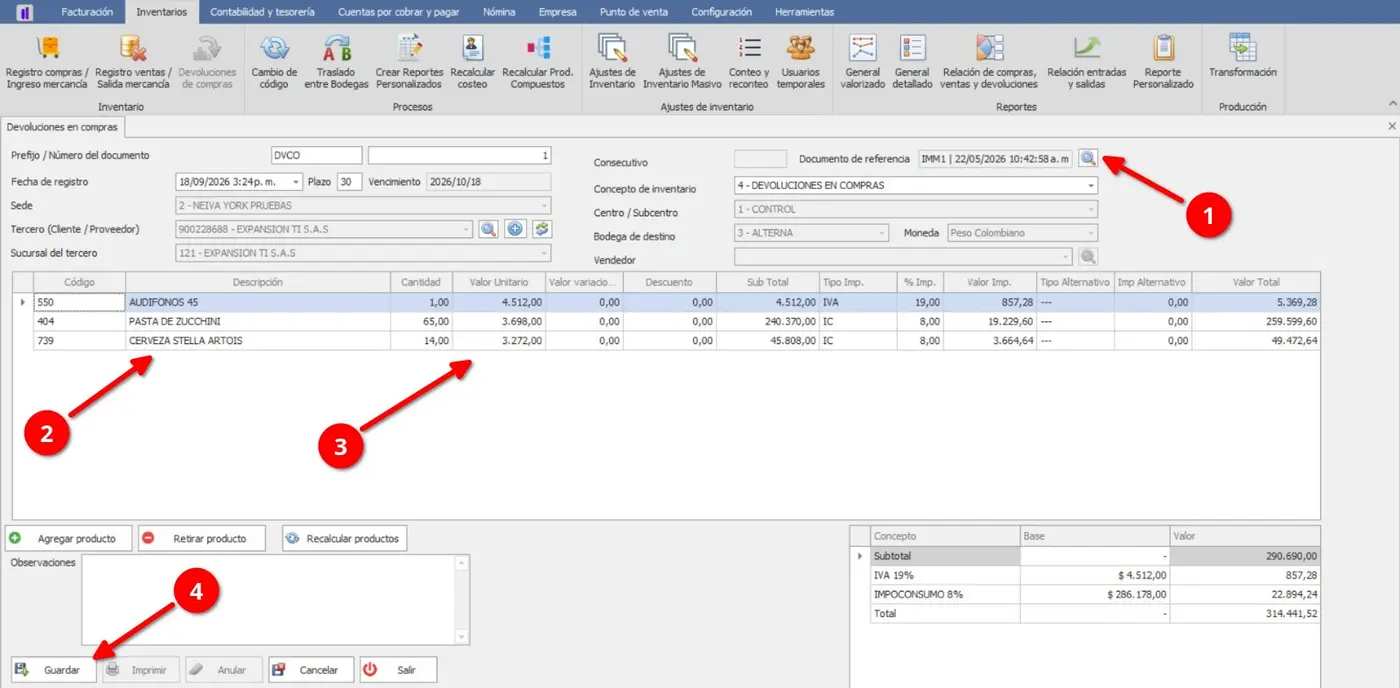
① Documento de referencia — Permite buscar mediante la lupa la factura de compra que se va a devolver.
② Productos — Muestra los productos relacionados con el documento de referencia y permite gestionar los artículos de la devolución.
③ Detalle de productos — Permite modificar las cantidades y valores correspondientes a la devolución.
④ Guardar — Registra la devolución de compra.
Consideraciones
El Documento de referencia permite asociar la devolución con un documento de compra existente.
El Concepto de inventario debe corresponder al configurado específicamente para las devoluciones de compras.
Los productos pueden agregarse, retirarse o modificarse según la operación.
Recalcular productos permite actualizar los valores de impuestos cuando alguno no se haya calculado correctamente.
Verifique las cantidades y valores antes de guardar la devolución.
Topic 4
Cambio de código
Descripción
El submódulo Cambio de código permite modificar la información de identificación de un producto o servicio, actualizando su código o referencia y conservando los datos asociados al registro.
Acceso al submódulo
El submódulo Cambio de código se encuentra disponible dentro del módulo Inventarios. Al seleccionarlo, el sistema abre una ventana destinada a realizar el cambio de código del producto o servicio.
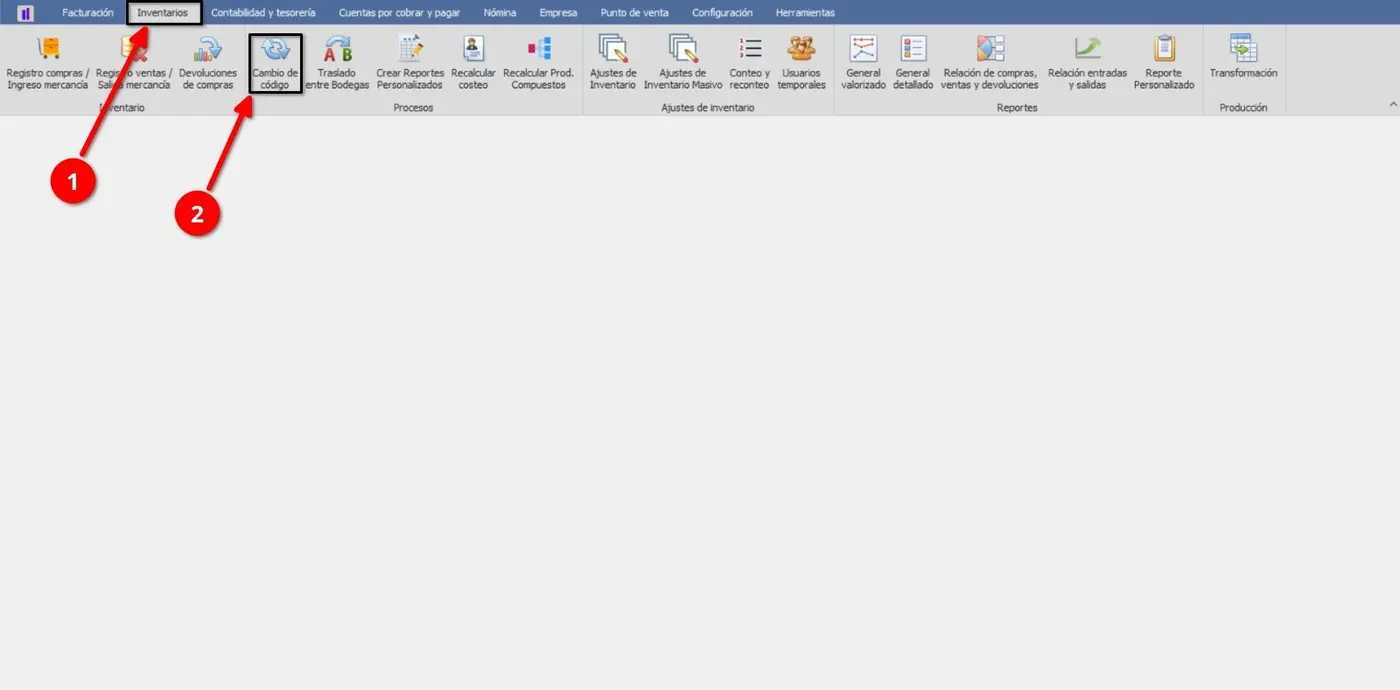
Interfaz del submódulo
La ventana de Cambio de código contiene los campos necesarios para identificar el producto o servicio y establecer la nueva información:
Producto / Servicio a modificar: permite seleccionar el registro que se desea modificar.
Código / Referencia: permite consultar o establecer el código o referencia correspondiente.
Nombre interno: muestra la denominación interna del producto o servicio.
Nombre comercial: muestra el nombre comercial asociado.
En la parte inferior se encuentran las opciones Realizar cambio, Cancelar y Salir.
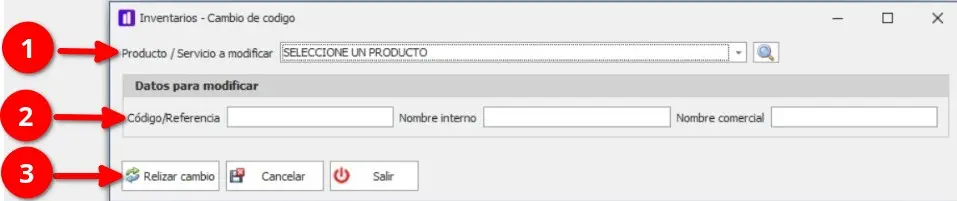
① Producto / Servicio a modificar — Permite seleccionar el registro sobre el cual se realizará el cambio.
② Información del producto o servicio — Contiene el código o referencia, nombre interno y nombre comercial del registro.
③ Acciones — Permite realizar el cambio, cancelar la operación o salir de la ventana.
Cambio de código
Para realizar un cambio, seleccione el Producto / Servicio a modificar y verifique la información mostrada en los campos correspondientes.
Ingrese o modifique el Código / Referencia según corresponda y verifique los datos del Nombre interno y Nombre comercial.
Una vez revisada la información, seleccione Realizar cambio para aplicar la modificación.
Si no desea continuar con la operación, seleccione Cancelar. Para cerrar la ventana, seleccione Salir.
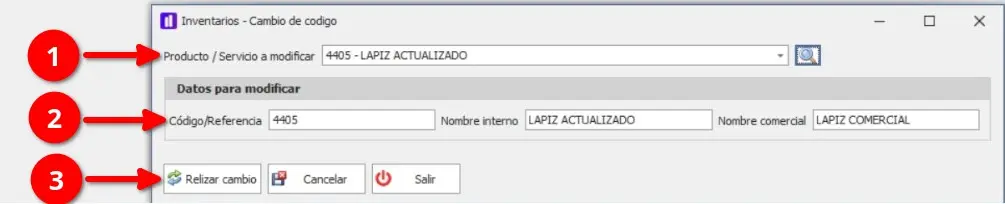
① Producto seleccionado — Identifica el producto o servicio sobre el cual se realizará la modificación.
② Código / Referencia — Permite establecer el nuevo código o referencia.
③ Realizar cambio — Aplica la modificación realizada.
Consideraciones
Seleccione correctamente el Producto / Servicio a modificar antes de realizar el cambio.
Verifique el Código / Referencia antes de confirmar la operación.
Realizar cambio aplica la modificación al registro seleccionado.
Cancelar permite cancelar la operación sin realizar el cambio.
Salir permite cerrar la ventana del submódulo.
Topic 5
Traslados entre bodegas
Descripción
El submódulo Traslados entre bodegas permite trasladar productos de una bodega de origen a una bodega de destino, registrando la información de la operación y los productos que serán movilizados.
Acceso al submódulo
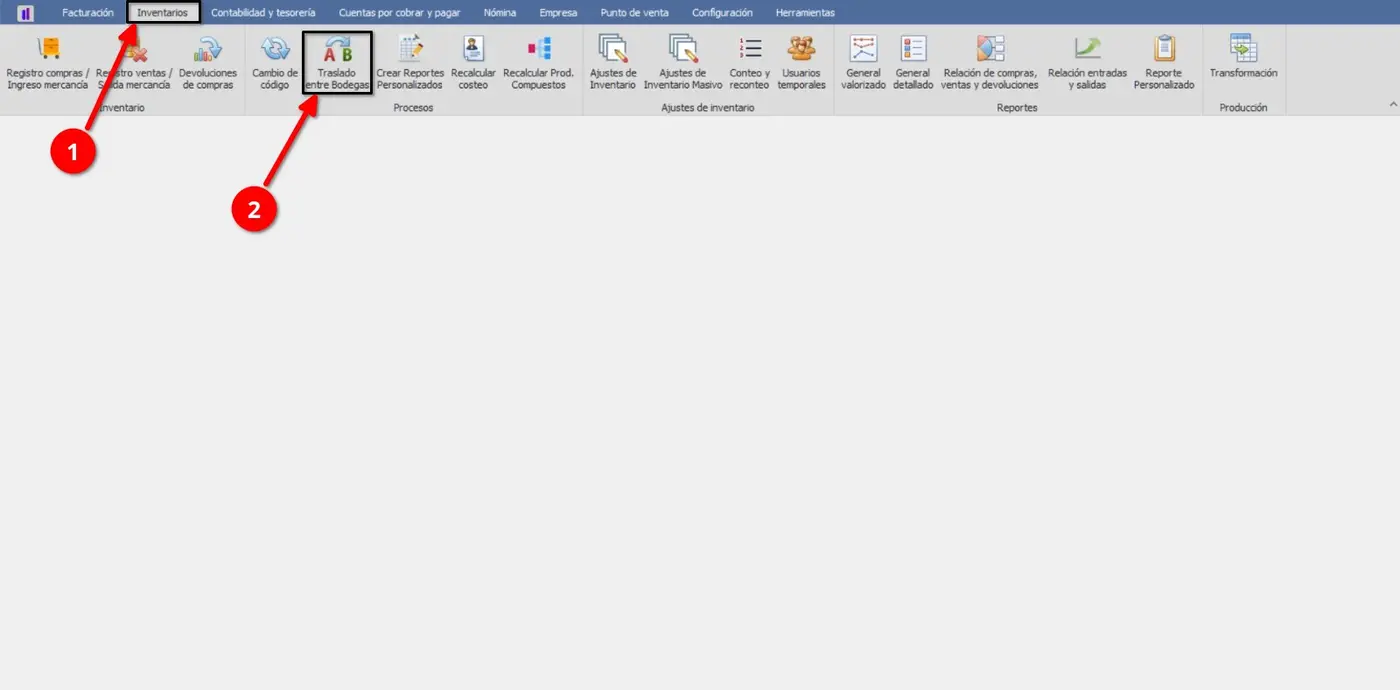
El submódulo Traslados entre bodegas se encuentra disponible dentro del módulo Inventarios. Seleccione esta opción para acceder a la pantalla de registro de traslados.
Interfaz del submódulo
La interfaz está dividida en dos secciones principales: Datos de origen y Datos de destino.
En los Datos de origen se encuentra la información correspondiente al lugar desde el cual se realizará el traslado:
Prefijo / Número de documento
Cliente / Proveedor
Concepto de inventario
Fecha de salida
Sede
Bodega
Debajo se encuentra la tabla de productos, con las columnas:
Código / Referencia, Nombre / Descripción, Cantidad, Valor unitario, Subtotal y Valor subtotal.
La tabla dispone de las opciones Añadir y Remover, junto con el Valor total de los productos seleccionados.
La sección Datos de destino contiene los campos correspondientes al lugar hacia el cual se realizará el traslado, utilizando una estructura equivalente a la información de origen.
En la parte inferior se encuentran las opciones Trasladar, Cancelar y Salir.
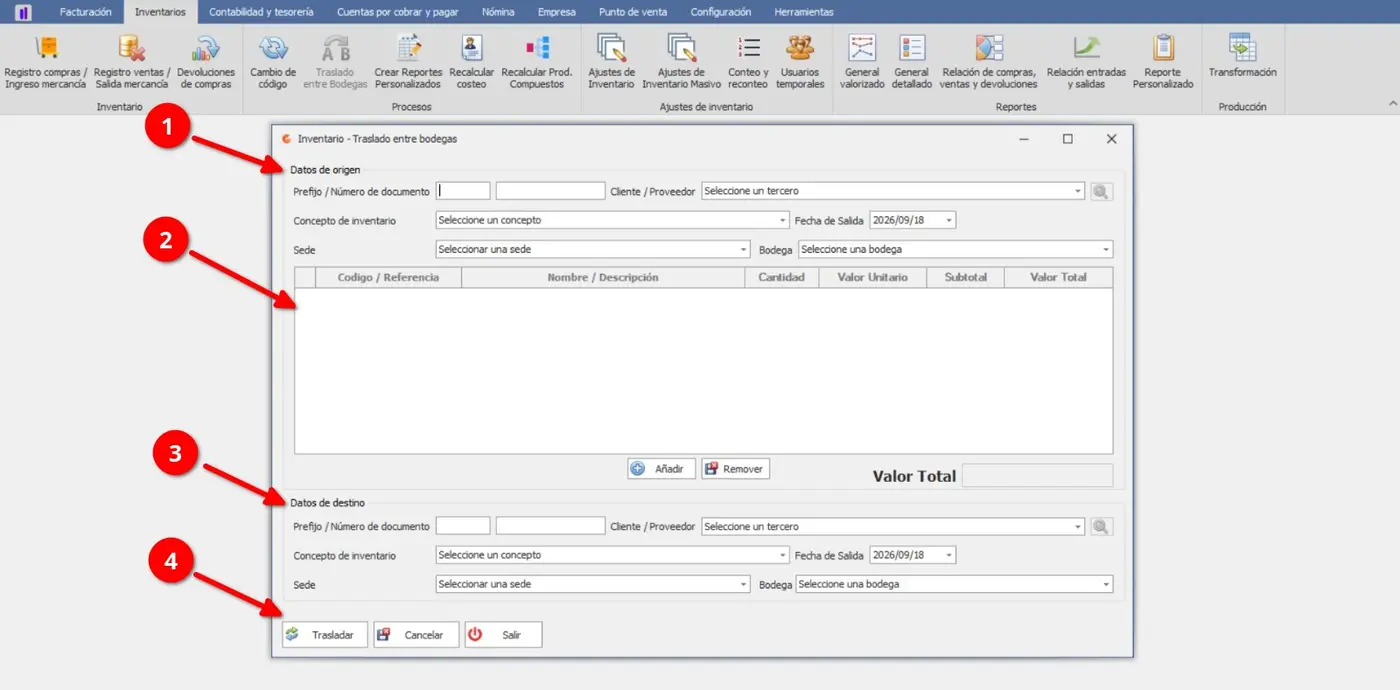
① Datos de origen — Contiene la información de la sede y bodega desde donde se realizará el traslado.
② Detalle de productos — Permite seleccionar los productos y establecer las cantidades y valores que serán trasladados.
③ Datos de destino — Contiene la información de la sede y bodega que recibirán los productos.
④ Acciones — Permite realizar el traslado, cancelar la operación o salir del submódulo.
Registro de un traslado entre bodegas
Para registrar un traslado, diligencie primero los datos de origen, indicando la información correspondiente al documento, cliente o proveedor, concepto de inventario, fecha de salida, sede y bodega de origen.
Agregue los productos que serán trasladados mediante la opción Añadir y registre las cantidades correspondientes. Para eliminar un producto, selecciónelo y utilice el botón Remover.
Posteriormente, diligencie los datos de destino, indicando la sede y bodega que recibirán los productos.
Verifique los productos seleccionados y el Valor total de la operación. Una vez confirmada la información de origen, productos y destino, seleccione Trasladar para registrar el movimiento entre bodegas.
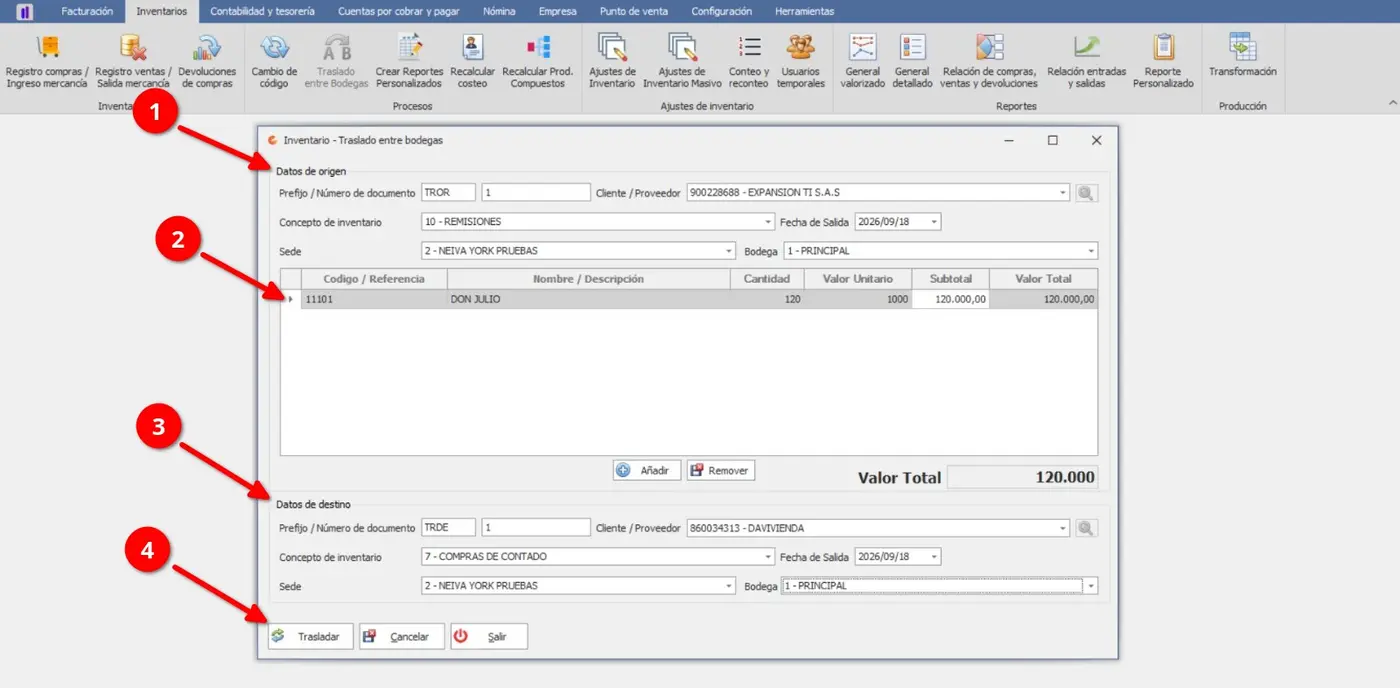
① Origen — Identifica la sede y bodega desde donde se retirarán los productos.
② Productos a trasladar — Contiene los productos y cantidades que serán movilizados.
③ Destino — Identifica la sede y bodega que recibirán los productos.
④ Trasladar — Confirma y registra el movimiento de los productos entre las bodegas.
Consideraciones
Los datos de origen identifican la sede y bodega desde donde se retirarán los productos.
Los datos de destino identifican la sede y bodega que recibirán los productos.
Los productos deben seleccionarse mediante Añadir y pueden eliminarse mediante Remover.
Verifique las cantidades y el valor total antes de realizar el traslado.
La operación debe contar con una bodega de origen y una bodega de destino correctamente establecidas.
Topic 6
Crear reportes personalizados
Descripción
El submódulo Crear reportes personalizados permite crear y administrar reportes definidos por el usuario, estableciendo las categorías que harán parte de cada reporte y configurando su disponibilidad en el punto de venta.
Acceso al submódulo
El submódulo Crear reportes personalizados se encuentra disponible dentro del módulo Inventarios. Al ingresar, se muestra el listado de reportes personalizados existentes.
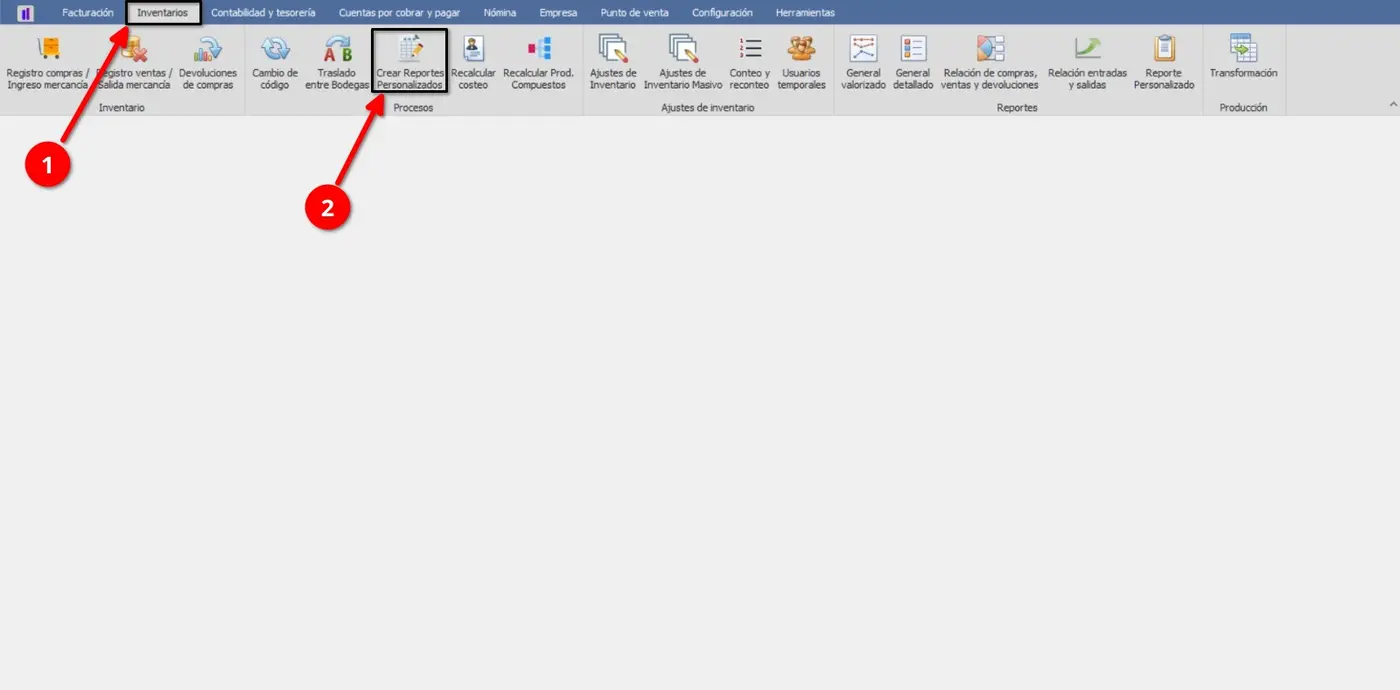
Interfaz del submódulo
La ventana principal presenta una tabla con los reportes personalizados registrados, organizada en las columnas Código y Nombre.
En la parte inferior se encuentran las opciones Nuevo, Modificar, Exportar, Eliminar y Salir.
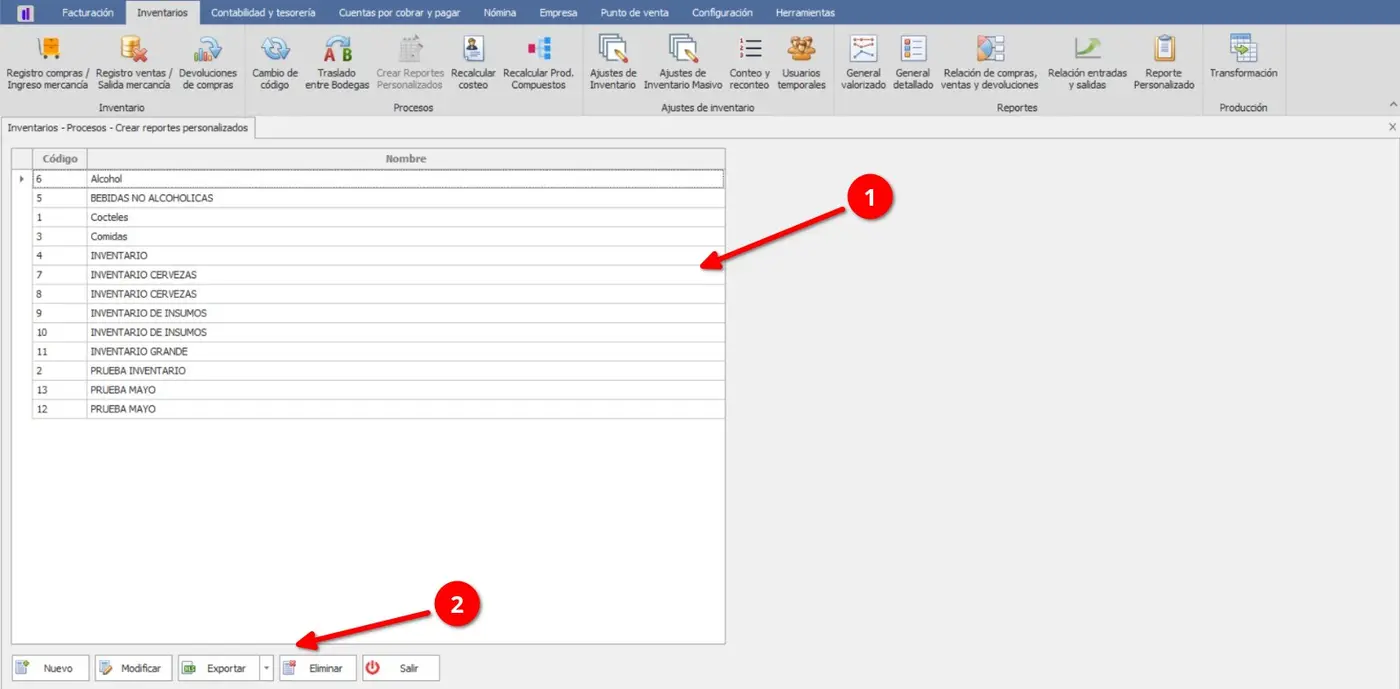
① Listado de reportes — Muestra los reportes personalizados registrados, junto con su código y nombre.
② Opciones de gestión — Permite crear, modificar, exportar o eliminar reportes y salir del submódulo.
Creación de un reporte personalizado
Para crear un nuevo reporte, seleccione Nuevo. El sistema abrirá una ventana donde deberá ingresar el Nombre del reporte.
Debajo se muestra una tabla que contiene las categorías disponibles, con las columnas:
Código, Nombre, Grupo padre, Orden y Seleccionado.
Al crear un reporte, la tabla carga las categorías disponibles en el sistema. En esta etapa debe registrarse únicamente la información básica del reporte.
También se encuentra la opción ¿Está disponible en punto de venta?, que permite establecer si el reporte podrá utilizarse en el punto de venta.
Una vez diligenciada la información, seleccione Guardar para crear el reporte.
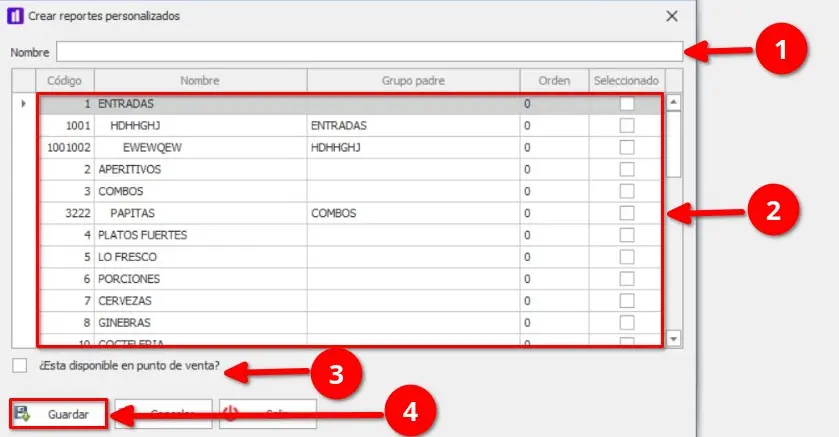
① Nombre del reporte — Permite establecer el nombre con el que se identificará el reporte.
② Categorías disponibles — Muestra las categorías existentes en el sistema que podrán configurarse posteriormente para el reporte.
③ Disponibilidad en punto de venta — Permite establecer si el reporte estará disponible en el punto de venta.
④ Guardar — Crea y registra el reporte personalizado.
Configuración de las categorías del reporte
Una vez creado el reporte, selecciónelo en el listado y utilice la opción Modificar para acceder nuevamente a su configuración.
La tabla mostrará las categorías disponibles en el sistema. En la columna Seleccionado, marque las categorías que desea incluir en el reporte.
Nota Técnica: Esta configuración debe realizarse después de crear el reporte. Si las categorías se seleccionan directamente durante la creación, la selección no quedará guardada.
Una vez seleccionadas las categorías requeridas, seleccione Guardar para actualizar la configuración del reporte.
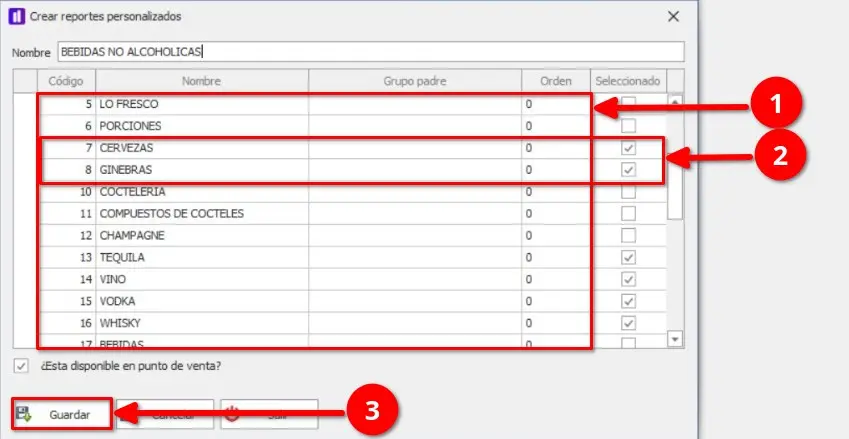
① Categorías disponibles — Muestra las categorías presentes en el sistema.
② Seleccionado — Permite marcar las categorías que harán parte del reporte.
③ Guardar — Guarda la configuración de las categorías seleccionadas.
Consideraciones
La creación y configuración del reporte se realiza en dos etapas: primero se crea el reporte y posteriormente se modifican sus categorías.
Al crear o modificar un reporte, la tabla carga las categorías disponibles en el sistema.
La columna Seleccionado permite definir las categorías que pertenecerán al reporte.
La selección de categorías debe realizarse mediante Modificar después de haber creado el reporte.
La opción ¿Está disponible en punto de venta? permite establecer la disponibilidad del reporte en el punto de venta.
Exportar permite exportar la información de los reportes registrados.
Eliminar permite eliminar un reporte existente.
Topic 7
Recalcular costeo
Descripción
El submódulo Recalcular costeo permite ejecutar nuevamente el cálculo de costos de los productos, utilizando una fecha de corte y un producto específico como criterios de análisis.
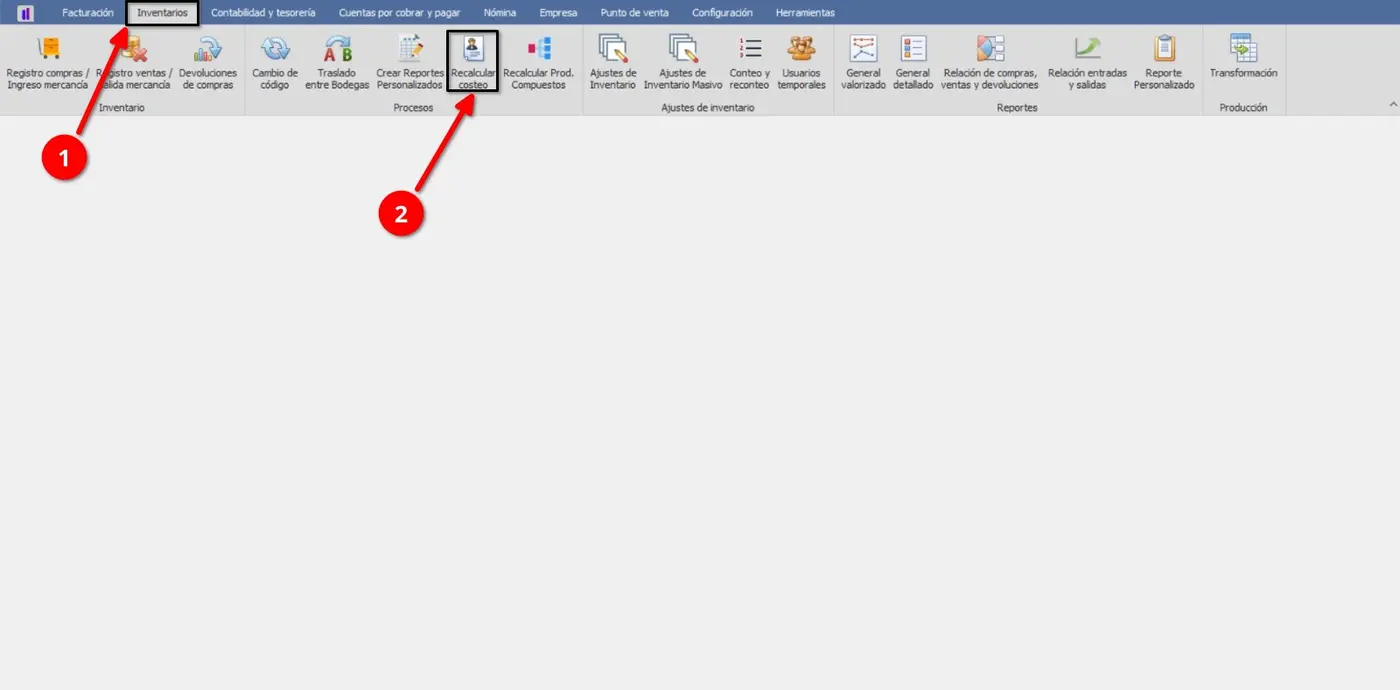
Acceso al submódulo
El submódulo Recalcular costeo se encuentra disponible dentro del módulo Inventarios. Seleccione esta opción para acceder a la pantalla de recálculo de costos.
Interfaz del submódulo
La interfaz contiene los siguientes campos:
Fecha de corte: permite establecer la fecha hasta la cual se realizará el análisis.
Producto a analizar: permite seleccionar el producto sobre el cual se realizará el recálculo.
En la parte inferior se encuentran los botones Generar, Cancelar y Salir.
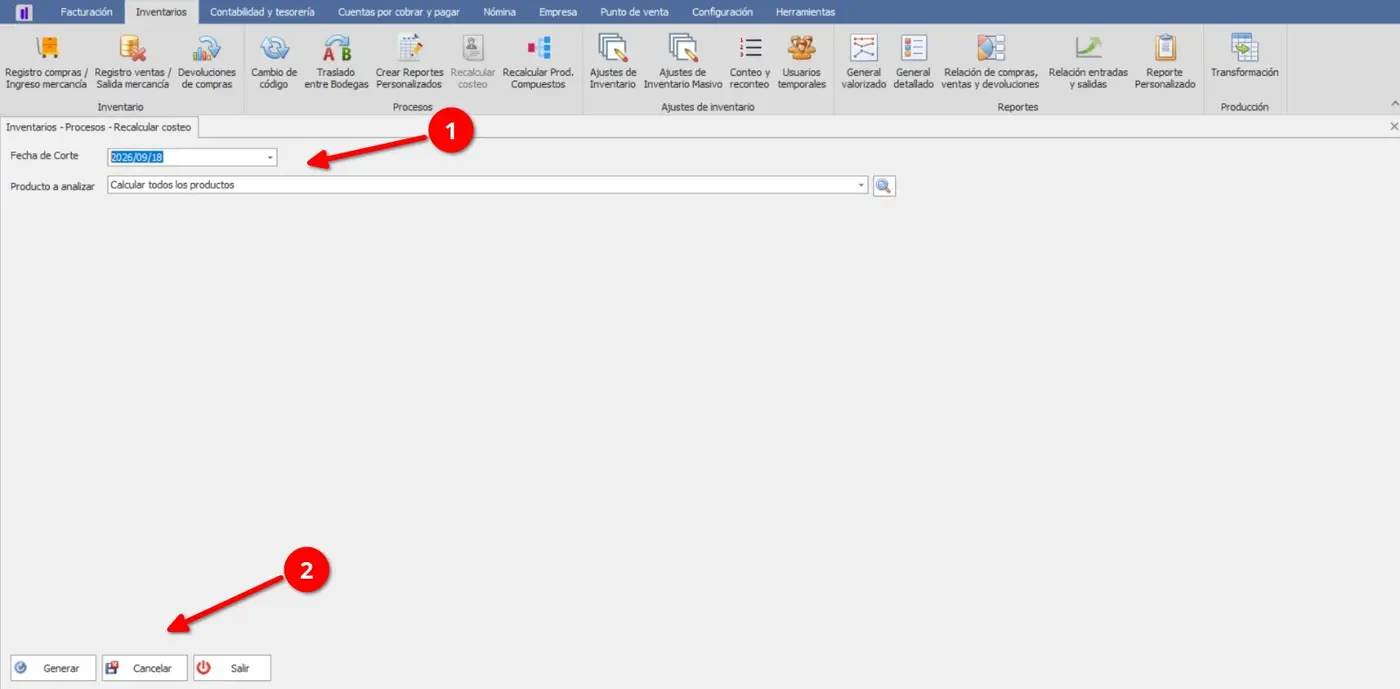
① Criterios de análisis — Permite establecer la fecha de corte y seleccionar el producto que será analizado.
② Acciones — Permite ejecutar el proceso, cancelarlo o salir del submódulo.
Recalcular el costeo
Para realizar el recálculo, seleccione la Fecha de corte correspondiente y el Producto a analizar.
Una vez establecidos los criterios, seleccione Generar para iniciar el proceso de recálculo de costeo.
Al finalizar, el sistema mostrará una nueva ventana con un mensaje indicando que el proceso terminó correctamente.
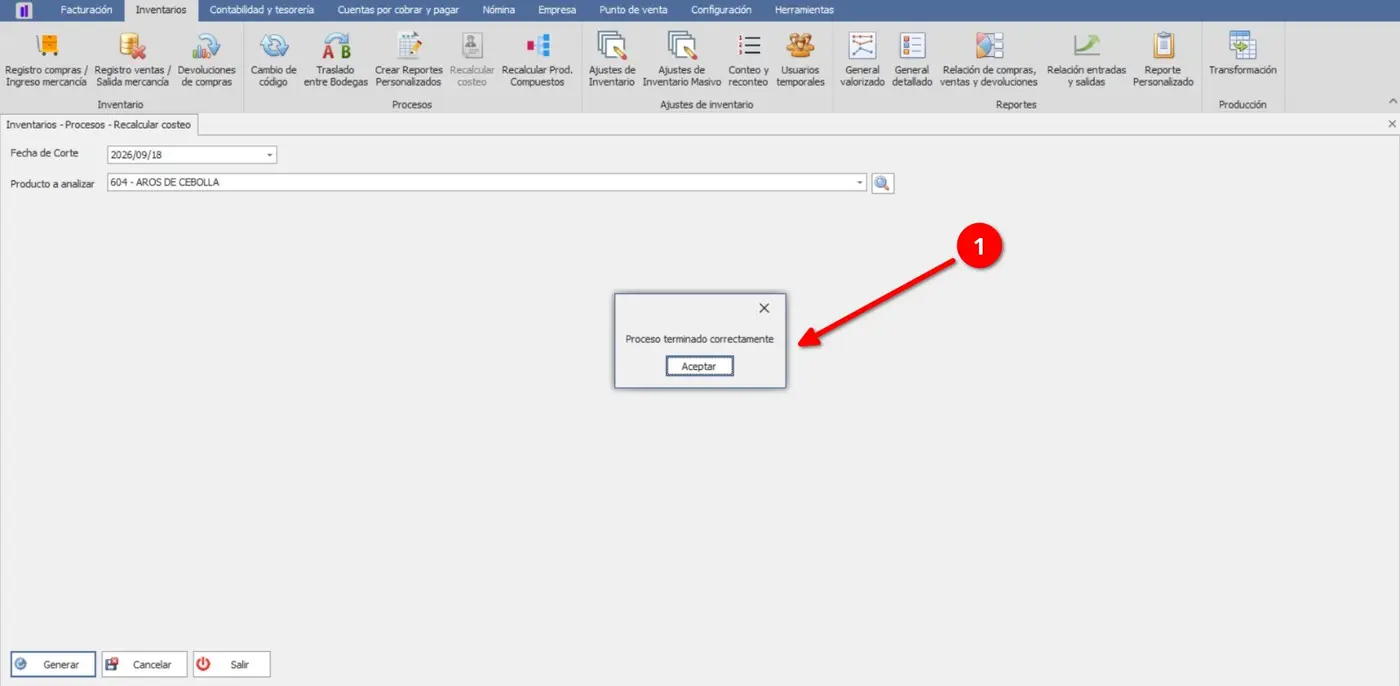
① Mensaje de confirmación — Indica que el proceso de recálculo de costeo terminó correctamente.
Consideraciones
La Fecha de corte determina el período hasta el cual se realizará el análisis.
El Producto a analizar define el producto sobre el cual se ejecutará el proceso.
Generar inicia el recálculo de costeo.
Al finalizar correctamente, el sistema muestra un mensaje de confirmación.
Cancelar permite cancelar la operación.
Salir permite cerrar el submódulo.
Topic 8
Recalcular productos compuestos
Descripción
El submódulo Recalcular productos compuestos permite recalcular el costo ponderado de los productos compuestos según sus insumos y actualizar el consumo de materias primas.
Acceso al submódulo
El submódulo Recalcular productos compuestos se encuentra disponible dentro del módulo Inventarios. Seleccione esta opción para acceder a la pantalla de recálculo.
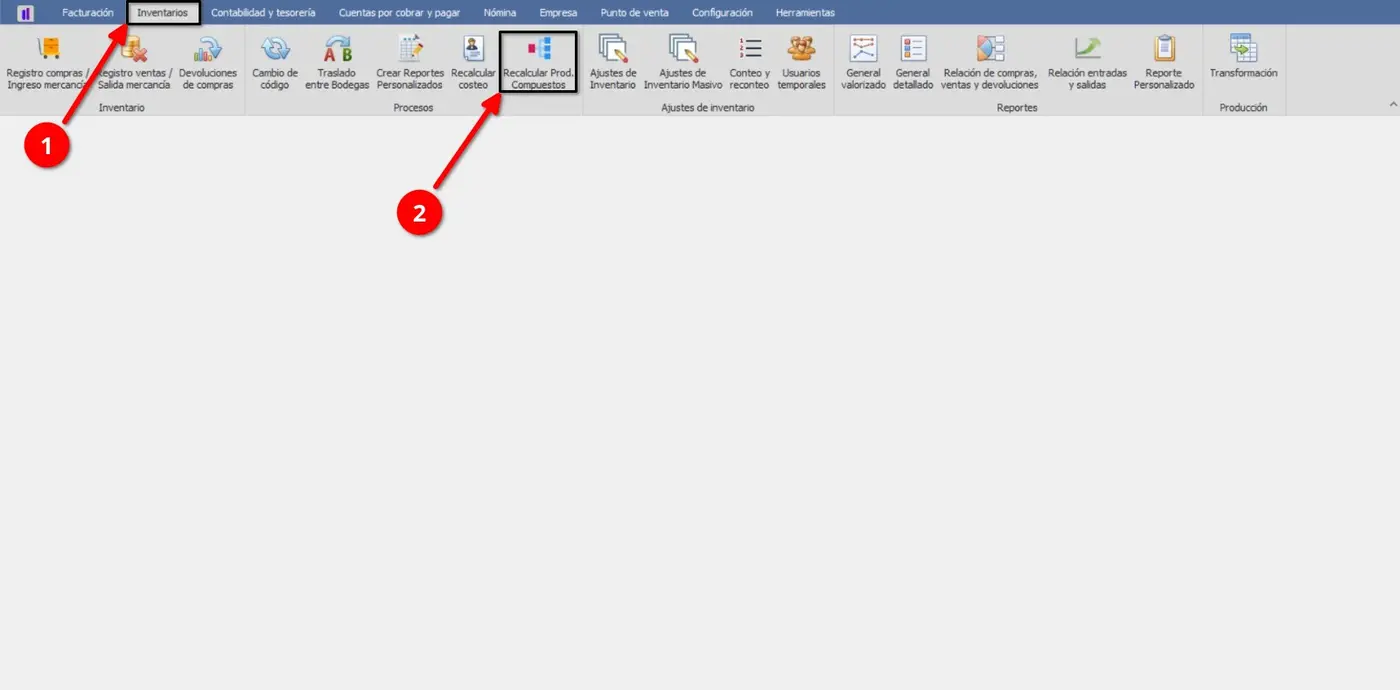
Interfaz del submódulo
La interfaz cuenta con los siguientes campos:
Fecha de inicio: establece el inicio del período que será procesado.
Fecha final: establece el final del período que será procesado.
Producto a analizar: permite seleccionar el producto compuesto sobre el cual se realizará el proceso.
En la parte inferior se encuentran los botones Generar, Cancelar y Salir.
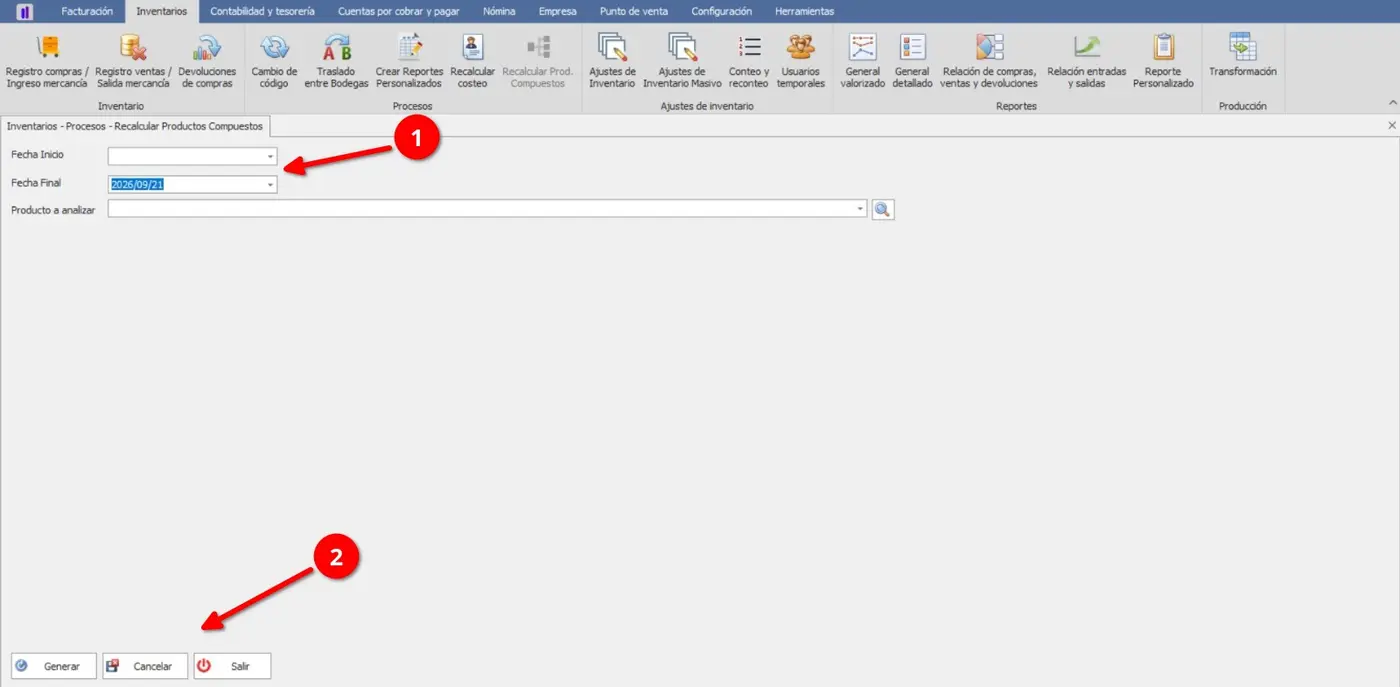
① Criterios de análisis — Permite establecer el rango de fechas y seleccionar el producto compuesto que será analizado.
② Acciones — Permite ejecutar el proceso, cancelarlo o salir del submódulo.
Recalcular productos compuestos
Para ejecutar el proceso, establezca la Fecha de inicio y la Fecha final correspondientes al período que se desea analizar. Luego, seleccione el Producto a analizar.
Una vez establecidos los criterios, seleccione Generar para iniciar el proceso de actualización de los valores de impuesto del producto compuesto.
Al finalizar, el sistema mostrará una nueva ventana con un mensaje indicando que el proceso terminó correctamente.
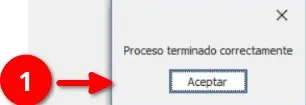
① Mensaje de confirmación — Indica que el proceso de recálculo terminó correctamente.
Consideraciones
El proceso aplica específicamente a productos compuestos.
El rango de Fecha de inicio y Fecha final determina el período que será procesado.
El Producto a analizar define el producto compuesto sobre el cual se ejecutará el proceso.
Generar inicia la actualización de los valores de impuesto.
Al finalizar correctamente, el sistema muestra un mensaje de confirmación.
Cancelar permite cancelar la operación.
Salir permite cerrar el submódulo.
Topic 9
Ajustes de Inventario
Descripción
El submódulo Ajustes de Inventario permite actualizar las existencias de los productos de acuerdo con las cantidades reales encontradas en la bodega. Para ello, compara la existencia registrada en el sistema con la existencia física y permite registrar las diferencias mediante un ajuste de inventario.
Acceso al submódulo
Para acceder a Ajustes de Inventario, ingrese al módulo Inventarios y seleccione la opción correspondiente. El sistema mostrará la ventana donde se pueden consultar y ajustar las existencias de los productos.
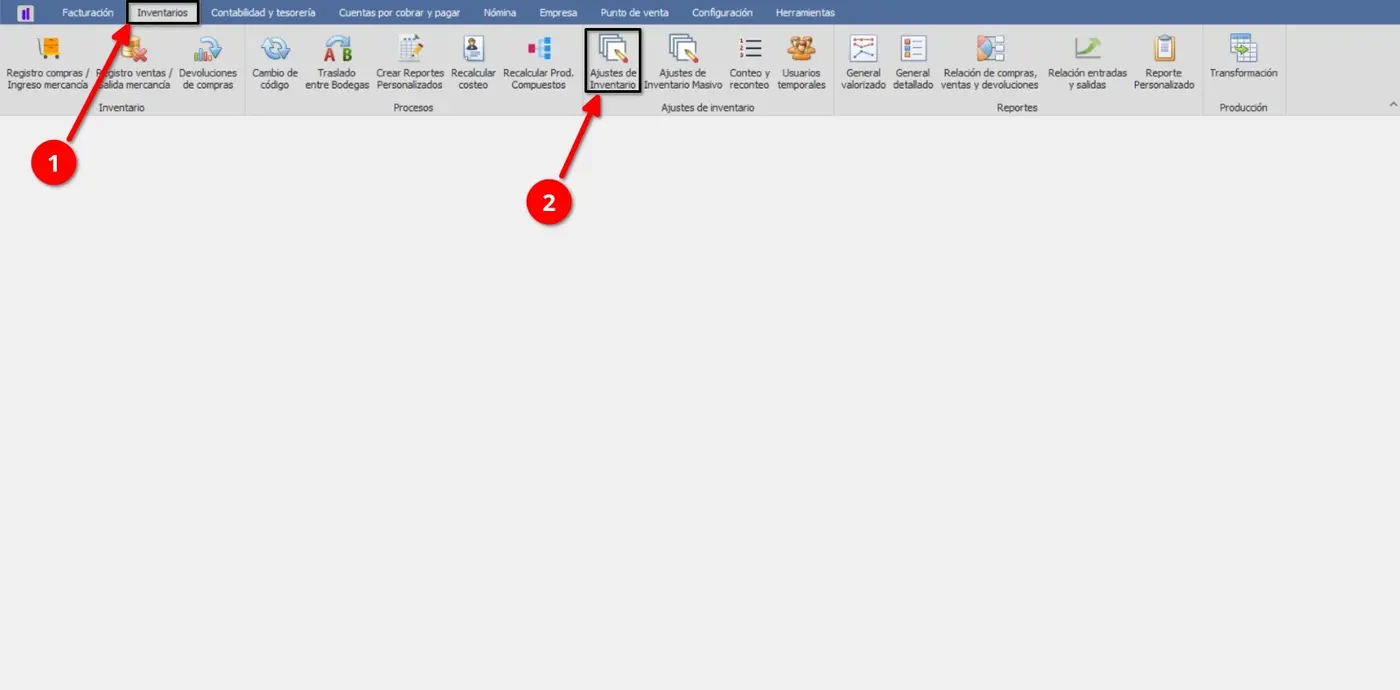
Interfaz del submódulo
La ventana contiene los datos generales del ajuste, las opciones para agregar o retirar productos y una tabla donde se consultan las existencias registradas y reales.
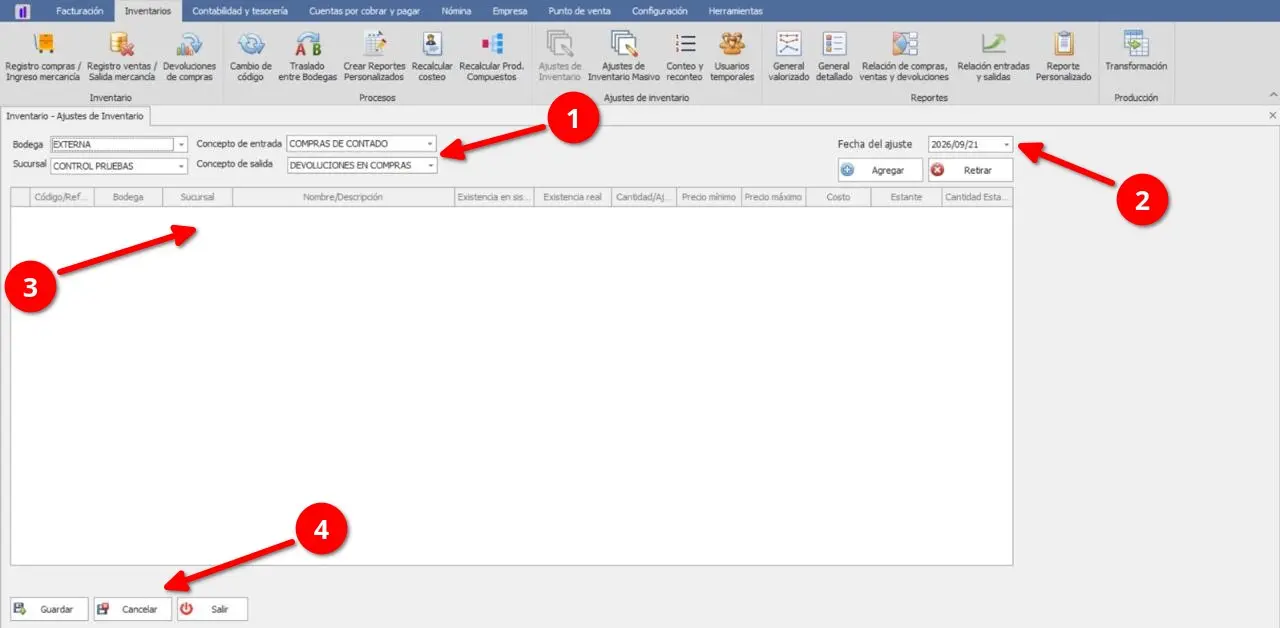
① Datos del ajuste — Permite seleccionar la bodega, sucursal y los conceptos de entrada y salida que se utilizarán para registrar el ajuste.
② Fecha del ajuste — Permite establecer la fecha en la que se registrará el ajuste. Esta fecha puede modificarse según la operación que se desee registrar.
③ Detalle de productos — Muestra la información de los productos, incluyendo su existencia en el sistema, existencia real, cantidades, precios, costos y ubicación en estante.
④ Acciones — Permite agregar o retirar productos y guardar, cancelar o salir del proceso.
Registro de un ajuste de inventario
Para realizar un ajuste de inventario:
Seleccione la Bodega y la Sucursal donde se realizará el ajuste.
Seleccione los conceptos de entrada y salida correspondientes a la operación.
Establezca la Fecha de ajuste. El sistema permite modificarla para registrar el ajuste con la fecha requerida.
Agregue los productos que serán revisados mediante la opción Agregar. Si es necesario, puede utilizar Retirar para eliminar un producto del listado.
En la tabla, revise la existencia en sistema y registre o verifique la existencia real de cada producto.
Revise la información relacionada con cantidades, precios, costos y ubicación en el estante.
Una vez verificada la información, seleccione Guardar para registrar el ajuste.
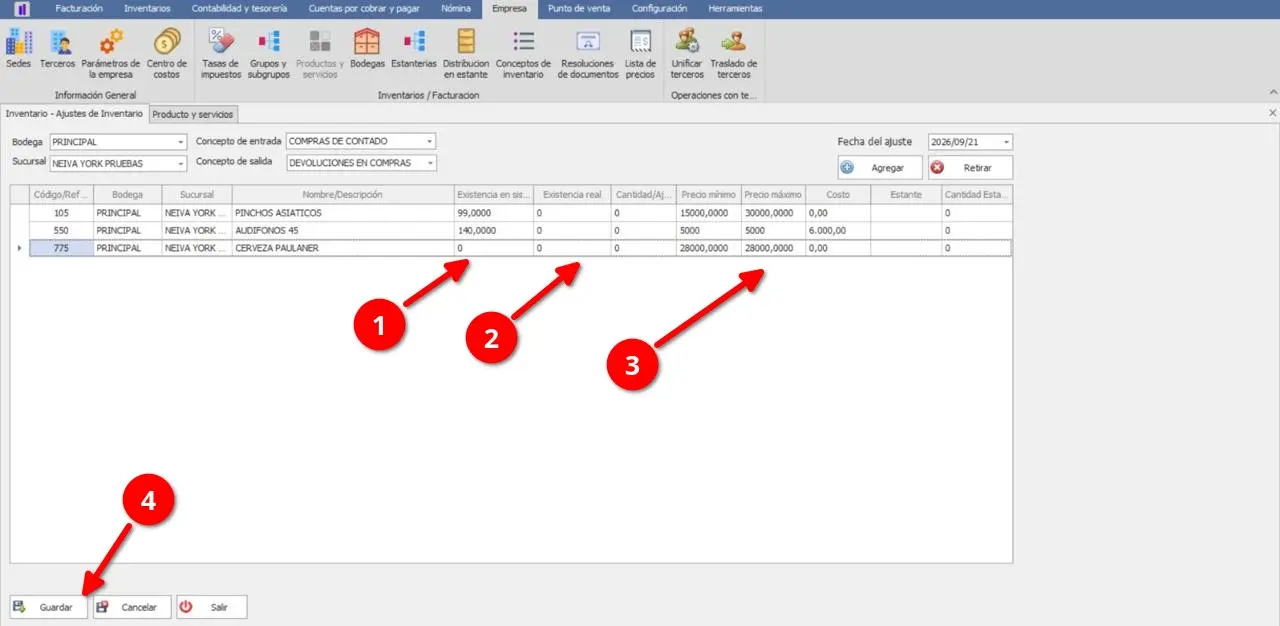
① Existencia en sistema — Indica la cantidad registrada actualmente para el producto.
② Existencia real — Permite registrar la cantidad encontrada físicamente durante el ajuste.
③ Información del producto — Contiene los datos de identificación, ubicación, cantidades, precios y costos asociados al producto.
④ Guardar — Registra el ajuste de inventario con la información y fecha establecidas.
Consideraciones
La existencia en sistema sirve como referencia para comparar las cantidades registradas con las encontradas físicamente.
La existencia real debe corresponder a la cantidad verificada durante el conteo físico.
La fecha de ajuste puede modificarse antes de guardar la operación.
Los conceptos de entrada y salida permiten identificar el tipo de movimiento generado por la diferencia encontrada.
Los botones Agregar y Retirar permiten gestionar los productos incluidos en el ajuste.
Antes de guardar, se recomienda verificar la bodega, sucursal, fecha y cantidades registradas.
Topic 10
Ajustes de Inventario Masivo
Descripción
El submódulo Ajustes de Inventario Masivo permite realizar ajustes de existencias de varios productos de manera simultánea. A diferencia del ajuste individual, permite seleccionar grupos o subgrupos de productos y cargar sus registros en una tabla para actualizar múltiples cantidades de existencia real en una sola operación.
Acceso al submódulo
Para acceder a Ajustes de Inventario Masivo, ingrese al módulo Inventarios y seleccione la opción correspondiente.
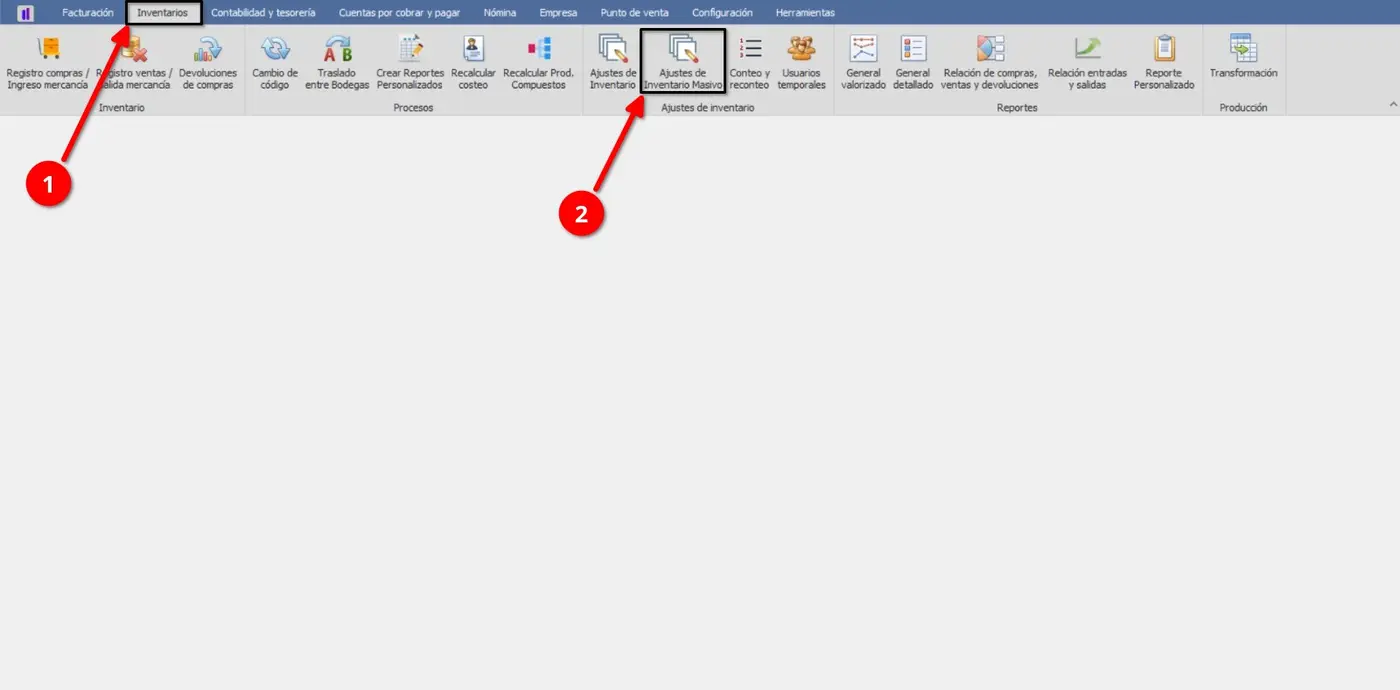
Interfaz del submódulo
La ventana conserva los datos generales utilizados en Ajustes de Inventario, como bodega, sucursal, conceptos de entrada y salida y fecha de ajuste. Adicionalmente, incorpora un listado de grupos y subgrupos que permite seleccionar los productos que serán cargados en la tabla de ajuste.
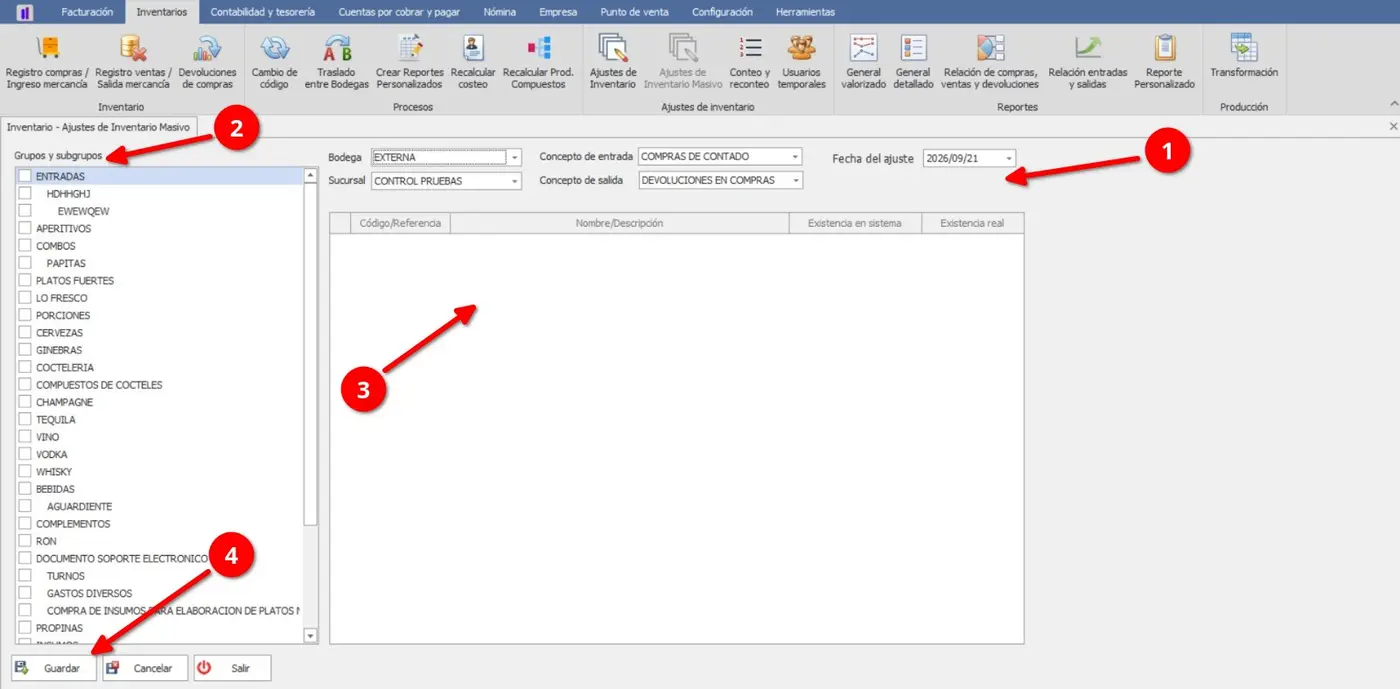
① Datos del ajuste — Permite establecer la bodega, sucursal, conceptos de entrada y salida y la fecha en la que se registrará el ajuste.
② Grupos y subgrupos — Contiene el listado de grupos y subgrupos de productos disponibles para seleccionar mediante casillas de verificación.
③ Detalle de productos — Muestra los productos correspondientes a los grupos o subgrupos seleccionados, junto con su existencia en sistema y existencia real.
④ Acciones — Permite guardar el ajuste, cancelar la operación o salir de la ventana.
Selección de productos para el ajuste
Para cargar los productos que serán objeto del ajuste masivo, realice los siguientes pasos:
Definir la ubicación: Seleccione la Bodega y la Sucursal en las cuales se llevará a cabo el conteo y ajuste de inventario.
Establecer los conceptos y fecha: Seleccione los Conceptos de entrada y Conceptos de salida parametrizados para la operación, e indique la Fecha del ajuste correspondiente.
Filtrar por categorías: En el panel lateral izquierdo (Grupos y subgrupos), marque las casillas de verificación de los grupos o subgrupos que desea incluir en el proceso.
Carga automática de productos: Al marcar las casillas, el sistema cargará automáticamente en la tabla central todos los productos asociados a las categorías seleccionadas, mostrando su código, descripción y la columna Existencia en sistema.
Verificación preliminar: Antes de ingresar las cantidades reales, valide que la lista contenga todos los artículos requeridos.
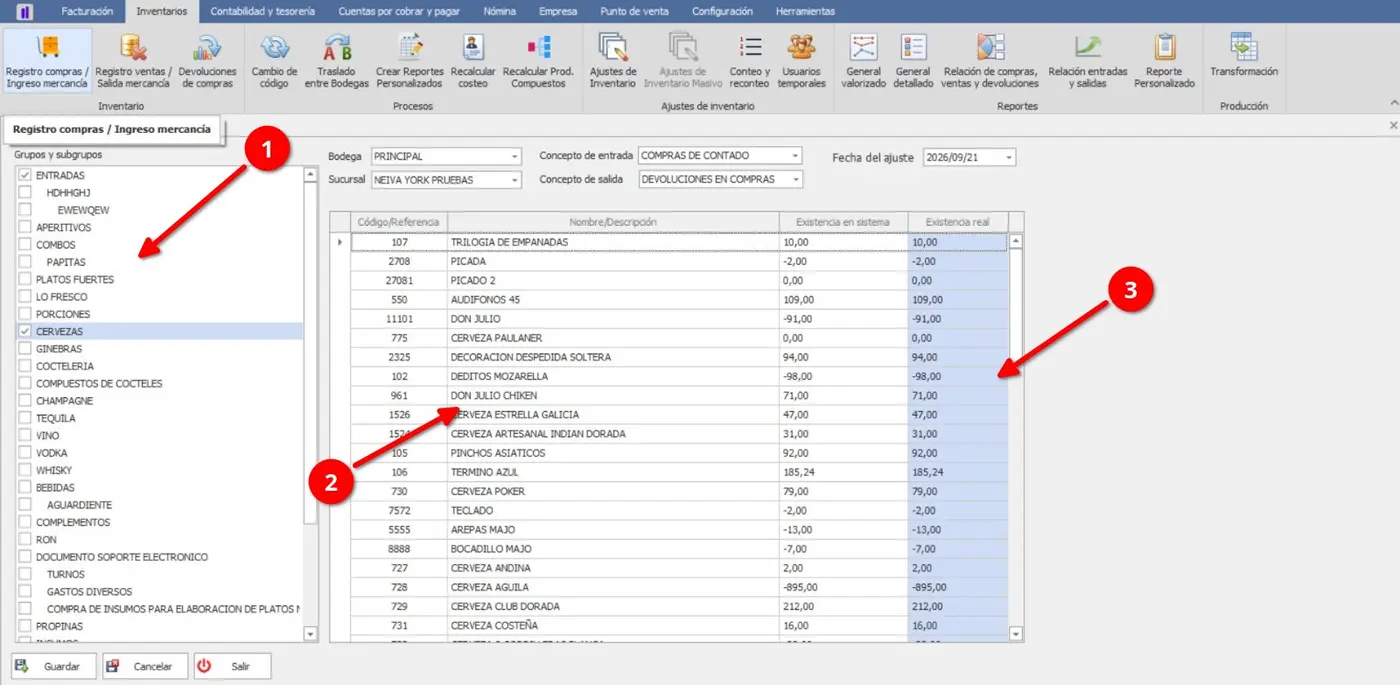
① Selección de grupos y subgrupos — Permite seleccionar las categorías cuyos productos serán incluidos en el ajuste.
② Productos cargados — Muestra los registros correspondientes a la selección realizada.
③ Existencia en sistema y existencia real — Permite comparar la cantidad registrada actualmente con la cantidad que será establecida mediante el ajuste.
Actualización masiva de existencias
El sistema permite actualizar múltiples valores de Existencia real utilizando las funciones de copiar y pegar. Este procedimiento facilita la modificación de grandes cantidades de registros sin necesidad de ingresar cada valor individualmente.
Para realizar una actualización masiva:
Seleccione en la tabla los registros de la columna Existencia real que desea modificar.
Presione Ctrl + C para copiar los valores seleccionados.
Abra un editor externo de datos, como Microsoft Excel, y pegue los valores copiados.
Modifique en Excel las cantidades de existencia real según el conteo o ajuste que corresponda.
Seleccione y copie nuevamente en Excel los valores actualizados.
Regrese al sistema y seleccione el mismo rango de la columna Existencia real.
Presione Ctrl + V para pegar los nuevos valores.
Verifique que las cantidades hayan sido actualizadas correctamente.
Seleccione Guardar para registrar el ajuste.
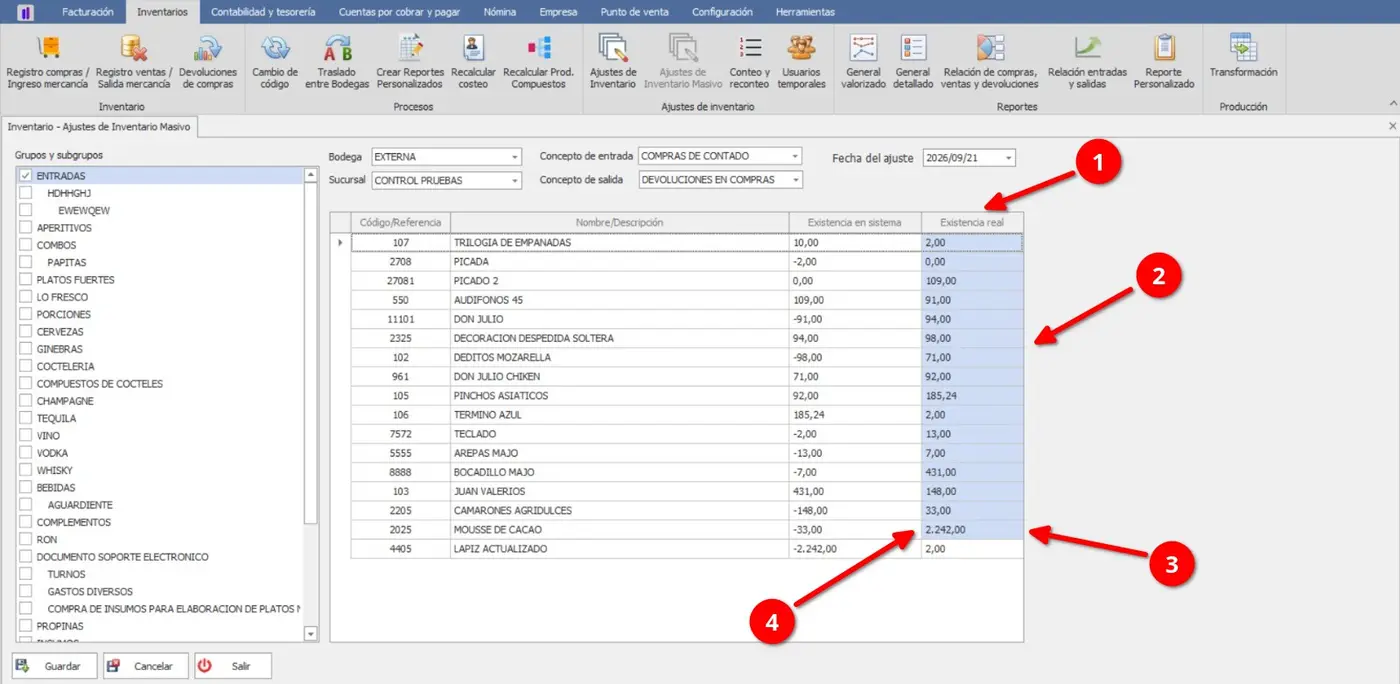
① Columna Existencia real — Contiene los valores que pueden ser seleccionados y actualizados de forma masiva.
② Valores copiados — Permite llevar los valores seleccionados a un editor externo para realizar modificaciones.
③ Valores actualizados — Permite copiar desde el editor externo las cantidades modificadas y ponerlas nuevamente en el sistema.
④ Actualización de existencias — Los nuevos valores ingresados en Existencia real actualizan la información correspondiente de las existencias del inventario.
Consideraciones
El ajuste puede realizarse sobre varios productos simultáneamente, seleccionando los grupos o subgrupos correspondientes.
La selección mediante casillas de verificación determina los productos que serán cargados en la tabla.
La columna Existencia real puede actualizarse directamente o mediante el procedimiento de copiar y pegar.
El uso de Ctrl + C y Ctrl + V permite modificar múltiples registros de una sola vez.
Excel u otro editor externo puede utilizarse para preparar y modificar las cantidades antes de cargarlas nuevamente al sistema.
Los valores pegados deben conservar el mismo orden de los registros seleccionados para evitar asignar cantidades incorrectas a los productos.
Después de pegar los nuevos valores, se recomienda verificar la información antes de seleccionar Guardar.
No altere el orden de las filas, no inserte filas nuevas ni aplique filtros en Excel antes de pegar de vuelta, de lo contrario las cantidades se asignarán a productos incorrectos
Topic 11
General Valorizado
Descripción
El submódulo General Valorizado permite generar consultas valorizadas del inventario, utilizando diferentes criterios de filtrado como grupos, productos, sedes, bodegas, centros y terceros, dentro de un rango de fechas determinadas.
Acceso al submódulo
Para acceder a General Valorizado, ingrese al módulo Inventarios y seleccione la opción correspondiente.
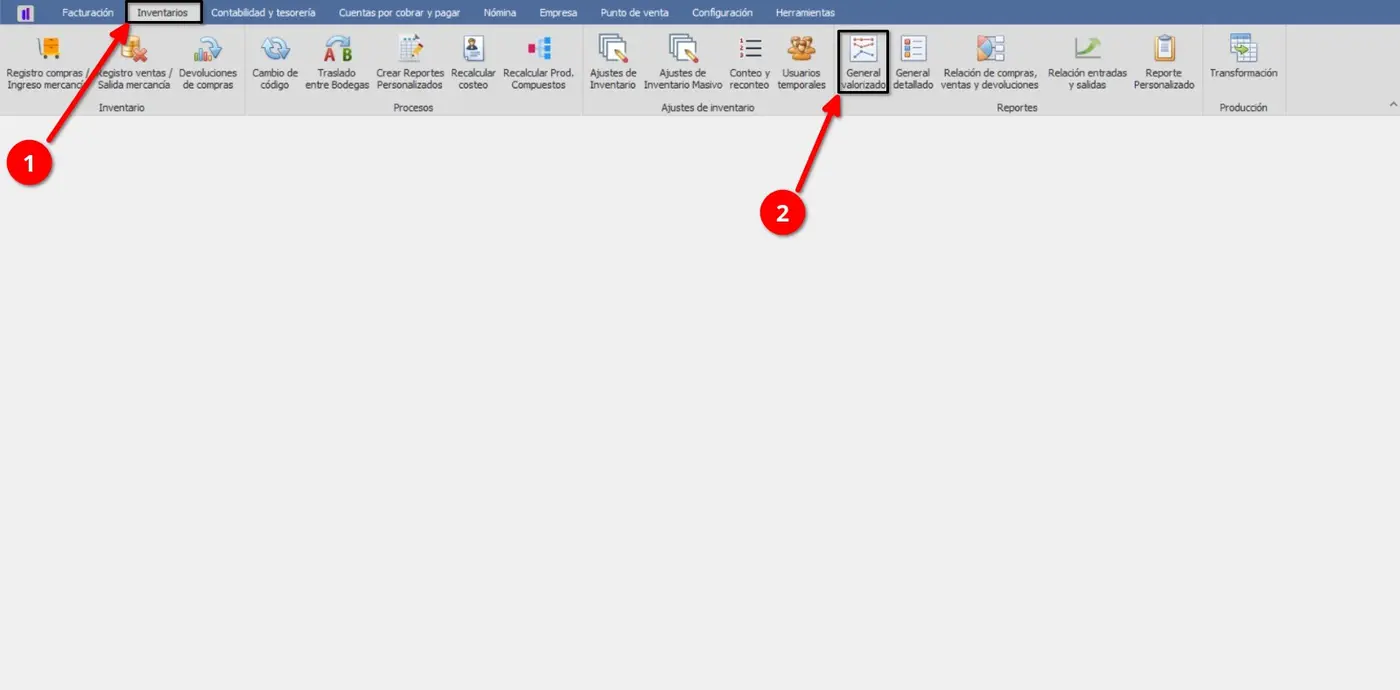
Interfaz del submódulo
La ventana permite establecer los criterios de consulta que determinarán la información incluida en el reporte. Los filtros pueden combinarse para consultar productos específicos, ubicaciones, terceros y periodos determinados.
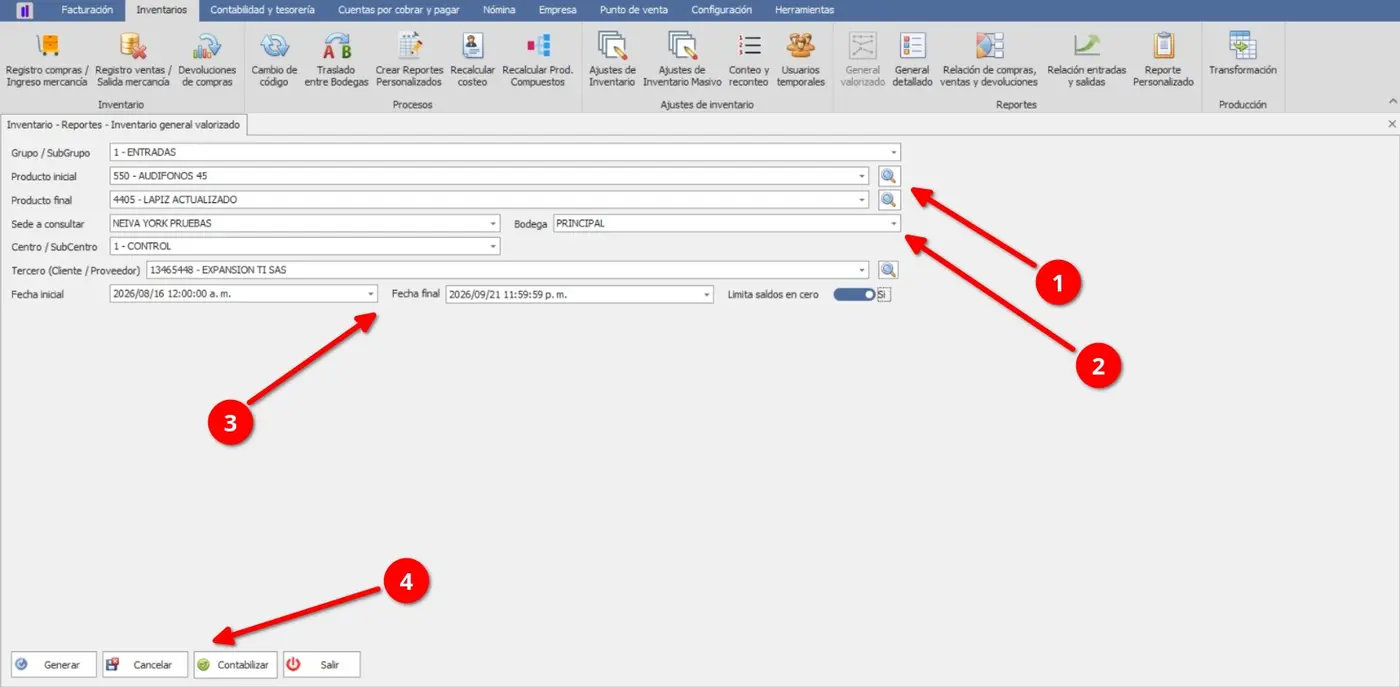
① Criterios de productos — Permite seleccionar el grupo o subgrupo y establecer el producto inicial y final que se incluirán en la consulta.
② Ubicación y responsables — Permite definir la sede, bodega, centro o subcentro y tercero sobre los cuales se realizará la consulta.
③ Rango de fechas y opciones — Permite establecer las fechas inicial y final y definir si se limitarán los resultados en cero.
④ Acciones — Permite generar la consulta, contabilizar la información, cancelar el proceso o salir de la ventana.
Generación de la consulta
Para generar un reporte de General Valorizado:
Seleccione el Grupo/Subgrupo y, si es necesario, establezca el rango de Producto inicial y Producto final.
Seleccione la Sede a consultar, Bodega, Centro/Subcentro y Tercero, según los criterios requeridos.
Establezca la fecha inicial y fecha final del periodo que desea consultar.
Defina la opción Limita en cero seleccionando Sí o No, de acuerdo con los resultados que desea incluir.
Seleccione Generar para ejecutar la consulta con los criterios establecidos.
Revise la información generada y, si corresponde, utilice la opción Contabilizar para procesar los movimientos de inventario pendientes de afectación contable.
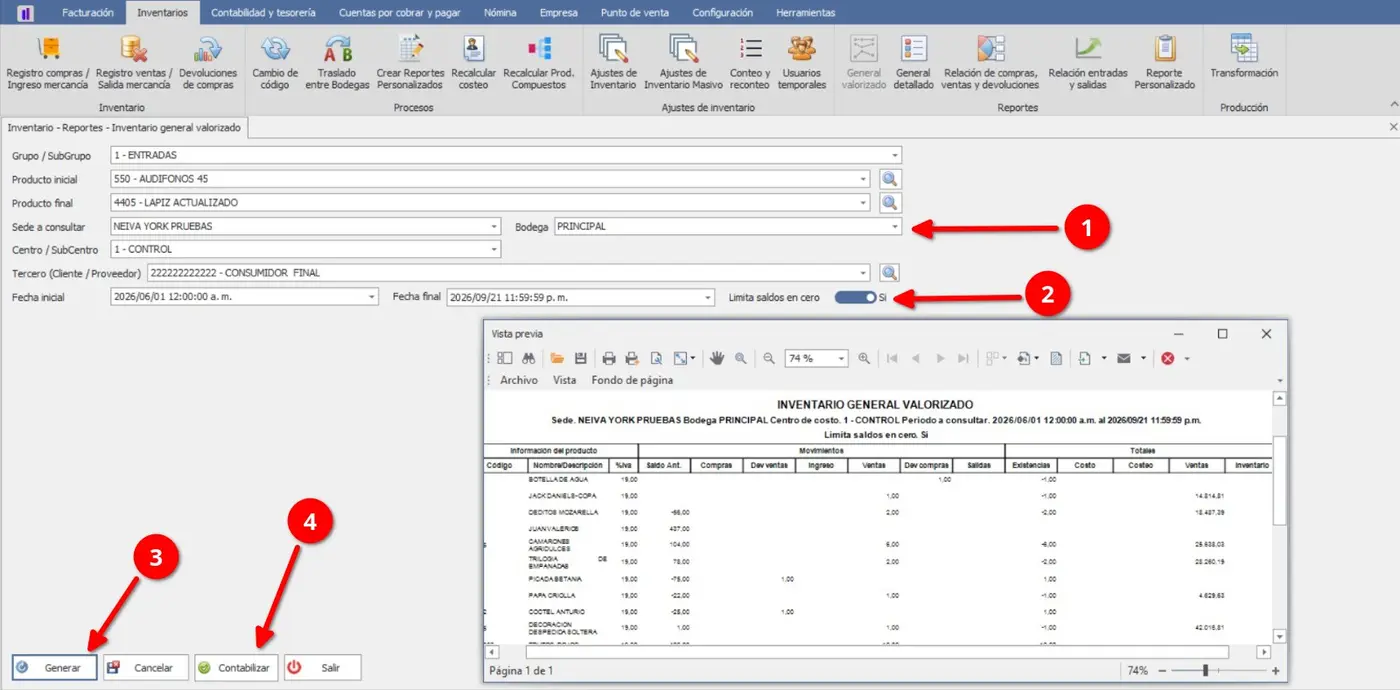
Figura 35. Generación de consulta General Valorizado
① Filtros de consulta — Permite definir los productos, ubicaciones, terceros y periodo que serán considerados en la generación.
② Limita en cero — Define si los resultados con valores en cero serán limitados de acuerdo con la opción seleccionada.
③ Generar — Ejecuta la consulta utilizando los criterios establecidos.
④ Contabilizar — Permite registrar aquellos productos que no estaban afectando contabilidad.
Consideraciones
Los filtros permiten delimitar la información de acuerdo con las necesidades de consulta.
El rango de Producto inicial y Producto final permite establecer los productos que serán considerados.
La Sede, Bodega, Centro/Subcentro y Tercero permiten precisar el alcance de la consulta.
Las Fechas inicial y final determinan el periodo de información que será consultado.
La opción Limita en cero permite definir el tratamiento de los resultados con valores en cero.
La opción Contabilizar debe utilizarse una vez revisada la información generada.
Topic 12
General Detallado
Descripción
El submódulo General Detallado permite generar reportes detallados de la información del inventario, utilizando diferentes criterios de consulta como grupos, productos, sedes, bodegas, centros, terceros y rangos de fechas.
Acceso al submódulo
Para acceder a General Detallado, ingrese al módulo Inventarios y seleccione la opción correspondiente.
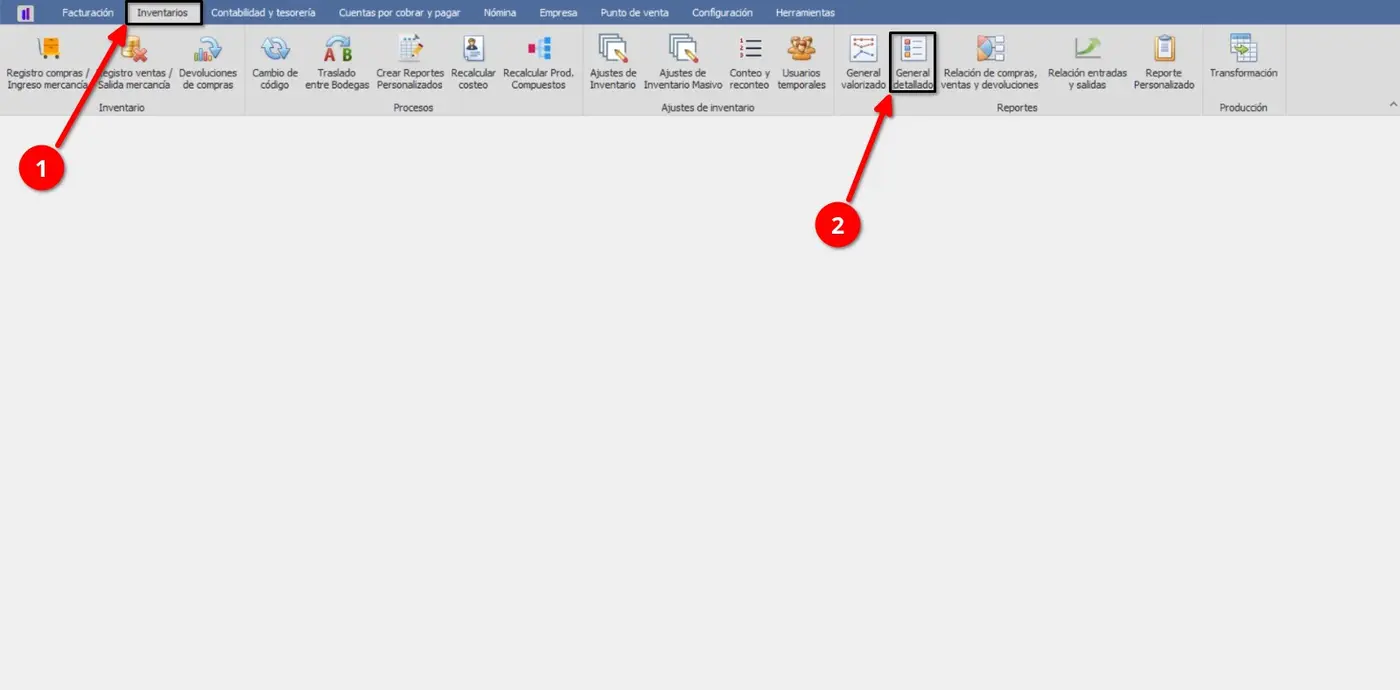
Interfaz del submódulo
La interfaz de General Detallado utiliza los mismos criterios de consulta y opciones de ejecución disponibles en General Valorizado. La principal diferencia se encuentra en la información presentada al generar el reporte, ya que este submódulo muestra un mayor nivel de detalle sobre los movimientos y registros consultados.
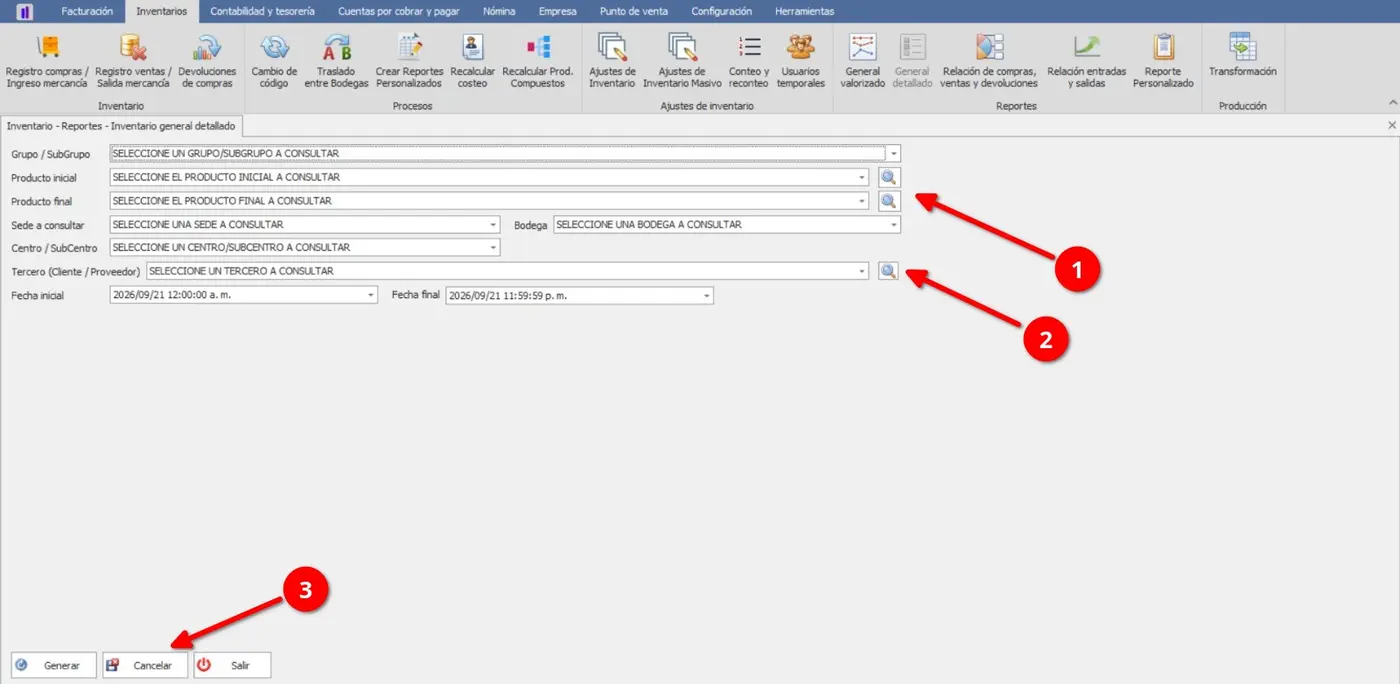
① Criterios de consulta — Permite establecer el grupo o subgrupo, rango de productos, sede, bodega, centro o subcentro y tercero.
② Periodo y opciones — Permite definir las fechas inicial y final y establecer la opción Limita en cero.
③ Acciones — Permite generar el reporte, contabilizar la información, cancelar el proceso o salir de la ventana.
Generación del reporte
Para generar un reporte de General Detallado:
Seleccione los criterios de consulta requeridos, incluyendo Grupo/Subgrupo, Producto inicial, Producto final, Sede a consultar, Bodega, Centro/Subcentro y Tercero.
Establezca la fecha inicial y fecha final del periodo que desea consultar.
Seleccione Sí o No en la opción Limita en cero, según corresponda.
Seleccione Generar para ejecutar la consulta.
Revise el reporte generado, teniendo en cuenta que presenta la información de manera detallada.
Si corresponde, utilice la opción Contabilizar para procesar los movimientos de inventario pendientes de afectación contable.
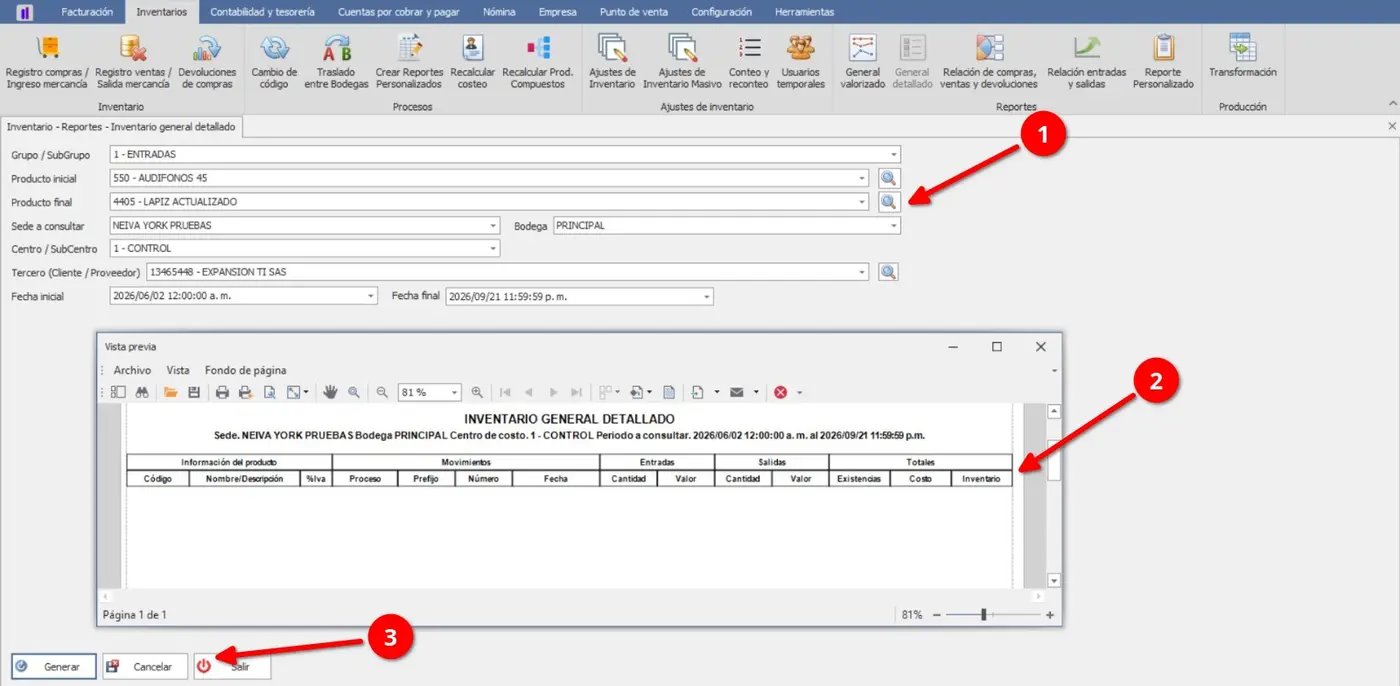
① Información detallada — Presenta el detalle de la información obtenida de acuerdo con los criterios establecidos.
② Resultados de la consulta — Permite revisar los registros incluidos en el reporte y su información asociada.
③ Acciones del reporte — Permite contabilizar los movimientos de inventario pendientes de afectación contable o finalizar el proceso mediante las opciones disponibles.
Consideraciones
General Detallado utiliza los mismos campos y criterios de consulta que el General Valorizado.
La diferencia principal entre ambos submódulos corresponde a la información presentada en el reporte generado.
Los criterios seleccionados determinan el alcance de la información consultada.
Se recomienda verificar los filtros y el rango de fechas antes de generar el reporte.
La opción Contabilizar debe utilizarse después de revisar la información generada, cuando existan movimientos de inventario pendientes de afectación contable.
Topic 13
Relación de Compras, Ventas y Devoluciones
Descripción
El submódulo Relación de Compras, Ventas y Devoluciones permite generar reportes relacionados con las operaciones de compras, ventas y devoluciones registradas en el sistema, utilizando diferentes criterios para delimitar la información consultada.
Acceso al submódulo
Para acceder a Relación de Compras, Ventas y Devoluciones, ingrese al módulo Inventarios y seleccione la opción correspondiente.
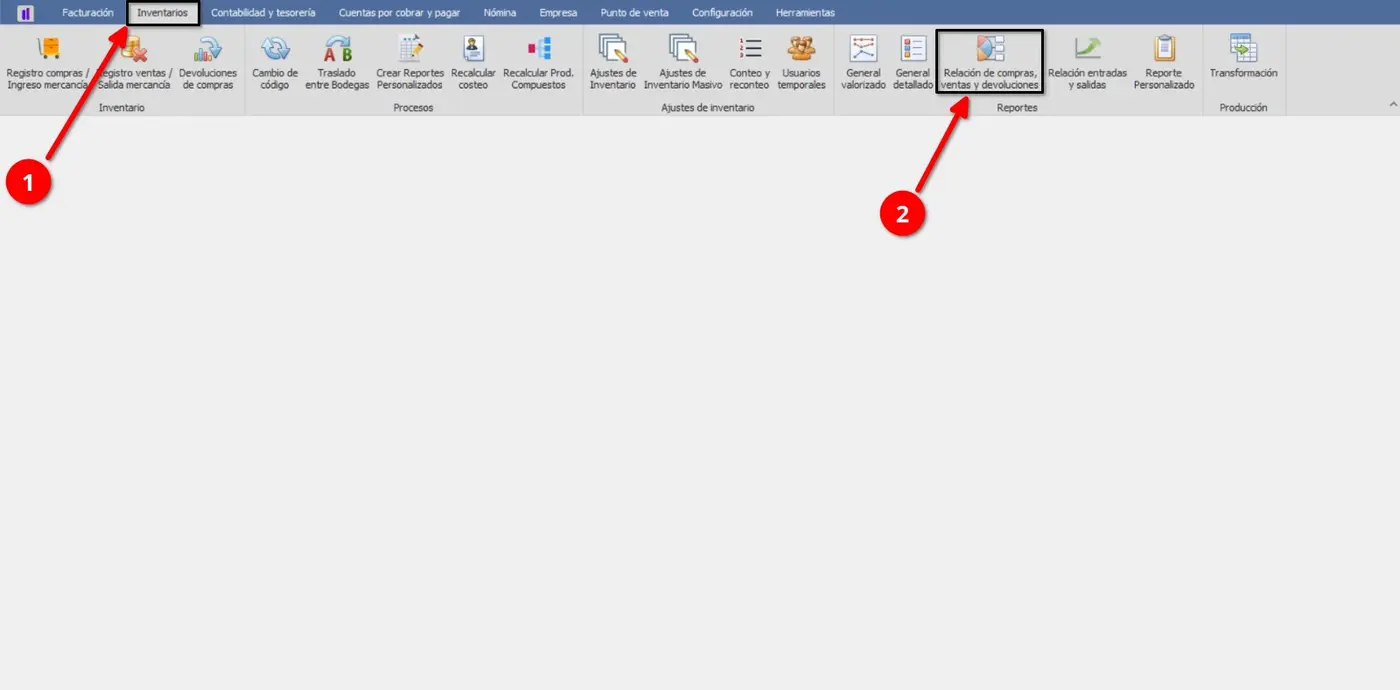
Interfaz del submódulo
La interfaz permite establecer los criterios que serán utilizados para generar la relación de operaciones. Los filtros permiten delimitar el periodo, ubicación, tercero, proceso y demás características asociadas a los movimientos consultados.
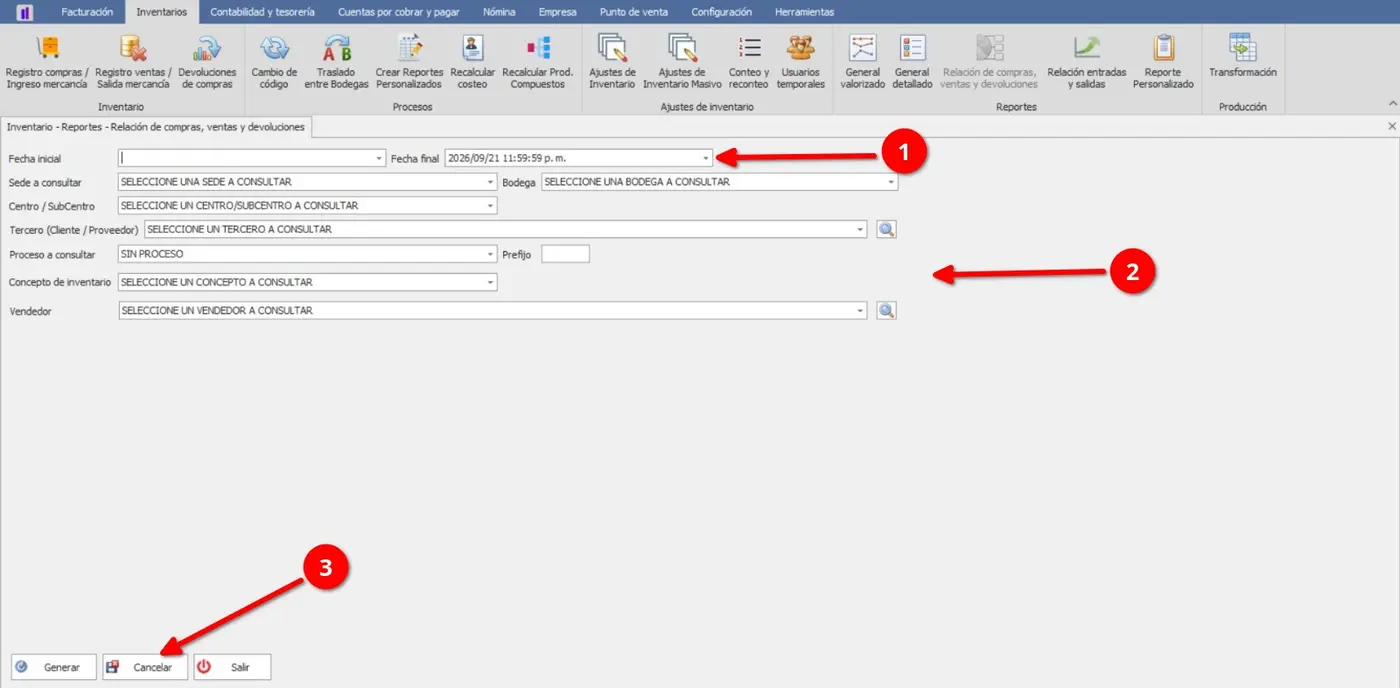
① Periodo de consulta — Permite establecer la fecha inicial y final del periodo que será consultado.
② Datos de la operación — Permite seleccionar la sede, bodega, centro, tercero, proceso a consultar, prefijo, concepto de inventario y vendedor.
③ Acciones — Permite generar el reporte, cancelar la operación o salir de la ventana.
Generación de la relación
Para generar el reporte:
Establezca la fecha inicial y fecha final del periodo que desea consultar.
Seleccione la Sede a consultar, Bodega, Centro y Tercero, según los criterios requeridos.
Seleccione el Proceso a consultar para definir el tipo de operación que desea revisar.
Si es necesario, establezca el Prefijo, Concepto de inventario y Vendedor.
Seleccione Generar para ejecutar la consulta con los criterios establecidos.
Revise la información generada correspondiente a las operaciones de compras, ventas y devoluciones.
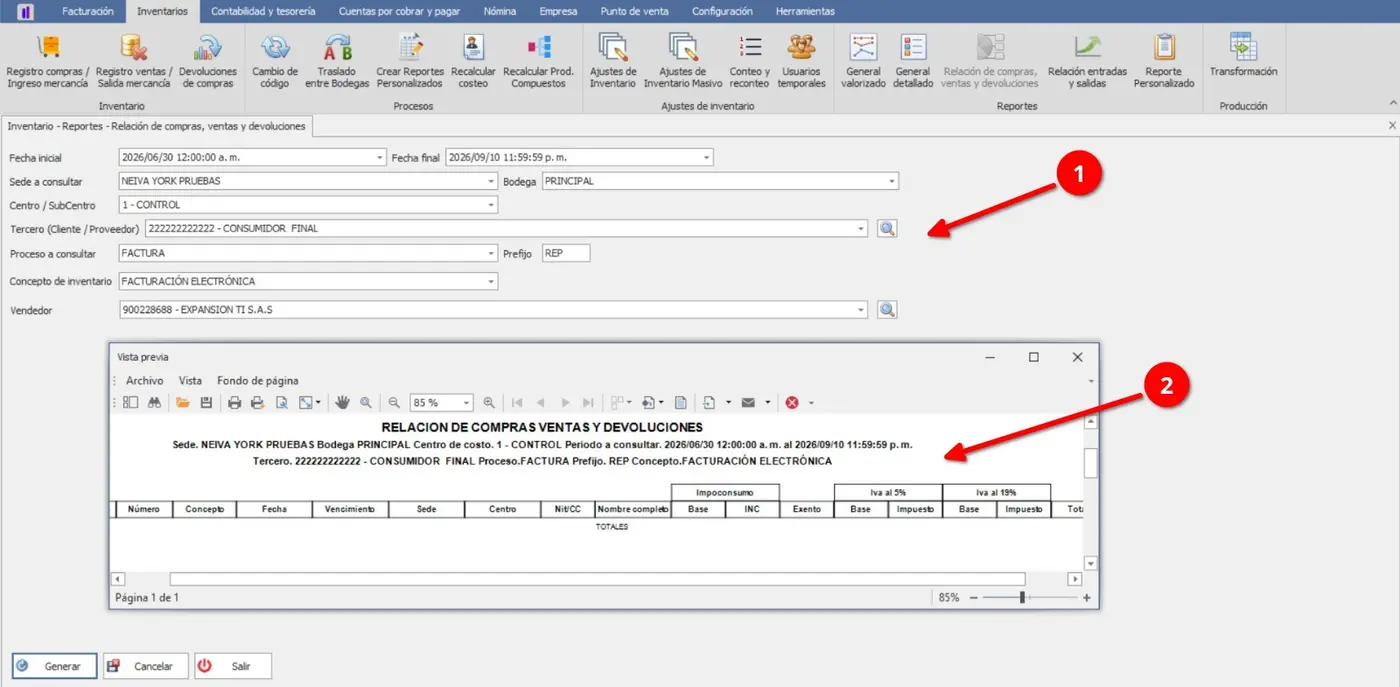
① Criterios aplicados — Permite identificar los parámetros utilizados para generar la consulta.
② Resultados de la consulta — Presenta la información relacionada con las operaciones encontradas durante el periodo consultado.
Consideraciones
El rango de Fecha inicial y final determina el periodo de la consulta.
Los filtros de Sede, Bodega, Centro y Tercero permiten delimitar las operaciones que serán incluidas.
El proceso de consulta permite definir el tipo de operación que se desea revisar.
Los campos Prefijo, Concepto de inventario y Vendedor permiten precisar aún más la consulta.
Los filtros pueden combinarse para obtener una relación específica de las operaciones registradas.
Topic 14
Relación Entradas y Salidas
Descripción
El submódulo Relación Entradas y Salidas permite generar reportes de los movimientos de entrada y salida de productos registrados en el inventario, utilizando diferentes criterios para delimitar la información consultada.
Acceso al submódulo
Para acceder a Relación Entradas y Salidas, ingrese al módulo Inventarios y seleccione la opción correspondiente.
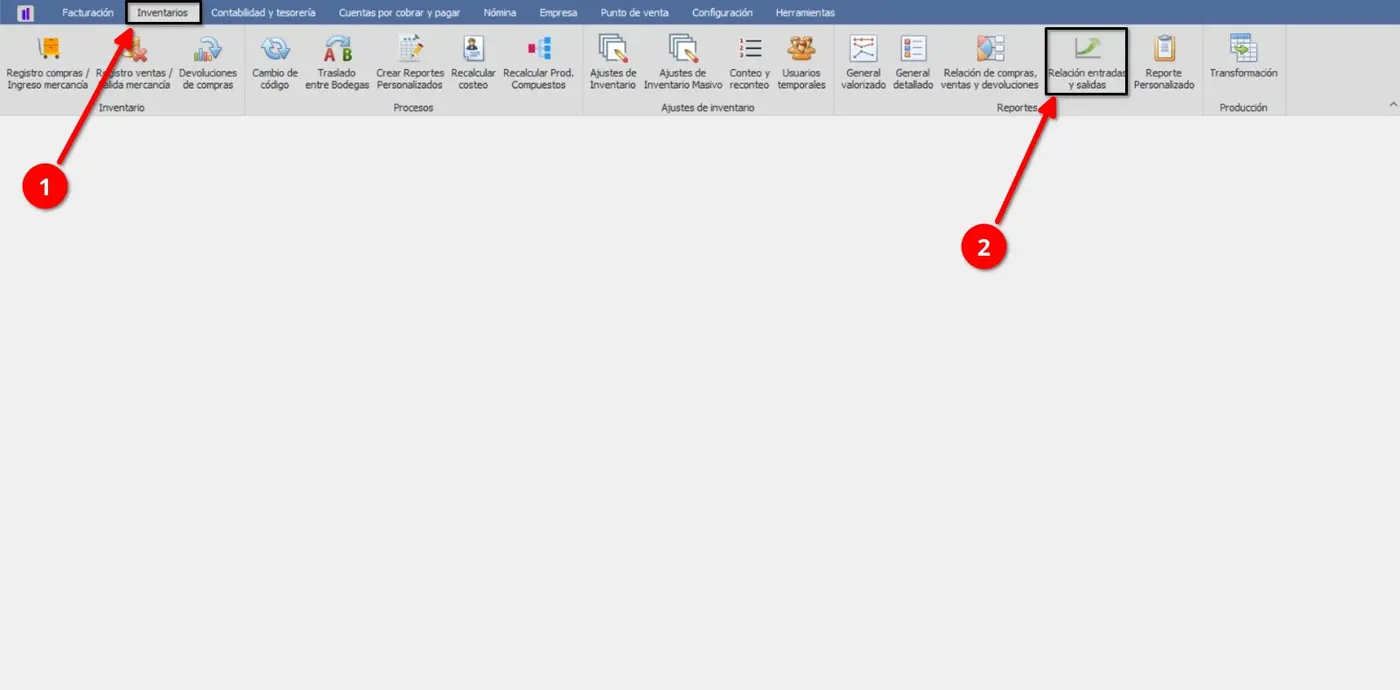
① Módulo Inventarios — Permite acceder a las diferentes opciones relacionadas con la gestión y consulta del inventario.
② Relación Entradas y Salidas — Opción que permite ingresar a la ventana para consultar los movimientos de entrada y salida de productos.
Interfaz del submódulo
La interfaz utiliza los mismos criterios de consulta disponibles en Relación de Compras, Ventas y Devoluciones, permitiendo establecer el periodo, ubicación, tercero y características del movimiento que se desea consultar.
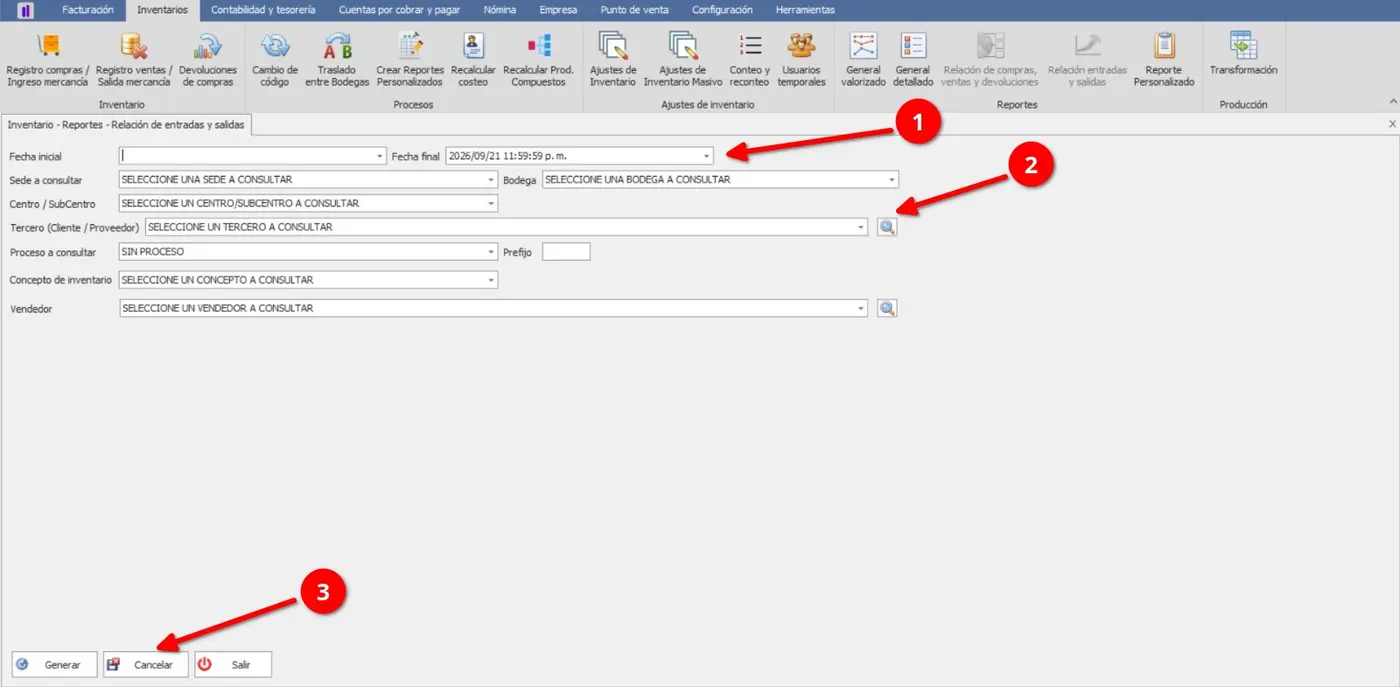
① Periodo de consulta — Permite establecer la fecha inicial y final del periodo que será consultado.
② Datos del movimiento — Permite seleccionar la sede, bodega, centro, tercero, proceso a consultar, prefijo, concepto de inventario y vendedor.
③ Acciones — Permite generar el reporte, cancelar la operación o salir de la ventana.
Generación de la relación
Para generar el reporte:
Establezca la fecha inicial y fecha final del periodo que desea consultar.
Seleccione la Sede a consultar, Bodega, Centro y Tercero, según los criterios requeridos.
Seleccione el Proceso a consultar para definir el tipo de movimiento que desea revisar.
Si es necesario, establezca el Prefijo, Concepto de inventario y Vendedor.
Seleccione Generar para ejecutar la consulta.
Revise los movimientos de entrada y salida generados de acuerdo con los criterios establecidos.
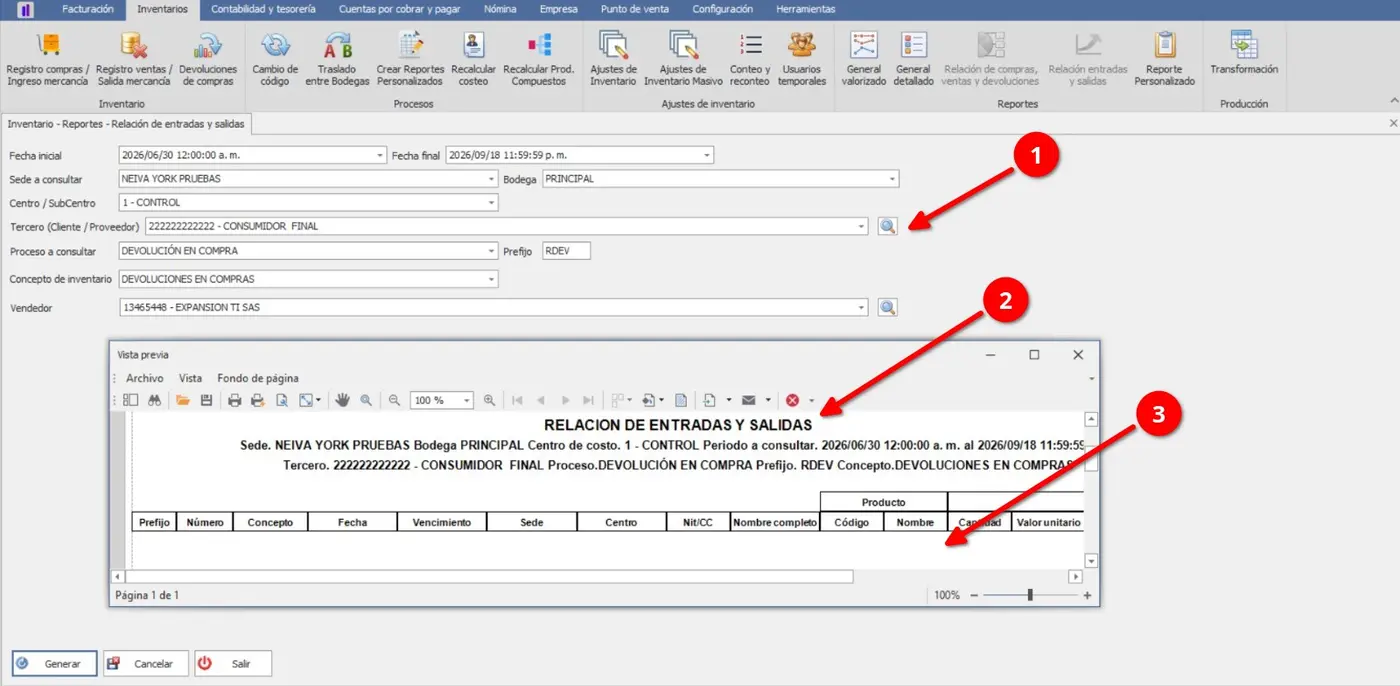
① Criterios aplicados — Permite identificar los parámetros utilizados para generar la consulta.
② Movimientos de entrada y salida — Muestra los registros de movimientos que cumplen con los criterios seleccionados.
③ Resultados de la consulta — Presenta la información correspondiente a las entradas y salidas registradas durante el periodo consultado.
Consideraciones
El rango de Fecha inicial y final determina el periodo de la consulta.
Los filtros de Sede, Bodega, Centro y Tercero permiten delimitar los movimientos que serán incluidos.
El proceso de consulta permite definir el tipo de movimiento que se desea revisar.
Los campos Prefijo, Concepto de inventario y Vendedor permiten precisar los resultados.
Los criterios pueden combinarse para generar una consulta específica de los movimientos de entrada y salida.
Topic 15
Reporte Personalizado
Descripción
El submódulo Reporte Personalizado permite generar informes de inventario a partir de un informe previamente configurado, definiendo la sede, el orden de presentación de los productos y un rango de fecha y hora.
Acceso al submódulo
Para acceder a Reporte Personalizado, ingrese al módulo Inventarios y seleccione la opción correspondiente.
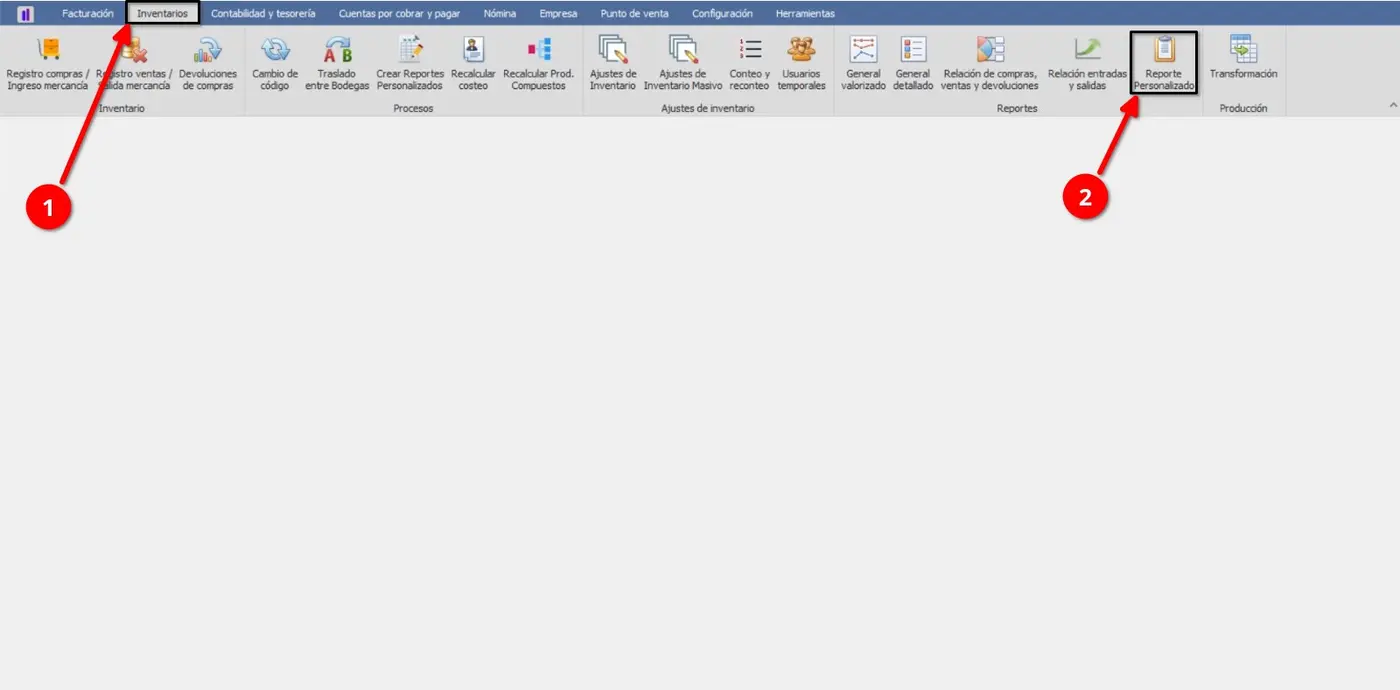
① Módulo Inventarios — Permite acceder a las diferentes opciones relacionadas con la gestión y consulta del inventario.
② Reporte Personalizado — Opción que permite ingresar a la ventana para generar informes personalizados.
Interfaz del submódulo
La interfaz permite seleccionar el informe que se desea generar y establecer los criterios que determinarán la información y el orden de los productos incluidos en el reporte.
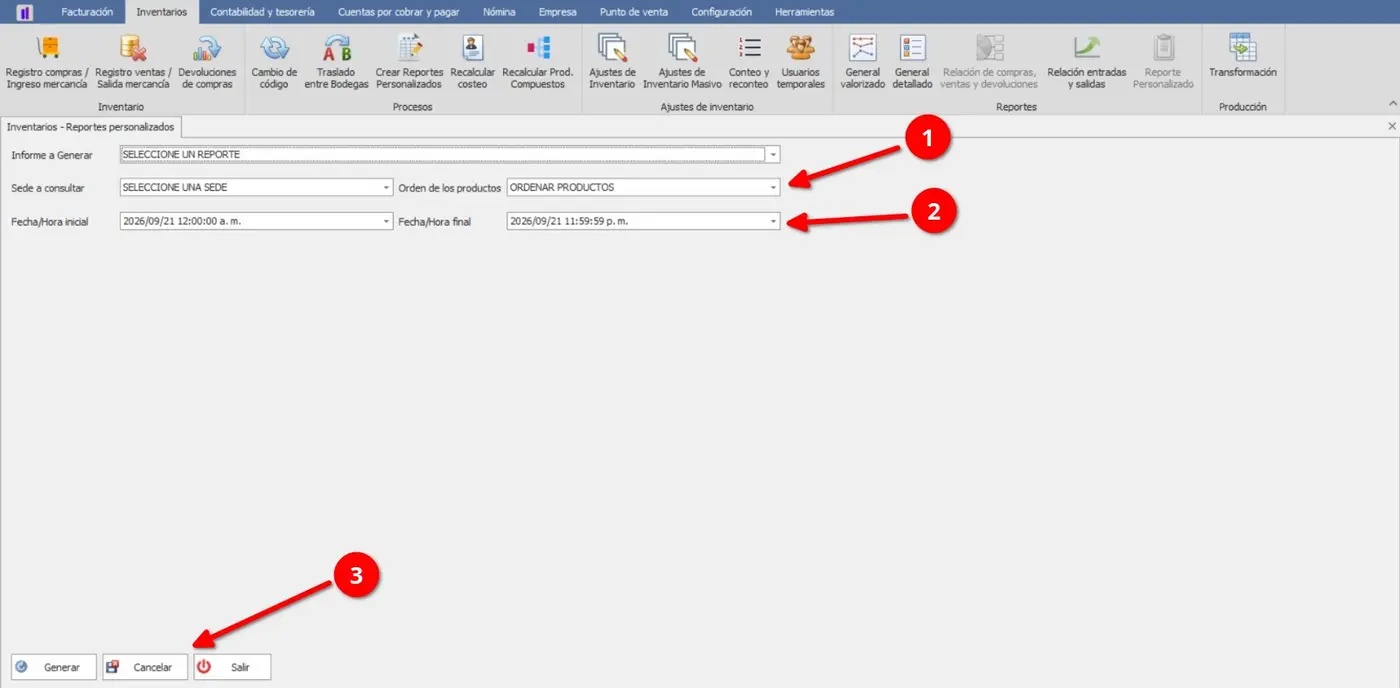
① Criterios del informe — Permite seleccionar el informe a generar, la sede a consultar y el orden en que se presentarán los productos.
② Rango de fecha y hora — Permite establecer la fecha y hora inicial y final del periodo que será consultado.
③ Acciones — Permite generar el informe, cancelar el proceso o salir de la ventana.
Generación del reporte
Para generar un Reporte Personalizado:
Seleccione el Informe a generar.
Seleccione la Sede a consultar sobre la cual se generará la información.
Defina el orden de los productos según la forma en que desea visualizar los registros.
Establezca la fecha/hora inicial y final del periodo que desea consultar.
Seleccione Generar para ejecutar el informe con los criterios establecidos.
Se abrirá la ventana de vista previa con las existencias agrupadas y ordenadas según el criterio elegido, lista para exportar en los diferentes formatos (PDF, Excel,Docx…entre otros) o imprimir.
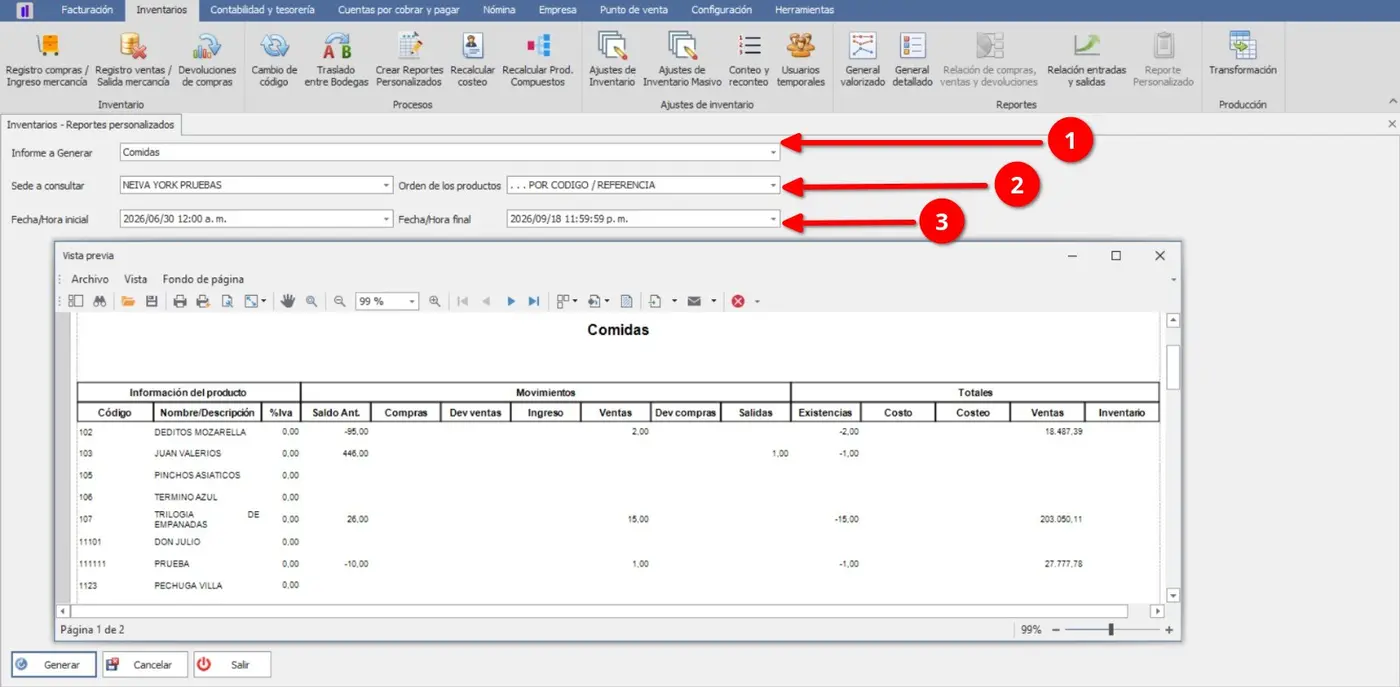
① Información del informe — Presenta los datos correspondientes al informe seleccionado.
② Orden de los productos — Muestra los productos organizados de acuerdo con el criterio establecido.
③ Periodo consultado — Corresponde al rango de fecha y hora utilizado para generar la información.
Consideraciones
El campo Informe a generar determina el tipo de reporte que será consultado.
La sede a consultar permite delimitar el origen de la información.
El orden de los productos define la forma en que se presentan los registros en el informe.
El rango de Fecha/hora inicial y final determina el periodo de información incluido.
Se recomienda verificar los criterios seleccionados antes de utilizar Generar.
Las opciones Cancelar y Salir permiten finalizar el proceso sin generar el informe.