
User manual
Module Punto de Venta
Permite gestionar las operaciones de venta realizadas a través del punto de venta, facilitando el registro de productos y servicios, generación de documentos y control de las transacciones realizadas
Goal: Facilitar la gestión y control de las ventas realizadas en el punto de venta mediante el registro, procesamiento y consulta de las operaciones comerciales
- Módulo
- Punto de Venta
- Responsable
- Soporte técnico
- Cantidad de submódulos
- 15
- Tipo de módulo
- Administrativo y financiero
- Usuarios destinatarios
- Usuarios encargados de la gestión y operación de las ventas en los puntos de venta de la organización
- Dependencias
- Información de productos y servicios, terceros, impuestos, formas de pago, sedes, bodegas y configuraciones necesarias para realizar las operaciones de venta
- Nivel de acceso
- Administrador
- Versión del software
- 3.0.0.15
Topics
Topic 1
Zonas
Descripción
El submódulo Zonas permite crear y administrar las zonas utilizadas para organizar la operación de entregas a domicilio. Cada zona puede asociarse a un tercero responsable y, posteriormente, asignar los domiciliarios correspondientes.
Acceso al submódulo
Para acceder a Zonas, ingrese al módulo Punto de Venta y seleccione la opción correspondiente.
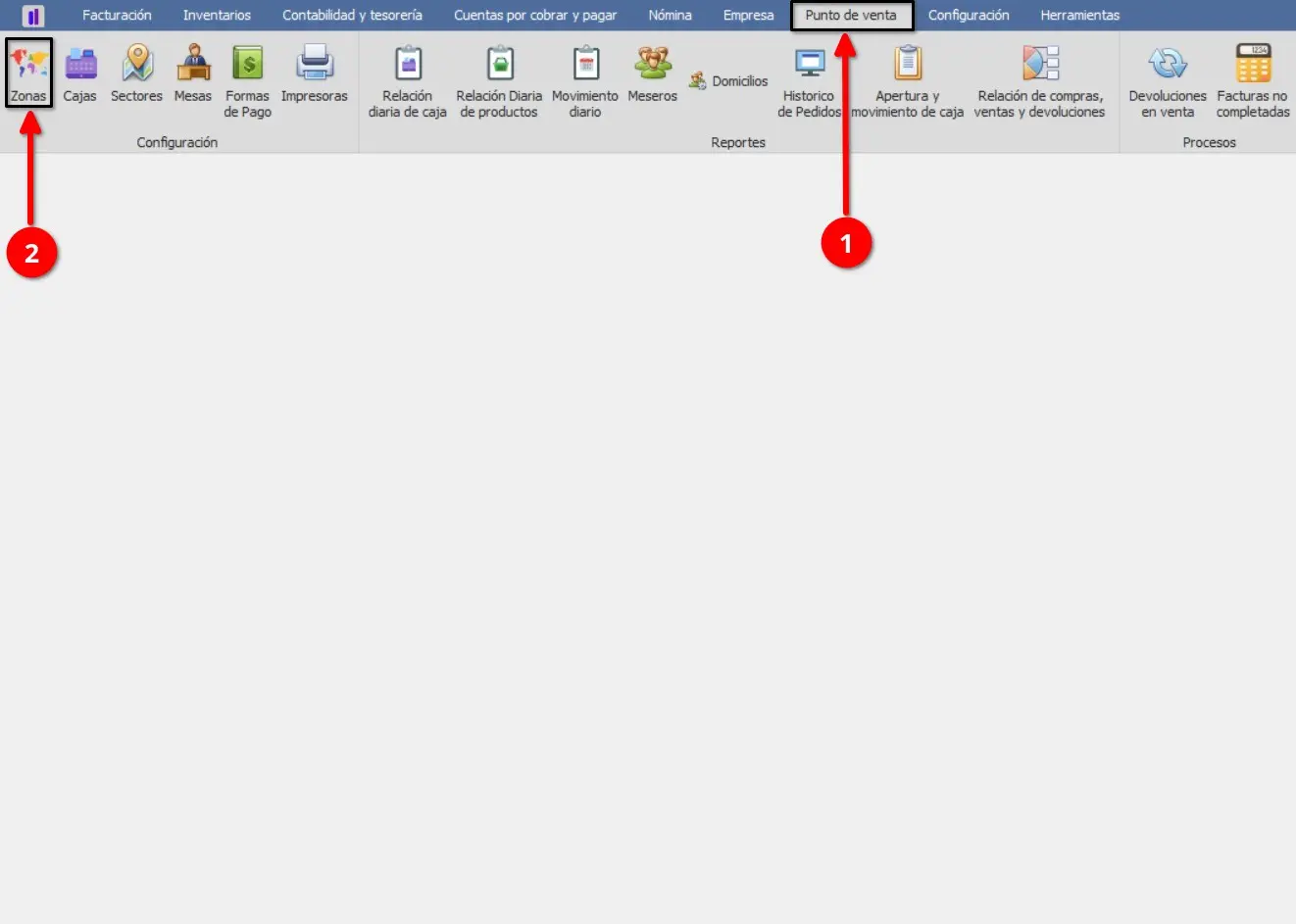
Interfaz del submódulo
La interfaz permite consultar y administrar las zonas registradas.
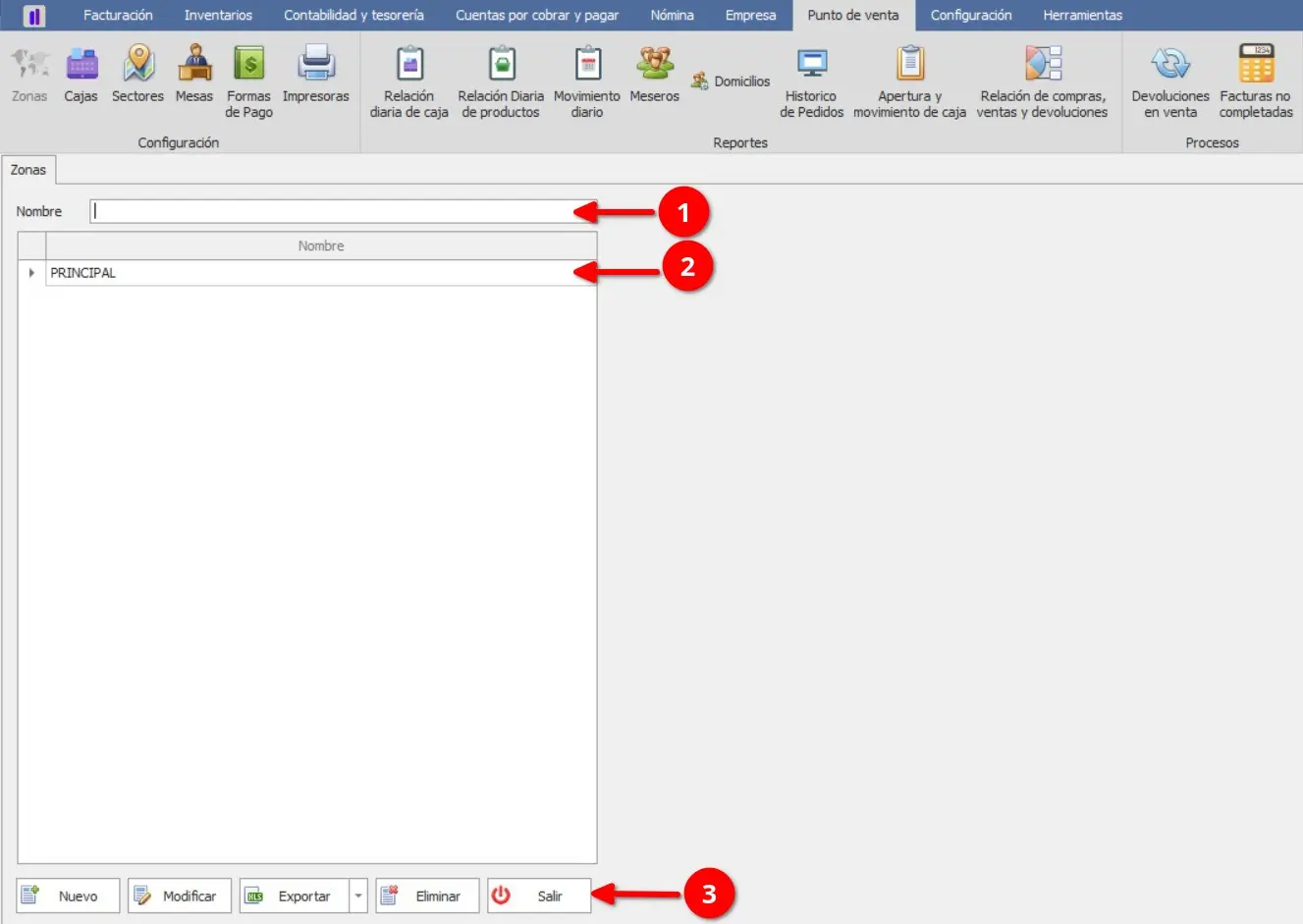
① Buscar — Permite consultar las zonas registradas mediante su nombre.
② Listado de zonas — Presenta las zonas registradas mediante la columna Nombre.
③ Botones de gestión — Incluye las opciones Nuevo, Modificar, Exportar, Eliminar y Salir. Las opciones Modificar y Eliminar requieren seleccionar previamente un registro de la tabla.
Crear una zona
Para registrar una nueva zona, haga clic en Nuevo. El sistema abrirá una ventana donde se debe ingresar la información correspondiente.
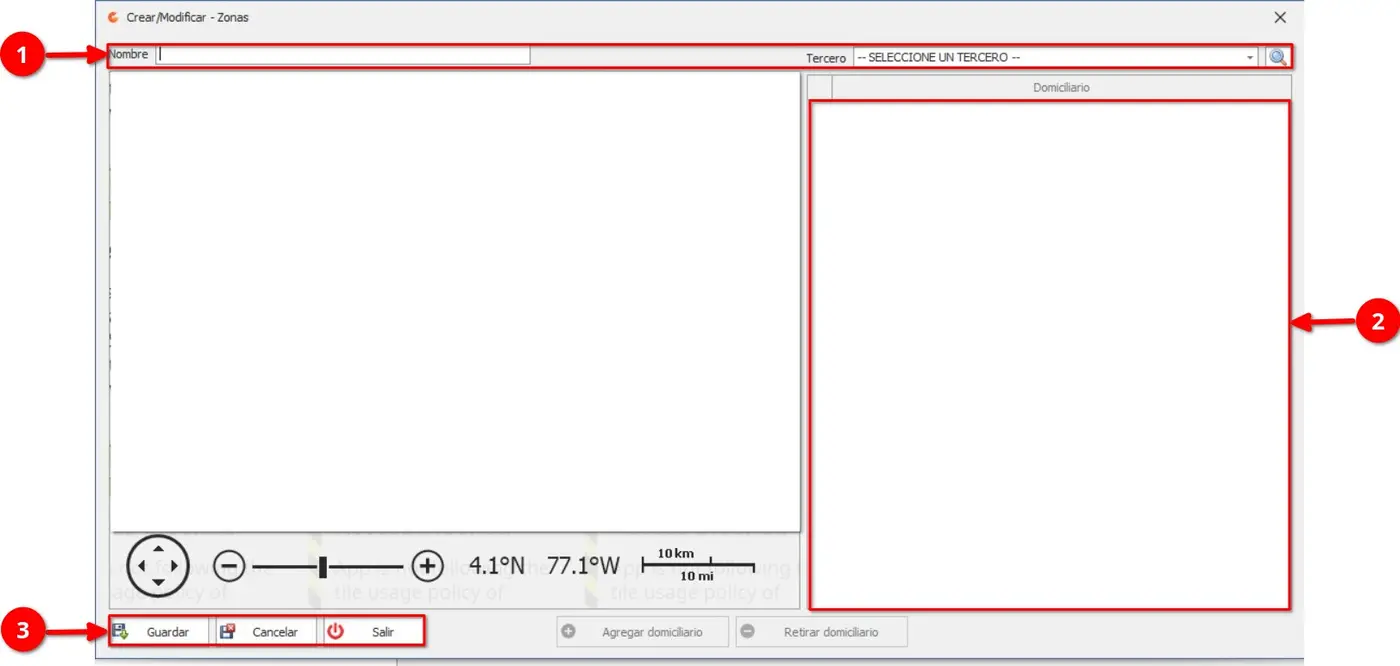
① Información de la zona — Permite ingresar el Nombre de la zona y seleccionar el Tercero asociado.
② Listado de domiciliarios — Presenta los domiciliarios asociados a la zona mediante la columna Domiciliario. La asignación de domiciliarios se realiza posteriormente, una vez creada la zona, desde la opción Modificar.
③ Botones de gestión — Incluye las opciones Guardar, Cancelar y Salir.
Modificar una zona y asignar domiciliarios
Para modificar una zona existente, seleccione el registro correspondiente en la tabla y haga clic en Modificar. El sistema cargará la información registrada y permitirá realizar los cambios necesarios.
Una vez creada la zona, desde este formulario se habilita la gestión de domiciliarios:
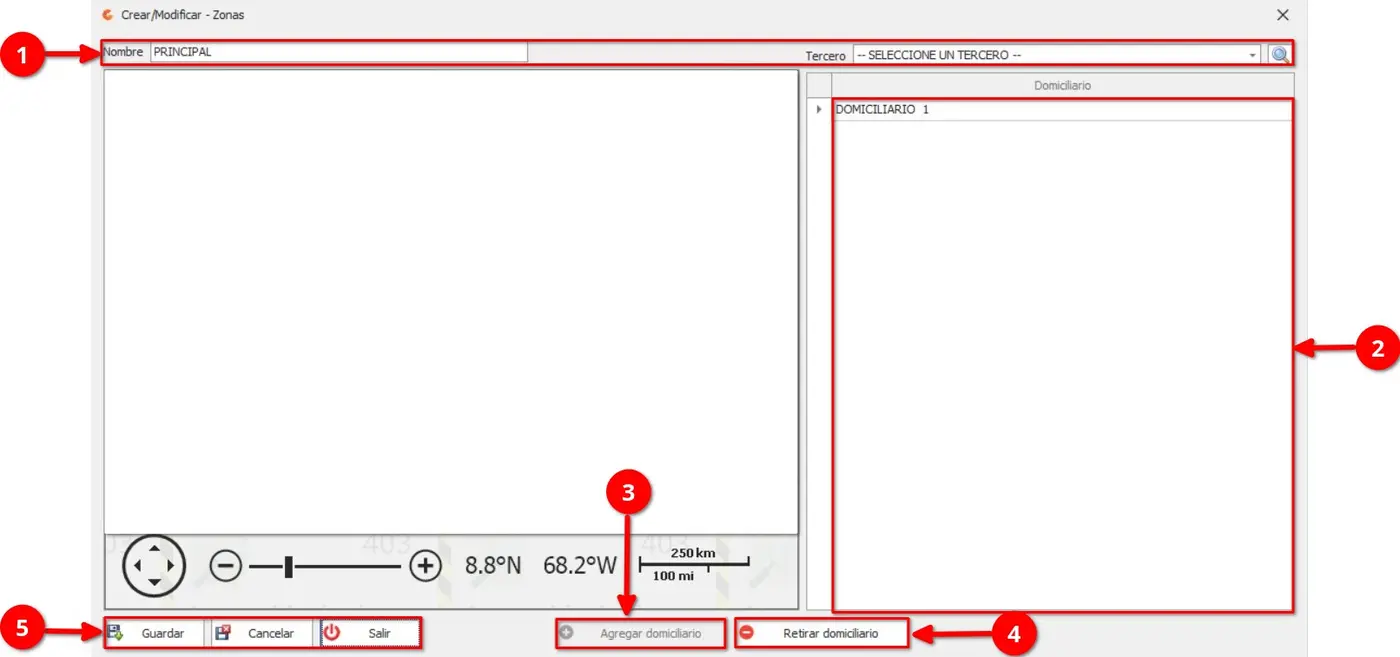
① Información de la zona — Permite consultar y modificar el nombre y el tercero asociado a la zona.
② Listado de domiciliarios — Presenta los domiciliarios actualmente asociados a la zona.
③ Agregar domiciliario — Permite seleccionar un tercero y agregarlo como domiciliario de la zona.
④ Retirar domiciliario — Permite seleccionar un domiciliario de la tabla y retirarlo de la zona.
⑤ Botones de gestión — Incluye las opciones Guardar, Cancelar y Salir para gestionar los cambios realizados.
Topic 2
Cajas
Descripción
El submódulo Cajas permite configurar y administrar las cajas asociadas a las sedes de la empresa. Desde este apartado se establecen los parámetros necesarios para realizar operaciones de facturación, remisión y facturación electrónica desde cada punto de venta.
Acceso al submódulo
Para acceder a Cajas, ingrese al módulo Punto de Venta y seleccione la opción correspondiente.
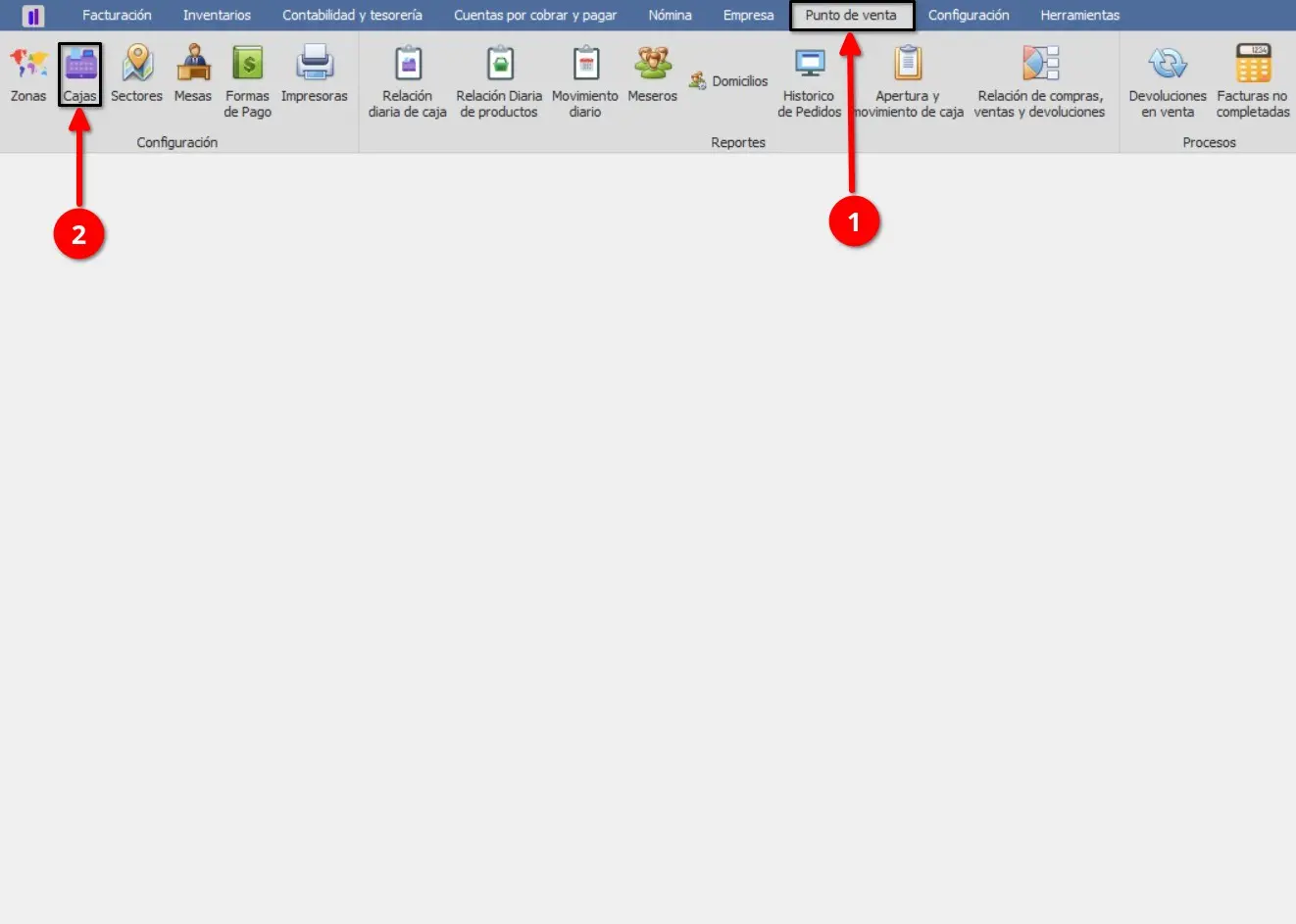
Interfaz del submódulo
La interfaz permite consultar y administrar las cajas registradas.
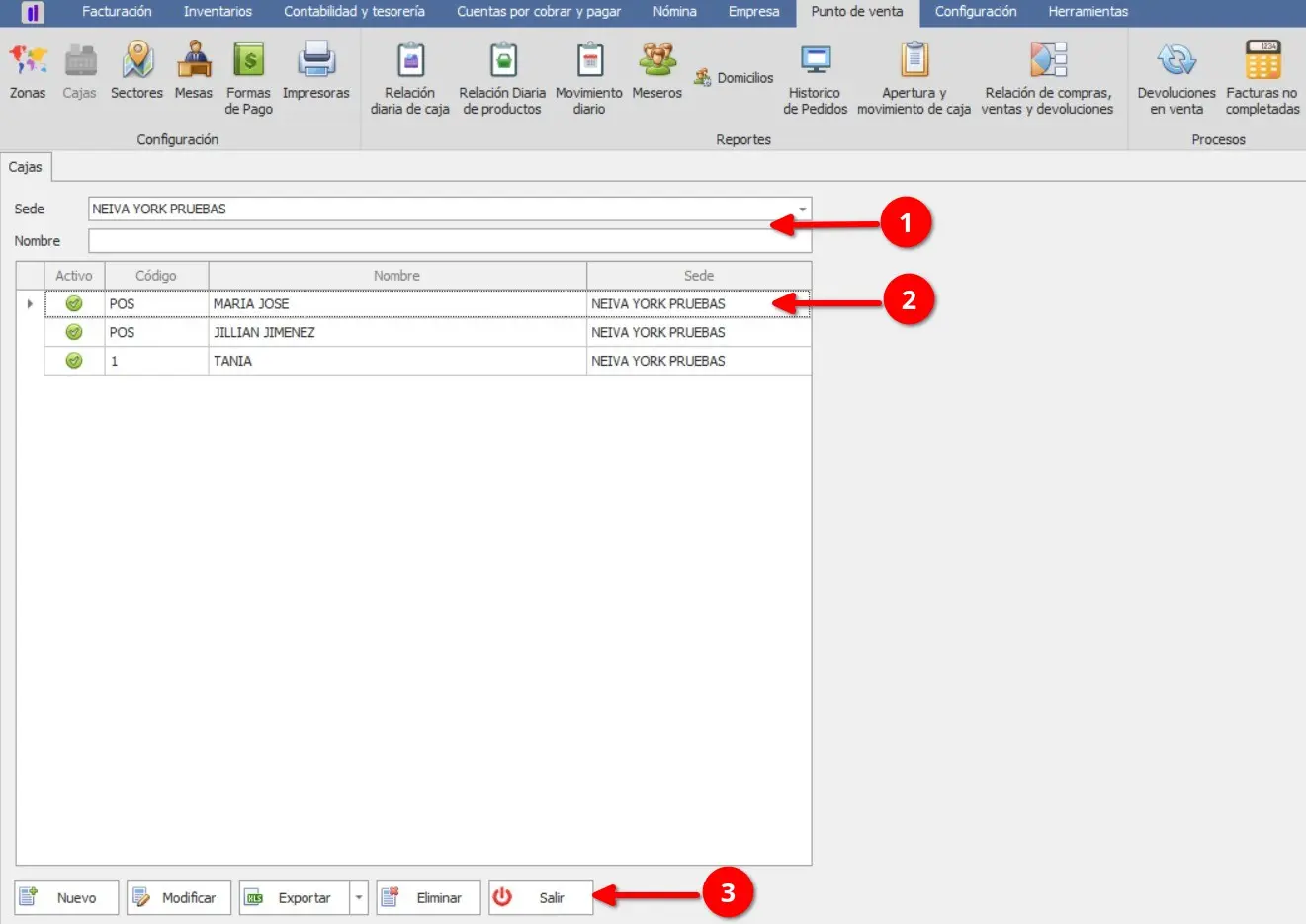
① Filtros de consulta — Permite seleccionar la Sede e ingresar el Nombre para facilitar la búsqueda de cajas.
② Listado de cajas — Presenta los registros mediante las columnas Activo, Código, Nombre y Sede.
③ Botones de gestión — Incluye las opciones Nuevo, Modificar, Exportar, Eliminar y Salir. La opción Modificar requiere seleccionar previamente un registro de la tabla y también puede accederse a ella mediante doble clic sobre el registro.
Crear una caja
Para registrar una nueva caja, haga clic en Nuevo. El sistema abrirá una ventana donde se debe ingresar y configurar la información correspondiente.
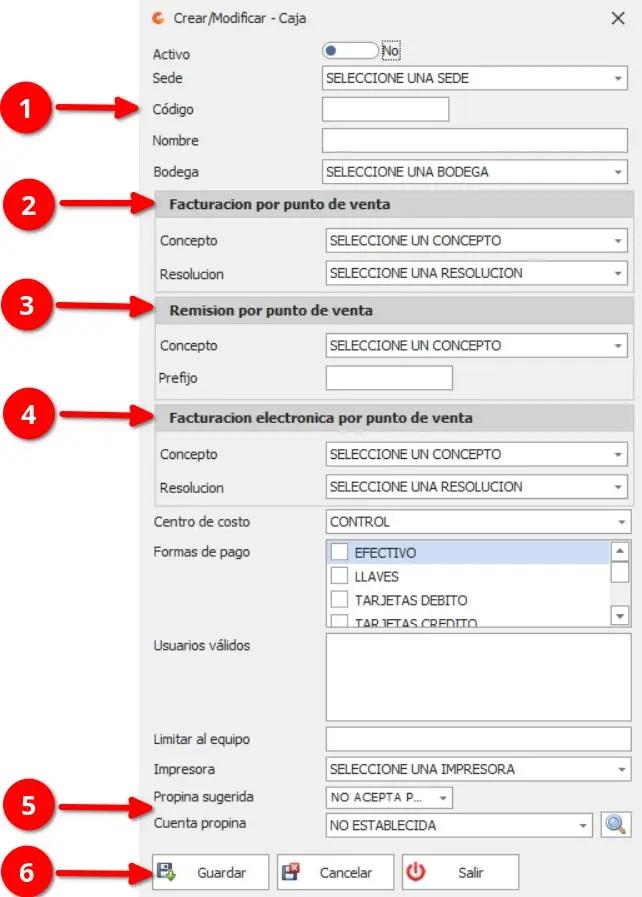
① Información general — Permite establecer el estado de la caja, sede, código, nombre y bodega asociada.
② Facturación por punto de venta — Permite configurar el concepto y la resolución utilizados para la facturación realizada desde el punto de venta.
③ Remisión por punto de venta — Permite establecer el concepto y prefijo utilizados para la generación de remisiones.
④ Facturación electrónica por punto de venta — Permite configurar los parámetros necesarios para la facturación electrónica, incluyendo concepto, resolución, centro de costo, formas de pago, usuarios válidos, restricciones del equipo e impresora.
⑤ Configuración de propina — Permite establecer la propina sugerida y seleccionar la cuenta contable asociada mediante la opción de búsqueda.
⑥ Botones de gestión — Incluye las opciones Guardar, Cancelar y Salir.
Modificar una caja
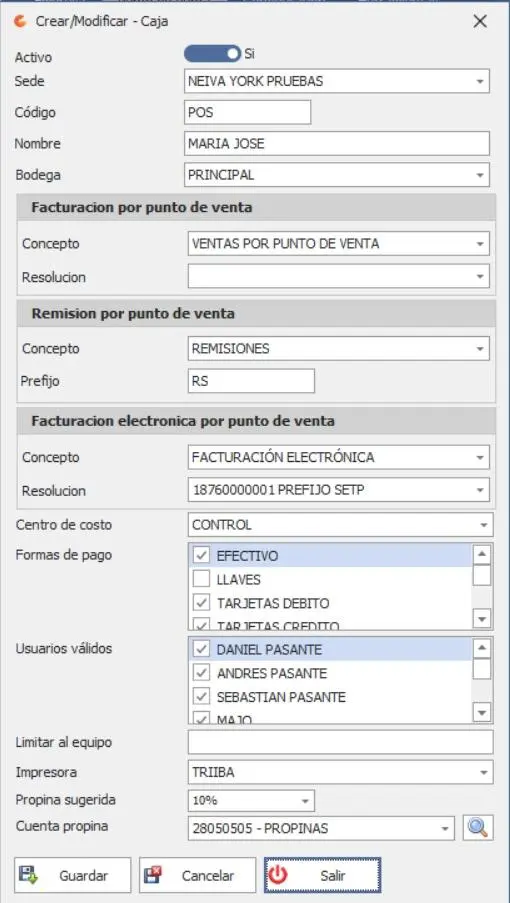
Para modificar una caja existente, seleccione el registro correspondiente en la tabla y haga clic en Modificar, o haga doble clic sobre el registro. El sistema cargará la información registrada en el formulario, permitiendo modificar los campos disponibles.
Topic 3
Sectores
Descripción
El submódulo Sectores permite gestionar los sectores asociados a las sedes de la empresa y establecer las condiciones de acceso según el tipo de usuario que los utilizará.
Acceso al submódulo
Para acceder a Sectores, ingrese al módulo Punto de Venta y seleccione la opción correspondiente.
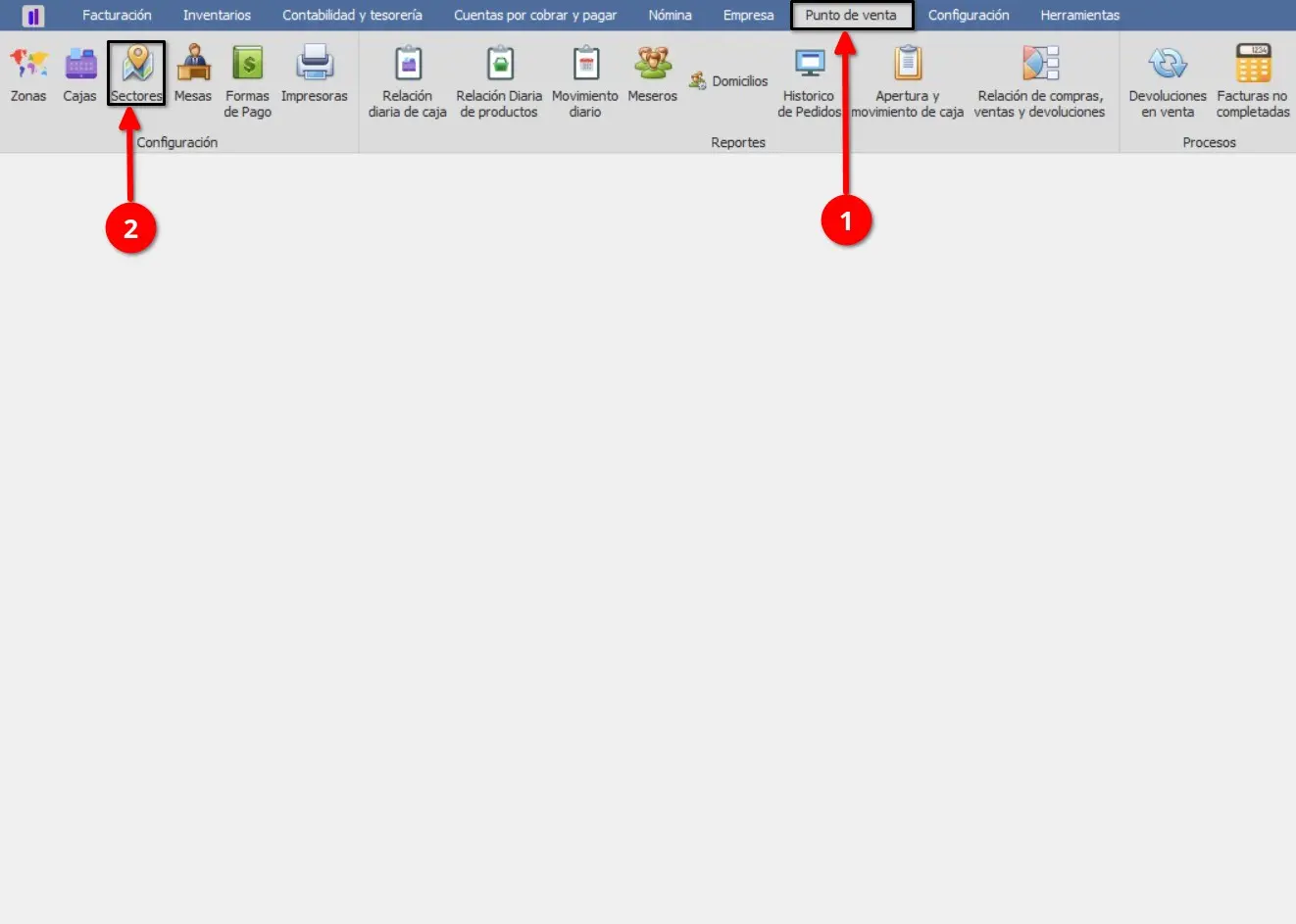
Interfaz del submódulo
La interfaz permite consultar y administrar los sectores registrados.
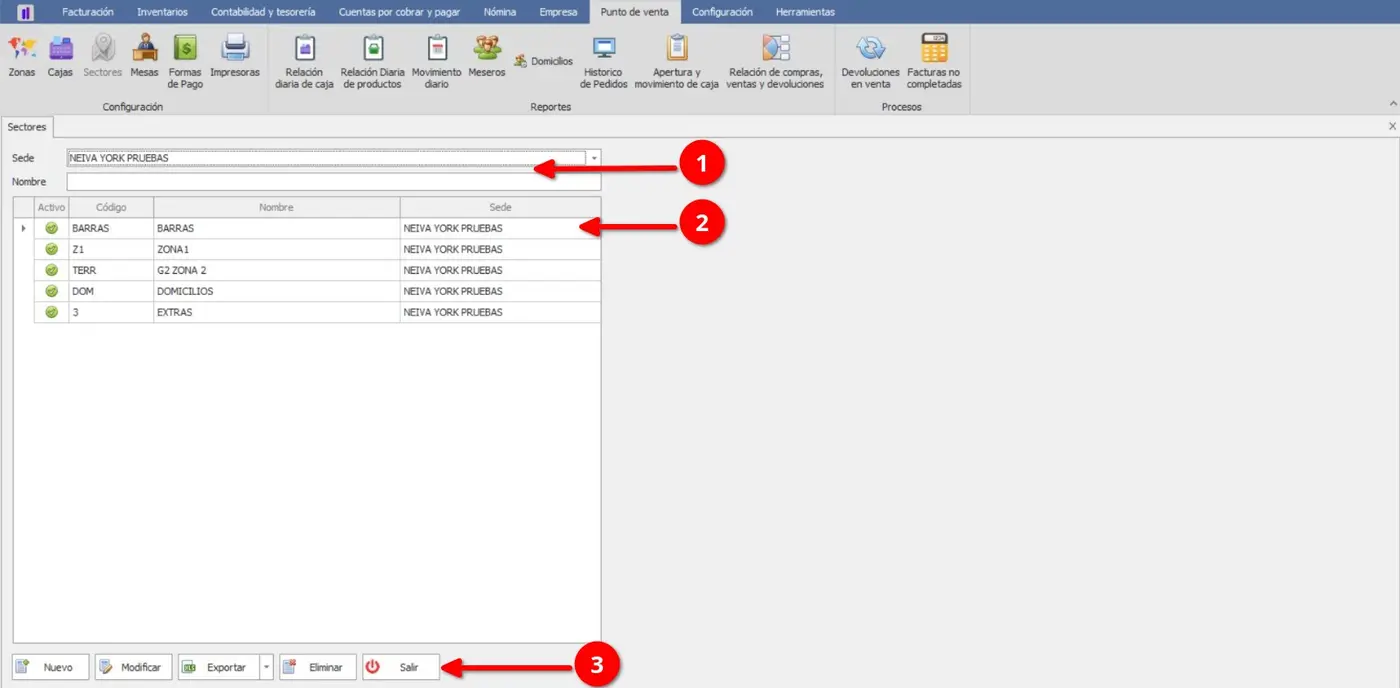
① Filtros de consulta — Permite seleccionar la Sede e ingresar el Nombre para facilitar la búsqueda.
② Listado de sectores — Presenta los registros mediante las columnas Activo, Código, Nombre y Sede.
③ Botones de gestión — Incluye las opciones Nuevo, Modificar, Exportar, Eliminar y Salir. La opción Modificar requiere seleccionar previamente un registro y también puede accederse mediante doble clic sobre este.
Crear un sector
Para registrar un nuevo sector, haga clic en Nuevo. El sistema abrirá una ventana para ingresar la información correspondiente.
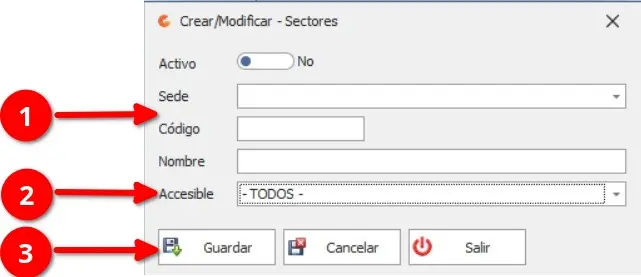
① Información del sector — Permite establecer el estado, sede, código y nombre del sector.
② Accesibilidad — Permite definir quiénes pueden utilizar o acceder al sector, seleccionando entre Todos, Domiciliarios o Meseros.
③ Botones de gestión — Incluye las opciones Guardar, Cancelar y Salir.
Modificar un sector
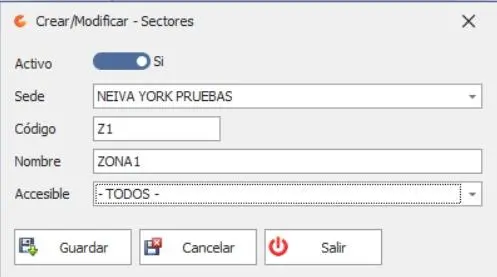
Para modificar un sector existente, seleccione el registro correspondiente en la tabla y haga clic en Modificar, o haga doble clic sobre el registro. El sistema cargará la información registrada en el formulario, permitiendo realizar los cambios necesarios.
Topic 4
Mesas
Descripción
El submódulo Mesas permite gestionar las mesas disponibles en los establecimientos, asociándolas a una sede y sector determinados. Esto facilita la organización y administración de las mesas utilizadas en la operación del punto de venta.
Acceso al submódulo
Para acceder a Mesas, ingrese al módulo Punto de Venta y seleccione la opción correspondiente.
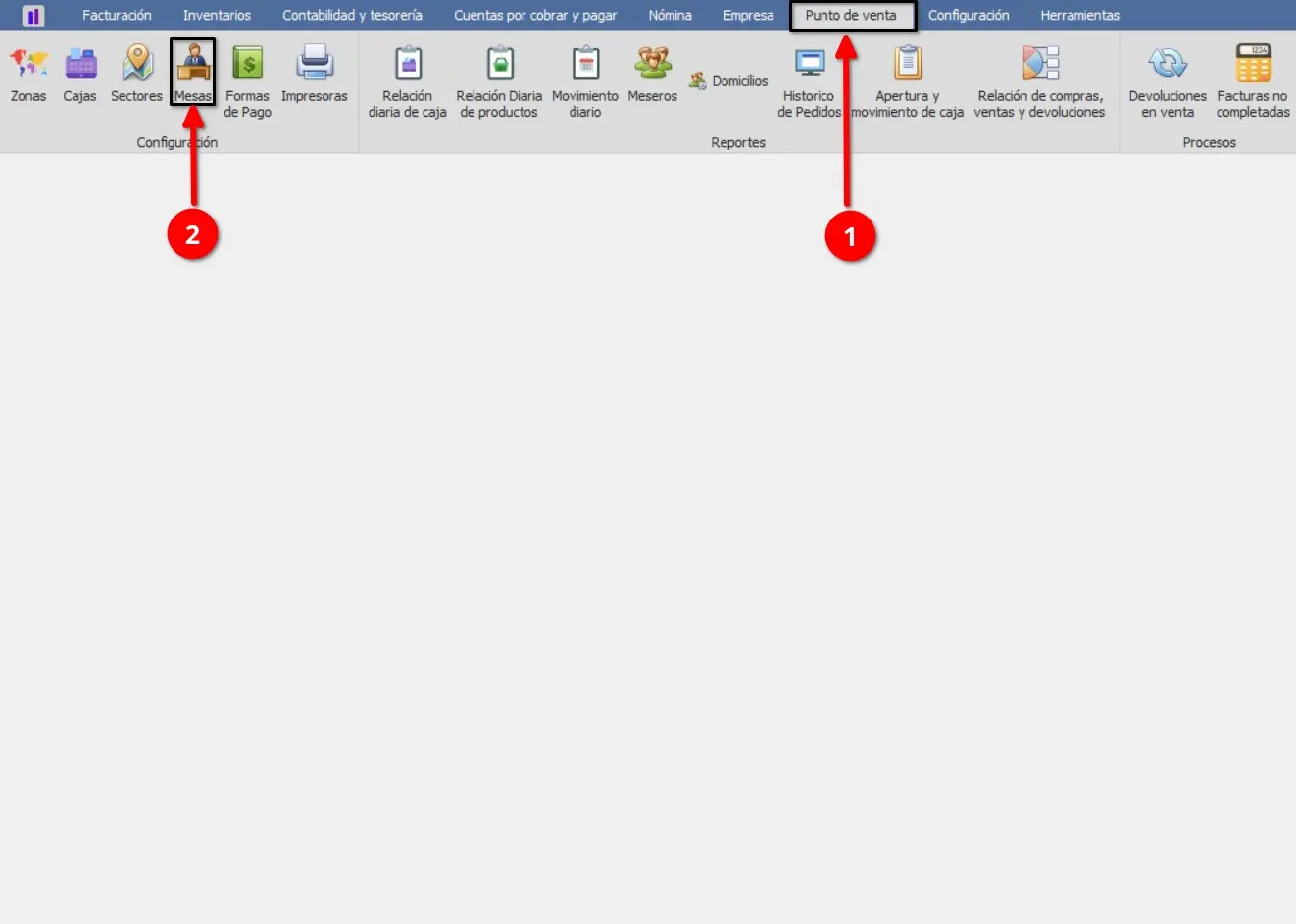
Interfaz del submódulo
La interfaz permite consultar y administrar las mesas registradas.
La opción Modificar requiere seleccionar previamente un registro y también puede accederse mediante doble clic sobre este.
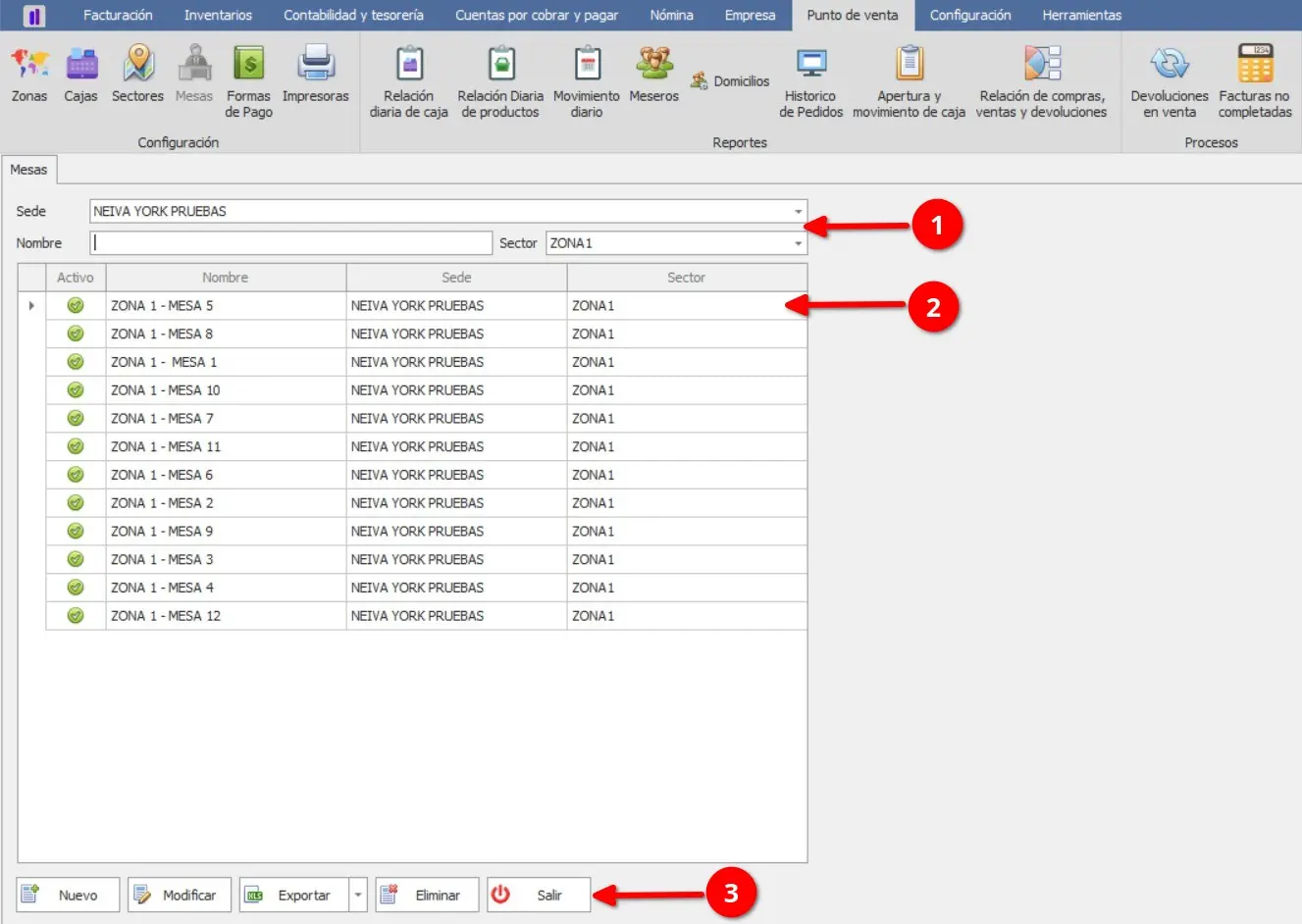
① Filtros de consulta — Permite seleccionar la Sede, ingresar el Nombre y seleccionar el Sector para facilitar la búsqueda.
② Listado de mesas — Presenta los registros mediante las columnas Activo, Nombre, Sede y Sector.
③ Botones de gestión — Incluye las opciones Nuevo, Modificar, Exportar, Eliminar y Salir.
Crear una mesa
Para registrar una nueva mesa, haga clic en Nuevo. El sistema abrirá una ventana para ingresar la información correspondiente.
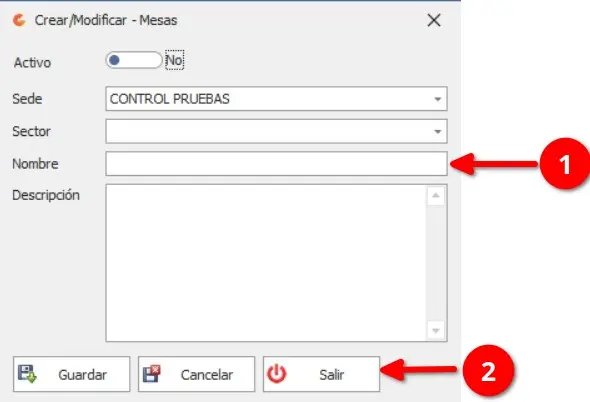
① Información de la mesa — Permite establecer el estado, sede, sector, nombre y descripción de la mesa.
② Botones de gestión — Incluye las opciones Guardar, Cancelar y Salir.
Modificar una mesa
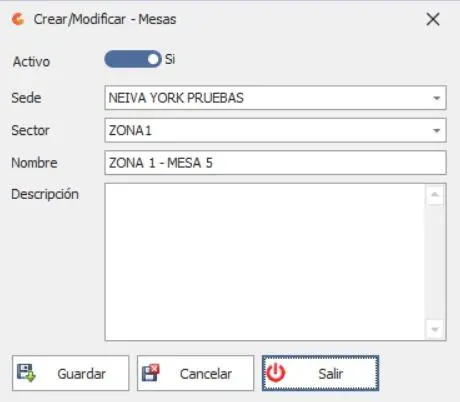
Para modificar una mesa existente, seleccione el registro correspondiente en la tabla y haga clic en Modificar, o haga doble clic sobre el registro. El sistema cargará la información registrada en el formulario, permitiendo realizar los cambios necesarios.
Topic 5
Formas de pago
Descripción
El submódulo Formas de pago permite configurar y administrar las formas de pago utilizadas en las operaciones del punto de venta, asociándolas con las cuentas contables correspondientes para su registro.
Acceso al submódulo
Para acceder a Formas de pago, ingrese al módulo Punto de Venta y seleccione la opción correspondiente.
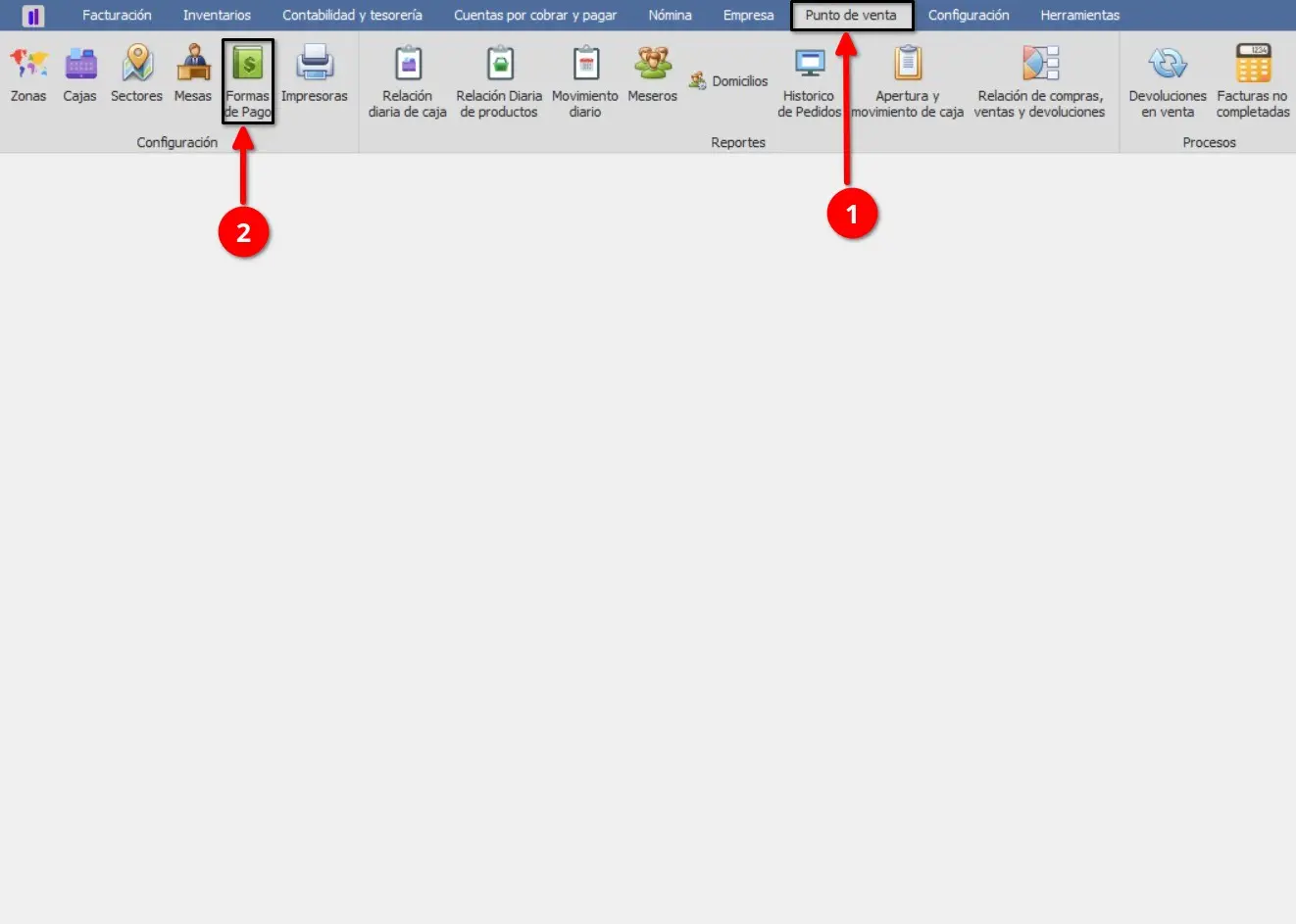
Interfaz del submódulo
La interfaz permite consultar y administrar las formas de pago registradas.
La opción Modificar requiere seleccionar previamente un registro y también puede accederse mediante doble clic sobre este.
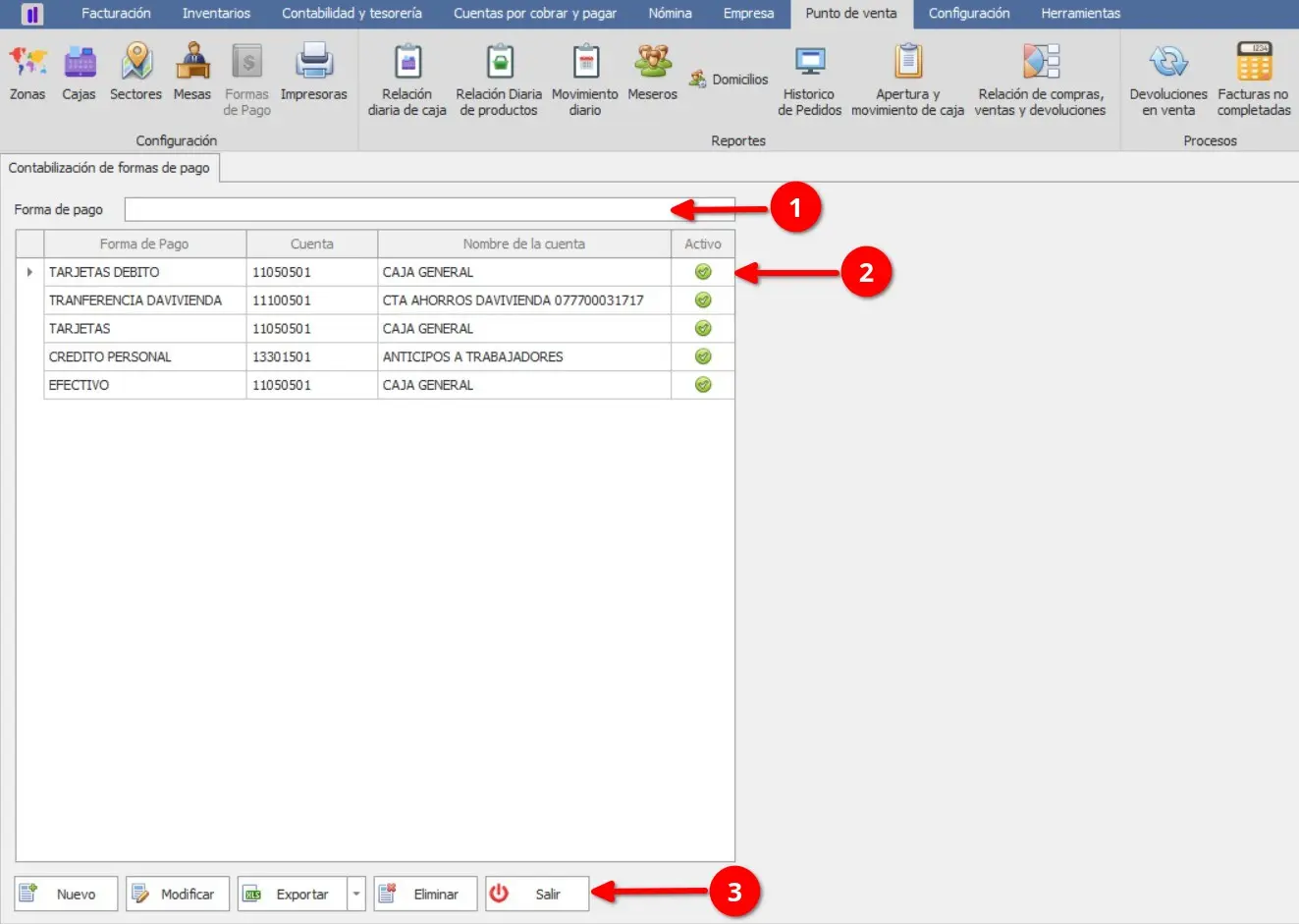
① Buscar — Permite consultar las formas de pago registradas.
② Listado de formas de pago — Presenta los registros mediante las columnas Forma de pago, Cuenta, Nombre de la cuenta y Activo.
③ Botones de gestión — Incluye las opciones Nuevo, Modificar, Exportar, Eliminar y Salir.
Crear una forma de pago
Para registrar una nueva forma de pago, haga clic en Nuevo. El sistema abrirá una ventana para ingresar la información correspondiente.
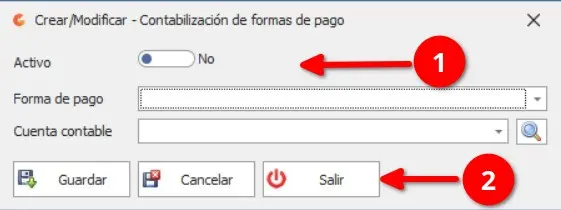
① Información de la forma de pago — Permite establecer si está activa, seleccionar la forma de pago y asociar la cuenta contable correspondiente mediante la opción de búsqueda.
② Botones de gestión — Incluye las opciones Guardar, Cancelar y Salir.
Modificar una forma de pago
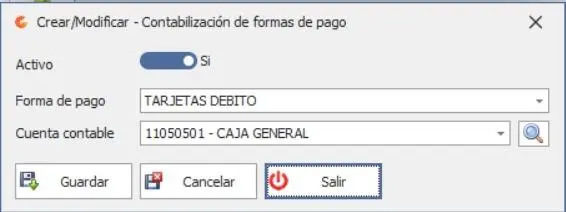
Para modificar una forma de pago existente, seleccione el registro correspondiente en la tabla y haga clic en Modificar, o haga doble clic sobre el registro. El sistema cargará la información registrada en el formulario, permitiendo realizar los cambios necesarios.
Topic 6
Impresoras
Descripción
El submódulo Impresoras permite configurar y administrar las impresoras asociadas a las sedes y equipos, definiendo su uso para facturación, comandas, cocina y otros procesos de impresión. También permite asociar grupos y subgrupos a una impresora para establecer su configuración de impresión.
Acceso al submódulo
Para acceder al submódulo Impresoras, ingrese al módulo Punto de Venta y seleccione la opción Impresoras.
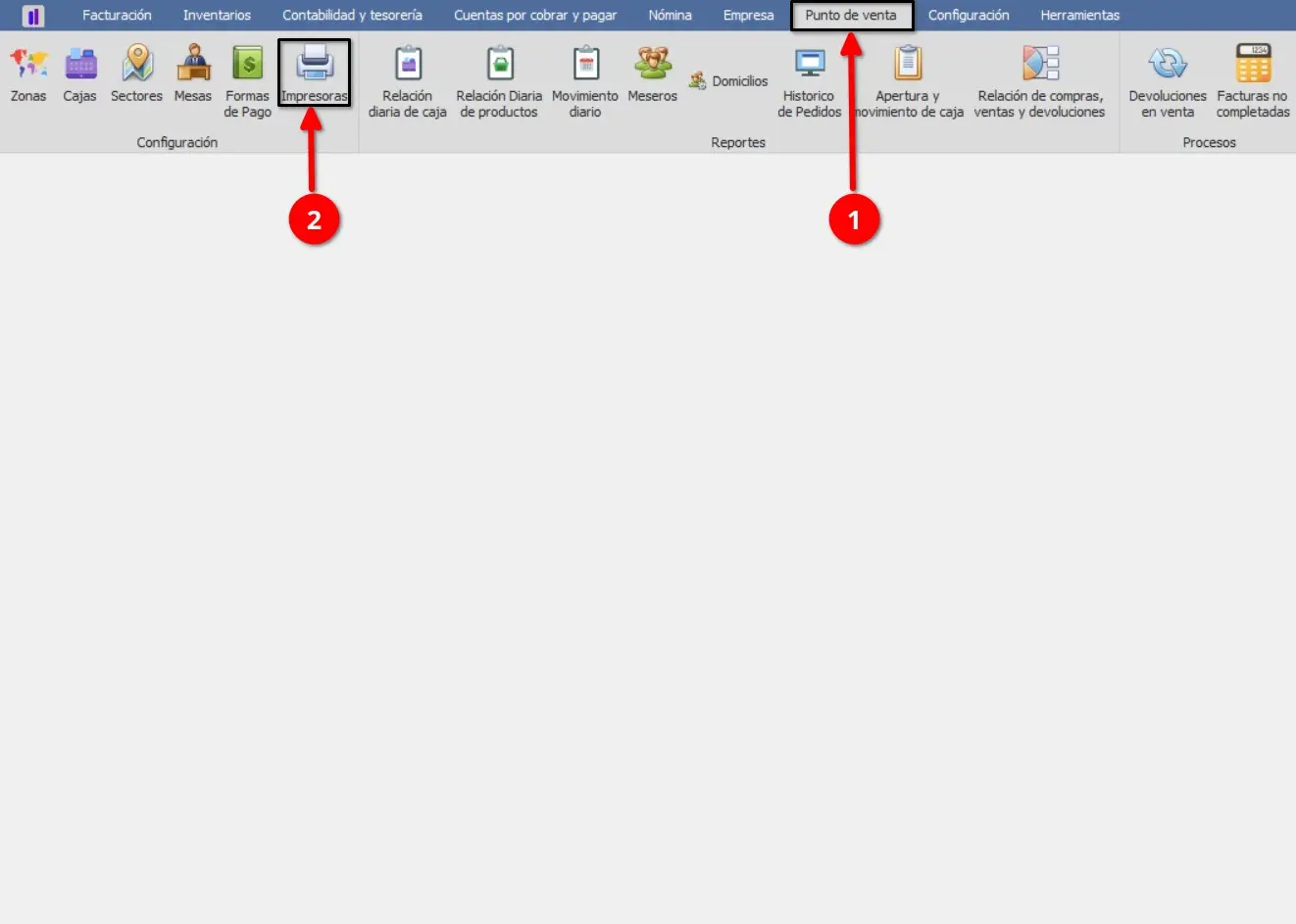
Interfaz del submódulo
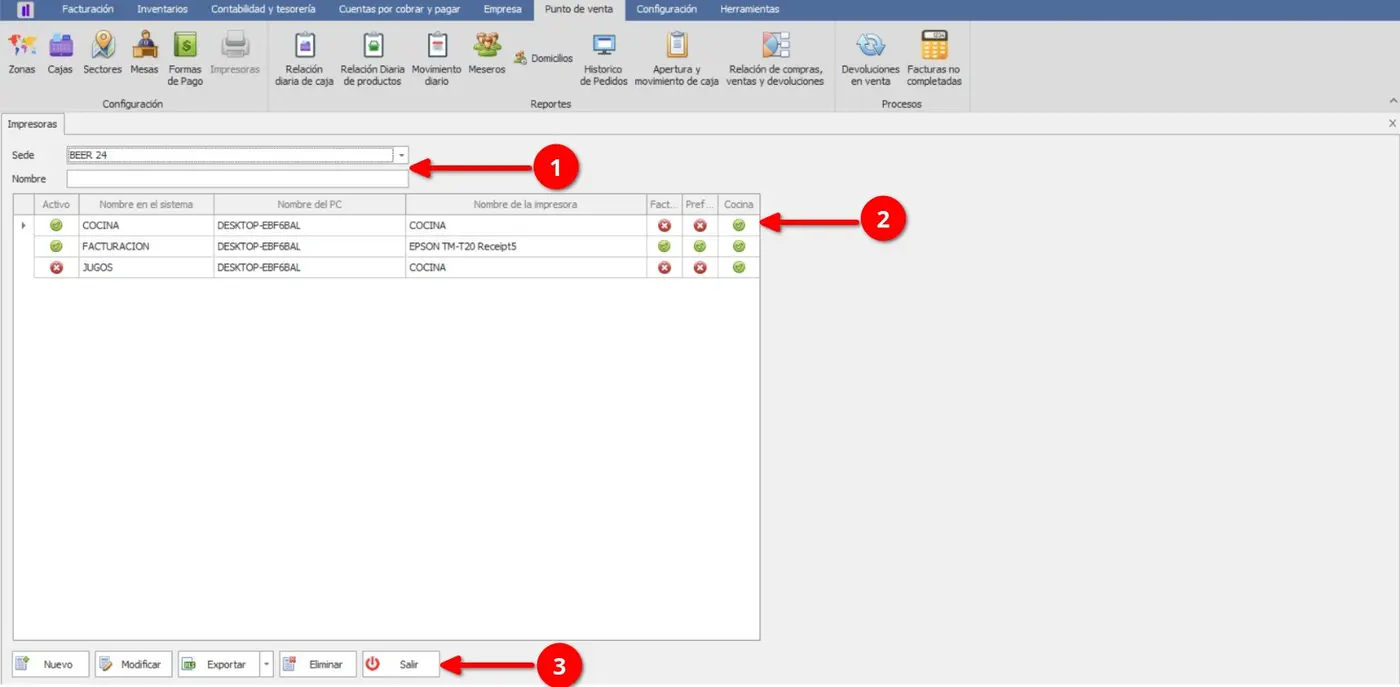
① Filtros de consulta — Permiten seleccionar la Sede y consultar por Nombre para localizar una impresora registrada.
② Listado de impresoras — Presenta las impresoras configuradas y muestra las columnas Activo, Nombre en el sistema, Nombre del PC, Nombre de la impresora, Facturación, Prefactura y Cocina.
③ Botones de gestión — Permiten realizar las acciones Nuevo, Modificar, Exportar, Eliminar y Salir. Para modificar un registro, es necesario seleccionarlo previamente o hacer doble clic sobre este.
Crear una impresora
Para registrar una nueva impresora, haga clic en Nuevo. El sistema abrirá un formulario para ingresar los datos y configurar sus funciones de impresión.
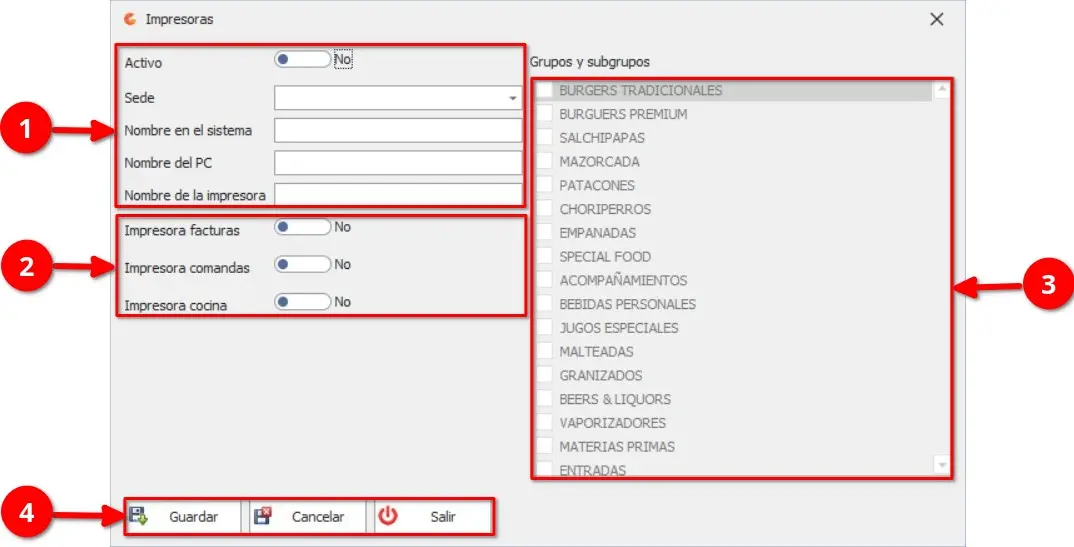
① Información de la impresora — Permite establecer el estado Activo, la Sede, el Nombre en el sistema, el Nombre del PC y el Nombre de la impresora.
② Configuración de impresión — Permite definir el tipo de impresión que tendrá asignado la impresora:
Facturación — Se utiliza para imprimir facturas y documentos generados durante el proceso de facturación.
Prefactura — Se utiliza para imprimir documentos preliminares de la venta antes de completar la facturación.
Cocina — Se utiliza para imprimir las comandas o los pedidos que debe preparar el personal de cocina.
③ Grupos y subgrupos — Permite asociar categorías de productos con la impresora de cocina para determinar cuáles se enviarán a imprimir en ella. Estas opciones se habilitan después de guardar el registro por primera vez.
④ Botones de gestión — Incluye las opciones Guardar, Cancelar y Salir para administrar el registro.
Procedimiento para configurar una impresora
① Haga clic en Nuevo.
② Complete la sección Información de la impresora:
Active la casilla Activo y seleccione Sí.
Seleccione la Sede correspondiente.
En Nombre en el sistema, ingrese una etiqueta que permita identificar la impresora, por ejemplo, Cocina, Principal o Caja.
En Nombre del PC, escriba el nombre del equipo al que está conectada físicamente la impresora.
En Nombre de la impresora, seleccione o escriba el nombre exacto de la impresora instalada en Windows, por ejemplo, EPSON TM-T20.
③ En Configuración de impresión, active la opción correspondiente al uso de la impresora: Facturación, para imprimir facturas; Prefactura, para imprimir documentos preliminares de venta; o Cocina, para imprimir las comandas destinadas a la preparación de los pedidos.
④ Haga clic en Guardar para registrar la configuración.
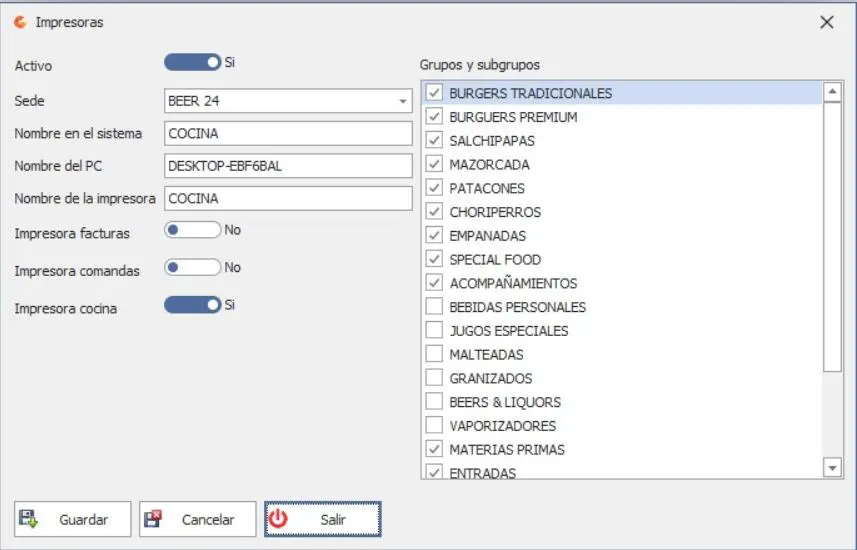
Nota de configuración: Cuando registre por primera vez una impresora destinada a Cocina, guarde el registro y después ingrese a Modificar. Las casillas de la lista Grupos y subgrupos se habilitarán para asociar las categorías de productos que se imprimirán en esa impresora, por ejemplo, hamburguesas o bebidas, según la organización del menú.
Modificar una impresora
Para modificar una impresora existente, seleccione el registro correspondiente en la tabla y haga clic en Modificar, o haga doble clic sobre el registro. El sistema cargará la información registrada en el formulario, permitiendo realizar los cambios necesarios.
Topic 7
Relación diaria de caja
Descripción
El submódulo Relación diaria de caja permite generar un reporte de las operaciones realizadas en las cajas durante un período determinado, utilizando diferentes criterios de consulta para obtener la información requerida.
Acceso al submódulo
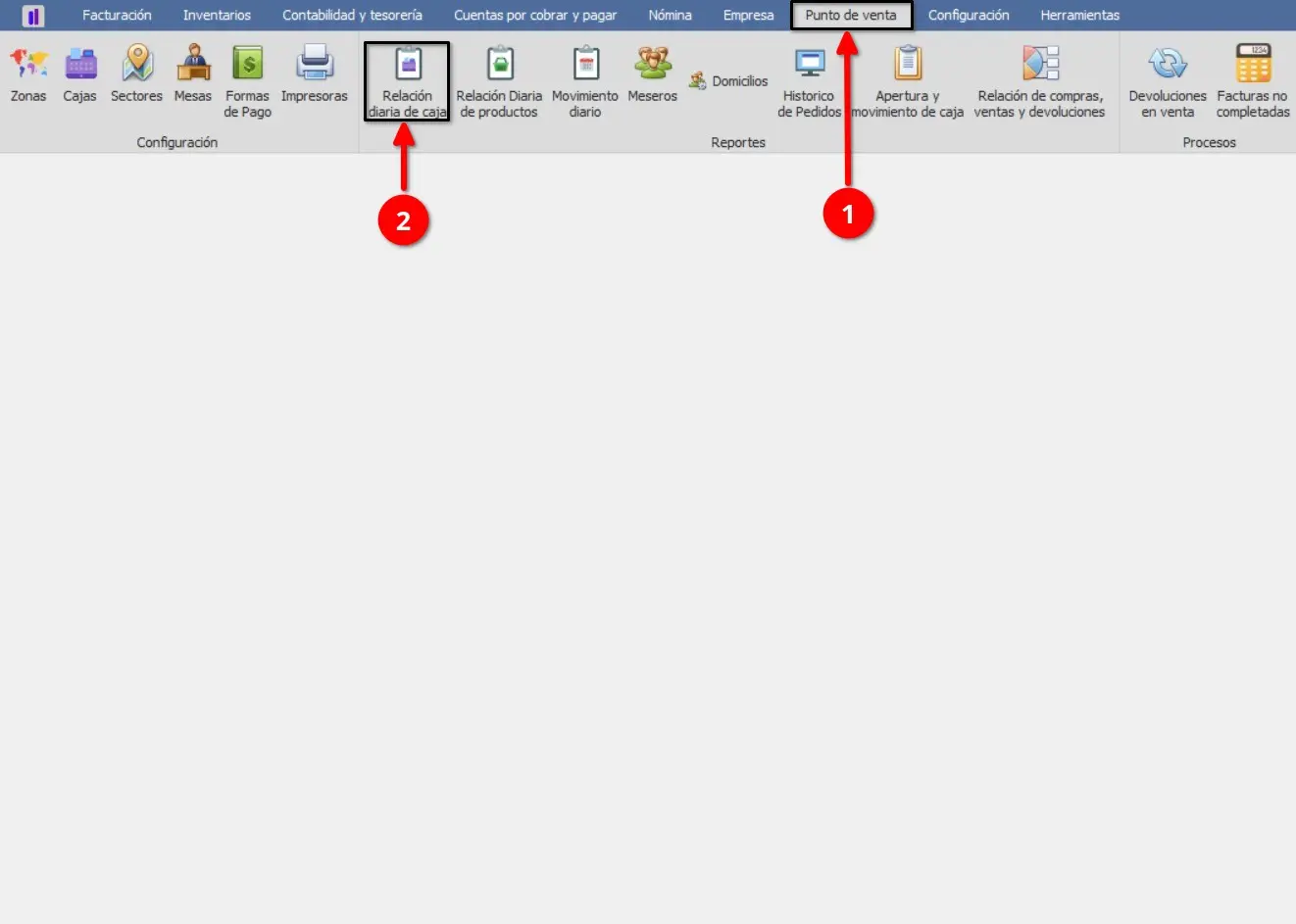
Para acceder al submódulo Relación diaria de caja, ingrese al módulo Punto de Venta y seleccione la opción Relación diaria de caja.
Interfaz del submódulo
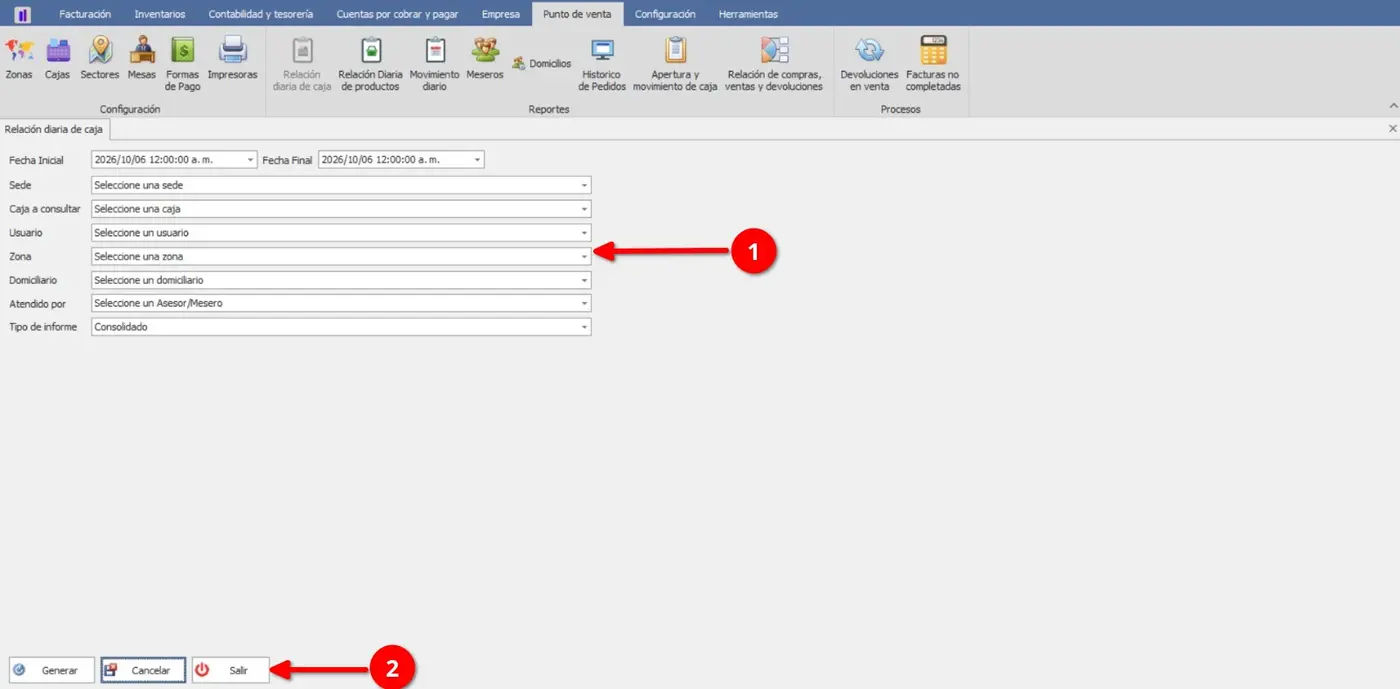
① Criterios de consulta — Permiten establecer la Fecha inicial, Fecha final, Sede, Caja a consultar, Usuario, Zona, Domiciliario, Atendido por y Tipo de informe para definir la información que se desea consultar.
② Botones de gestión — Permiten Generar el reporte, Cancelar la consulta o Salir del submódulo.
Generar reporte
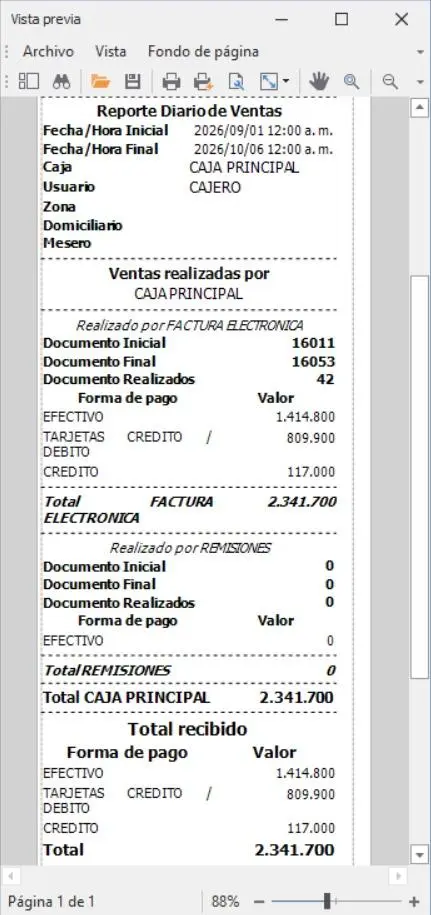
Para generar la relación diaria de caja, configure los criterios de consulta requeridos y haga clic en Generar. El sistema procesa la información y mostrará el reporte correspondiente de acuerdo con los parámetros establecidos.
Topic 8
Relación diaria de productos
Descripción
El submódulo Relación diaria de productos permite generar un reporte de los productos registrados en las operaciones realizadas durante un período determinado, según la sede y el grupo de productos seleccionado.
Acceso al submódulo
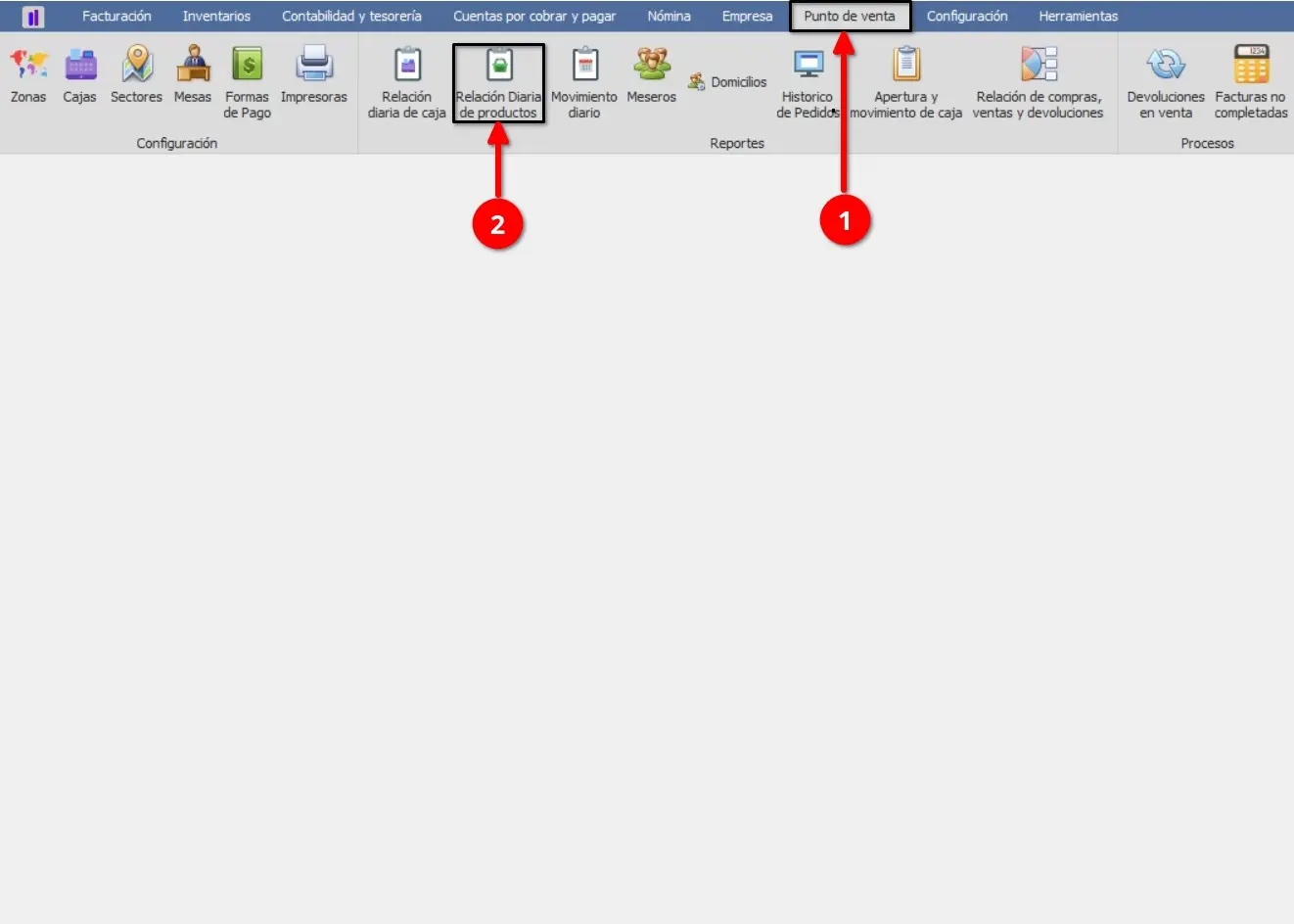
Para acceder al submódulo Relación diaria de productos, ingrese al módulo Punto de Venta y seleccione la opción Relación diaria de productos.
Interfaz del submódulo
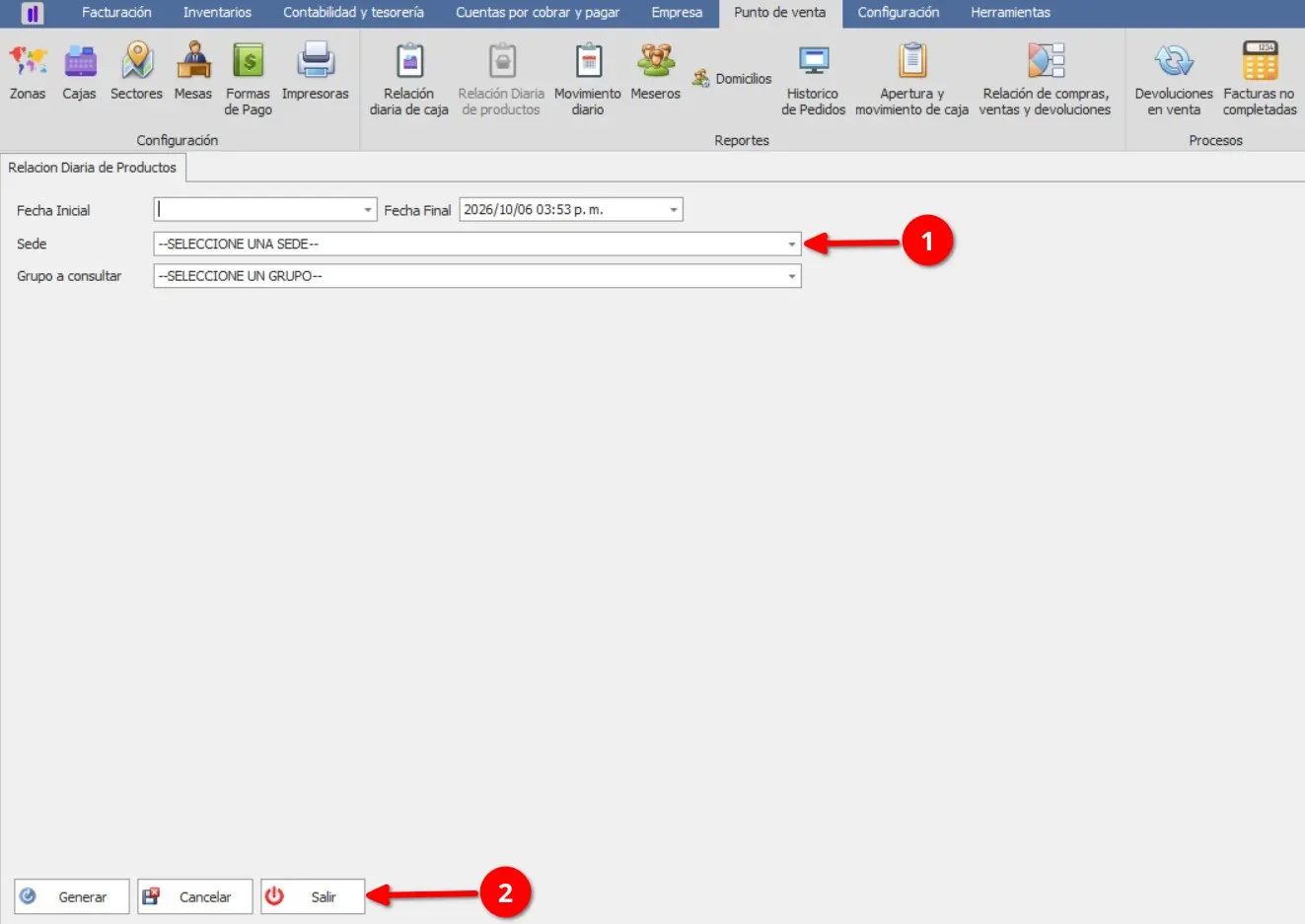
① Criterios de consulta — Permiten establecer la Fecha inicial, Fecha final, Sede y Grupo a consultar para definir la información que se desea incluir en el reporte.
② Botones de gestión — Permiten Generar el reporte, Cancelar la consulta o Salir del submódulo.
Generar reporte
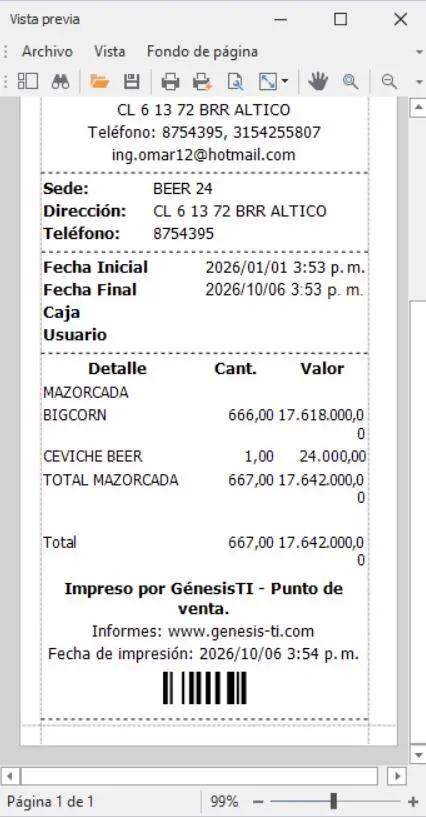
Para generar la relación diaria de productos, configure los criterios de consulta y haga clic en Generar. El sistema procesa la información y mostrará el reporte correspondiente de acuerdo con los parámetros establecidos.
Topic 9
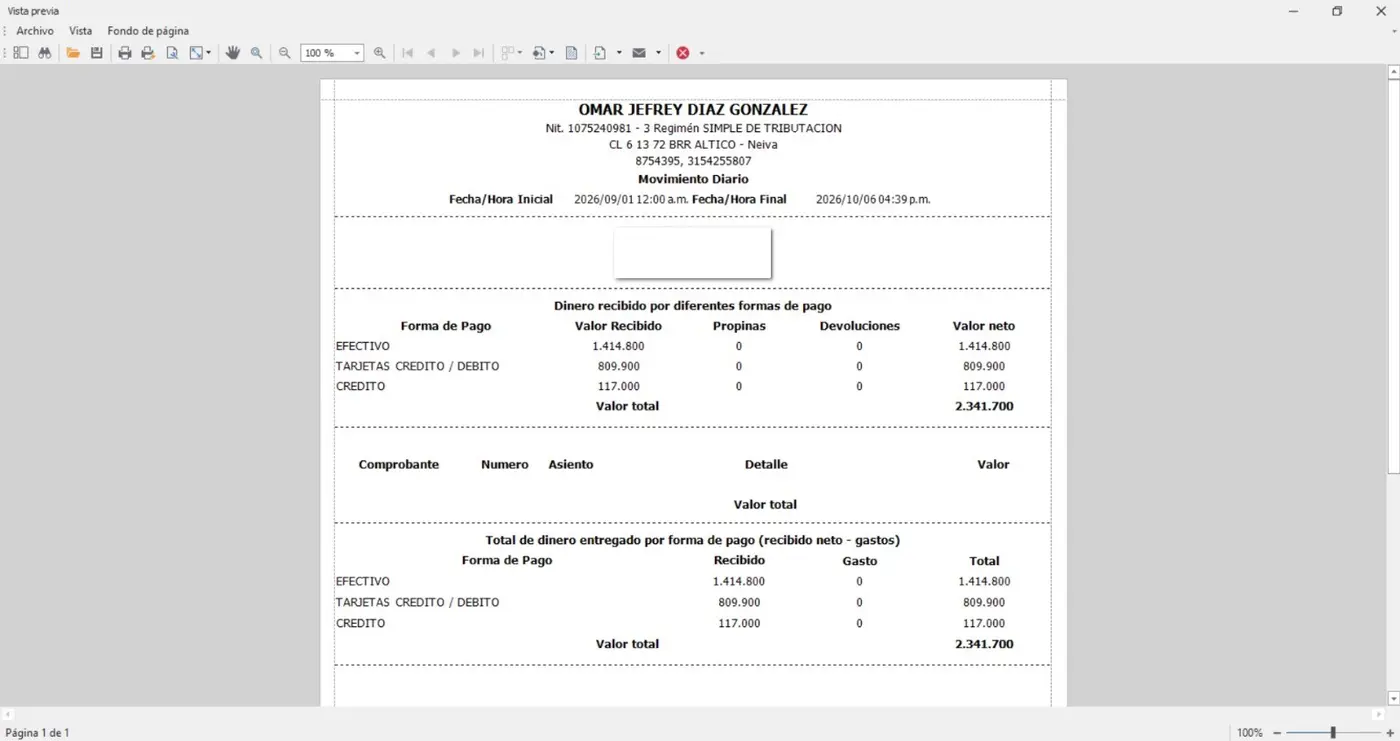
Movimiento diario
Descripción
El submódulo Movimiento diario permite generar un reporte de los movimientos registrados durante un período determinado, de acuerdo con la sucursal seleccionada.
Acceso al submódulo
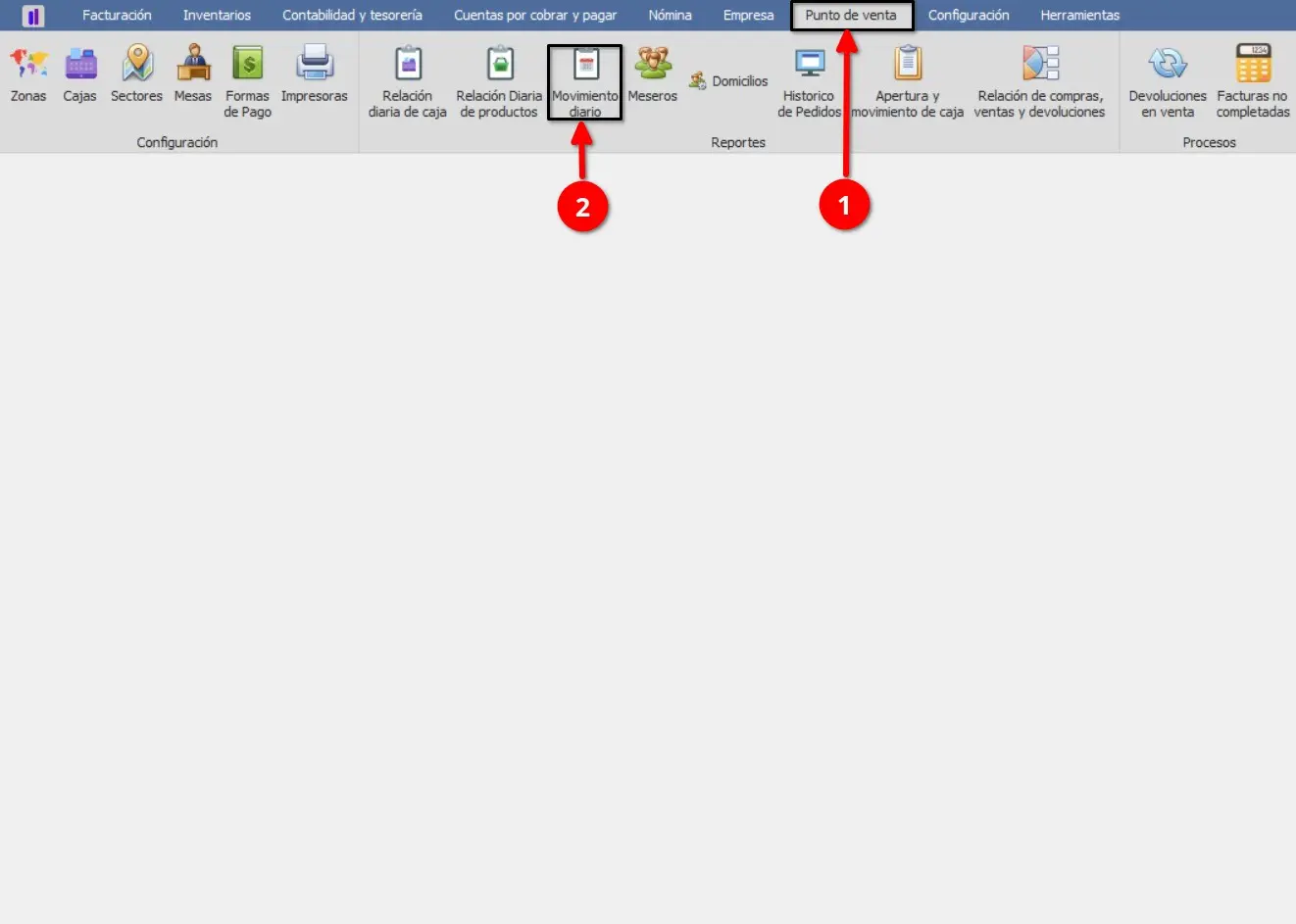
Para acceder al submódulo Movimiento diario, ingrese al módulo Punto de Venta y seleccione la opción Movimiento diario.
Interfaz del submódulo
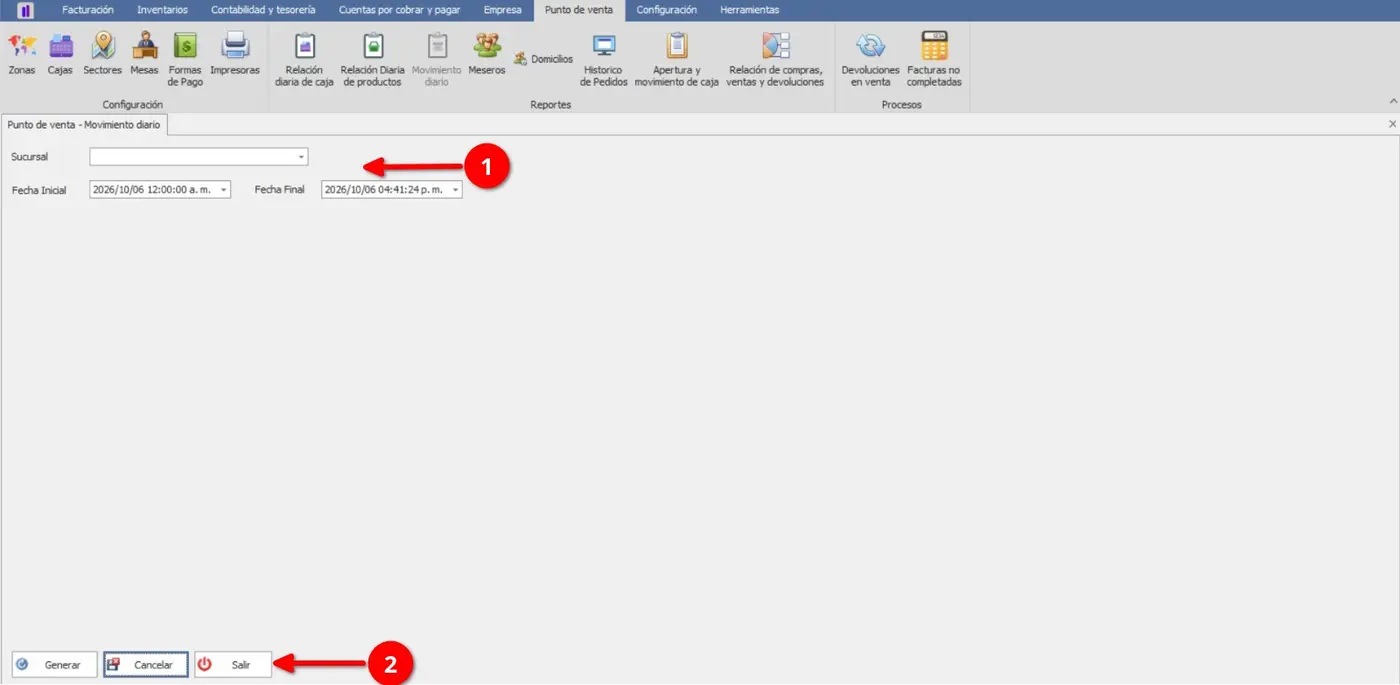
① Criterios de consulta — Permiten seleccionar la Sucursal y establecer la Fecha inicial y Fecha final del período que se desea consultar.
② Botones de gestión — Permiten Generar el reporte, Cancelar la consulta o Salir del submódulo.
Generar reporte
Para generar el movimiento diario, seleccione la Sucursal, establezca las fechas del período a consultar y haga clic en Generar. El sistema procesa la información y mostrará el reporte correspondiente.
Topic 10
Meseros
Descripción
El submódulo Meseros permite generar reportes de las ventas realizadas por los meseros durante un período determinado, consultando la información de acuerdo con la sede, caja y usuario que atendió las operaciones.
Acceso al submódulo
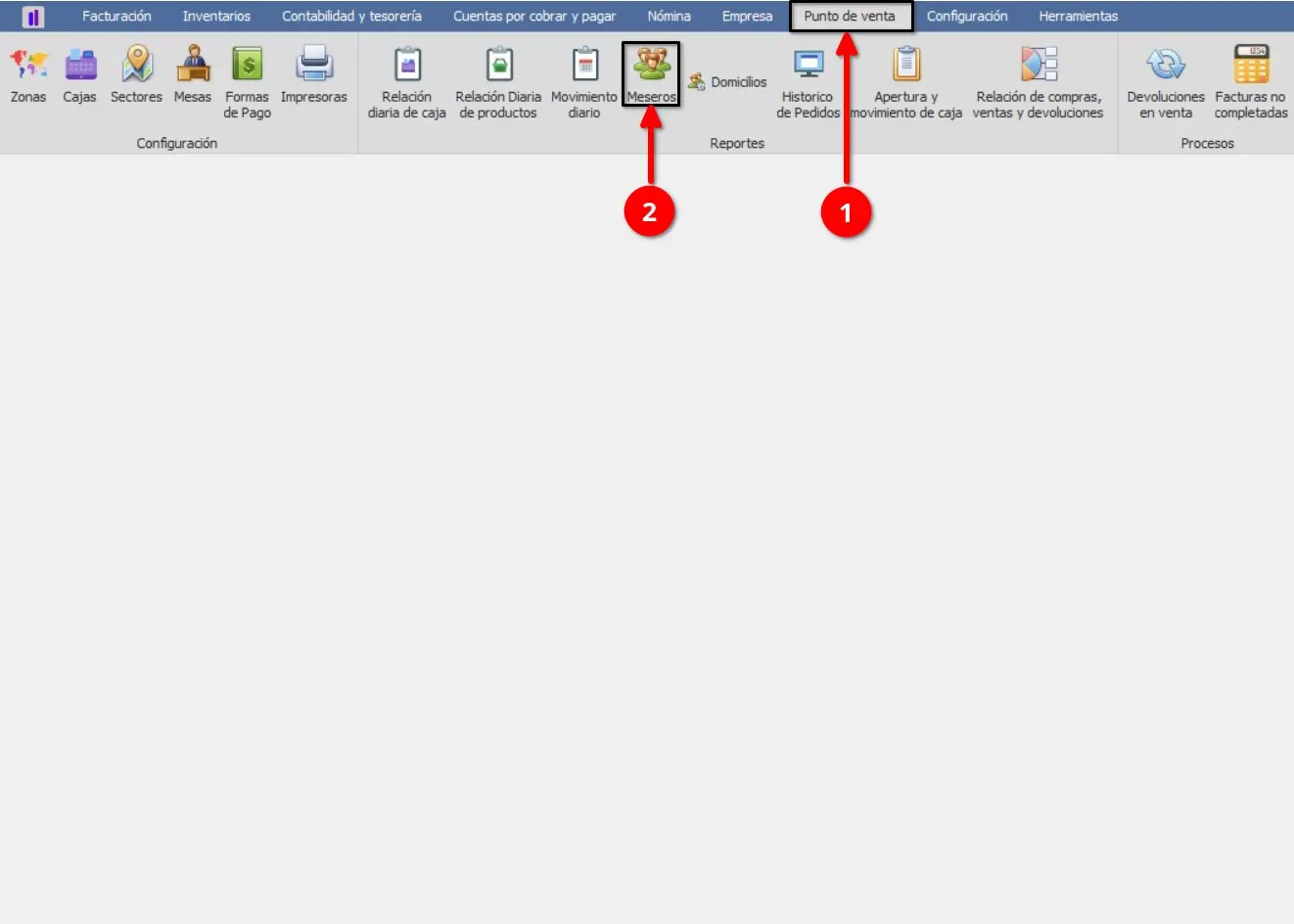
Para acceder al submódulo Meseros, ingrese al módulo Punto de Venta y seleccione la opción Meseros.
Interfaz del submódulo
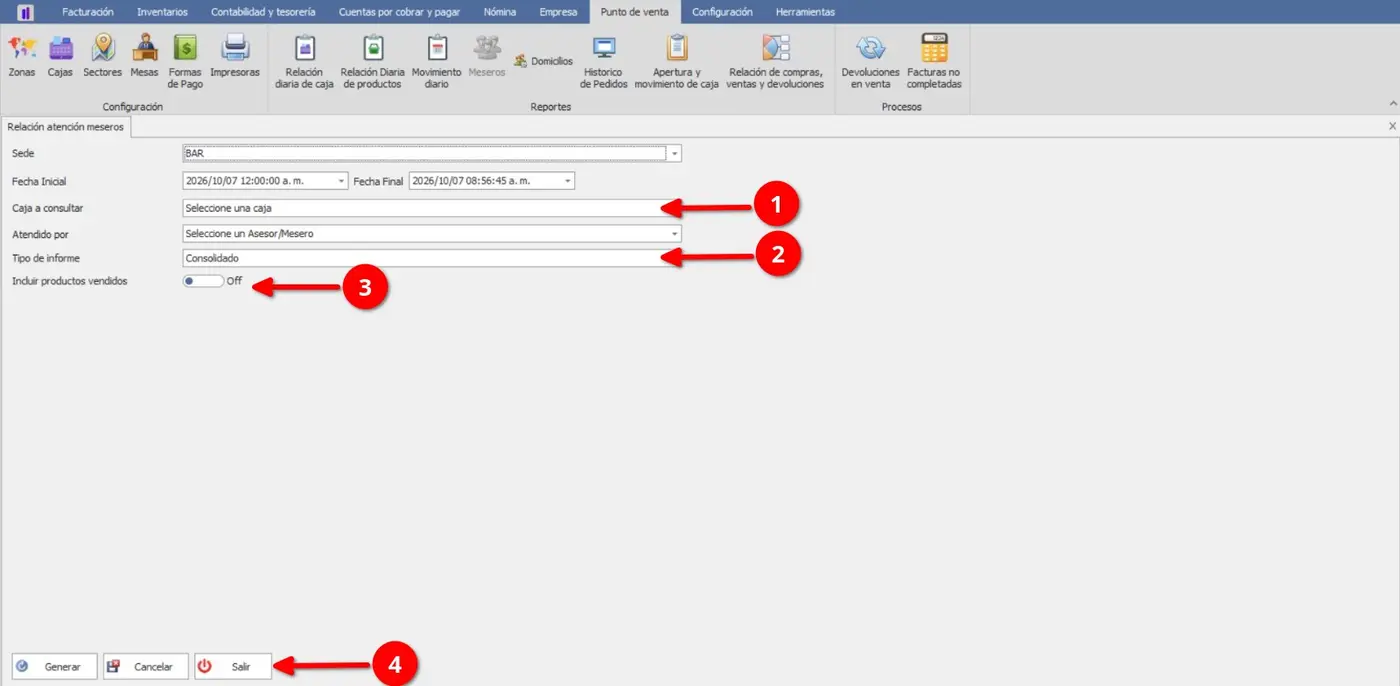
① Criterios de consulta — Permiten seleccionar la Sede, establecer la Fecha inicial y Fecha final, seleccionar la Caja a consultar y especificar el usuario en Atendido por.
② Tipo de informe — Permite seleccionar entre las opciones Detallado y Consolidado. El informe Detallado presenta la información de las facturas y sus productos, con las cantidades y los precios registrados. El informe Consolidado agrupa la información de las ventas del período consultado para facilitar la revisión general de los resultados.
③ Incluir productos — Permite incluir en el reporte el detalle de los productos vendidos, según el tipo de informe seleccionado. Si no se marca esta opción, el reporte se genera sin ese detalle.
④ Botones de gestión — Permiten Generar el reporte con los criterios seleccionados, Cancelar la consulta o Salir del submódulo.
Generar reporte
Para generar el reporte de meseros, establezca los criterios de consulta, seleccione el Tipo de informe y, si corresponde, active Incluir productos vendidos. Luego haga clic en Generar. El sistema procesará la información y mostrará el reporte de acuerdo con los parámetros seleccionados.
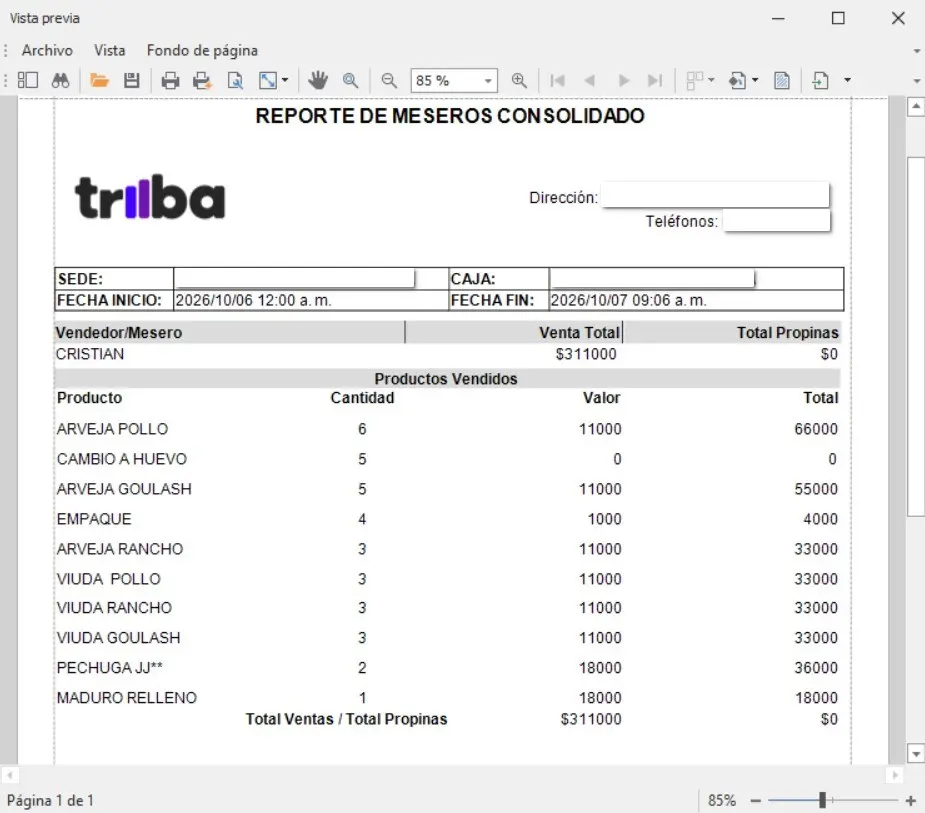
Figura 36. Reporte generado del submódulo Meseros
Topic 11
Domicilios
Descripción
El submódulo Domicilios permite generar un reporte de los domicilios registrados durante un período determinado, de acuerdo con la sede, zona y domiciliario seleccionados.
Acceso al submódulo
Para acceder al submódulo Domicilios, ingrese al módulo Punto de Venta y seleccione la opción Domicilios.
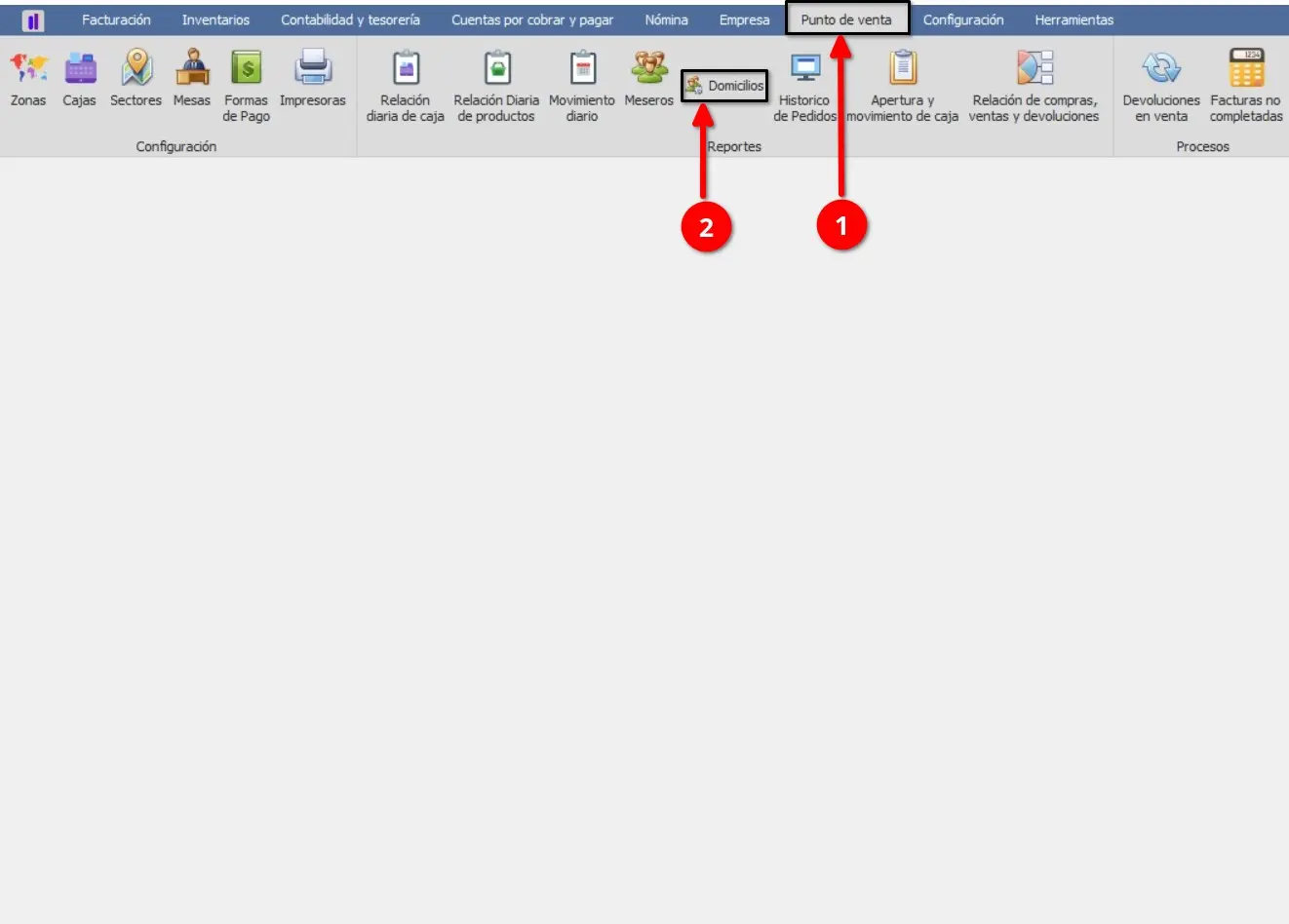
Interfaz del submódulo
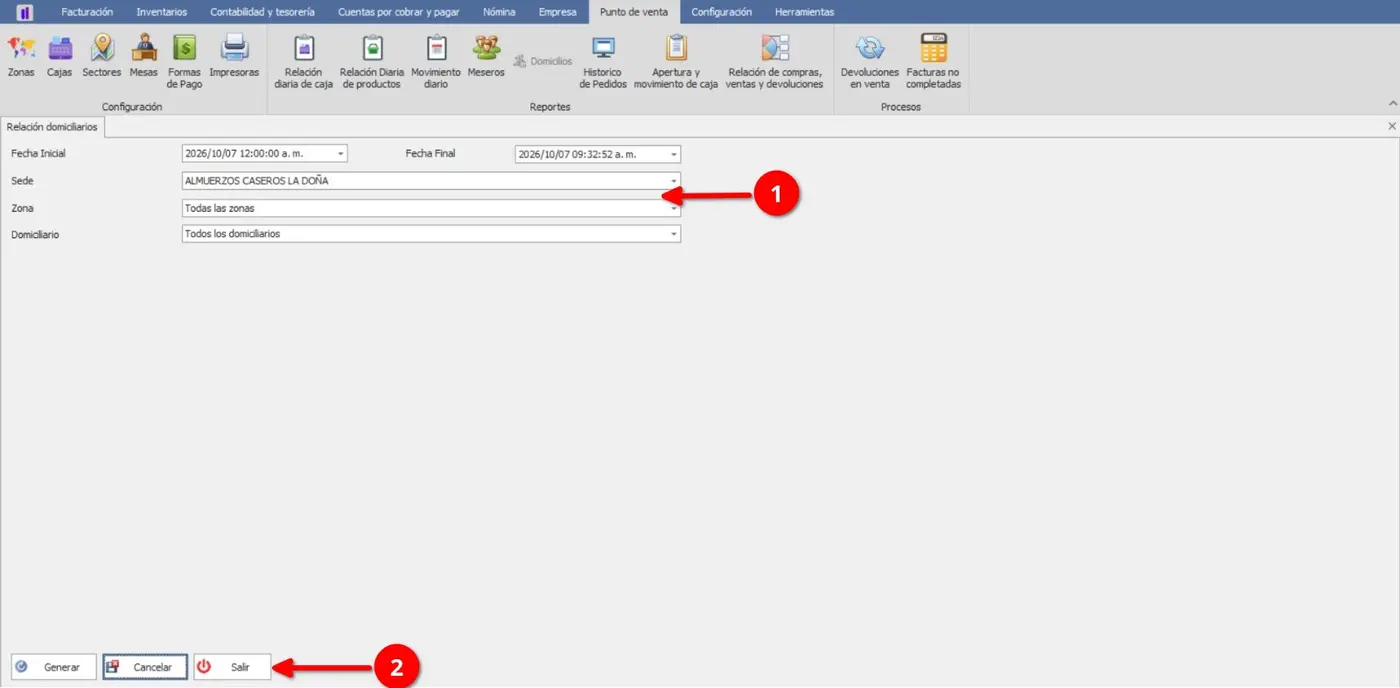
① Criterios de consulta — Permiten establecer la Fecha inicial, Fecha final, Sede, Zona y Domiciliario para definir la información que se desea consultar.
② Botones de gestión — Permiten Generar el reporte, Cancelar la consulta o Salir del submódulo.
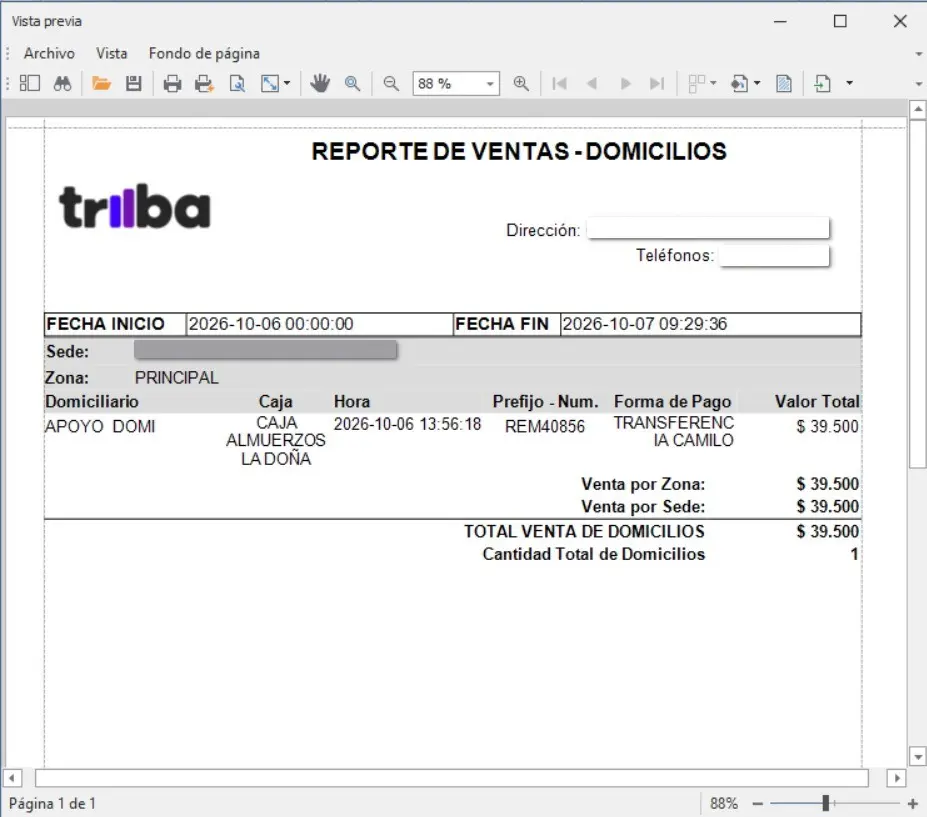
Generar reporte
Para generar el reporte de domicilios, establezca los criterios de consulta y haga clic en Generar. El sistema procesa la información y mostrará el reporte correspondiente de acuerdo con los parámetros seleccionados.
Topic 12
Histórico de pedidos
Descripción
El submódulo Histórico de pedidos permite consultar y generar un reporte de los pedidos registrados durante un período determinado, de acuerdo con la sede seleccionada.
Acceso al submódulo
Para acceder al submódulo Histórico de pedidos, ingrese al módulo Punto de Venta y seleccione la opción Histórico de pedidos.
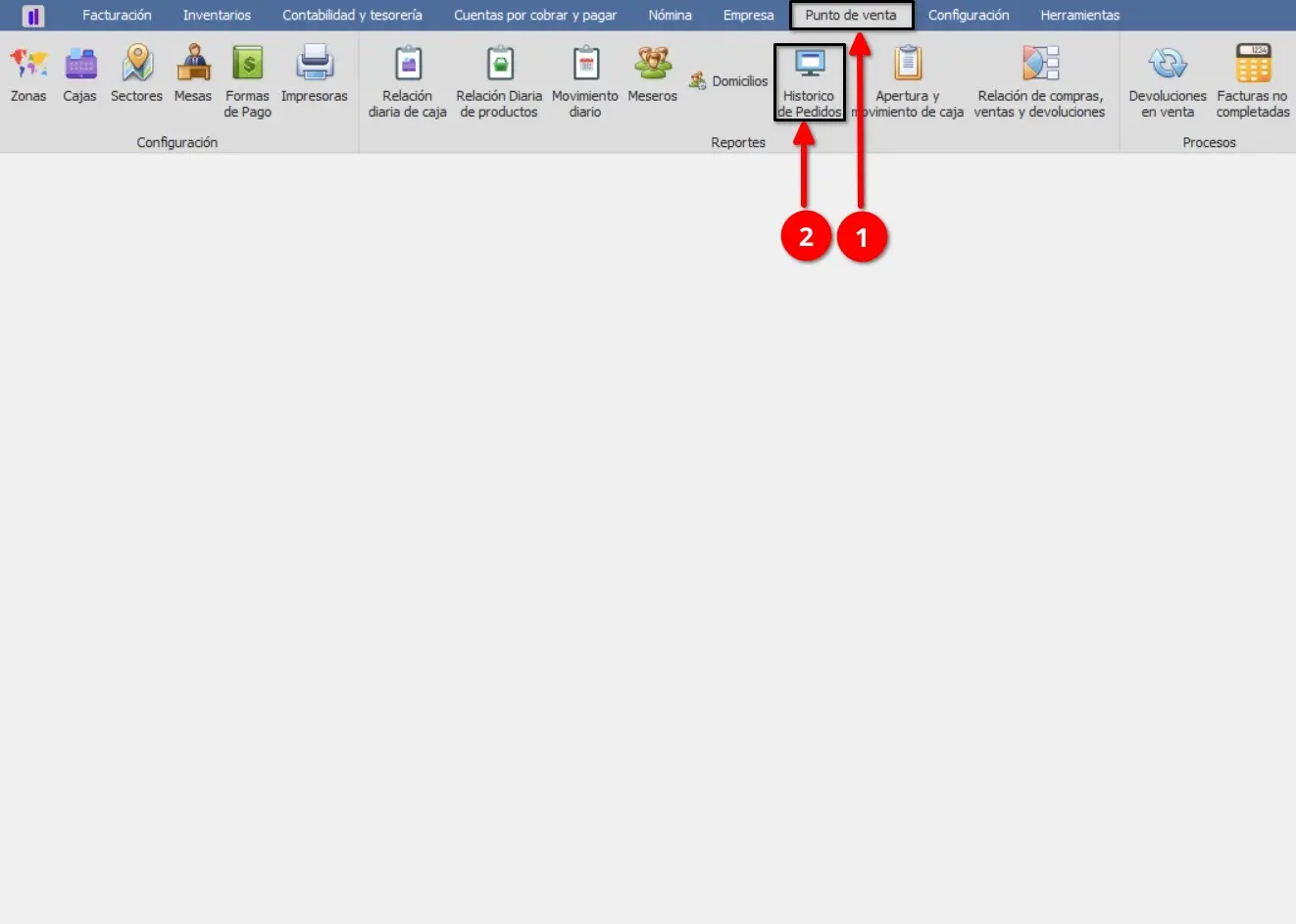
Interfaz del submódulo
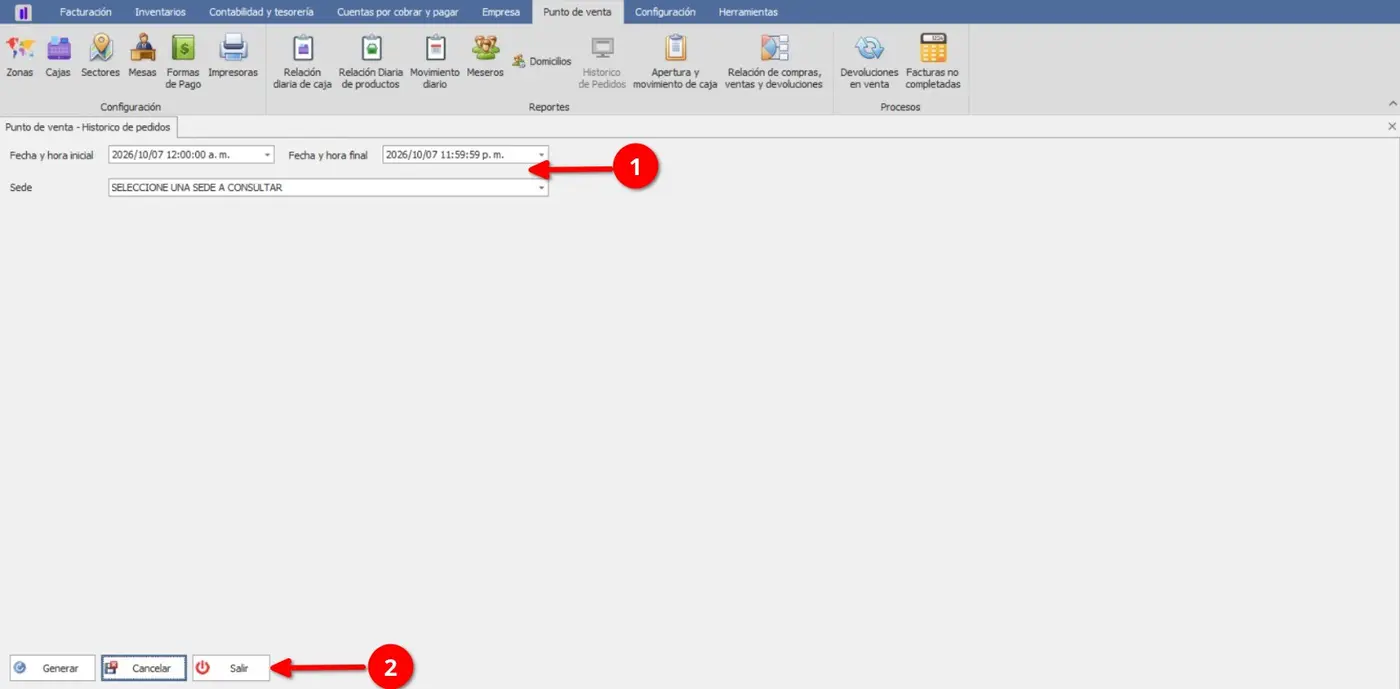
① Criterios de consulta — Permiten establecer la Fecha y hora inicial, Fecha y hora final y seleccionar la Sede para definir el período y ubicación de los pedidos que se desean consultar.
② Botones de gestión — Permiten Generar el reporte, Cancelar la consulta o Salir del submódulo.
Generar reporte
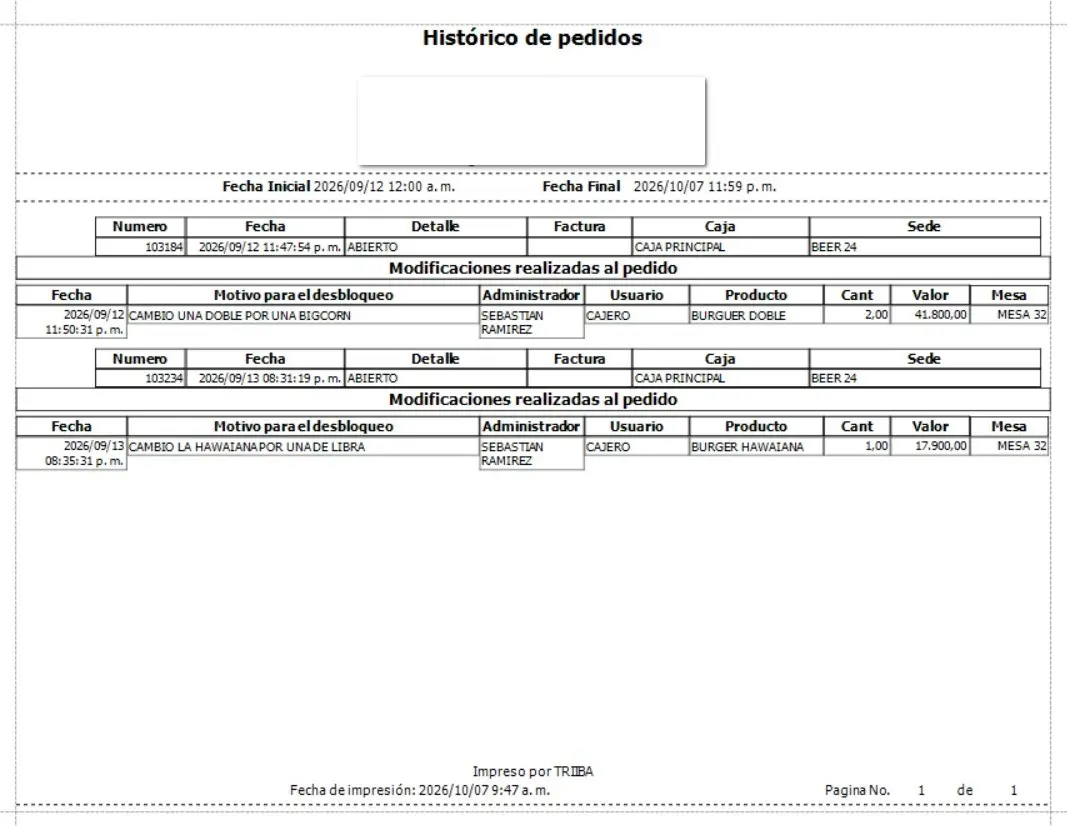
Para generar el histórico de pedidos, establezca la fecha y hora inicial y final, seleccione la Sede y haga clic en Generar. El sistema procesa la información y mostrará el reporte correspondiente.
Topic 13
Apertura y movimiento de caja
Descripción
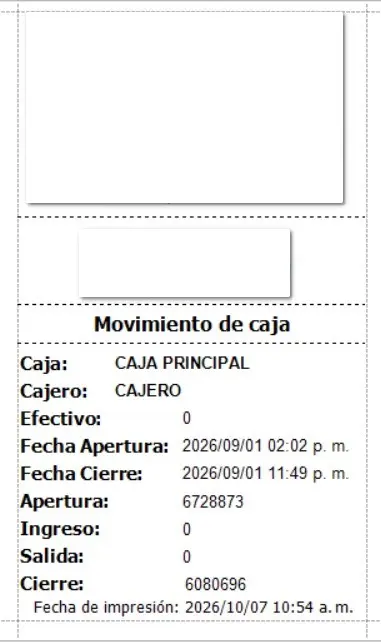
El submódulo Apertura y movimiento de caja permite consultar las aperturas y cierres de las cajas y generar un reporte con la información correspondiente al registro seleccionado.
Acceso al submódulo
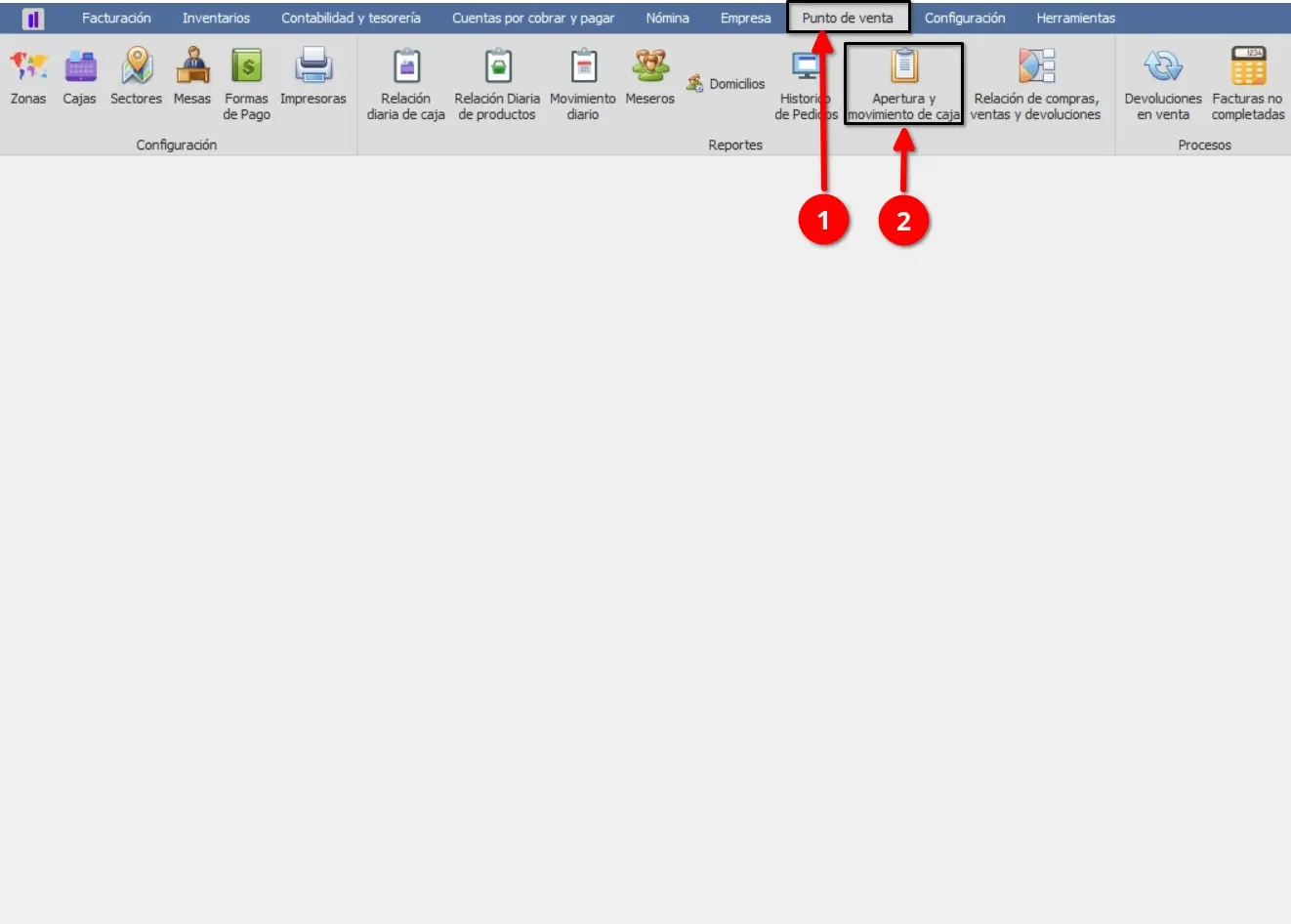
Para acceder al submódulo Apertura y movimiento de caja, ingrese al módulo Punto de Venta y seleccione la opción Apertura y movimiento de caja.
Interfaz del submódulo
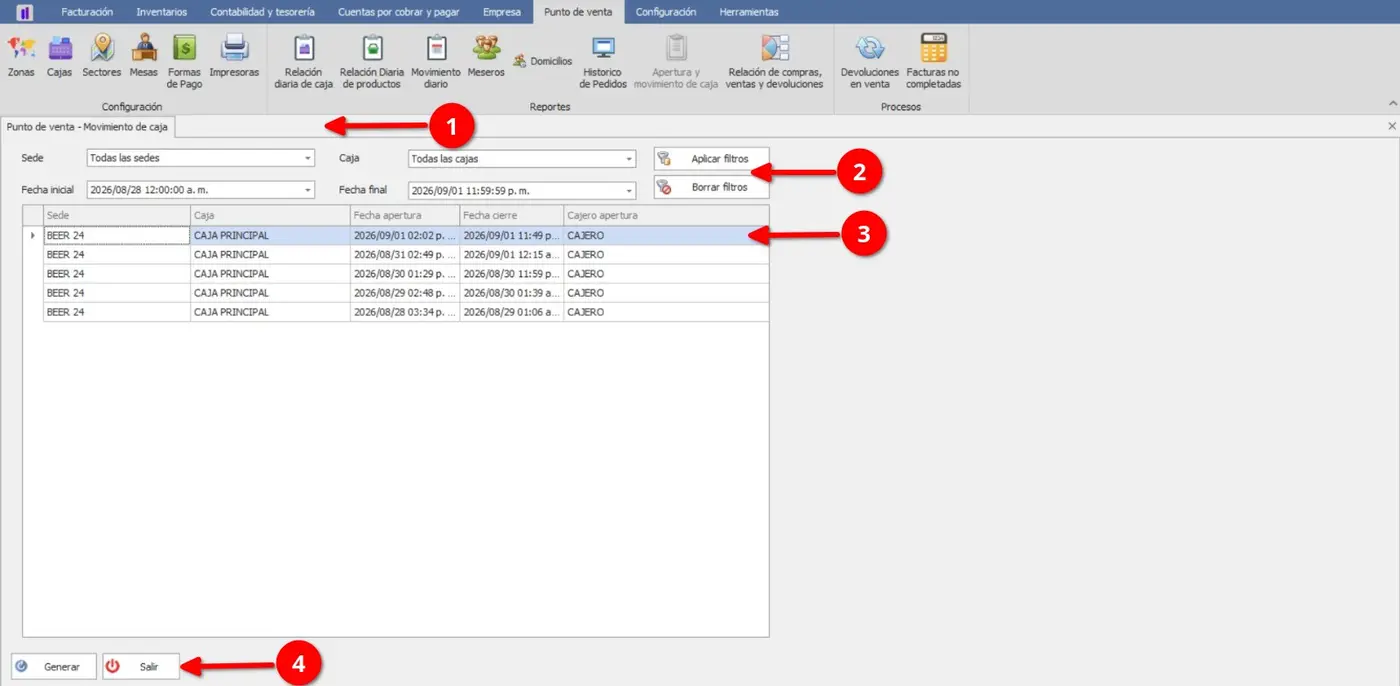
① Filtros de consulta — Permiten seleccionar la Sede, Caja y establecer la Fecha inicial y Fecha final para limitar los registros que se desean consultar.
② Aplicar y borrar filtros — Aplicar permite ejecutar los criterios establecidos y reducir el listado a los registros que cumplen con ellos. Borrar filtros permite limpiar los criterios de búsqueda establecidos.
③ Listado de aperturas y movimientos — Presenta los registros encontrados mediante las columnas Sede, Caja, Fecha apertura, Fecha cierre y Cajero apertura.
④ Botones de gestión — Permiten Generar el reporte del registro seleccionado o Salir del submódulo.
Generar reporte
El reporte se puede generar de dos maneras: aplicando filtros de consulta para localizar una apertura de caja específica o seleccionando directamente una caja correspondiente al día que se desea consultar.
Para generarlo mediante filtros, seleccione la Sede, la Caja y el rango de Fecha inicial y Fecha final, según la información que necesite consultar. Luego, haga clic en Aplicar, seleccione el registro correspondiente en la tabla y presione Generar.
Si desea consultar una apertura de caja de un día específico, localice directamente el registro correspondiente en el listado, selecciónelo y haga clic en Generar.
El sistema generará el reporte con la información de la apertura y los movimientos asociados al registro seleccionado.
Topic 14
Relación de compras, ventas y devoluciones
Descripción
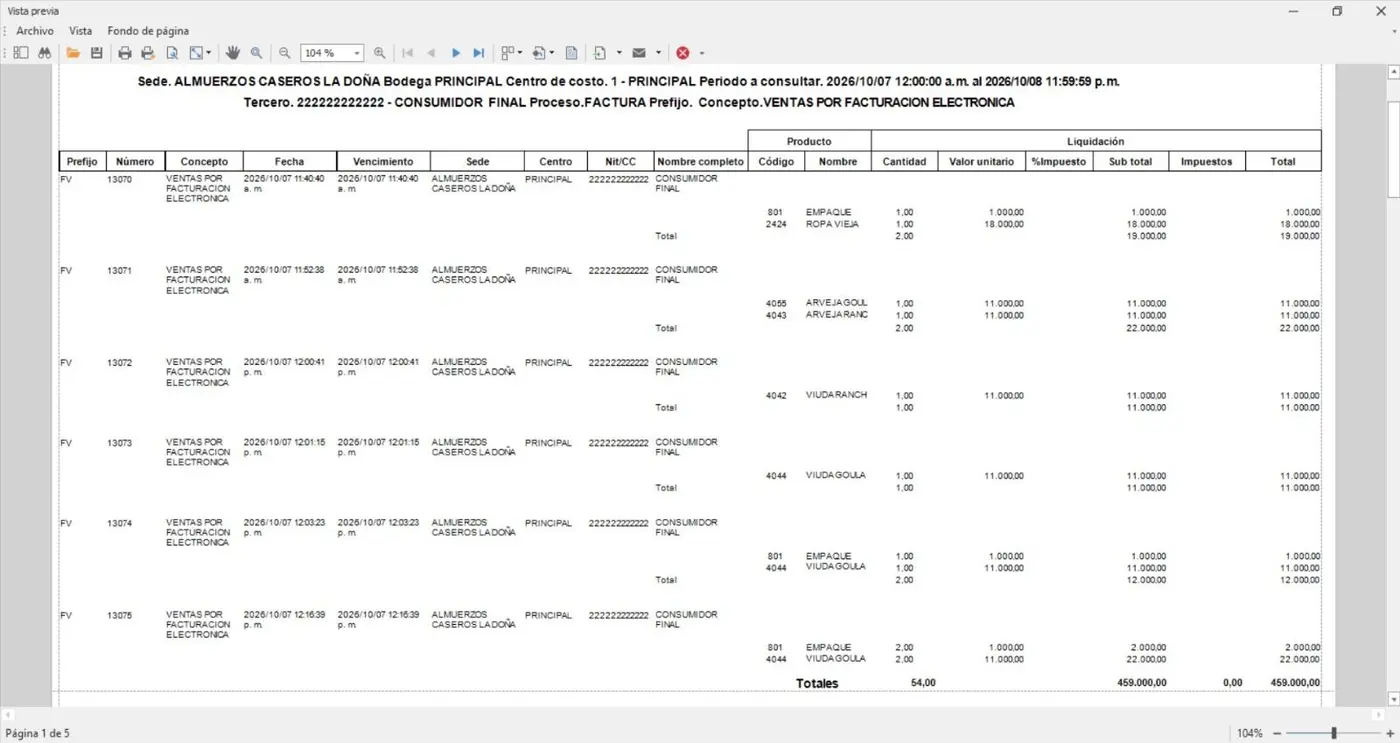
El submódulo Relación de compras, ventas y devoluciones permite generar un reporte de las operaciones de compras, ventas y devoluciones registradas durante un período determinado, de acuerdo con los criterios de consulta seleccionados.
Acceso al submódulo
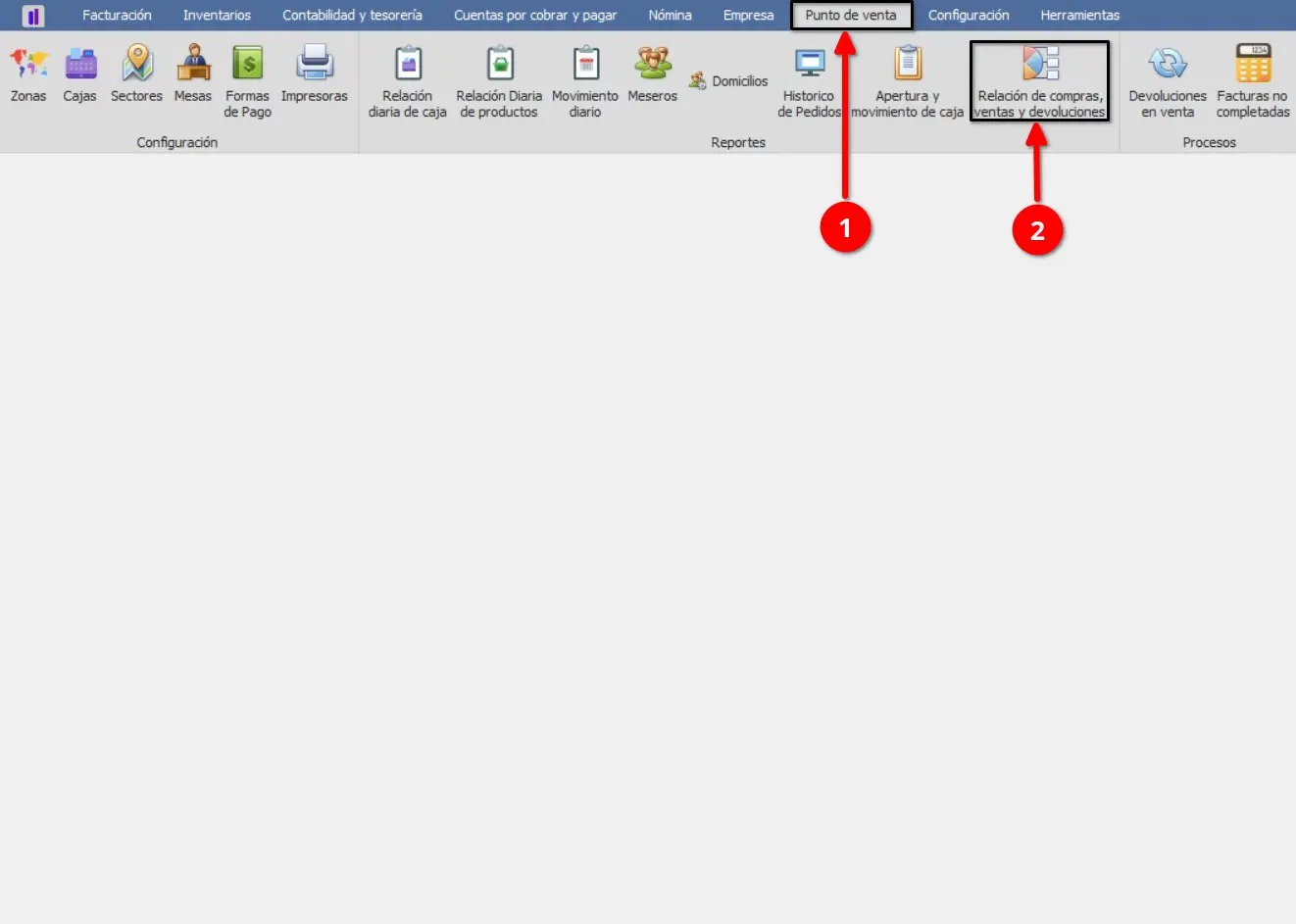
Para acceder al submódulo Relación de compras, ventas y devoluciones, ingrese al módulo Punto de Venta y seleccione la opción Relación de compras, ventas y devoluciones.
Interfaz del submódulo
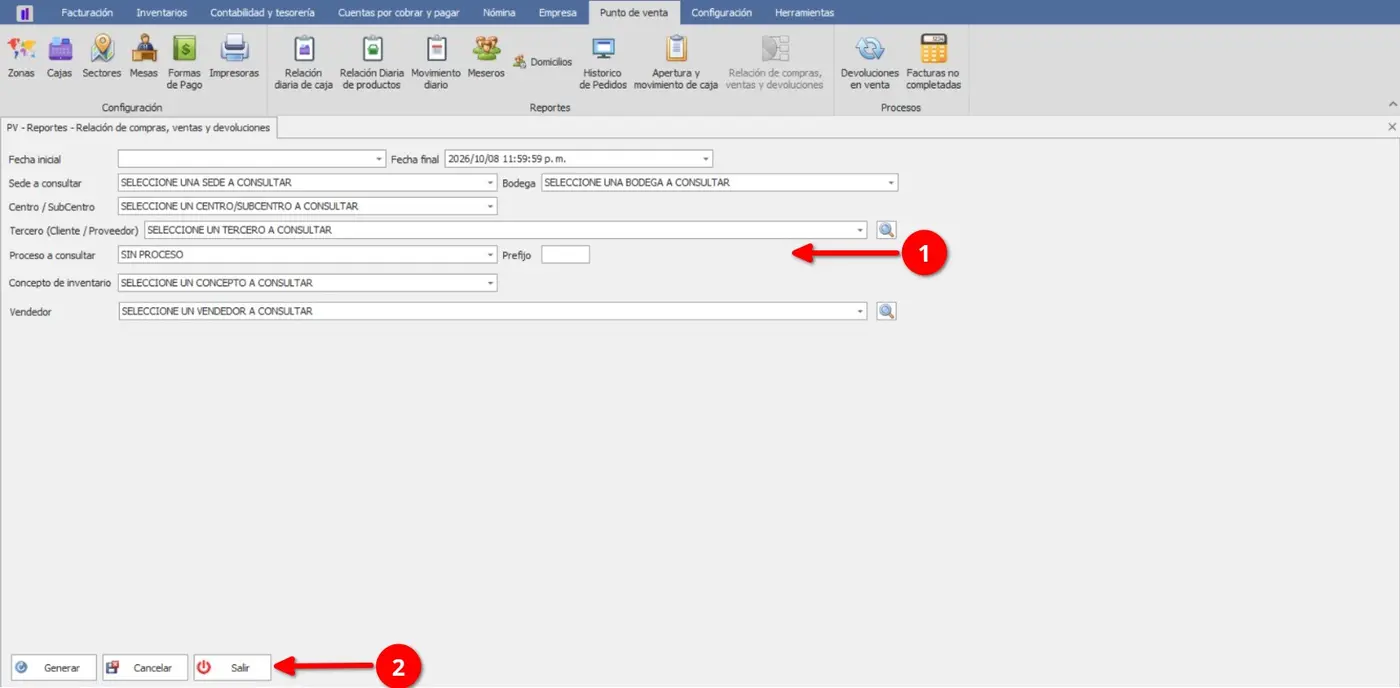
① Criterios de consulta — Permiten establecer la Fecha inicial, Fecha final, Sede a consultar, Bodega, Centro, Tercero, Proceso a consultar, Prefijo, Concepto de inventario y Vendedor para definir la información que se desea incluir en el reporte.
② Botones de gestión — Permiten Generar el reporte, Cancelar la consulta o Salir del submódulo.
Generar reporte
Para generar la relación de compras, ventas y devoluciones, establezca los criterios de consulta requeridos y haga clic en Generar. El sistema procesa la información y mostrará el reporte correspondiente de acuerdo con los parámetros seleccionados.
Topic 15
Facturas no completadas
Descripción
El submódulo Facturas no completadas permite auditar, recuperar y finalizar aquellas transacciones de venta que quedaron incompletas o interrumpidas durante el proceso de cobro, por ejemplo, debido a cortes de energía, fallas de red o cierre imprevisto del sistema.
Acceso al submódulo
Para acceder al submódulo Facturas no completadas, ingrese al módulo Punto de Venta y seleccione la opción Facturas no completadas.
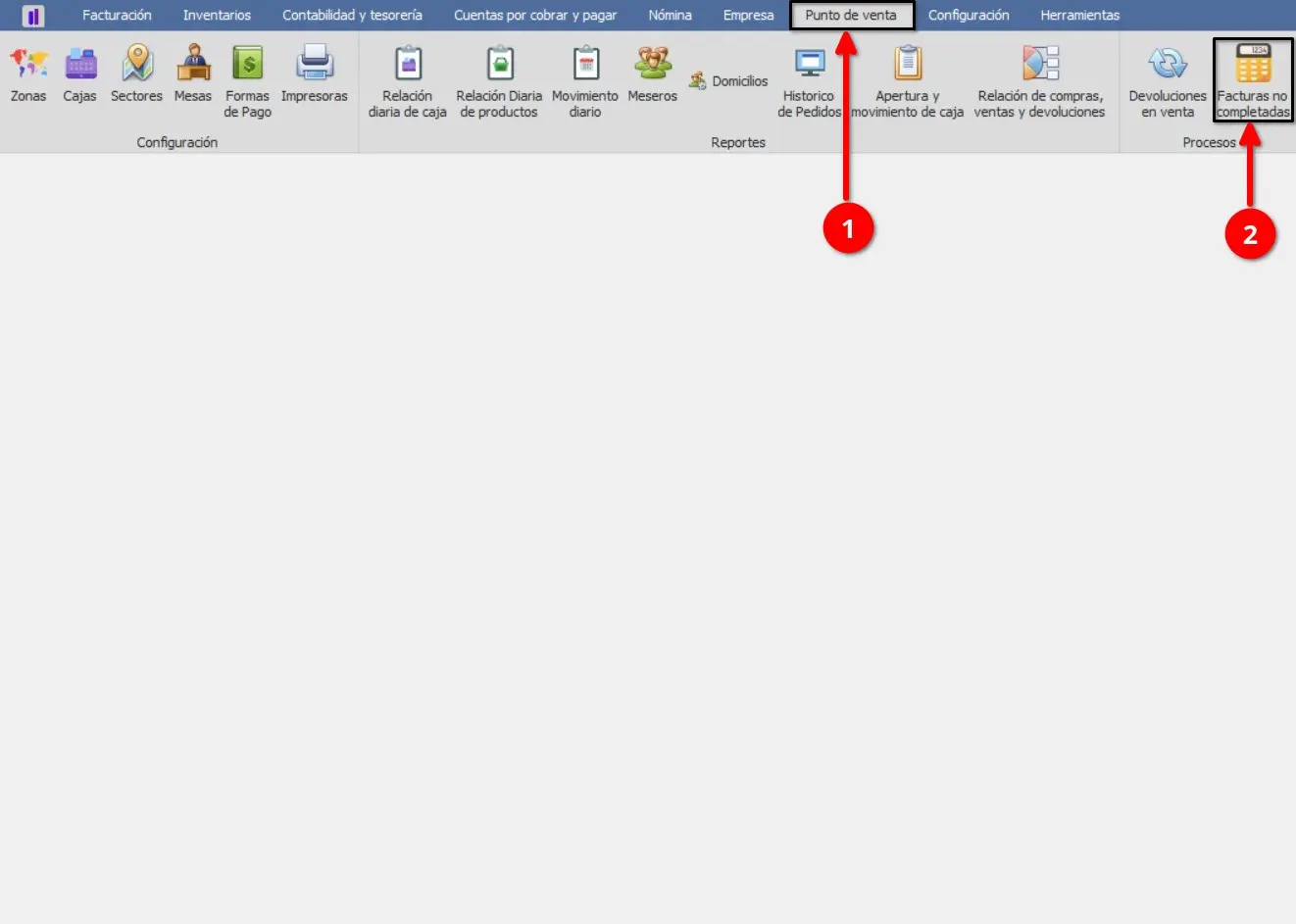
Interfaz del submódulo
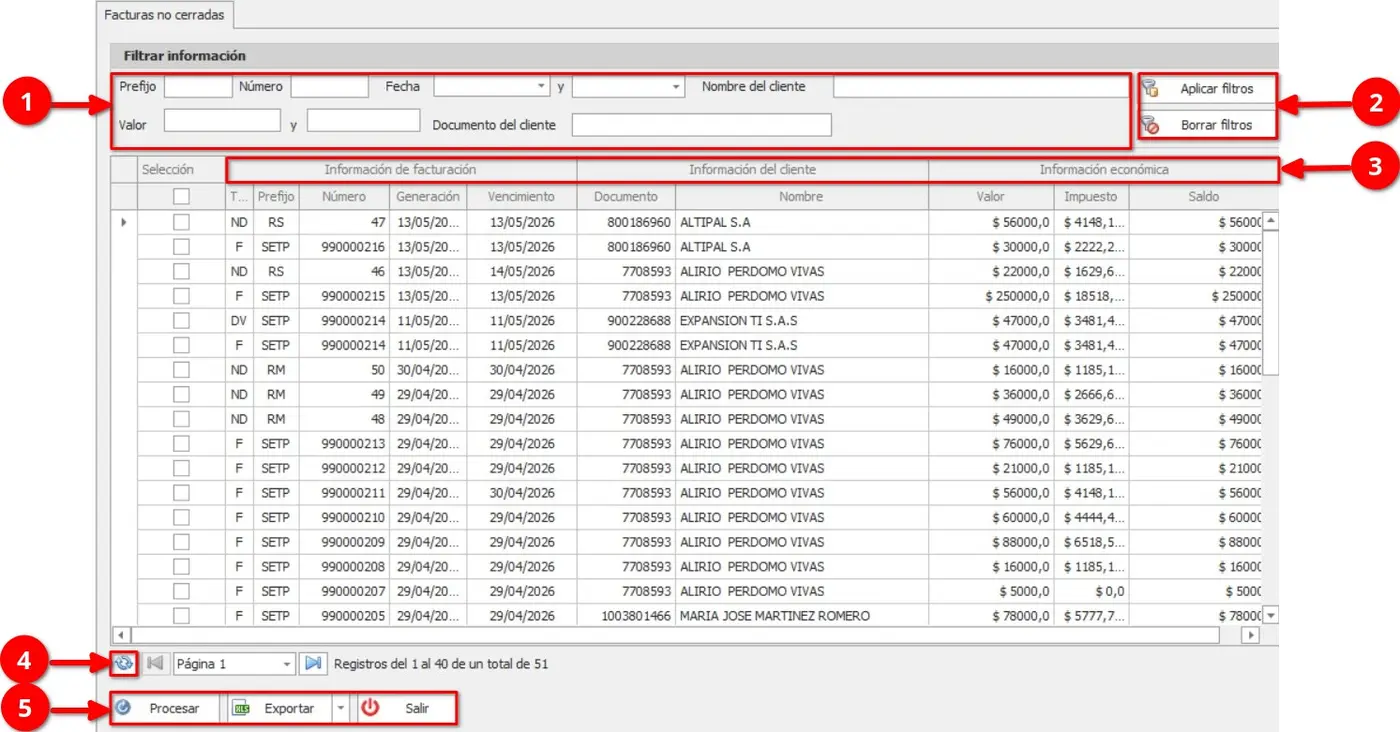
① Filtros de consulta — Permiten buscar facturas mediante Prefijo, Número, rango de Fecha de inicio a fin, Nombre del cliente, rango de Valor inicial a final y Documento del cliente.
② Aplicar y borrar filtros — Aplicar permite ejecutar los criterios establecidos para reducir el listado a los registros que coincidan con la búsqueda. Borrar filtros permite limpiar los criterios ingresados.
③ Listado de facturas — Presenta las facturas encontradas mediante una columna de selección y diferentes grupos de información, entre ellos Información de facturación, Información del cliente e Información económica, cada uno con las columnas correspondientes.
④ Actualizar registros — Permite actualizar la información mostrada en la tabla para consultar nuevamente los registros disponibles.
⑤ Botones de gestión — Permiten Procesar, Exportar los registros y Salir del submódulo.
Consultar facturas
Para consultar una factura específica, ingrese los criterios de búsqueda correspondientes y haga clic en Aplicar. El sistema actualizará la tabla y mostrará los registros que coincidan con los filtros establecidos.
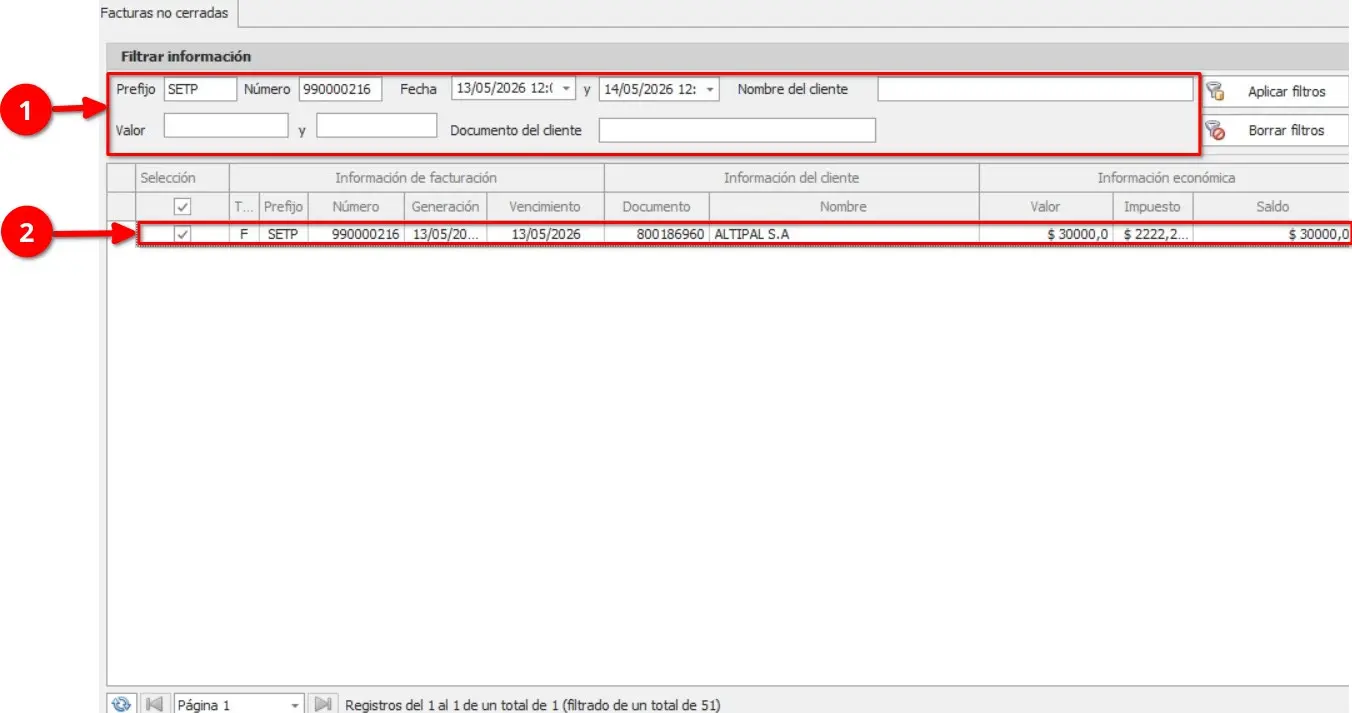
① Criterios de búsqueda ingresados — Muestra los filtros establecidos para localizar la factura que se desea consultar.
② Resultados de la consulta — Presenta las facturas que coinciden con los criterios de búsqueda aplicados, permitiendo identificar el registro correspondiente.
Procesar una factura
Para recuperar o completar una factura no completada, siga estos pasos:
① Ingrese al submódulo Facturas no completadas.
② Si es necesario, utilice los filtros Prefijo, Número o Fecha y haga clic en Aplicar filtros para localizar el documento.
③ En la tabla de resultados, marque la casilla de la columna Selección correspondiente a la factura que desea recuperar o completar.
④ Haga clic en Procesar.
⑤ El sistema intentará registrar los asientos contables y transmitir el documento. Una vez finalizado el proceso, mostrará la ventana de confirmación con el mensaje «Procesadas OK: 1 de 1». Haga clic en Aceptar para cerrar el mensaje.
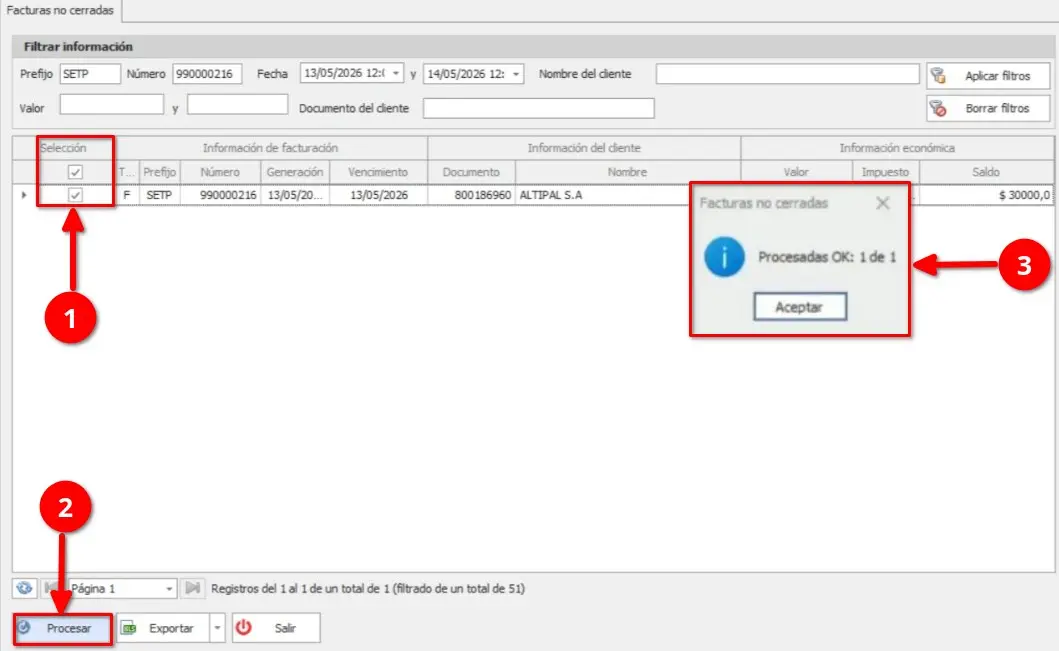
① Selección de la factura — Permite seleccionar el registro que se desea procesar mediante la casilla ubicada en la tabla.
② Procesar — Permite iniciar el proceso de la factura seleccionada.
③ Ventana de confirmación — Muestra un mensaje para confirmar la operación y permite continuar o cancelar el proceso.